Служба аудио не запущена: как оживить звук в Windows, ничего не ломая
Что остановилось на самом деле
За звук в Windows отвечает не один модуль, а цепочка служб. Главная называется «Windows Audio» (внутреннее имя Audiosrv): она управляет звуковыми устройствами и приложениями. Ей нужны две другие: «Средство построения конечных точек Windows Audio» (AudioEndpointBuilder), которое создаёт список колонок и наушников, и «Удалённый вызов процедур (RPC)». Если любая из них не запущена, главная не стартует, и система сообщает, что служба аудио не запущена.
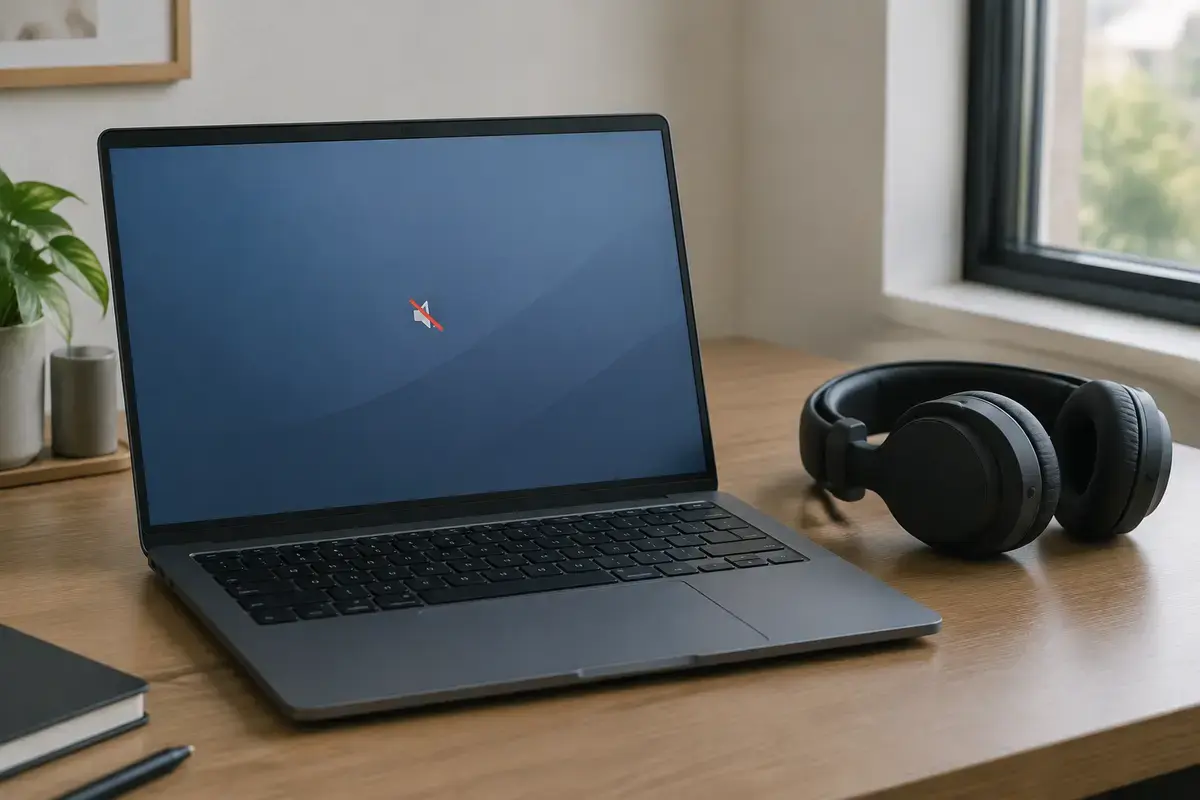
Снаружи это выглядит одинаково: на значке динамика в углу экрана красный крестик, при наведении подсказка «Служба аудио не запущена», в параметрах звука нет устройств вывода, а средство устранения неполадок нередко произносит ту же фразу. При этом микросхема звука может быть полностью исправной: поломка чаще программная.
Хорошая новость: службы запускаются без перезагрузки и без вмешательства в файлы, и запуск ничего не стирает. Плохая: если служба останавливается снова через минуту или при запуске появляется ошибка, одним кликом не обойтись, и нужно найти, что её ломает. Ниже разбор по ошибкам и порядок проверки.
Что показывает запуск службы и что это значит
При попытке запустить службу Windows нередко выдаёт номер ошибки; он подсказывает причину.
Прокрутите таблицу вправо, чтобы увидеть оба столбца.
| Что выдала система | Что за этим стоит |
|---|---|
| Служба запускается и сразу останавливается | Другая программа или драйвер ломает старт; смотрим журнал и сторонние программы |
| Ошибка 1068: не удалось запустить дочернюю службу или группу | Не стартует служба, от которой зависит Windows Audio: чаще всего Audio Endpoint Builder или RPC |
| Ошибка 1079: учётная запись службы отличается от других в том же процессе | Изменена учётная запись, под которой запускается служба; последствия твикеров и «оптимизаторов» |
| «Отказано в доступе» при запуске | У службы изменены права или мешает защитная программа |
| Служба не найдена или отсутствует в списке | Повреждены системные файлы Windows |
| Служба работает, но устройств нет | Проблема не в службе: драйвер звука, разъём или отключённое устройство |
Первая и вторая строки лечатся порядком запуска служб, остальные требуют более глубокой диагностики.
Что сделать по порядку: запуск служб
Все действия обратимы. Если какой-то шаг незнаком, остановитесь на нём и вернитесь к описанию.
01
Перезагрузите компьютер именно перезагрузкой
Выберите «Перезагрузка», а не «Завершение работы»: при включённом быстром запуске выключение сохраняет часть состояния системы, и остановленная служба остаётся остановленной.
02
Откройте окно служб
Нажмите Win и R, введите services.msc и нажмите Enter. В списке найдите «Windows Audio» и «Средство построения конечных точек Windows Audio».
03
Проверьте тип запуска
Дважды щёлкните по службе. В поле «Тип запуска» должно стоять «Автоматически». Если «Отключена» или «Вручную», смените на «Автоматически» и нажмите «Применить».
04
Запустите службы в правильном порядке
Сначала «Удалённый вызов процедур (RPC)», который обычно уже работает, затем «Средство построения конечных точек Windows Audio», затем «Windows Audio». Кнопка «Запустить» в свойствах каждой.
05
Либо запустите из командной строки
Откройте командную строку от имени администратора и последовательно введите net start AudioEndpointBuilder и net start audiosrv. Если служба уже работает, система сообщит об этом.
06
Посмотрите журнал, если не получилось
Откройте «Просмотр событий», раздел «Журналы Windows», «Система». Ищите записи источника Service Control Manager: событие 7001 говорит о том, что служба не запустилась из-за зависимости, а 7034 — что служба неожиданно завершилась.
Если после запуска служб звук появился, а после перезагрузки пропал снова, причина в том, что что-то останавливает службу при старте, и этим занимаются следующие разделы.
Зависимости и тип запуска: почему «Автоматически» не всегда помогает
Тип запуска «Автоматически» заставляет Windows стартовать службу при загрузке, но если зависимая служба не успела запуститься, главная падает по тайм-ауту. В таком случае вы видите, что вручную запустить её можно, а после включения компьютера её нет. Помогает вариант «Автоматически (отложенный запуск)» для Windows Audio, хотя для эксплуатации это скорее костыль.
Аккуратнее с вкладкой «Вход в систему»: служба Windows Audio запускается от встроенной учётной записи «Локальная служба», а Audio Endpoint Builder от системной. Если на этой вкладке кто-то выбрал другую учётную запись или поменял пароль, служба не запустится и вы получите ошибку 1079 или «Отказано в доступе». Исправлять это вручную, добавляя служебные записи в группу администраторов, как советуют на форумах, не стоит: изменение ослабляет защиту системы.
Если вы видите, что в списке служб нет «Windows Audio» или «Средство построения конечных точек Windows Audio», значит, повреждены системные файлы или ветка реестра. Это уже вопрос восстановления системы: проверка файлов командой sfc /scannow и восстановление хранилища компонентов через DISM /Online /Cleanup-Image /RestoreHealth. Обе команды запускают от имени администратора и дожидаются конца работы, это занимает некоторое время.
Драйвер звука: после обновлений Windows и «чистки»
Служба может работать, но звука нет, если драйвер звукового устройства слетел. Откройте «Диспетчер устройств» (Win и X) и раскройте «Звуковые, игровые и видеоустройства». Там должно быть устройство вроде Realtek High Definition Audio или звук вашей платы. Если рядом стоит жёлтый значок, а устройство называется «Неизвестное устройство» или «Устройство с поддержкой High Definition Audio» без названия чипа, драйвер установлен общий или повреждён.
Откатите драйвер, если звук пропал после обновления: правая кнопка по устройству, «Свойства», вкладка «Драйвер», «Откатить». Если кнопка неактивна, нажмите «Удалить устройство» и перезагрузите компьютер: Windows поставит драйвер заново. Эта операция безопасна, потому что файлы и настройки остаются нетронутыми.
Самый правильный драйвер берут с сайта производителя ноутбука или материнской платы по точной модели, а не из «автоматических установщиков»: они часто ставят не тот пакет. В ноутбуках звук бывает на кодеках Realtek, а иногда добавляются программные надстройки производителя, которые тоже требуют своей версии.
Если звук не вернулся после переустановки драйвера, поищите разбор на странице про отсутствующий звук: он охватывает и случаи, когда служба в порядке, а звука нет.
Программы, которые ломают звук: надстройки, виртуальные устройства, «оптимизаторы»
Заметная часть случаев, когда служба «слетает» повторно, связана со сторонними программами. Это виртуальные микшеры и устройства (приложения для маршрутизации звука), надстройки улучшения звука от производителей ноутбуков, игровые программы с собственными звуковыми драйверами, а также «оптимизаторы» и программы для отключения служб, которые отключают «ненужное», включая звук.
Проверка простая: загрузите Windows в безопасном режиме с загрузкой сетевых драйверов или запустите «чистую загрузку» без сторонних служб. Если в таком режиме служба звука запускается и держится, виновата сторонняя программа. Найдите её по времени установки: что ставили незадолго до исчезновения звука, то и удаляйте или отключайте.
Отдельное подозрение — вирусы и майнеры, которые останавливают службы и отключают защиту. Если помимо звука пропадают и другие службы или компьютер ведёт себя странно, нужна проверка, и это работа по удалению вирусов. Антивирус тоже иногда блокирует запуск звуковой службы после неудачного обновления своих баз.
Из-за конфликтов с устройствами тоже бывают сбои: подключённая гарнитура Bluetooth или USB-звуковая карта создают дополнительное устройство, и при зависании драйвера такого устройства служба Windows Audio ждёт ответа и не запускается. Отключите всё лишнее от звука и проверьте ещё раз.
Служба работает, а звука нет: колонки, разъём и устройство по умолчанию
Если службы запущены, красного крестика нет, а звук всё равно отсутствует, нужно проверить, на какое устройство Windows выводит звук. Правой кнопкой по значку динамика откройте параметры звука и выберите нужное устройство вывода: иногда по умолчанию выбран монитор по HDMI без колонок или отключённая гарнитура. Это самая частая причина «пропавшего» звука после подключения нового устройства.
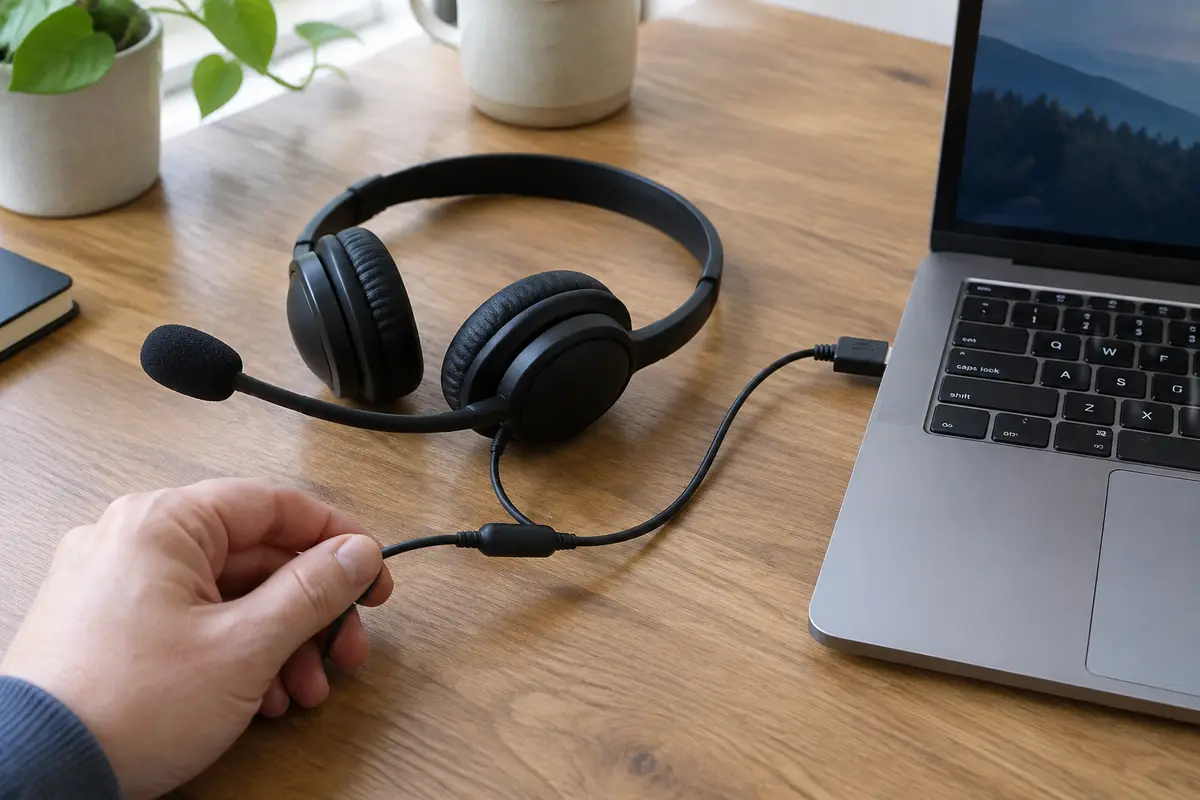
Проверьте разъём. При подключении штекера 3,5 мм до упора ноутбук обычно отключает встроенные динамики. Если разъём засорён или штекер вставлен не до конца, звук уходит «в никуда». Попробуйте другие наушники и другой штекер. Для USB-гарнитур и колонок смените порт.
Обратите внимание и на внешние колонки: у многих есть собственный выключатель и регулятор громкости, и бывает, что звук «пропал» из-за того, что ручку повернули на ноль. Это проверяется за секунду, а мастера по таким мелочам обычно не вызывают.
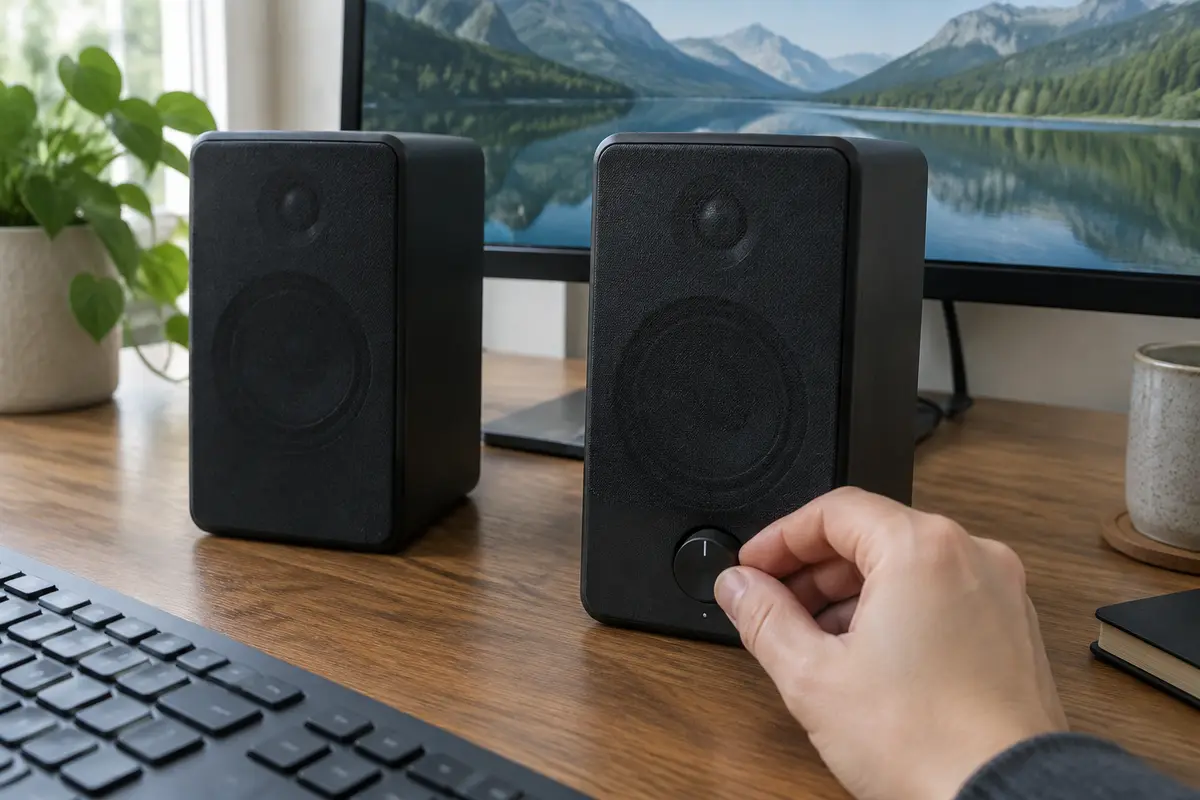
Если на всех устройствах и с разными программами звука нет, а службы запущены и драйвер установлен, возможна неисправность звукового чипа или разъёма. Для разъёма у нас есть отдельный разбор про неисправный аудиоразъём ноутбука, для динамиков — про хрипящие динамики.
Разъём 3,5 мм и гарнитура: проверка без инструмента
При проблемах со звуком в наушниках штекер должен входить в гнездо до упора и сидеть плотно. Если звук то есть, то нет при шевелении, контакт изношен: либо в штекере, либо в гнезде. Проверка простая: другие наушники в том же гнезде и те же наушники в телефоне.
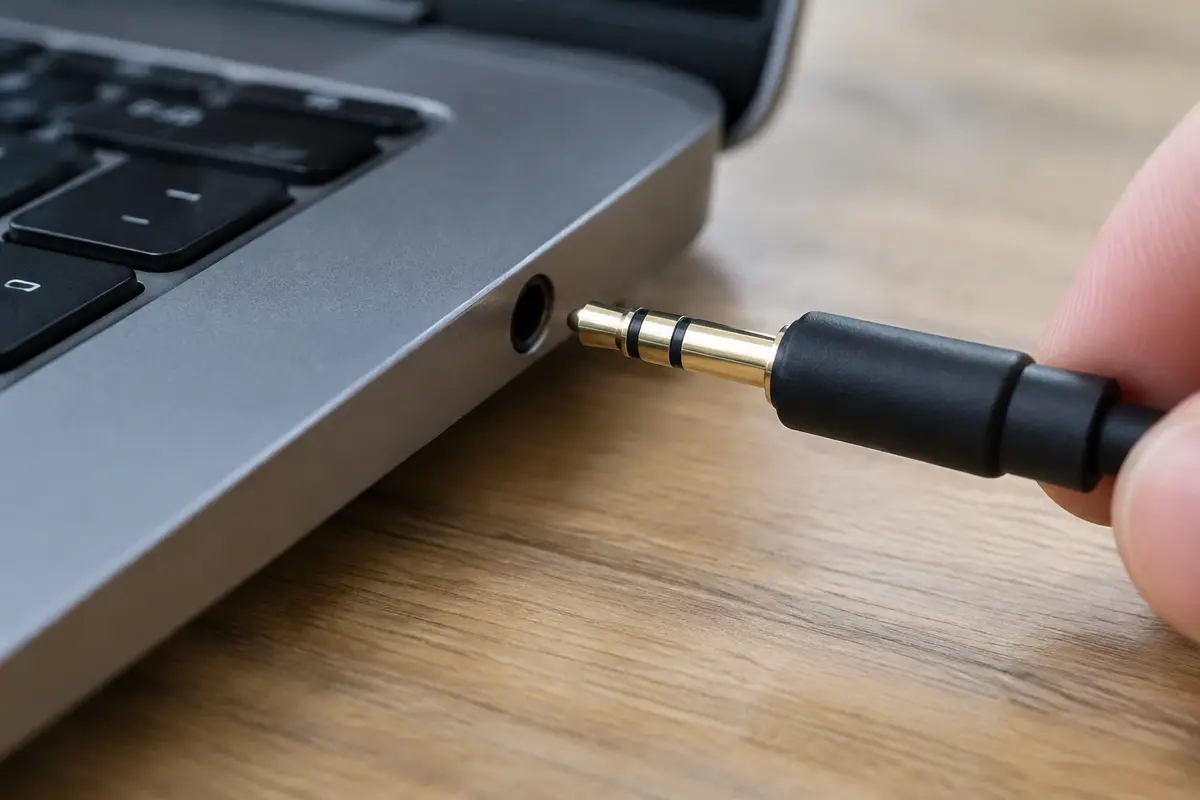
Если в системе наушники определяются, а звука нет, посмотрите в параметрах звука, не отключено ли устройство и не выставлена ли громкость на ноль. У гарнитур с общим разъёмом «наушники плюс микрофон» бывает путаница с разводкой штекера: компьютер ждёт четырёхконтактный, а у вас трёхконтактный штекер.
Когда нужен мастер: признак, причина, работа
Что вы видите → что за этим → какая работа и цена.
- Служба запускается, но после перезагрузки снова остановлена → сторонняя программа или драйвер ломает запуск → настройка драйверов и обновлений, 1 200 ₽ за работу.
- Ошибки 1068 или 1079 не уходят → зависимости, права службы → помощь с Windows и программами, 1 300 ₽ за работу.
- Служб звука нет в списке, sfc выдаёт ошибки → повреждены системные файлы → переустановка Windows с драйверами, 1 800 ₽ за работу.
- Служба останавливается, компьютер ведёт себя странно → вирус или майнер → удаление вирусов, 1 500 ₽.
- Звука нет на всех устройствах при рабочих службах → драйвер или аппаратная часть → диагностика компьютера бесплатна, затем работа по найденному узлу.
- Звук пропал после установки Windows → нет драйвера звука → настройка драйверов и обновлений, 1 200 ₽ за работу.
Выезд мастера и диагностика компьютера бесплатны даже при отказе. Цена работы фиксирована, сторонние программы и детали при необходимости оплачиваются отдельно.
Как проходит выезд по Санкт-Петербургу
Мастер приезжает по Санкт-Петербургу и в первую очередь смотрит, какие службы остановлены и что говорит журнал событий: именно журнал показывает, кто и почему не дал службе стартовать. Затем он проверяет драйвер звука по точной модели ноутбука или платы и установленные программы.
Если причина в драйвере или стороннем приложении, он устанавливает нужный драйвер или убирает конфликтующую программу и проверяет, что звук держится после перезагрузки. Если повреждены системные файлы, мастер восстанавливает их, а когда этого мало, предлагает переустановку Windows с сохранением данных, называя её цену заранее.
Данные и файлы мастер не затрагивает, пока это не нужно, и перед любой переустановкой спрашивает у вас, что сохранить. Если проблема окажется в аппаратной части, например в разъёме, он назовёт узел и работу с фиксированной ценой.
Мини-памятка: чего не делать
Не добавляйте служебные учётные записи в группу администраторов по советам с форумов. Не скачивайте «исправители звука» из интернета: чаще всего это рекламные или вредоносные программы. Не отключайте службы Windows «для ускорения». Не переустанавливайте систему из-за одной остановленной службы: сначала запуск, драйвер и журнал.
Сколько это стоит
Цены те же, что на основном сайте: выезд в Петербурге ничего к ним не добавляет. Это стоимость работы — деталь, если она нужна, называем отдельно и до заказа.
| Диагностика компьютераСрок: до 30 минут | до 30 минут | бесплатно |
| Настройка драйверов и обновленийСрок: 30–60 минут | 30–60 минут | 1 200 ₽ |
| Помощь с Windows и программамиСрок: 1–2 часа | 1–2 часа | 1 300 ₽ |
| Удаление вирусовСрок: 1–2 часа | 1–2 часа | 1 500 ₽ |
| Переустановка Windows с драйверамиСрок: 1–2 часа | 1–2 часа | 1 800 ₽ |
Заявка через сайт
Оставьте телефон — перезвоним и уточним, что случилось
Заявка уходит на линию, которая работает в Санкт-Петербурге. Мастер называет время выезда сразу в разговоре.
Частые вопросы
Что значит «Служба аудио не запущена»?
Как запустить службу аудио в Windows 10 и 11?
Служба аудио не запущена на Windows 7. Это то же самое?
Что значит ошибка 1068 при запуске службы звука?
Служба запускается, но звука всё равно нет. Почему?
Служба аудио отключается после каждой перезагрузки. Что делать?
Сколько стоит исправить проблему со звуком в Санкт-Петербурге?
Что смотрят рядом
Соседние страницы этого же города — если ваш случай ближе к ним, начните оттуда.
Нет звука
Пропал совсем, есть в наушниках, исчез после обновления или в браузере.
ОткрытьАудиоустройство не установлено
Windows не предлагает устройство воспроизведения
ОткрытьНе работает микрофон
Проверка выбранного входа, разрешений программы и подключения микрофона.
ОткрытьНе видит наушники
Звук идёт из колонок, наушники не появляются в списке устройств.
ОткрытьТихий звук на ноутбуке
Звук есть, но громкости не хватает
ОткрытьЗАЯВКА ЧЕРЕЗ САЙТ
Вызвать мастера в Санкт-Петербурге
Опишите, что происходит с техникой. Мы перезвоним, уточним детали и назовём время, когда мастер сможет приехать. Выезд и диагностика бесплатны в любом случае.