Синий экран ntoskrnl.exe: ядро названо, а виноват кто-то другой
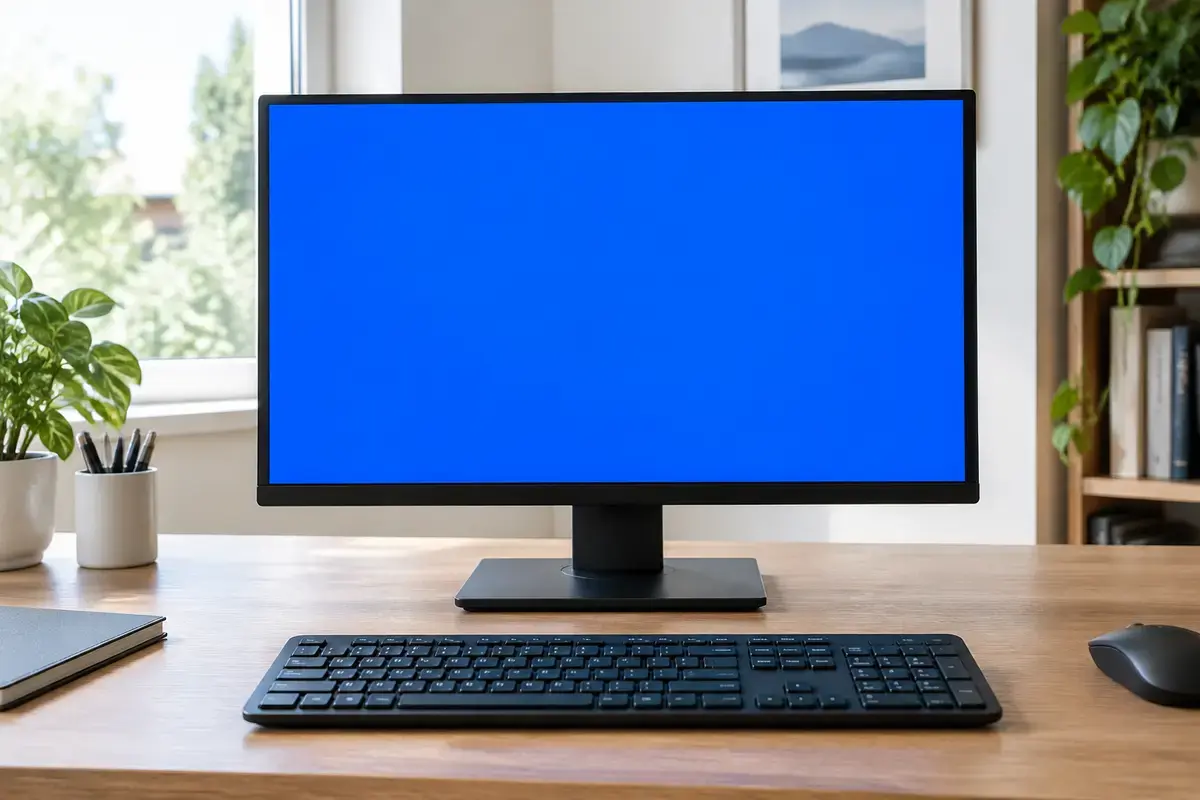
Что за файл ntoskrnl.exe и почему он стоит в отчёте
Ntoskrnl.exe — исполняемый файл ядра операционной системы Windows NT, он лежит в папке C:\Windows\System32. Именно через него проходят почти все системные вызовы: память, процессы, прерывания, ввод-вывод. Поэтому его имя часто оказывается последним в цепочке вызовов, когда система падает, и программы разбора дампов называют его «вероятным виновником».
Документация Microsoft прямо упоминает этот приём: если отладчик пишет «Probably caused by: ntkrnlmp.exe» (это та же сборка ядра под другим именем для символов), рассматривают стек и ищут, какой код вызвал ядро с неверными данными. Для обычного владельца это означает одно: имя файла не отвечает на вопрос «кто сломал», оно отвечает на вопрос «где оно заметило».
Поэтому запросы «ntoskrnl что это» и «ntoskrnl exe где расположен» заканчиваются одним советом: файл настоящий, удалять его нельзя, а искать надо реальный код остановки. Ниже — как его найти.
С какими кодами остановки обычно встречается ntoskrnl.exe
Прокрутите таблицу вправо, чтобы увидеть оба столбца.
| Код остановки | Куда смотреть |
|---|---|
| MEMORY_MANAGEMENT | Оперативная память, её посадка и совместимость модулей |
| SYSTEM_SERVICE_EXCEPTION | Драйвер или системная служба; часто видео, сеть, антивирус |
| IRQL_NOT_LESS_OR_EQUAL | Неверное обращение драйвера к памяти: драйверы и память |
| PAGE_FAULT_IN_NONPAGED_AREA | Память, драйвер, диск с файлом подкачки |
| CRITICAL_PROCESS_DIED | Повреждены системные файлы или диск |
| WHEA_UNCORRECTABLE_ERROR | Железо: температура, разгон, питание |
Название кода остановки стоит на самом синем экране отдельной строкой. Именно по нему, а не по имени ntoskrnl.exe, подбирается лечение: у каждого кода свой порядок проверки.
Что проверить самому по порядку
Шаги безопасные: ничего не разбираем, личные данные не трогаем.
01
Найдите код остановки
Сфотографируйте синий экран или откройте «Просмотр событий → Журналы Windows → Система» и найдите событие 1001 источника BugCheck. Название кода — главный ключ к решению.
02
Вспомните последние изменения
Новый драйвер, обновление Windows, установка программы, замена памяти или видеокарты. Отката последнего изменения часто достаточно.
03
Проверьте память
Введите mdsched.exe и выберите «Выполнить перезагрузку и проверку». Если планок две, пробуйте работать с каждой отдельно в первом слоте.
04
Проверьте целостность Windows
Запустите от имени администратора sfc /scannow, потом DISM /Online /Cleanup-Image /RestoreHealth и ещё раз sfc /scannow: так восстанавливаются повреждённые файлы системы.
05
Откатите или обновите драйвер видеокарты и сети
Эти два драйвера чаще остальных стоят за такими остановками. Берите версии с сайта производителя ноутбука или платы, а не из сборников.
06
Верните заводские настройки BIOS
Отключите разгон и профиль памяти XMP или EXPO. Нестабильный профиль часто даёт сбои, которые выглядят как «ntoskrnl».
Если после этих шагов синий экран продолжается, не переустанавливайте систему вслепую: сначала нужно понять, не на железе ли причина.
Оперативная память: самая частая причина «ядерных» ошибок
Если память отдаёт искажённые данные, ядро получает неверное значение и падает, а отладчик пишет «ntoskrnl». Ошибки памяти редко дают один и тот же код: чаще синие экраны чередуются — то Memory Management, то Page Fault, то IRQL. Именно такая «пёстрая» картина — главный признак памяти.
Проверить память можно штатным средством mdsched.exe, но оно находит не всё. Практичнее метод исключения: оставьте одну планку, поработайте, потом другую. Если синий экран возвращается с конкретной планкой или в конкретном слоте, виновник найден. Не вынимайте и не ставьте модули при включённом питании.
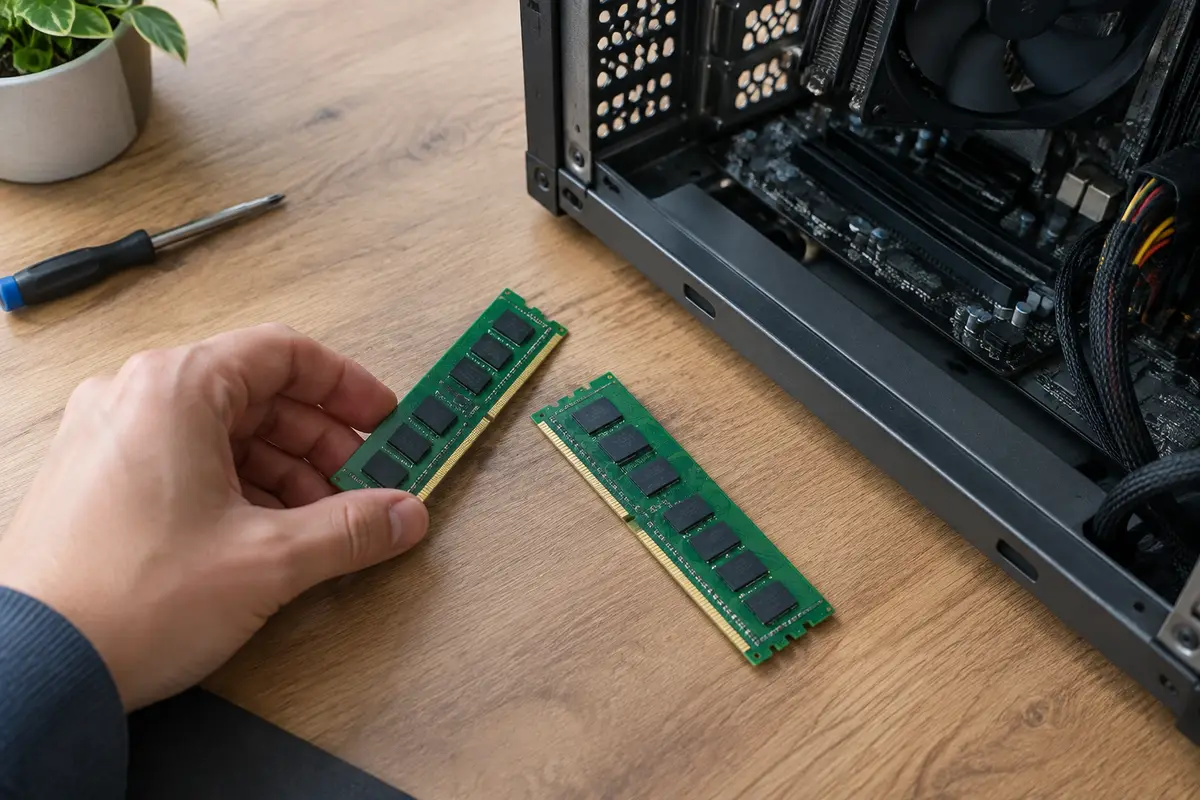
После добавления памяти ошибки нередко появляются из-за несовместимости: планки разных производителей, разных частот и таймингов. Если вы докупили модуль, верните прежнюю конфигурацию и проверьте стабильность. Если нужен апгрейд, мастер подберёт модули, совместимые с вашей платой, и установит их за 1 200 ₽ (модули отдельно).
Слоты памяти и посадка модулей
Слоты на плате бывают загрязнены, а контакты окислены: модуль формально стоит, а сигнал идёт с перебоями. Выключите компьютер из розетки, отогните защёлки, достаньте планку, протрите контакты сухой мягкой тканью и вставьте до щелчка с двух сторон. В системном блоке слоты открыты, в ноутбуке доступ к ним зависит от модели.
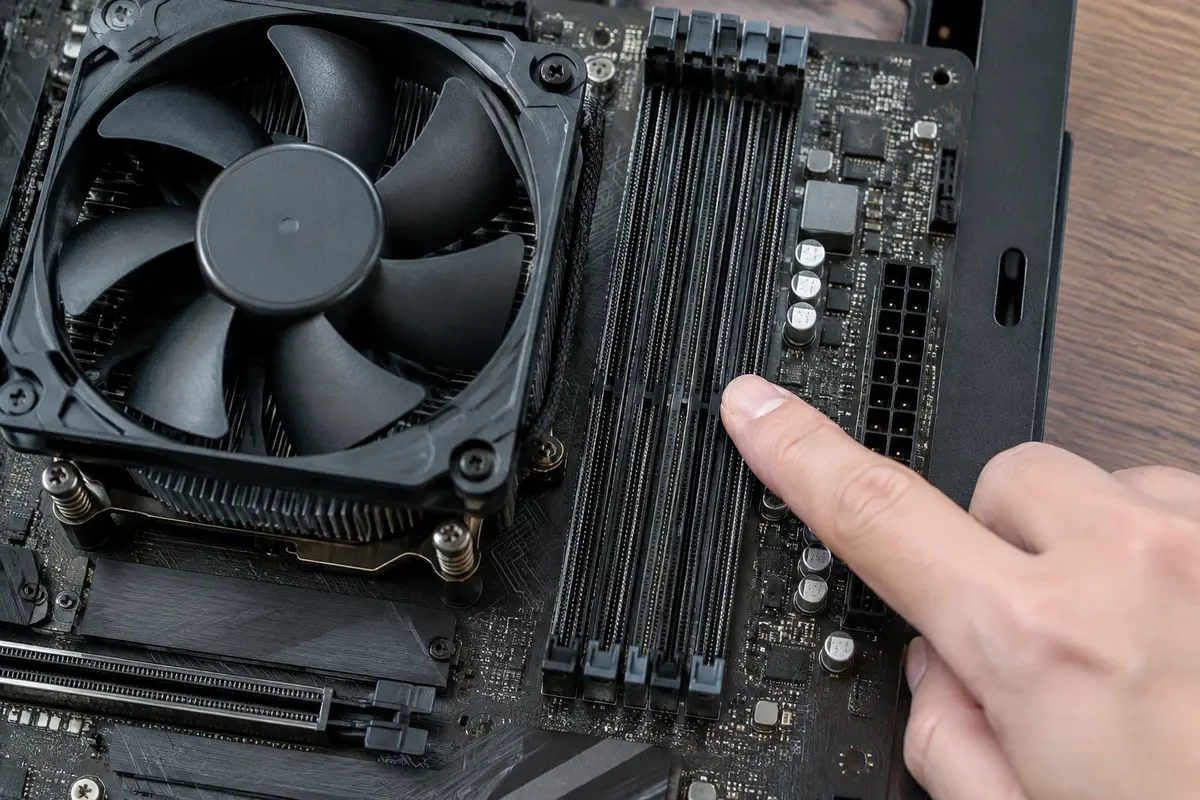
Если на плате несколько слотов, проверьте, в какие из них нужно ставить планки по инструкции платы: от схемы зависит режим работы памяти. Если ошибка исчезла после перестановки, значит, проблема была в контакте, а не в модуле.
Драйверы, обновления и системные файлы
Если память в порядке, следующий подозреваемый — драйвер. Он вызывает ядро с неверными данными, и ядро падает, а отладчик называет его. Чаще других в таких отчётах фигурируют драйверы видеокарты, сети и Wi-Fi, Bluetooth и антивируса. После обновления Windows некоторые драйверы остаются старыми и конфликтуют с новыми компонентами.
Откатите последний обновлённый драйвер, поставьте версию с сайта производителя ноутбука или платы и перезагрузитесь. Если ошибка исчезла, запретите автоматическое обновление этого драйвера, пока не найдётся стабильная версия. Если ошибка осталась, запустите восстановление системных файлов командами sfc и DISM.
Если нужно навести порядок во всей системе, поможет настройка драйверов и обновлений: мастер ставит совместимые версии и проверяет стабильность. Когда система накопила много лишнего, предлагается чистая установка: мастер выполнит установку Windows 11 вместе с драйверами, а нужные файлы сохранит до начала.
Питание: блок питания и просадки
Блок питания компьютера стареет: конденсаторы теряют ёмкость, и под нагрузкой напряжение «плавает». Процессор и память реагируют на это сбоями, которые выглядят как «ядро упало». Симптомы: синий экран в играх и при рендере, выключения без предупреждения, случайные перезагрузки, а в простое всё нормально.
Если блок питания старый, дешёвый или слабее нужного для видеокарты, его лучше заменить. Проверка выполняется подключением заведомо исправного блока. Замена блока питания стоит 1 200 ₽ за работу, сам блок оплачивается отдельно. В ноутбуке аналогичную роль играет зарядка: нештатный адаптер даёт просадки.
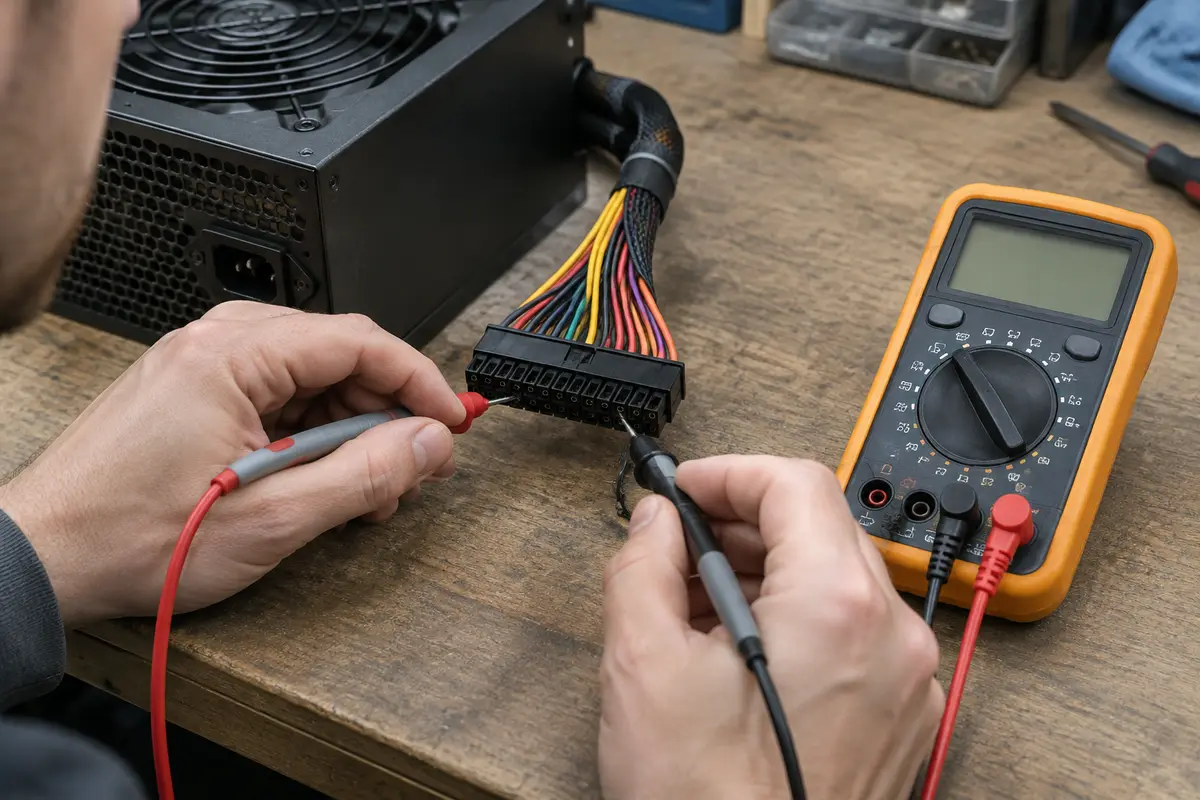
Разъёмы питания процессора и видеокарты должны сидеть до щелчка. Неполный контакт греется и вызывает просадку напряжения под нагрузкой: это самая дешёвая причина из всех возможных.
Настоящий ли это файл: расположение и подпись
Иногда вопрос «ntoskrnl что это» возникает из-за подозрения на вирус. Настоящий файл лежит в C:\Windows\System32, защищён системой и подписан Microsoft: в его свойствах на вкладке «Цифровые подписи» стоит подпись Microsoft Windows. Файлы с таким именем в других папках, а также процессы, которые нагружают процессор под этим именем, стоит проверить.
Если подозрения остаются, запустите автономную проверку Microsoft Defender из «Безопасности Windows»: она выполняется до загрузки системы. Если вирус найден, мастер выполнит удаление вирусов, а повреждённые системные файлы восстановит проверкой. Файл удалять нельзя: Windows без него не загрузится.
Где лежат дампы и как их сохранить для мастера
Каждый синий экран Windows записывает малый дамп памяти в папку C:\Windows\Minidump. Если папка пуста, проверьте настройку: «Параметры → Система → О системе → Дополнительные параметры системы → Загрузка и восстановление → Параметры». В списке записи отладочной информации должен стоять «Малый дамп памяти», а на системном диске должно хватать места.
Не удаляйте дампы и не чистите папку «оптимизаторами»: по ним мастер определяет модуль, на котором произошёл сбой, и сравнивает несколько сбоев между собой. Если дампов несколько, скопируйте весь каталог в отдельную папку: совпадающие признаки в разных дампах говорят о том, что причина одна.
Для самостоятельного чтения дампа есть отладчик WinDbg, но результаты его работы без опыта легко трактовать неверно: имя ntoskrnl.exe в выводе — как раз тот случай. Если вы не владеете отладкой, достаточно записать код остановки и значение первого параметра.
Windows 11 и «Целостность памяти»
В Windows 11 по умолчанию включена защита ядра: «Безопасность Windows → Безопасность устройства → Изоляция ядра → Целостность памяти». Она проверяет, что в ядро загружаются только совместимые подписанные драйверы. На старых компьютерах с устаревшими драйверами эта защита иногда сообщает о несовместимых драйверах и блокирует включение, а при сбое драйвера система может упасть с отчётом о ядре.
Если вы видите сообщение о несовместимых драйверах, найдите устройство и обновите драйвер. Отключать защиту ради «стабильности» не стоит: так вы скрываете проблему, а не решаете её. Если устройство старое и драйвера для новой Windows нет, решение принимают по устройству: заменить его или остаться на системе, для которой есть драйвер.
В Windows 10 такой защиты по умолчанию нет, и ошибки старых драйверов проявляются иначе, но порядок поиска причины одинаков.
Температуры и охлаждение
Перегрев процессора, памяти или видеокарты тоже заканчивается синим экраном с «ядром» в отчёте. Если вентиляторы воют, корпус горячий, а ошибка приходит под нагрузкой, начните с чистки: в системном блоке пыль легко видна под боковой крышкой, в ноутбуке доступ ограничен.
Мастер проверяет температуры под нагрузкой, меняет термопасту, прочищает радиаторы и вентиляторы. Чистка компьютера с заменой термопасты стоит 1 500 ₽, чистка ноутбука с заменой термопасты — 1 800 ₽.
Ошибка после обновления Windows
Если синий экран с ntoskrnl.exe появился сразу после большого обновления Windows, виноват обычно не само ядро, а устаревший драйвер, который перестал ладить с новым ядром. Откройте «Параметры → Центр обновления → Журнал обновлений» и посмотрите, какие обновления поставились последними, затем проверьте диспетчер устройств на устройства с восклицательным знаком.
Откат обновления возможен в течение ограниченного времени: через «Параметры → Система → Восстановление» или из среды восстановления. Если откат не помогает, поможет обновление драйверов: чипсет, видеокарта и сеть в первую очередь. Если система уже не стартует, а на диске есть нужные файлы, сначала копия, затем вход в среду восстановления и удаление последнего обновления. Если среда не открывается или просит ключ BitLocker, который вы не нашли, дальше действует мастер: он умеет читать диск отдельно от повреждённой системы.
Где нужен мастер: признак, причина, работа
Что видите, что за этим стоит, какая работа и цена.
- Чередуются разные коды, ошибка пропадает с одной из планок → сбойная память или слот → установка оперативной памяти, 1 200 ₽ за работу, модуль отдельно.
- Ошибка после обновления драйвера или программы → конфликт драйверов → настройка драйверов и обновлений, 1 200 ₽ за работу.
- Синий экран под нагрузкой, блок питания старый → просадка напряжения → замена блока питания, 1 200 ₽ за работу, блок отдельно.
- Система накопила сбои и откат не помогает → повреждённые системные файлы и драйверы → переустановка Windows с драйверами, 1 800 ₽ за работу.
- Есть подозрение на заражение → удаление вирусов, 1 500 ₽ за работу.
- Компьютер греется, вентиляторы воют → чистка компьютера с заменой термопасты, 1 500 ₽ за работу.
Выезд мастера и диагностика компьютера бесплатны даже при отказе. Цена работы фиксирована, детали оплачиваются отдельно.
Как мастер находит реальную причину
Мастер приезжает по Санкт-Петербургу, открывает минидамп отладчиком и смотрит не на имя ntoskrnl.exe, а на код остановки, параметры и стек вызовов. Затем проверяет память по планкам, журнал событий, температуры и питание. Результат — названный узел и цена работы до начала. Когда причин несколько, например старая память и устаревший драйвер видеокарты, мастер перечисляет их в порядке вероятности и начинает с самого дешёвого шага, чтобы вы не платили за лишнюю замену.
Если причина в драйвере, он обновляет или откатывает его и проверяет под нагрузкой. Если в памяти или питании, меняет узел на месте. Для связанных случаев есть разборы про самопроизвольную перезагрузку и про зависание компьютера насмерть — там симптомы и порядок действий свои.
Чего не делать
Не удаляйте и не «заменяйте» ntoskrnl.exe: система перестанет запускаться. Не скачивайте «исправители ntoskrnl.exe» из сети — такие программы ничего не чинят, а часто приносят вирусы. Не переустанавливайте Windows, пока не проверена память и питание. Нужные файлы копируйте до серьёзных экспериментов.
Сколько это стоит
Цены те же, что на основном сайте: выезд в Петербурге ничего к ним не добавляет. Это стоимость работы — деталь, если она нужна, называем отдельно и до заказа.
| Диагностика компьютераСрок: до 30 минут | до 30 минут | бесплатно |
| Установка оперативной памятиСрок: 1–2 часа | 1–2 часа | 1 200 ₽ |
| Настройка драйверов и обновленийСрок: 30–60 минут | 30–60 минут | 1 200 ₽ |
| Замена блока питанияСрок: 1–2 часа | 1–2 часа | 1 200 ₽ |
| Переустановка Windows с драйверамиСрок: 1–2 часа | 1–2 часа | 1 800 ₽ |
Заявка через сайт
Оставьте телефон — перезвоним и уточним, что случилось
Заявка уходит на линию, которая работает в Санкт-Петербурге. Мастер называет время выезда сразу в разговоре.
Частые вопросы
Что такое ntoskrnl.exe?
Ntoskrnl.exe — это вирус?
Как исправить синий экран ntoskrnl.exe на Windows 10?
Ntoskrnl.exe синий экран Windows 11 — отличается?
Можно ли удалить ntoskrnl.exe или заменить его?
Почему отладчик пишет, что виноват ntoskrnl.exe?
Сколько стоит ремонт в Санкт-Петербурге?
Что смотрят рядом
Соседние страницы этого же города — если ваш случай ближе к ним, начните оттуда.
Синий экран
BSOD с кодом, перезагрузки на ровном месте, циклический старт.
ОткрытьMEMORY_MANAGEMENT
Проверка памяти и драйверов по коду 0x1A
ОткрытьSYSTEM_SERVICE_EXCEPTION
Исключение 0x3B: проверка модуля и изменений
ОткрытьIRQL_NOT_LESS_OR_EQUAL
Разбор доступа к памяти при остановке 0xA
ОткрытьCRITICAL_PROCESS_DIED
Сбой критического процесса при работе или запуске
ОткрытьЗАЯВКА ЧЕРЕЗ САЙТ
Вызвать мастера в Санкт-Петербурге
Опишите, что происходит с техникой. Мы перезвоним, уточним детали и назовём время, когда мастер сможет приехать. Выезд и диагностика бесплатны в любом случае.