NTLDR is missing: почему компьютер ищет загрузчик Windows XP
Что такое NTLDR и кто выводит сообщение
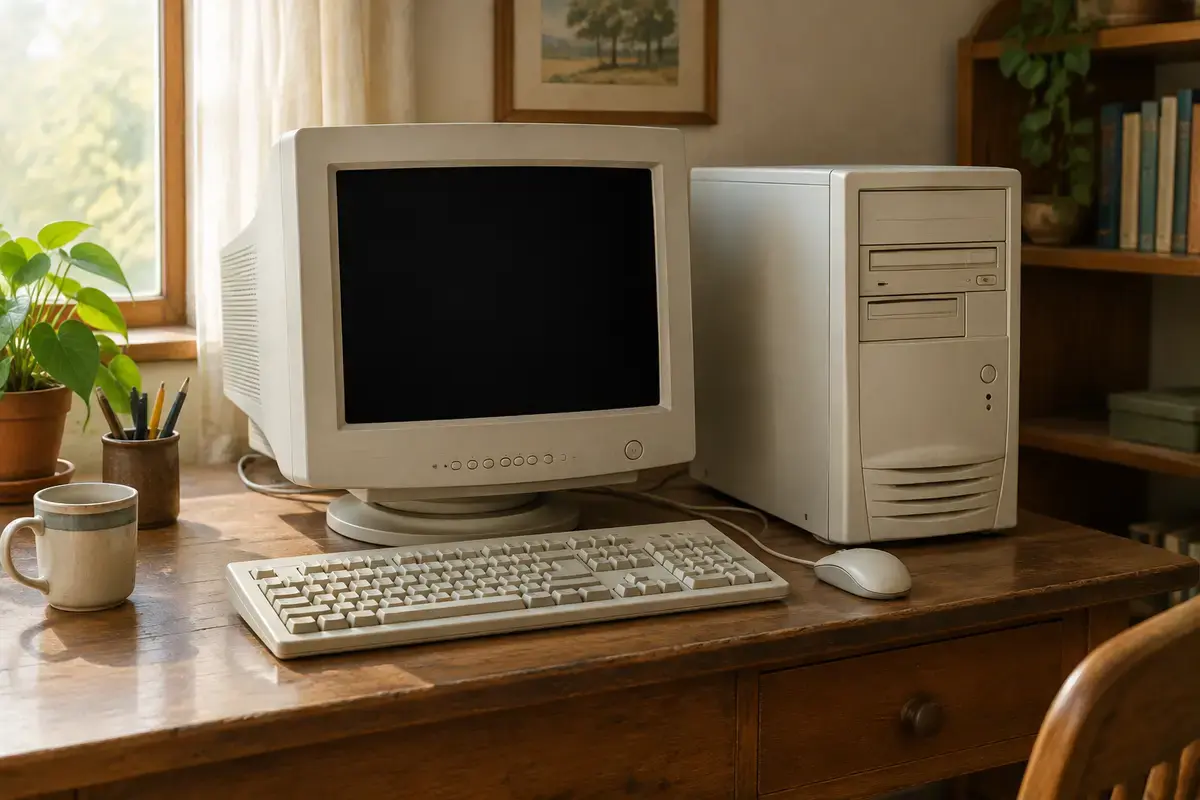
Название NTLDR — сокращение от NT Loader. Это файл в корне системного раздела, который в Windows 2000, XP и Server 2003 принимал управление от загрузочного сектора, читал файл boot.ini со списком установленных систем и запускал выбранную. Рядом с ним лежит файл NTDETECT.COM, определяющий оборудование на старте. Без NTLDR эти системы не загружаются.
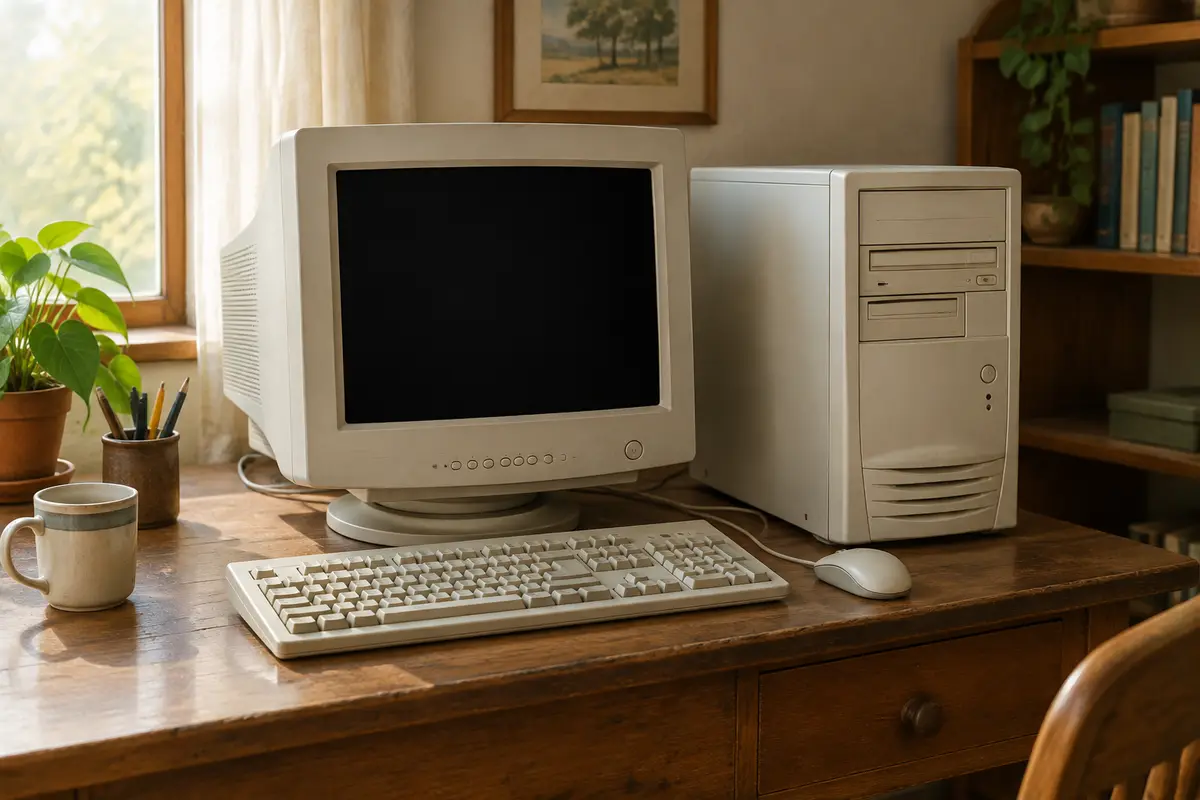
Сообщение выводит не сам NTLDR (его-то как раз нет), а загрузочный сектор раздела NTFS или FAT. Он ищет файл по имени, не находит и просит нажать Ctrl+Alt+Del. Вариант «NTLDR is compressed» встречается реже и означает, что файл сжат средствами файловой системы, а в таком виде загрузочный сектор его не читает.
Начиная с Windows Vista загрузчиком служит не NTLDR, а менеджер загрузки Bootmgr. Поэтому на современной системе искать NTLDR бессмысленно: сообщение показывает, что где-то остался загрузочный код старого образца или компьютер смотрит не на тот диск. Это главное отличие от родственных сообщений, описанных на странице про ошибку bootmgr is missing.
Где и как вы видите это сообщение
Причина зависит от того, на какой системе и в каких обстоятельствах оно появилось.
Прокрутите таблицу вправо, чтобы увидеть оба столбца.
| Ситуация | Что вероятнее всего |
|---|---|
| Компьютер с Windows XP, сообщение появилось само | Файл NTLDR повреждён или удалён, сбит boot.ini или неисправен диск |
| Компьютер с Windows 7 или 10, сообщение после подключения диска или флешки | Прошивка пытается загрузиться с носителя, у которого загрузочный сектор старого образца |
| Windows 7 или 10 на диске MBR после «восстановления» сторонней программой | В загрузочный сектор записан код для NTLDR вместо кода Bootmgr |
| Установка с флешки, сообщение сразу после выбора флешки | Флешка записана устаревшим способом или загрузочный сектор повреждён |
| Сообщение после добавления второго диска или переноса системы | Изменился порядок загрузки или система перенесена без загрузочных файлов |
Если ваша ситуация не похожа ни на одну из строк, проверьте, нет ли в компьютере нескольких дисков, и посмотрите порядок загрузки в BIOS.
Причины по частоте
Частая причина на современных системах — загрузка не с того диска. В порядке загрузки первым стоит диск с данными, размеченный ещё во времена XP: у него есть загрузочный сектор старого образца, но нет загрузчика, и сектор в поисках файла сообщает, что NTLDR отсутствует. Достаточно отключить лишние диски или выбрать в BIOS системный диск.
Вторая причина — загрузочный сектор старого образца. Его пишут устаревшие программы разметки и утилита bootsect с ключом /nt52. На Windows 7 или 10 такой код ищет NTLDR, которого там никогда не было, и вместо запуска Bootmgr выдаёт сообщение. Эта ситуация бывает после «лечения» диска сторонней программой или после неудачного клонирования.
Третья — настоящее повреждение системы XP: файл NTLDR или NTDETECT.COM удалён антивирусом или вручную, файл boot.ini указывает на несуществующий раздел после изменения разметки, а диск получил ошибки файловой системы. В такой машине с большой вероятностью и диск уже старый, а значит, неблагополучие диска надо исключить.
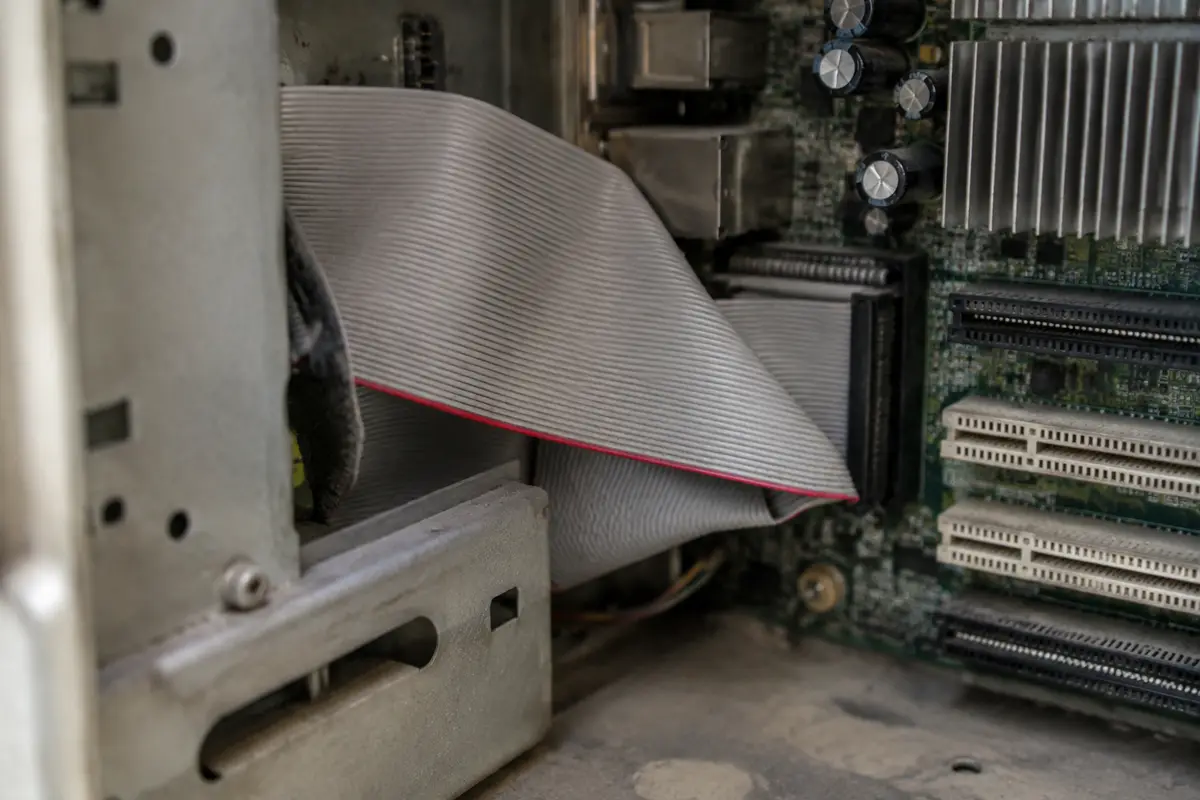
Четвёртая — физические проблемы диска или шлейфа. У старых компьютеров с интерфейсом IDE шлейф перекручивается и теряет контакт, а перемычка Master/Slave на диске сдвигается. Загрузочный сектор находит диск, но читает данные с ошибками.
Пятая — вирусы, которые перезаписывают загрузочный сектор. Сегодня это редкость для XP, но она встречается на компьютерах, которые годами работали без обновлений и антивируса. В таком случае после восстановления загрузки нужно проверить компьютер на вредоносные программы.
Что проверить самому по порядку
Шаги безопасны для данных: пока не известна причина, ничего на диск не записывается.
01
Отключите всё лишнее
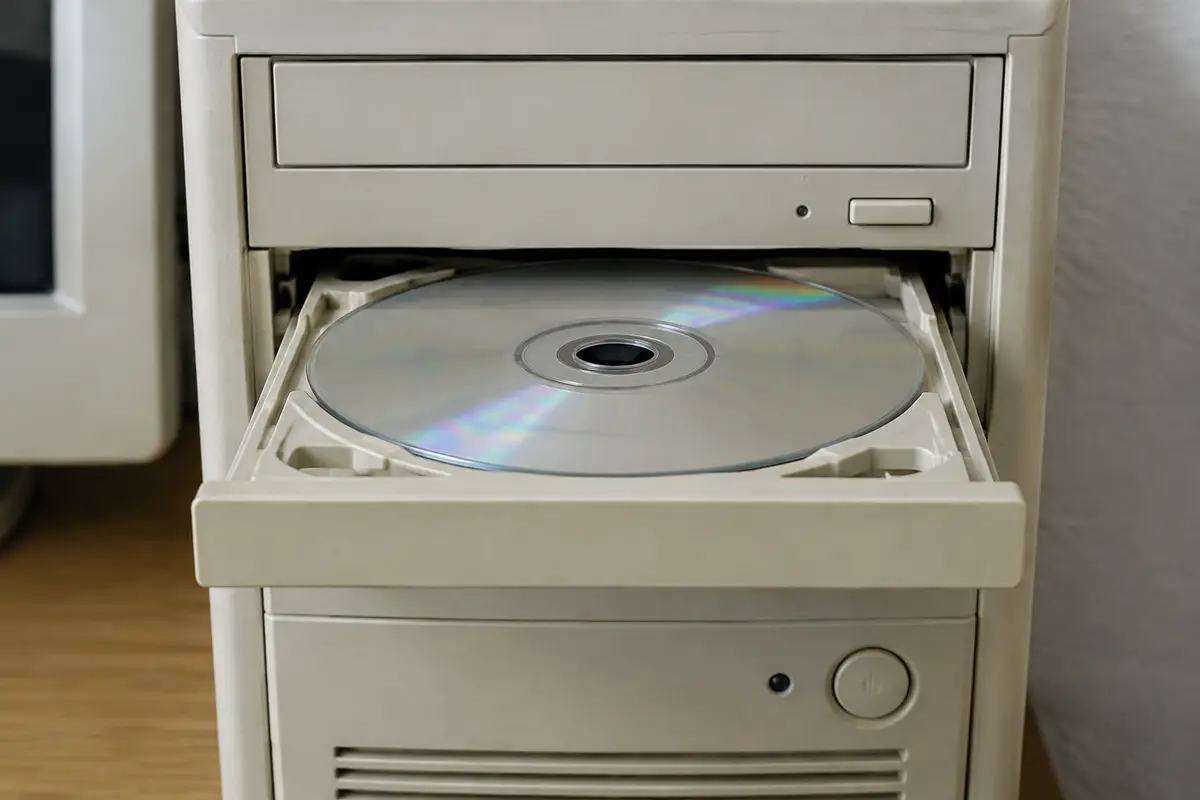
Выньте флешки, дискеты, компакт-диски и внешние накопители. Достаньте диск из привода: на старых машинах привод нередко стоит первым в порядке загрузки. Включите компьютер ещё раз.
02
Проверьте порядок загрузки
Зайдите в BIOS: на большинстве старых плат вход по клавише Del, на некоторых ноутбуках — F2 или F10. Системный жёсткий диск должен стоять первым в списке загрузки, а флешки и приводы — после него. Сохраните настройки и перезагрузитесь.
03
Проверьте, виден ли диск
В BIOS в списке накопителей должна быть строка с моделью вашего диска. Если диска нет, причина не в NTLDR, а в шлейфе или самом диске, и проверять нужно питание, кабель и сам диск.
04
Переставьте шлейф и питание
У настольного компьютера отключите питание от сети, снимите боковую крышку и переставьте шлейф IDE или кабель SATA, а также разъём питания диска. На IDE-дисках убедитесь, что перемычка стоит в том же положении, что и раньше.
05
Не меняйте разметку и не форматируйте
Пока нужные файлы не скопированы, ничего не удаляйте с диска и не создавайте новые разделы. Если диск виден на другом компьютере через переходник, скопируйте с него самое важное.
06
Выберите вариант восстановления по системе
Если на диске установлена XP, переходите к разделу про консоль восстановления. Если Windows 7 или 10, смотрите раздел про bootsect: ваш случай почти наверняка в загрузочном секторе.
Если после шагов 1–4 компьютер загрузился, значит, причиной был порядок загрузки или контакт, и восстанавливать ничего не нужно.
Windows XP: восстановление через консоль восстановления
Для XP нужен установочный компакт-диск и пароль администратора, если он был задан. Все действия выполняются с диска.
01
Загрузитесь с установочного диска
Включите компьютер с диском XP в приводе, нажмите любую клавишу при запросе загрузки и на экране приветствия нажмите R, чтобы открыть консоль восстановления. Выберите установленную копию Windows и введите пароль администратора.
02
Скопируйте файлы загрузчика
Убедитесь, что в приводе диск XP, и скопируйте NTLDR и NTDETECT.COM из папки I386 диска в корень системного раздела. Буквы привода и системного диска показывает команда map.
03
Запишите загрузочный сектор
Введите fixboot, затем fixmbr, чтобы записать новый загрузочный сектор и главную загрузочную запись. Fixmbr затирает код в главной загрузочной записи, а значит, стороннего менеджера загрузки (например, для нескольких систем) после неё не будет; выполняют команду, когда диск читается стабильно.
04
Проверьте boot.ini
В файле boot.ini путь вида multi(0)disk(0)rdisk(0)partition(1)\WINDOWS должен соответствовать расположению Windows на диске. Если строка неверна, команда bootcfg /rebuild пересоздаёт список систем.
05
Проверьте диск
Команда chkdsk /r ищет и исправляет повреждения файловой системы. На диске с плохими секторами её запускают только после снятия копии, потому что проверка нагружает диск и пишет на него.
Поддержка Windows XP завершилась в апреле 2014 года: если компьютер нужен для работы с интернетом, его лучше обновить или заменить, а не только чинить.
Windows 7 и 10: почему появляется NTLDR и как это убирают
Если на диске стоит Windows 7 или 10, NTLDR там искать не нужно: его нет и не было. Сообщение появляется потому, что загрузочный сектор раздела содержит код для XP. Исправляется он переписыванием загрузочного сектора на код, который ищет Bootmgr: командой bootsect /nt60 SYS из среды восстановления, когда запущена командная строка с установочной флешки Windows 7 или 10.
Порядок действий такой. Загрузитесь с установочной флешки, на экране выбора языка нажмите Shift+F10, перейдите на диск флешки (буква определяется командой diskpart и list volume), откройте папку boot и выполните bootsect /nt60 SYS. Затем выполните bootrec /rebuildbcd и перезагрузитесь. Если диск размечен как GPT с UEFI, команда bootsect не подойдёт: там загрузчик создаётся командой bcdboot, описанной на странице про восстановление загрузчика Windows.
Если сообщение появилось сразу после подключения нового диска или флешки, никакие команды не нужны: достаточно убрать носитель или изменить порядок загрузки. Не запускайте bootsect на диске с данными, пока не уверены, что он системный: команда пишет в загрузочный сектор выбранного раздела.
Если сообщение появилось при загрузке с флешки
Запрос «ntldr is missing при загрузке с флешки» описывает ситуацию, когда сообщение появляется сразу после выбора флешки. Это значит, что на флешке записан загрузочный сектор устаревшего образца или флешка отформатирована так, что нужного загрузчика на ней нет. Чаще всего так бывает со старыми утилитами создания загрузочных флешек, рассчитанными на XP.
Выход прост: пересоздайте носитель современным способом. Для Windows 10 и 11 это средство создания носителя с сайта Microsoft или программа Rufus с правильными параметрами. Если вам нужна установка Windows 7, образ записывают в режиме Legacy с разметкой MBR.
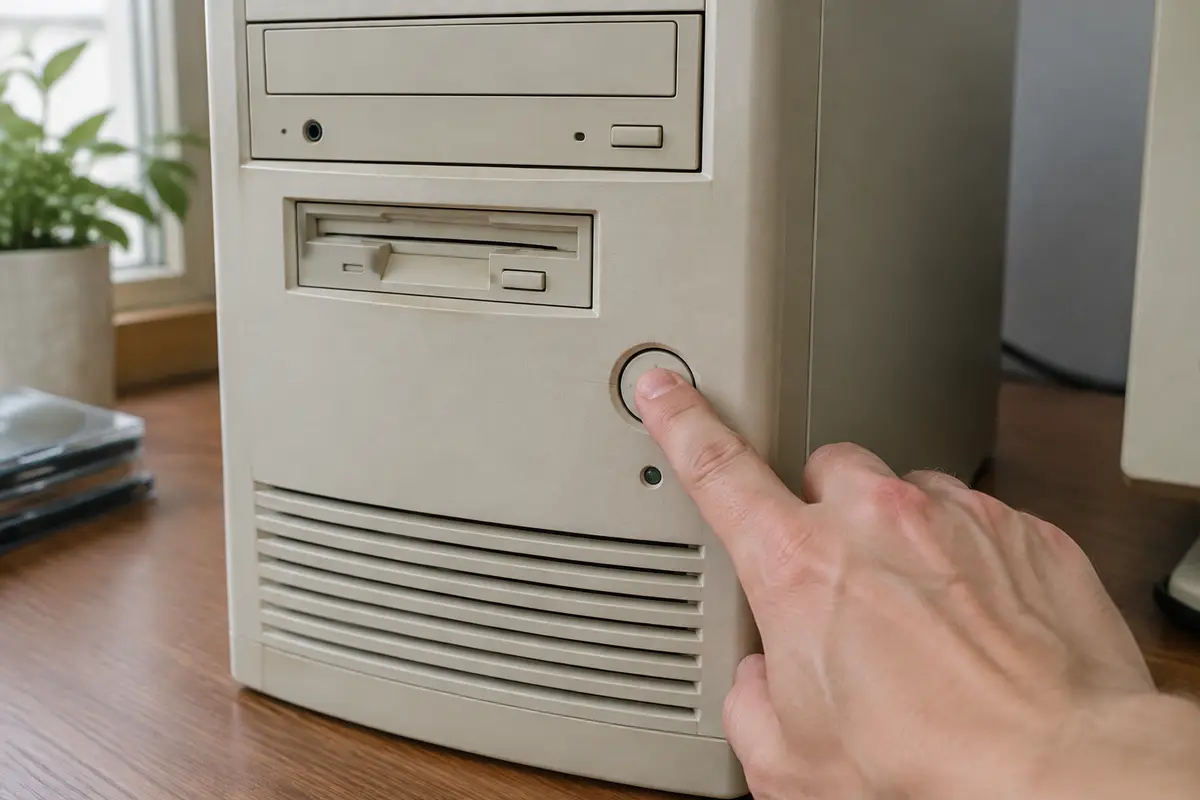
На странице про BIOS и загрузочную флешку мы разбираем, как соотносятся режимы UEFI и Legacy и в какой момент они расходятся. Если флешка не загружается и в этом случае, это тема для мастера: он подготовит носитель под конкретную плату.
Нужные файлы на диске: сначала копия
Старый компьютер, который выдал это сообщение, часто используют годами, и на его диске лежат документы, базы данных, фотографии и программы, которых больше нигде нет. Диски такого возраста изношены: чем чаще вы их включаете, тем выше риск потерять данные окончательно.
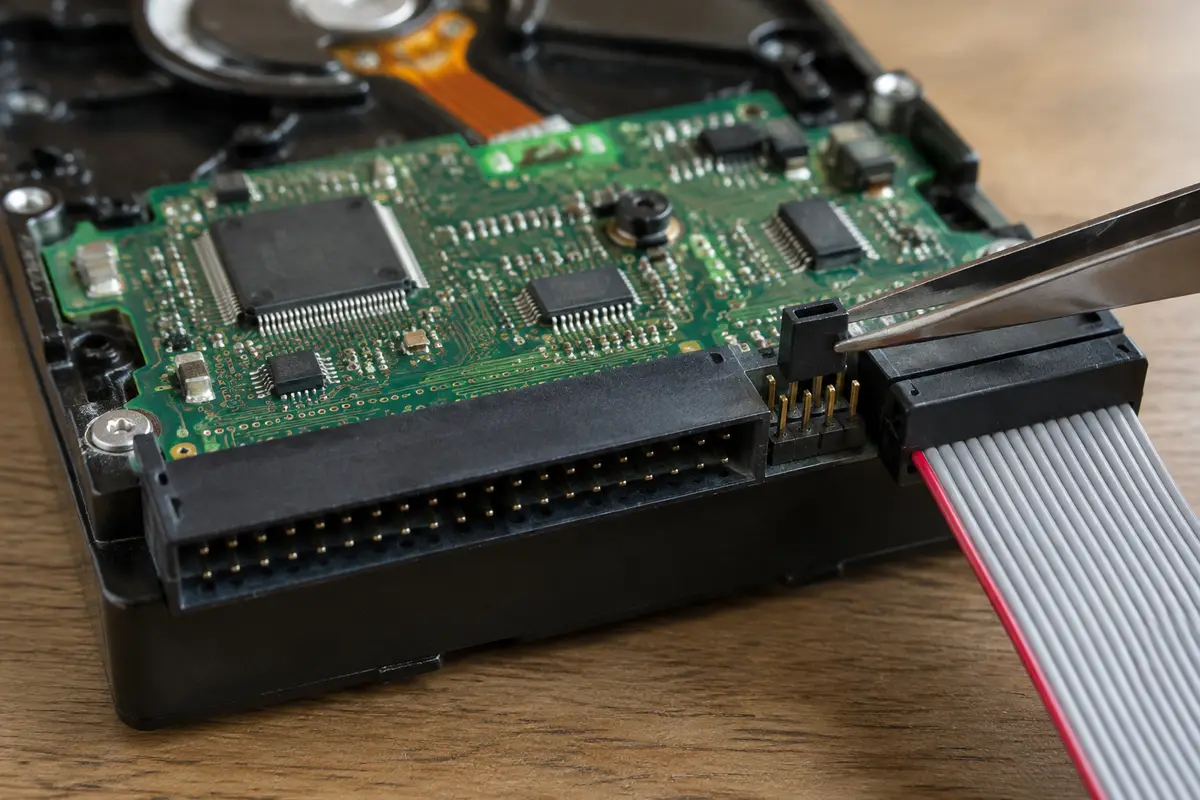
Поэтому порядок такой же, как всегда: копия, потом ремонт. Подключите диск к исправному компьютеру через переходник IDE–USB или SATA–USB и скопируйте нужное. Не запускайте chkdsk /r на единственной копии данных и не форматируйте раздел «чтобы сообщение исчезло». Если диск не определяется или копирование идёт с зависаниями, обратитесь к мастеру: подробности есть на нашей странице про восстановление данных с жёсткого диска.
Если компьютер вам нужен для старой программы, которая работает только на XP, подумайте о переносе системы на SSD: она ускорит загрузку и уберёт износ механики как причину. Учтите, что у XP нет встроенного драйвера AHCI: режим контроллера для неё подбирают заранее, иначе перенесённая система не стартует.
Где нужен мастер: признак, причина, работа
Случай → что вышло из строя → работа и цена по реестру.
- Лишние диски отключены, порядок верный, сообщение осталось → загрузочный сектор или загрузчик повреждены → восстановление загрузки, 1 800 ₽ за работу.
- XP не загружается после правок консолью, диск шумит и пропадает → износ диска → замена HDD на SSD, 2 000 ₽ за работу, SSD отдельно.
- Система на диске цела, но на этой плате не загружается → не совпадают режимы или разметка → перенос системы после апгрейда, 2 000 ₽ за работу.
- Нужно сохранить файлы с неисправного диска → логический сбой или износ → восстановление данных с HDD, 2 500 ₽.
- Windows повреждена настолько, что загрузчик не помогает → переустановка → переустановка Windows с драйверами, 1 800 ₽ за работу, после копии данных; установка на чистый диск — установка Windows, 1 300 ₽.
- Диск исправен, а загрузка не идёт ни в одном режиме → неисправен контроллер платы → после диагностики мастер назовёт порядок работ и цену.
Выезд мастера и диагностика компьютера бесплатны даже при отказе. Стоимость работы заранее известна; новый накопитель, если нужен, оплачивается отдельно.
Что делает мастер на выезде
Мастер приезжает по Санкт-Петербургу и определяет, о какой системе речь: XP или современной Windows, MBR или GPT. Это нужно, потому что команды для них разные. Затем он проверяет, читается ли диск, и смотрит показатели накопителя.
Если проблема в загрузочном секторе, мастер записывает его заново и проверяет, что система стартует. Если диск изношен, заменяет его на SSD и переносит систему. Если система повреждена, переустанавливает Windows с драйверами. Компьютеры с XP он также проверяет на вирусы после восстановления.
Результат — компьютер, который загружается без подсказок, и понятный ответ, почему сообщение появилось. Деталь заменяется только после вашего согласия.
Мини-памятка: чего не делать
Пока нужные файлы не скопированы, не форматируйте диск и не удаляйте разделы. Не запускайте bootsect на диске с данными и не вводите fixmbr на диске, который читается нестабильно. Не качайте «загрузчики» и «дискеты восстановления» с неизвестных сайтов. Не включайте компьютер много раз подряд: износ растёт с каждым запуском.
Сколько это стоит
Цены те же, что на основном сайте: выезд в Петербурге ничего к ним не добавляет. Это стоимость работы — деталь, если она нужна, называем отдельно и до заказа.
| Диагностика компьютераСрок: до 30 минут | до 30 минут | бесплатно |
| Восстановление загрузкиСрок: 1–2 часа | 1–2 часа | 1 800 ₽ |
| Установка WindowsСрок: 1–2 часа | 1–2 часа | 1 300 ₽ |
| Переустановка Windows с драйверамиСрок: 1–2 часа | 1–2 часа | 1 800 ₽ |
| Замена HDD на SSDСрок: 1–2 часа | 1–2 часа | 2 000 ₽ |
| Восстановление данных с HDDСрок: 1–2 часа | 1–2 часа | 2 500 ₽ |
Заявка через сайт
Оставьте телефон — перезвоним и уточним, что случилось
Заявка уходит на линию, которая работает в Санкт-Петербурге. Мастер называет время выезда сразу в разговоре.
Частые вопросы
Что значит NTLDR is missing, Press Ctrl+Alt+Del to restart?
Что делать, если NTLDR is missing на Windows 7?
Как исправить NTLDR is missing на Windows XP?
Почему сообщение появилось при загрузке с флешки?
NTLDR is missing на Windows 10: это вирус?
Потеряются ли файлы при восстановлении загрузки?
Сколько стоит исправить ошибку в Санкт-Петербурге?
Что смотрят рядом
Соседние страницы этого же города — если ваш случай ближе к ним, начните оттуда.
Windows не загружается
Логотип и вечное колесо, «Автоматическое восстановление», чёрный экран с курсором.
ОткрытьBOOTMGR is missing
Загрузочный код не нашёл BOOTMGR на выбранном пути старта.
ОткрытьA disk read error occurred
Загрузочный сектор не смог прочитать диск: сбойный диск, кабель, не тот раздел, старый MBR
ОткрытьNo bootable device
Вместо Windows чёрный экран и надпись про загрузочное устройство.
ОткрытьУстановка Windows 7
Старый ноутбук, станок, касса или прибор, которым нужна именно «семёрка».
ОткрытьРемонт жёсткого диска
Проверка HDD, сохранение важных файлов и решение о замене накопителя.
ОткрытьЗАЯВКА ЧЕРЕЗ САЙТ
Вызвать мастера в Санкт-Петербурге
Опишите, что происходит с техникой. Мы перезвоним, уточним детали и назовём время, когда мастер сможет приехать. Выезд и диагностика бесплатны в любом случае.