БИОС не видит загрузочную флешку: почему её нет в меню загрузки и как это исправить
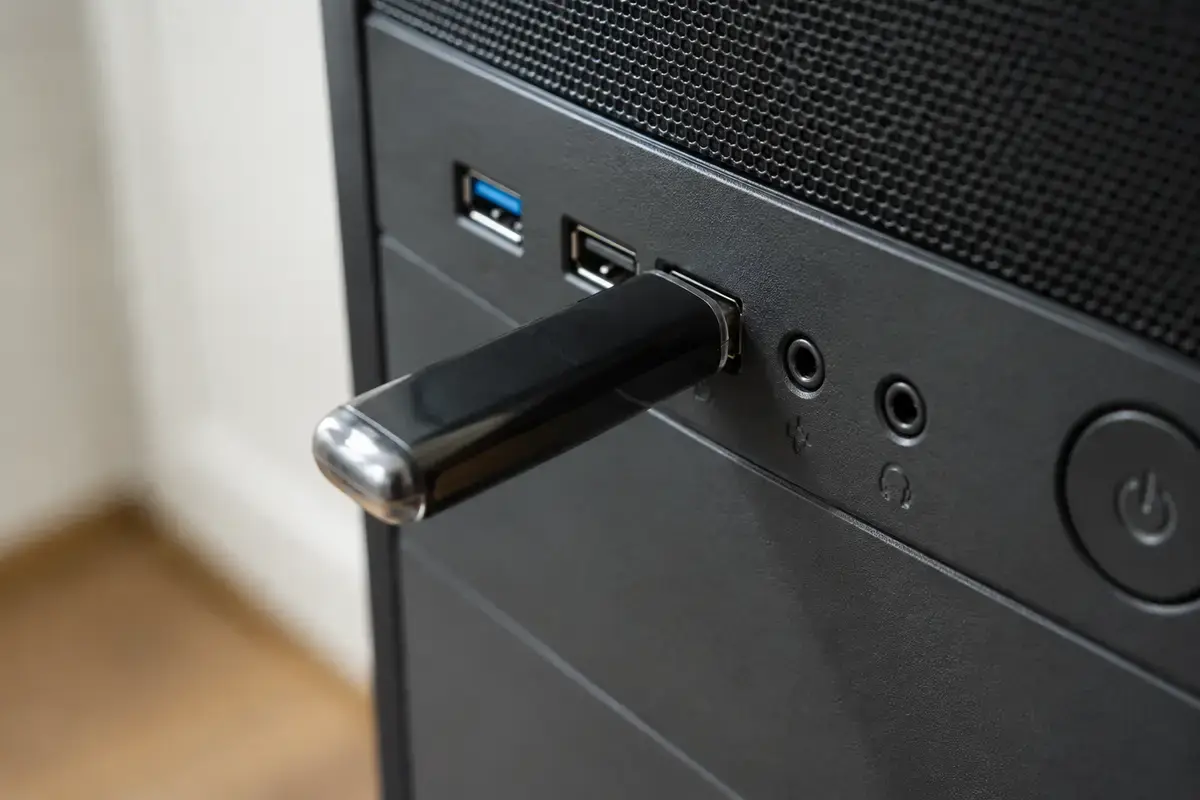
Когда флешка попадает в меню загрузки, а когда нет
Меню загрузки — это не список всех подключённых накопителей, а список устройств, с которых прошивка знает, как загрузиться. В режиме UEFI она ищет на флешке файл загрузчика по стандартному пути: папка EFI\BOOT и в ней файл BOOTX64.EFI для 64-разрядных систем. Нет такой папки на разделе FAT32 или она записана с ошибкой, и в меню не окажется ни одной строки с вашей флешкой. В режиме Legacy прошивка читает первый сектор флешки и ищет в нём загрузочный код старого образца, а UEFI-флешка им не обладает.
В результате одна и та же флешка на двух компьютерах ведёт себя по-разному. На одном она есть в меню дважды: с пометкой UEFI и без неё; на другом её нет вовсе. Поэтому фраза «БИОС не видит флешку» требует уточнения: не видит в списке накопителей, не видит в меню загрузки или видит, но не загружается. От этого зависит, что проверять в первую очередь.
Отсюда следует простой порядок работы. Сначала убедиться, что порт работает и что флешка определяется хотя бы как накопитель: если она не определяется даже в Windows, смотрите страницу про компьютер, который не видит флешку. Затем проверить режим прошивки и то, как записана флешка. И только в конце вникать в такие тонкости, как подписи Secure Boot и особенности отдельных плат.
Что вы видите и в чём причина
По симптому можно быстро сузить круг причин.
Прокрутите таблицу вправо, чтобы увидеть оба столбца.
| Что происходит | Наиболее вероятная причина |
|---|---|
| Флешка работает в Windows, но в boot menu её нет | Образ записан не под тот режим прошивки: UEFI и GPT против Legacy и MBR |
| В меню есть две строки с названием флешки, одна с пометкой UEFI | Прошивка поддерживает оба режима; выбирайте строку, соответствующую установленной системе |
| Флешка есть в меню, но загрузка падает на чёрный экран | Включён Secure Boot или неверно выбран режим; образ мог быть записан с ошибкой |
| Флешка не видна даже в списке накопителей и не светится | Порт USB отключён, не питает устройство или флешка неисправна |
| Windows 7 с флешки загружается, но установщик не видит клавиатуру или флешку | В Windows 7 нет драйверов USB 3.0: нужен порт USB 2.0 |
| Старый компьютер вообще не предлагает флешку | Очень старая прошивка с ограниченной поддержкой USB-загрузки |
Если ничего из перечисленного не подходит, начните с замены порта и пересоздания флешки — это самые дешёвые проверки.
Причины по частоте
Чаще всего флешка записана под один режим, а прошивка работает в другом. Современная флешка с Windows 10 или 11 обычно записывается в режиме UEFI с разметкой GPT и файловой системой FAT32. Если в BIOS выбран только режим Legacy (CSM), прошивка просто её не распознает. Обратная картина — старая флешка с разметкой MBR под Legacy на плате, где CSM отключён: прошивка видит только UEFI и пропускает носитель.
Вторая причина — размер образа. Файл install.wim в свежих сборках Windows бывает больше 4 ГБ, а на раздел FAT32 один файл больше 4 ГБ не помещается. Rufus в таком случае создаёт флешку с дополнительным загрузочным разделом UEFI:NTFS, и не каждая прошивка его загружает: на части плат загрузка с него невозможна. Тогда выручает официальное средство создания носителя Microsoft, которое готовит образ сам, либо запись образа с разделением большого файла.
Третья — Secure Boot. Эта функция разрешает загрузку только подписанных загрузчиков. Официальные образы Windows подписаны, и с ними проблем нет; сложнее с нестандартными сборками и некоторыми утилитами. В ряде случаев Secure Boot на время установки отключают, а затем включают обратно. Если вы не уверены, нужно ли это, не отключайте его без причины.
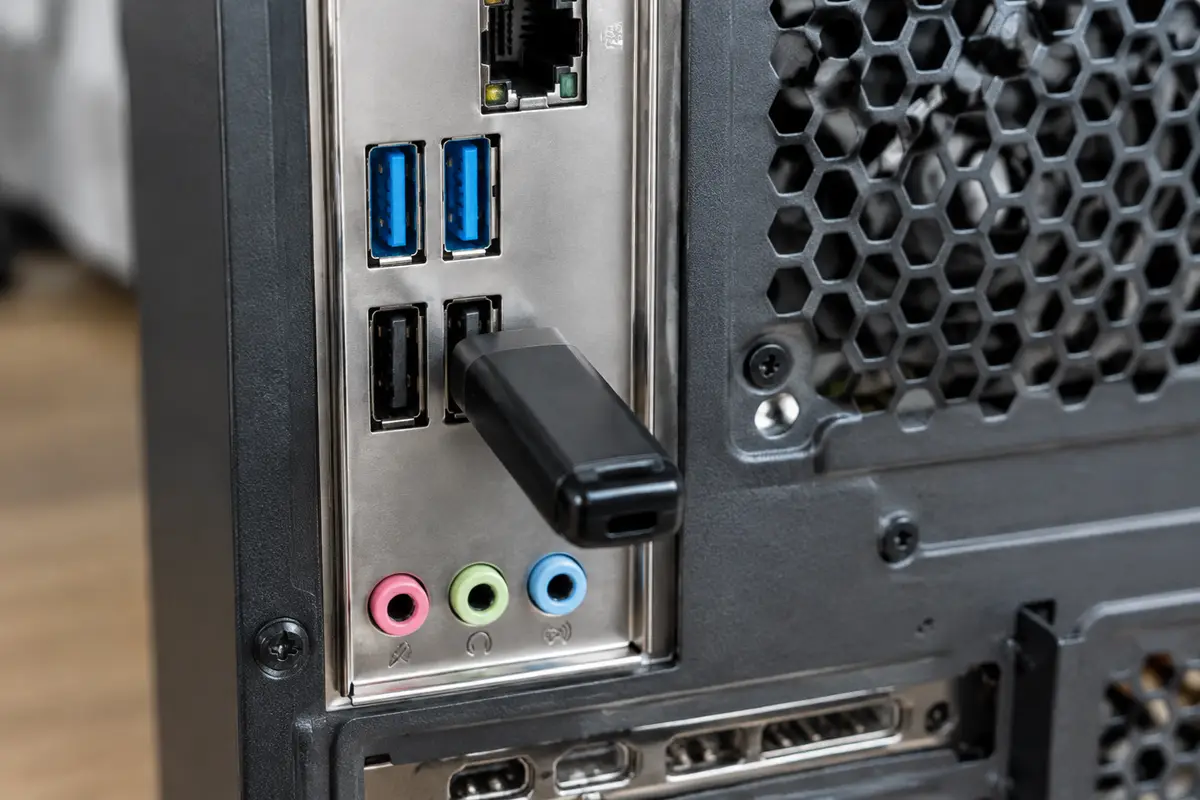
Четвёртая — USB. Порт на передней панели корпуса соединён с платой кабелем, который мог отойти; порт, подключённый через разветвитель, может не заработать на этапе прошивки. Если на плате есть порты USB 2.0 (чёрные) и USB 3.x (синие), для загрузки обычно надёжнее чёрный. Ускоренная загрузка, включённая в BIOS (Fast Boot, Ultra Fast), может пропускать инициализацию USB-устройств, и тогда флешка не успевает появиться.
Пятая — неверная запись образа. Просто распаковать ISO на флешку работает только в части случаев, например для UEFI на FAT32. Для Legacy нужна запись, которая создаёт загрузочный сектор. Сломанный или прерванный образ даёт странные симптомы: флешка в меню есть, а загрузка зависает на логотипе.
Как не пропустить момент нажатия клавиши
Окно, в которое прошивка принимает клавишу меню загрузки, очень короткое: у компьютеров с быстрым SSD оно может занимать долю секунды. Поэтому клавишу нажимают не один раз, а серией, начиная сразу после нажатия кнопки питания. У ноутбуков функциональные клавиши часто работают только вместе с Fn, и тогда нужна комбинация, например Fn и F12.
Если Windows на компьютере запускается, меню загрузки можно вызвать без угадывания клавиш. Откройте параметры восстановления (в Windows 10 это «Обновление и безопасность → Восстановление», в Windows 11 — «Система → Восстановление»), в разделе особых вариантов загрузки нажмите «Перезагрузить сейчас» и выберите пункт использования устройства: компьютер предложит флешку или другой накопитель. Этот путь обходит ускоренную загрузку, из-за которой клавиша иногда не срабатывает.
Что проверить самому по порядку
Все шаги безопасны для данных на компьютере; единственное, что стирается, — сама флешка при пересоздании.
01
Проверьте флешку на другом компьютере
Вставьте её в исправный компьютер и убедитесь, что она читается и не показывает ошибок. Если нужные файлы есть на ней самой, сначала скопируйте их: при пересоздании загрузочной флешки всё на ней будет стёрто.
02
Смените порт
Подключайте в порт на задней панели системного блока, напрямую в плату. В ноутбуке попробуйте другой порт, лучше без разветвителя и переходников. Если у ноутбука есть и USB-A, и USB-C, начните с USB-A.
03
Откройте boot menu правильно
Вставьте флешку до включения компьютера и нажимайте клавишу меню загрузки несколько раз подряд. Для плат: ASUS обычно F8, MSI и ASRock — F11, Gigabyte — F12. Для ноутбуков: ASUS — Esc, Lenovo — F12 или кнопка Novo, HP — Esc и затем F9, Acer и Dell — F12, MSI — F11. У Acer пункт F12 Boot Menu иногда нужно сначала включить в BIOS.
04
Проверьте режим в BIOS
Посмотрите, включён ли CSM. В BIOS плат ASUS параметр называется Launch CSM, у Gigabyte — CSM Support на вкладке BIOS. Для флешки в режиме UEFI CSM можно отключить, для Legacy — включить. Меняйте один параметр за раз и запоминайте исходное значение.
05
Пересоздайте флешку с нужными параметрами
В Rufus для современного компьютера выберите схему раздела GPT и целевую систему UEFI (non CSM). Для старого компьютера или режима Legacy выберите схему MBR и целевую систему BIOS или UEFI-CSM. Если образ Windows больше 4 ГБ, а прошивка не загружает раздел NTFS, воспользуйтесь средством создания носителя с сайта Microsoft.
06
Отключите ускоренную загрузку
Если порт исправен, а флешка не успевает определиться, отключите Fast Boot в BIOS и повторите вход в меню. После установки включите обратно, если он вам нужен.
07
Не обновляйте BIOS наугад
Прошивка платы не лечит неподходящую запись флешки, а неудачное обновление оставит компьютер неработоспособным. Если все параметры флешки и режима верны, а плата очень старая, это вопрос для мастера.
Если загрузиться с флешки так и не вышло, но Windows на диске запускается, спешить некуда: данные на диске при проверках флешки не затрагиваются.
Windows 10, 11 и 7: что меняется
Для Windows 10 и 11 флешка записывается одинаково, и оба образа загружаются в режиме UEFI. Установщик Windows 11 дополнительно проверяет, соответствует ли компьютер требованиям: если после загрузки с флешки он пишет, что компьютер не подходит, это уже не вопрос BIOS и флешки, а вопрос поддержки этой версии, и его разбирают отдельно.
Windows 7 чаще загружается в режиме Legacy с разметкой MBR. В установщике Windows 7 нет драйверов USB 3.x, поэтому на новых платах он может не видеть клавиатуру, мышь или саму флешку, хотя прошивка с неё загрузила. Выход — порт USB 2.0 или подготовка образа с нужными драйверами. На современных компьютерах Windows 7 вообще не рекомендуется ставить без причины.
Если вам нужна установка, а не восстановление, проще вызвать мастера: он подберёт версию под компьютер, сам запишет носитель и поставит драйверы. Для разных версий у нас есть страницы про установку Windows 10, Windows 11 и Windows 7.
Флешка работает, а установка не стартует: чем это отличается
Если флешка в меню загрузки появилась и вы её выбрали, но дальше экран гаснет, виснет или возвращается к меню, проблема в записи образа или в режиме. Попробуйте выбрать вторую строку с этой же флешкой (с UEFI и без UEFI), сменить порт и пересоздать носитель. Если и после этого картина прежняя, образ мог быть повреждён при скачивании.
Бывает и обратная ситуация: флешка загрузилась, установщик не видит диск для установки. Здесь причина не в флешке, а в контроллере накопителя: например, в режиме RAID или Intel RST на ноутбуках установщику без драйвера не виден накопитель NVMe. Эту ситуацию нельзя решить переключением режима вслепую, потому что установленная система после этого не загрузится.
Если вы не уверены, какая из ситуаций ваша, не форматируйте диск «чтобы Windows поставилась». Установка с форматированием удаляет всё, а если на диске есть нужные файлы, то до неё их надо скопировать на другой носитель.
Где нужен мастер: признак, причина, работа
Ситуация → причина → какая работа и сколько стоит.
- Флешка исправна, образ записан верно, а BIOS её не показывает → неподходящий режим или параметры прошивки → настройка загрузки и режимов, 1 500 ₽ за работу.
- Параметры BIOS не сохраняются, порядок загрузки сбрасывается → батарейка или память настроек → настройка BIOS, 1 200 ₽ за работу; диагностика BIOS/UEFI бесплатна.
- Нужно переустановить Windows, а загрузка с флешки не идёт → мастер подготовит носитель под режим этого компьютера и поставит систему → установка Windows, 1 300 ₽ за работу.
- Windows не загружается и нужны драйверы → переустановка → переустановка Windows с драйверами, 1 800 ₽ за работу, после копии данных.
- Сама флешка не читается, а на ней нужные файлы → логический сбой накопителя → восстановление данных с флешки или карты памяти, 2 000 ₽.
- Порты USB на плате не определяют никакие устройства → дефект порта или платы → после диагностики мастер назовёт порядок работ и цену.
Выезд мастера и диагностика BIOS/UEFI бесплатны даже при отказе. Цены названы за работу; носитель или комплектующие, если понадобятся, считаются отдельно.
Что делает мастер на выезде
Мастер приезжает по Санкт-Петербургу и смотрит, в каком режиме работает прошивка, какой стиль разметки у диска и как записана ваша флешка. Затем он записывает носитель под нужный режим или меняет параметры загрузки — смотря что расходится.
Если дело в режиме, мастер проводит работу по настройке загрузки и режимов и говорит, какие параметры были изменены. Если нужна установка, он ставит Windows нужной версии с драйверами. Если порты плохо работают, он проверяет, не отошёл ли кабель передней панели.
Результат — компьютер, который загружается с носителя и устанавливается без угадывания клавиш, а вы получаете объяснение, почему флешка раньше не была видна. Данные на диске мастер сначала копирует, если они нужны.
Мини-памятка: чего не делать
Не форматируйте системный диск, пока не скопированы нужные файлы. Не прошивайте BIOS, чтобы он «увидел флешку»: это не лечит настройки и порт. Не отключайте Secure Boot и не включайте CSM без записи прежних значений. Не качайте образы Windows и программы записи с неизвестных сайтов: образ с вирусами обойдётся дороже установки.
Сколько это стоит
Цены те же, что на основном сайте: выезд в Петербурге ничего к ним не добавляет. Это стоимость работы — деталь, если она нужна, называем отдельно и до заказа.
| Диагностика BIOS/UEFIСрок: до 30 минут | до 30 минут | бесплатно |
| Настройка загрузки и режимовСрок: 30–60 минут | 30–60 минут | 1 500 ₽ |
| Настройка BIOSСрок: 1–2 часа | 1–2 часа | 1 200 ₽ |
| Установка WindowsСрок: 1–2 часа | 1–2 часа | 1 300 ₽ |
| Переустановка Windows с драйверамиСрок: 1–2 часа | 1–2 часа | 1 800 ₽ |
| Восстановление данных с флешки или карты памятиСрок: 1–2 часа | 1–2 часа | 2 000 ₽ |
Заявка через сайт
Оставьте телефон — перезвоним и уточним, что случилось
Заявка уходит на линию, которая работает в Санкт-Петербурге. Мастер называет время выезда сразу в разговоре.
Частые вопросы
Почему БИОС не видит загрузочную флешку с Windows 10?
Что делать, если БИОС не видит флешку с Windows 11?
Нужно ли отключать Secure Boot, чтобы загрузиться с флешки?
Какой клавишей открыть меню загрузки?
Почему образ Windows не помещается на флешку FAT32?
Старый BIOS не видит флешку, можно ли что-то сделать?
Сколько стоит настройка загрузки в Санкт-Петербурге?
Что смотрят рядом
Соседние страницы этого же города — если ваш случай ближе к ним, начните оттуда.
Не видит флешку
Вставили — и ничего: ни звука, ни значка, ни буквы диска.
ОткрытьНе заходит в BIOS
Клавиша не срабатывает, компьютер проскакивает в систему.
ОткрытьУстановка Windows 10
Ноутбук не тянет Windows 11 или нужная программа и принтер работают только на «десятке».
ОткрытьУстановка Windows 11
Установщик пишет «не подходит», боитесь потерять файлы при переходе с Windows 10.
ОткрытьWindows не загружается
Логотип и вечное колесо, «Автоматическое восстановление», чёрный экран с курсором.
ОткрытьReboot and Select proper Boot device
BIOS не нашёл, с чего загружаться: диск, порядок загрузки, режим UEFI/Legacy
ОткрытьЗАЯВКА ЧЕРЕЗ САЙТ
Вызвать мастера в Санкт-Петербурге
Опишите, что происходит с техникой. Мы перезвоним, уточним детали и назовём время, когда мастер сможет приехать. Выезд и диагностика бесплатны в любом случае.