Reboot and Select proper Boot device: BIOS не нашёл, с чего грузиться
Что на самом деле говорит эта строка
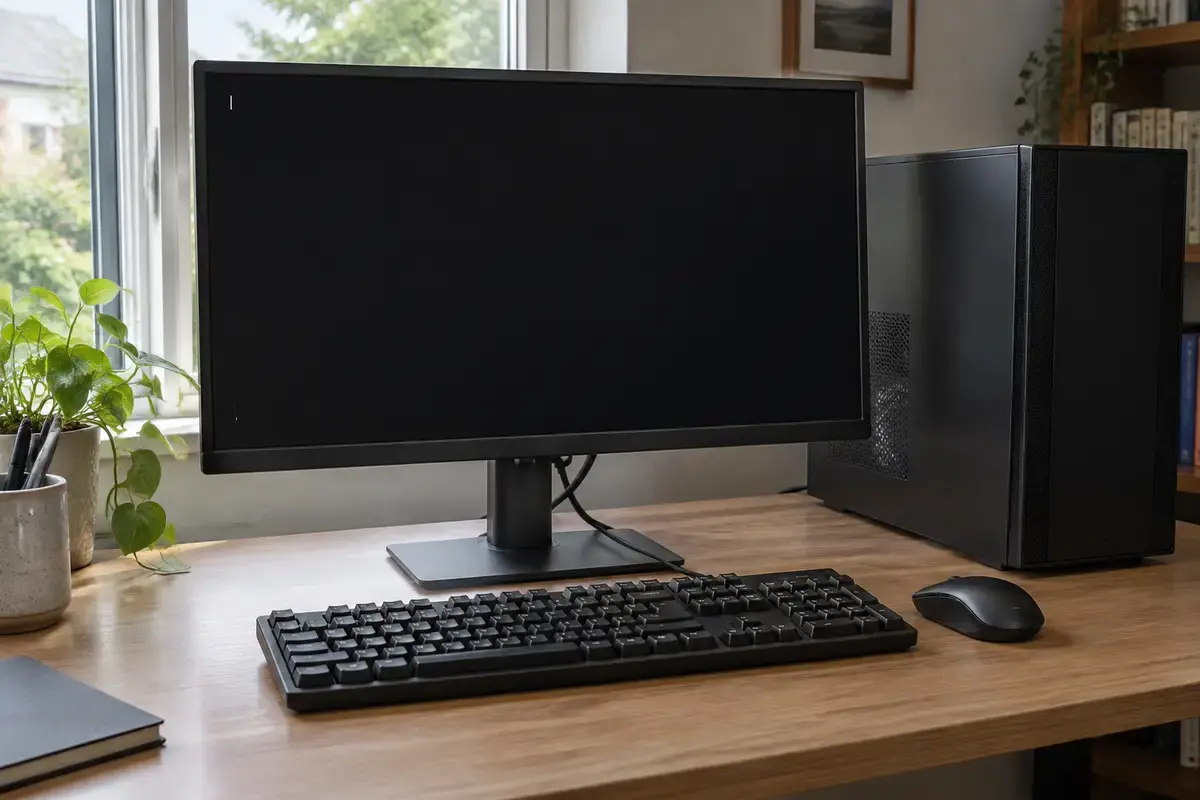
Текст на чёрном экране — не ошибка Windows, а фраза самой материнской платы. Пока Windows ещё не запущена, работает только прошивка: она проверяет оборудование, затем идёт по списку «Boot Option» сверху вниз и пытается передать управление первому носителю, на котором найдёт загрузчик. Если ни одна строка списка не дала загрузчика, прошивка останавливается и просит либо перезагрузиться и выбрать правильное устройство, либо вставить загрузочный носитель в выбранное устройство и нажать клавишу.
Такое сообщение выводят платы с прошивкой типа AMI и ряд других; в поиске его пишут по-разному: «reboot and select proper boot device», «reboot and select proper boot device or insert boot media», «компьютер reboot and select proper boot device». Смысл один. На части ноутбуков и готовых компьютеров тот же сбой подписан иначе, например «No bootable device» — этому случаю посвящена отдельная страница про отсутствие загрузочного устройства, а здесь разбор именно материнских плат ASUS, MSI, Gigabyte, ASRock и ноутбуков с этой формулировкой.
Важная деталь: фраза говорит о том, что BIOS не нашёл загрузчик, но не говорит почему. Три разных ситуации выглядят одинаково. В первой диск вообще не определился. Во второй диск виден, но в списке загрузки стоит что-то другое. В третьей диск виден и первым в списке, но на нём нет загрузчика, который подходит под выбранный режим. Дальше страница разбирает каждую из трёх по порядку, потому что лечатся они по-разному.
Три ситуации за одним сообщением
Первое, что нужно понять, — видит ли BIOS сам накопитель. От этого зависит весь дальнейший порядок.
Прокрутите таблицу вправо, чтобы увидеть оба столбца.
| Что видно в BIOS | Что это значит |
|---|---|
| Накопителя нет в списке вообще | Физическая проблема: кабель SATA, питание диска, слот M.2, сам накопитель, либо порт отключён настройкой платы |
| Накопитель есть, но первым в порядке загрузки стоит флешка, DVD или пустой слот | Сбит порядок загрузки; достаточно выбрать диск первым или вынуть лишнее |
| Накопитель есть, первым стоит именно он, но загрузка не идёт | Нет загрузчика или режим BIOS не совпадает с тем, как установлена Windows: UEFI с GPT или Legacy с MBR |
| В списке загрузки нет строки Windows Boot Manager, а диск виден | Запись загрузки стёрлась из памяти платы после сброса настроек или севшей батарейки; файлы на диске могут быть целы |
Если вы не уверены, какая строка ваша, зайдите в BIOS и посмотрите список накопителей — как это сделать, описано в шагах ниже.
Причины по частоте
На первом месте по опыту ремонта стоит самая бытовая: в компьютере остался внешний носитель. Флешка с установочным образом, SD-карта в картридере, телефон по кабелю или DVD в приводе становятся первыми в списке, особенно если вы недавно переустанавливали систему или переносили файлы. Обычно прошивка пропускает носитель без загрузчика, но подключённая флешка может оттеснить диск с Windows ниже в списке, а некоторые носители сбивают перебор.
Вторая причина — сбитый порядок загрузки после обновления BIOS, сброса настроек или севшей батарейки CMOS. Порядок загрузки — часть настроек платы, и после их сброса запись «Windows Boot Manager» может пропасть из списка или опуститься ниже, хотя файлы загрузчика остаются на диске. Подробнее про батарейку и слёты настроек — на странице про слетевший BIOS: там отдельно разобрано, чем сброс настроек отличается от повреждения прошивки.
Третья причина — несовпадение режимов. Современная Windows 10 и 11 ставится в режиме UEFI на диск со стилем разделов GPT; старая установка, особенно Windows 7, как правило, стоит в режиме Legacy (его же называют CSM) на диске MBR. Если в BIOS переключить режим загрузки или отключить CSM, прошивка перестанет видеть загрузчик другого типа, хотя сам диск при этом исправен. Это частая история после «оптимизации» настроек или после обновления прошивки платы, когда параметры возвращаются к умолчаниям.
Четвёртая причина — физическая. Кабель SATA шатается после перевозки, питание диска плохо вставлено, накопитель M.2 вышел из слота, жёсткий диск начал сыпаться и перестал отвечать при включении. В таком случае диска нет в списке BIOS, и нужны либо осмотр кабеля, либо замена накопителя. Если Windows давно вела себя странно (зависала при открытии папок, щёлкал диск), это не повод проверять настройки, а повод немедленно копировать данные.
Пятая причина — повреждён сам загрузчик: раздел с загрузочными файлами был случайно удалён, диск пересобирался, клонировался без раздела EFI или Windows не доустановилась. В такой ситуации BIOS видит диск, а загрузочного кода на нём нет, и без восстановления загрузки обычная работа невозможна.
Что проверить самому по порядку
Шаги безопасные: ничего не разбираем, не переустанавливаем систему и не трогаем разделы диска.
01
Выключите компьютер и отсоедините лишнее
Вытащите все флешки, SD-карты, внешние диски и телефоны, достаньте диск из DVD-привода. Оставьте только монитор, клавиатуру и мышь. Для ноутбука отключите зарядное устройство и держите кнопку питания 20–30 секунд: так сбрасывается остаточный заряд контроллеров. Затем включите компьютер ещё раз.
02
Откройте меню загрузки одноразового выбора
Сразу после включения нажимайте клавишу меню загрузки. На платах ASUS это обычно F8, на MSI — F11, на Gigabyte — F12, на ASRock — F11. В ноутбуках: ASUS — Esc, Lenovo — F12 или кнопка Novo, HP — Esc, а затем F9, Acer — F12 (в BIOS этот пункт иногда нужно включить), Dell — F12, MSI — F11. Если в меню есть строка «Windows Boot Manager» или название вашего диска, выберите её. Загрузилось — значит, Windows цела, и дело в порядке загрузки.
03
Зайдите в BIOS и посмотрите, виден ли накопитель
Клавиша входа на платах MSI, Gigabyte, ASRock и ASUS — Del, у ASRock и ASUS также F2; в ноутбуках ASUS, Acer, Dell, Lenovo — F2, у HP — Esc, а затем F10. Найдите раздел со списком накопителей: название диска и объём должны совпадать с вашим. Если диска нет — дальше смысла менять порядок загрузки нет, нужна физическая проверка.
04
Поставьте диск первым в порядке загрузки
В разделе Boot выберите диск или «Windows Boot Manager» первой строкой и сохраните настройки клавишей F10. Если в списке остались старые устройства, которых давно нет, их можно оставить, но они не должны стоять выше диска.
05
Проверьте режим UEFI и Legacy
Если после выбора диска загрузки нет, посмотрите в BIOS режим: CSM включён или отключён, Boot Mode — UEFI или Legacy. В самой Windows (если удаётся загрузиться другим способом) команда msinfo32 покажет в строке «Режим BIOS» значение UEFI или «Устаревший». Пока не знаете, как установлена система, не меняйте режим «наугад» и не форматируйте диск.
06
Верните настройки BIOS к умолчаниям
Если порядок загрузки и режим выглядят странно, выберите «Load Optimized Defaults» (на большинстве плат ASUS, MSI и Gigabyte пункт называется именно так), сохраните и перезагрузитесь. После этого придётся заново выставить дату, время и порядок загрузки; разгон памяти, если он включён, нужно будет настроить заново.
07
Воспользуйтесь восстановлением при загрузке
Если диск виден, а Windows не стартует, запустите компьютер с установочной флешки Windows. На втором экране нажмите «Восстановление системы», затем «Поиск и устранение неисправностей → Дополнительные параметры → Восстановление при загрузке». Это штатный инструмент Windows, он ничего не стирает.
Если нужные файлы лежат только на этом диске, не переустанавливайте Windows «с форматированием» и не удаляйте разделы: сначала копия данных, потом эксперименты.
Как выглядят порядок загрузки и режимы на платах ASUS, MSI, Gigabyte и ASRock
У каждой марки экран настроек устроен по-своему, и это сбивает с толку тех, кто видит его впервые. У платы ASUS при входе обычно открывается упрощённый режим EZ Mode, где порядок загрузки можно менять перетаскиванием значков; расширенные настройки открываются клавишей F7. У MSI то же самое делает Click BIOS: переключение между простым и расширенным режимом идёт клавишей F7, а порядок загрузки отображается строкой значков дисков в верхней части экрана.
У Gigabyte порядок загрузки находится на вкладке Boot, а список накопителей — на вкладке с настройками периферии. У ASRock есть отдельная вкладка Boot, где виден «Boot Option Priorities» и параметр CSM. Названия пунктов в разных версиях прошивки отличаются, и точный путь лучше сверять с руководством именно вашей платы; общая идея везде одна: диск должен присутствовать в списке накопителей и стоять первым в списке загрузки.
Отдельно про режим CSM. На платах с включённым Compatibility Support Module прошивка умеет загружаться и в Legacy, и в UEFI. Если система стоит в UEFI, а в BIOS выбран режим «только Legacy», строка про загрузочное устройство появится, хотя на диске всё в порядке. Обратный вариант — Windows в Legacy на диске MBR и отключённый CSM: диск виден, а загрузиться с него нельзя. Переключение режима на уже установленной системе само по себе её не ломает, но и не оживляет: нужно вернуть тот режим, в котором Windows ставилась.
Если BIOS совсем не видит диск
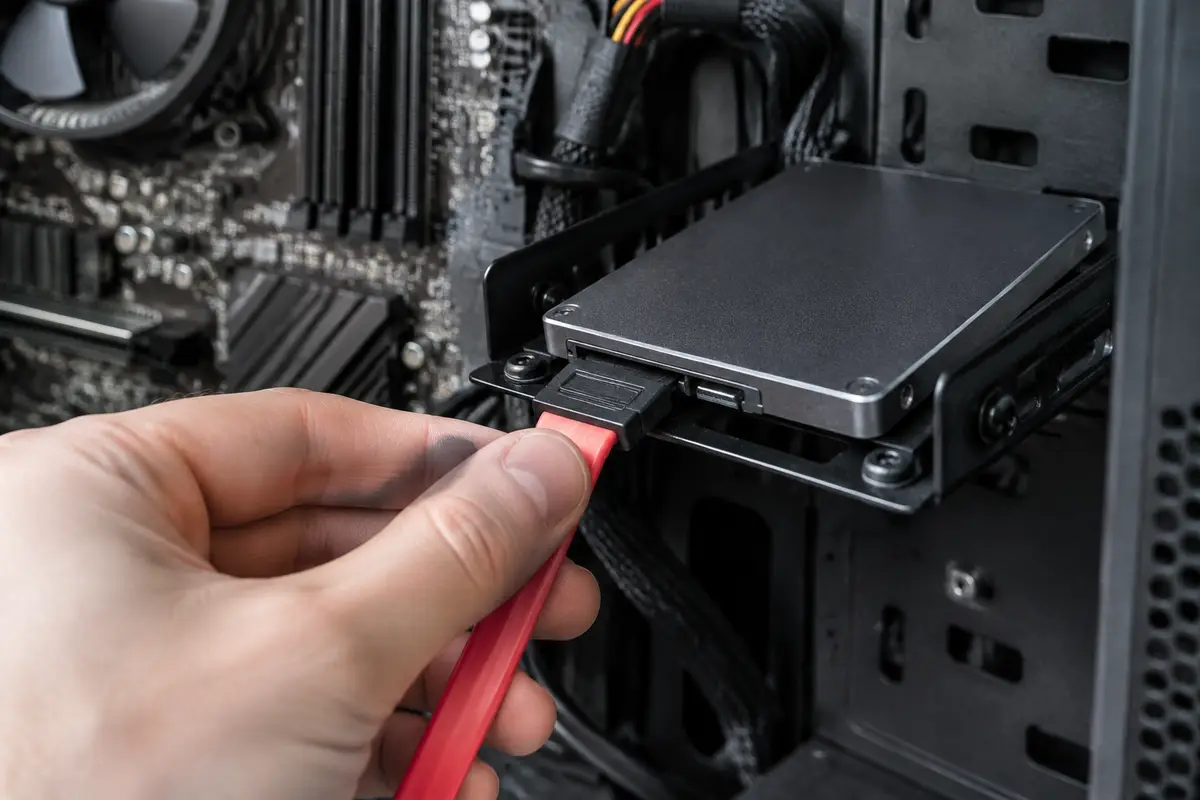
Отсутствие диска в списке накопителей — самая понятная из трёх ситуаций, потому что она физическая. В системном блоке вы можете проверить две вещи: плотно ли вставлен в диск и в материнскую плату кабель SATA и разъём питания, и не сменился ли порт. Выключите блок питания тумблером на задней стенке, снимите боковую крышку и переставьте кабель данных в соседний порт SATA на плате. Защёлку на разъёме нужно нажать, а не вытягивать кабель за провод.
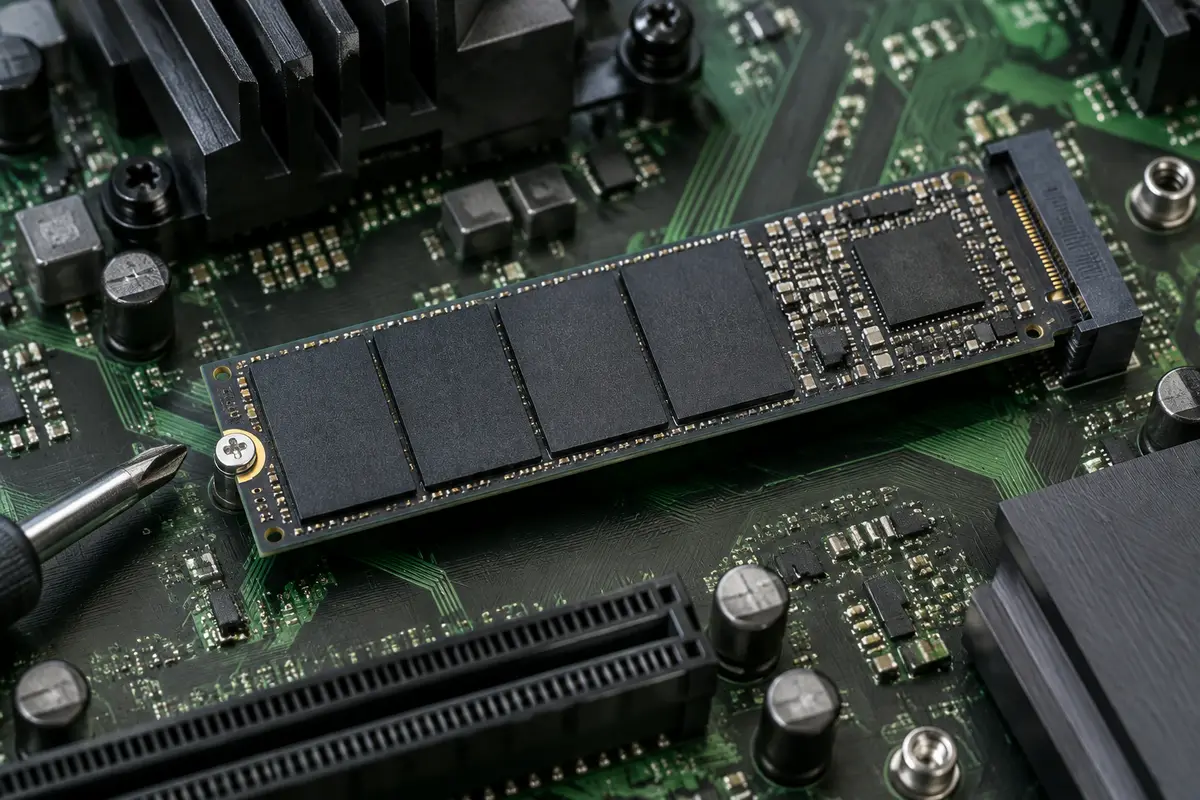
В модулях M.2 принцип тот же, но диск закреплён на плате винтом, и вынимать его на включённой плате нельзя. Накопитель M.2 на SATA-интерфейсе и на NVMe выглядят похоже, но подключаются к разным линиям, и в некоторых платах при установке второго накопителя один из SATA-портов отключается. Если вы недавно добавили второй диск, а прежний пропал, причина может быть именно в этом: порты делят общие линии, и это описано в руководстве к плате.
В ноутбуке своего кабеля нет, диск стоит в слоте или в салазках. Вскрывать корпус самостоятельно не стоит: проще, безопаснее и быстрее для диска вызвать мастера, который проверит контакты и посадку накопителя. Если ноутбук падал или в него попадала жидкость, скажите об этом сразу: это сужает поиск.
Если диск после перестановки кабеля определился, но через время снова пропал, не успокаивайтесь: так ведёт себя умирающий накопитель. Скопируйте всё нужное и только затем решайте вопрос о замене. Диск, который то виден, то нет, нельзя использовать как основной.
Внешние носители и батарейка BIOS
Флешка, оставленная в порту, — это настолько частая причина, что с неё стоит начинать каждый раз. Прошивка перебирает устройства по приоритету, и флешка в списке может оказаться выше диска с Windows. Выдёрните всё, что подключено к USB, включая приёмники беспроводных мышей, и повторите включение.
Если сообщение появилось после того, как компьютер долго простоял выключенным или пропадало электричество, проверьте батарейку на плате. Плоская круглая батарейка CR2032 питает часы и память настроек платы; когда она садится, настройки сбрасываются к заводским, а порядок загрузки сбивается. Признак — часы показывают неверную дату после каждого отключения питания, а при включении плата сообщает о сбросе параметров. Замена батарейки — простая, но её делают при выключенном из розетки блоке питания, после чего в BIOS заново выставляют порядок загрузки.
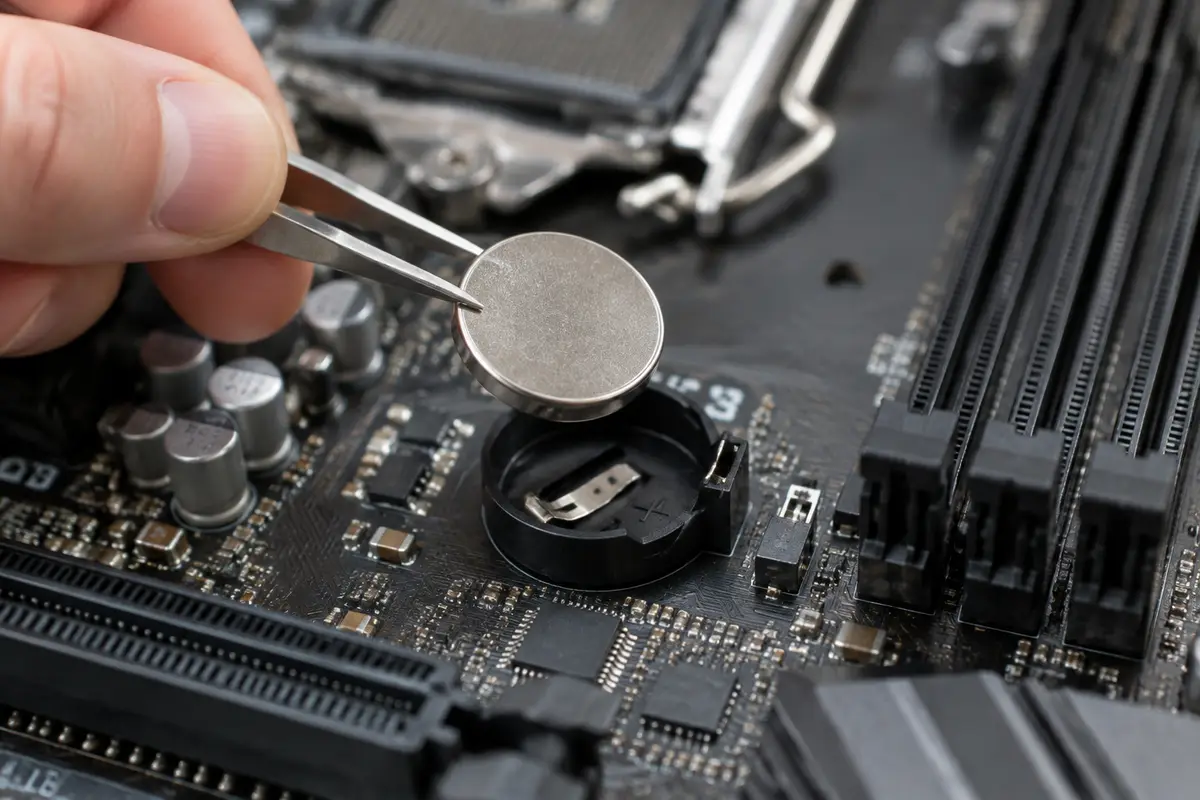
В ноутбуках батарейка CMOS подключена к плате разъёмом или впаяна и меняется после разборки; это работа мастера. Для ноутбуков на нашем сайте есть отдельная страница про замену батарейки BIOS в ноутбуке.
Загрузчик есть или его нет: UEFI, Legacy и что с ними делать
Когда диск виден, стоит первым, режимы совпадают, а компьютер всё равно не загружается, остаётся повреждённый или отсутствующий загрузчик. Он лежит на отдельном небольшом разделе (в UEFI это системный раздел EFI в файловой системе FAT32) либо в служебной области в начале диска (в Legacy). Восстанавливают его с установочной флешки командами в командной строке среды восстановления, и порядок зависит от стиля разделов диска.
На GPT-диске с UEFI команды bootrec /fixmbr и /fixboot не рекомендуются: /fixboot там нередко отвечает «Отказано в доступе». Работает другой путь: смонтировать раздел EFI в diskpart и пересоздать файлы загрузки командой bcdboot. Подробный порядок и разбор этой ошибки есть на нашей странице про отказ команды bootrec fixboot, а повреждённый менеджер загрузки описан на странице про ошибку bootmgr is missing.
Здесь важно одно: все эти команды пишут на диск. Если на нём лежат единственные копии нужных вам файлов, а диск при этом ведёт себя нестабильно, сначала снимайте копию, затем восстанавливайте загрузку. Мастер до любых команд проверяет, читается ли диск целиком.
Где нужен мастер: признак, причина, работа
Что видно → причина → работа и цена.
- BIOS видит диск, меню загрузки показывает его, но Windows не стартует → повреждён или стёрт загрузчик → восстановление загрузки, 1 800 ₽ за работу.
- Порядок загрузки возвращается к неверному после каждого выключения → разряжена батарейка CMOS или нестабильна память платы → настройка BIOS, 1 200 ₽ за работу, батарейка отдельно; диагностика BIOS/UEFI бесплатна.
- Диска нет в списке накопителей даже после перестановки кабеля → накопитель или порт вышли из строя → замена SSD или HDD, 1 000 ₽ за работу, накопитель отдельно.
- Старый диск с механикой щёлкает или пропадает после ударов → износ поверхности → восстановление данных с HDD, 2 500 ₽, если файлы нужны.
- M.2-накопитель не определяется ни в BIOS, ни в Windows → дефект модуля или слота → установка накопителя M.2, 1 500 ₽ за работу, модуль отдельно.
- Режим и порядок загрузки в порядке, диск виден, а загрузчик восстановить не получается → повреждена файловая система или разметка → после диагностики мастер назовёт порядок работ, начиная с копирования данных.
Выезд мастера и диагностика BIOS/UEFI бесплатны даже при отказе; работа стоит по реестру, деталь оплачивается отдельно после согласования.
Что делает мастер на выезде
Мастер приезжает по Санкт-Петербургу, подключает монитор и прежде всего смотрит экран BIOS: список накопителей, порядок загрузки, режим CSM и запись о Windows Boot Manager. Затем проверяет, читается ли диск с другого носителя, и только после этого принимает решение: поменять настройки, восстановить загрузчик или готовить замену накопителя.
Если проблема в настройках, нужна работа по настройке BIOS: порядок загрузки, режим и параметры возвращаются к рабочим значениям, а мастер скажет, что именно было сброшено. Если стёрт загрузчик — восстановление загрузки. Если диск не отвечает, на очереди замена и перенос системы. Мастер заранее называет один узел и цену по реестру, а не предлагает «поменять всё».
Если на диске есть нужные файлы, мастер до начала любых работ скажет, читаются ли они, и сделает копию на отдельный носитель. Работы, которые пишут на диск, начинаются только после этого.
Мини-памятка: чего не делать
Не форматируйте диск и не удаляйте разделы «чтобы Windows поставилась заново», пока нужные файлы не скопированы. Не прошивайте BIOS «наугад» и не замыкайте перемычки на плате: при сообщении про загрузочное устройство прошивка исправна. Не меняйте режим CSM и UEFI по нескольку раз подряд: вы запутаете настройки и потеряете след того, что было раньше.
Сколько это стоит
Цены те же, что на основном сайте: выезд в Петербурге ничего к ним не добавляет. Это стоимость работы — деталь, если она нужна, называем отдельно и до заказа.
| Диагностика BIOS/UEFIСрок: до 30 минут | до 30 минут | бесплатно |
| Восстановление загрузкиСрок: 1–2 часа | 1–2 часа | 1 800 ₽ |
| Настройка BIOSСрок: 1–2 часа | 1–2 часа | 1 200 ₽ |
| Замена SSD или HDDСрок: 1–2 часа | 1–2 часа | 1 000 ₽ |
| Установка накопителя M.2Срок: 1–2 часа | 1–2 часа | 1 500 ₽ |
| Восстановление данных с HDDСрок: 1–2 часа | 1–2 часа | 2 500 ₽ |
Заявка через сайт
Оставьте телефон — перезвоним и уточним, что случилось
Заявка уходит на линию, которая работает в Санкт-Петербурге. Мастер называет время выезда сразу в разговоре.
Частые вопросы
Что значит Reboot and Select proper Boot device?
Как выбрать загрузочное устройство вручную?
Потеряются ли мои файлы?
Почему сообщение появляется после замены или добавления второго диска?
Помогает ли сброс настроек BIOS?
Нужно ли переустанавливать Windows?
Сколько стоит исправить в Санкт-Петербурге?
Что смотрят рядом
Соседние страницы этого же города — если ваш случай ближе к ним, начните оттуда.
No bootable device
Вместо Windows чёрный экран и надпись про загрузочное устройство.
ОткрытьWindows не загружается
Логотип и вечное колесо, «Автоматическое восстановление», чёрный экран с курсором.
ОткрытьНе заходит в BIOS
Клавиша не срабатывает, компьютер проскакивает в систему.
ОткрытьНе видит жёсткий диск
Диска нет в проводнике или его не показывает даже BIOS.
ОткрытьНе видит SSD
Новый накопитель не появился ни в системе, ни в настройках платы.
ОткрытьBOOTMGR is missing
Загрузочный код не нашёл BOOTMGR на выбранном пути старта.
ОткрытьЗАЯВКА ЧЕРЕЗ САЙТ
Вызвать мастера в Санкт-Петербурге
Опишите, что происходит с техникой. Мы перезвоним, уточним детали и назовём время, когда мастер сможет приехать. Выезд и диагностика бесплатны в любом случае.