Слетел BIOS: сбросились настройки или повреждена прошивка — и что делать в каждом случае
Что люди называют словами «слетел BIOS»
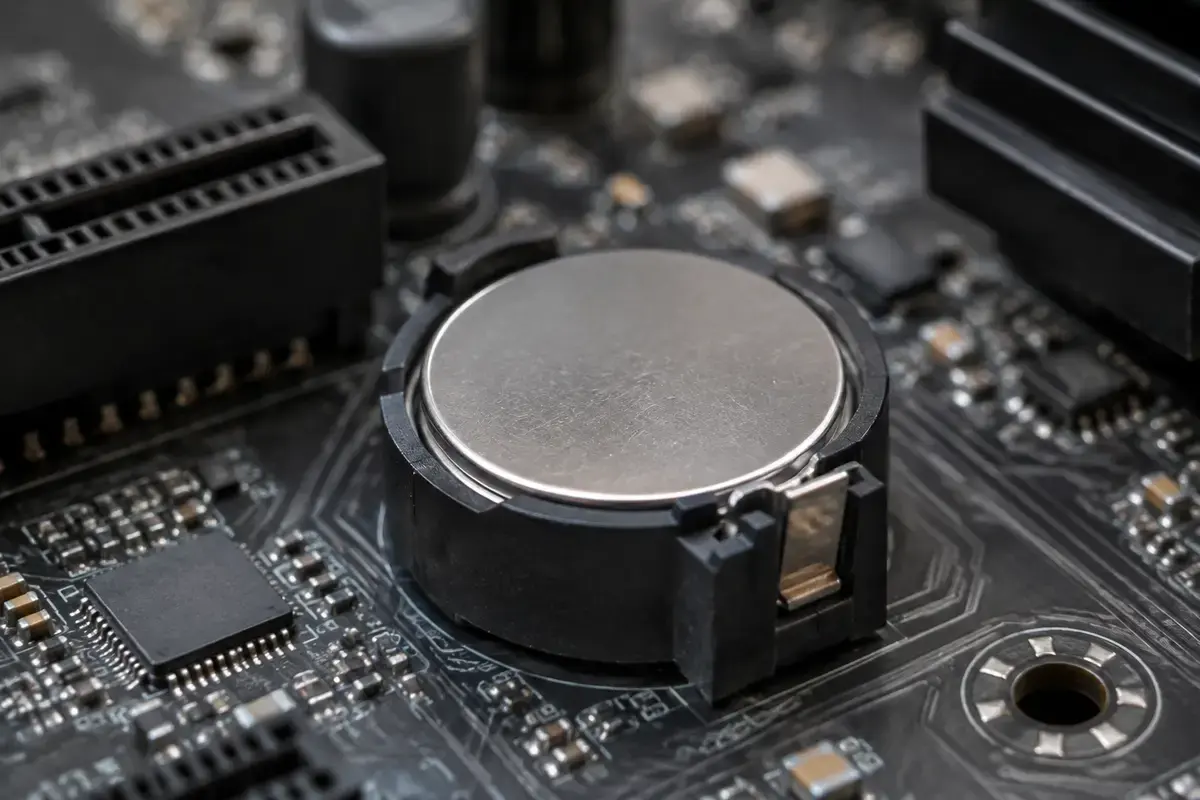
BIOS, или современная UEFI, — это программа на отдельной микросхеме платы, которая запускает компьютер до всякой Windows. У неё две части, и именно их путают. Сама прошивка хранится в энергонезависимой микросхеме и без питания не стирается. Настройки (дата, порядок загрузки, режимы контроллеров, разгон) хранятся в маленькой памяти, которой для сохранения нужна батарейка: на платах это плоская круглая CR2032.
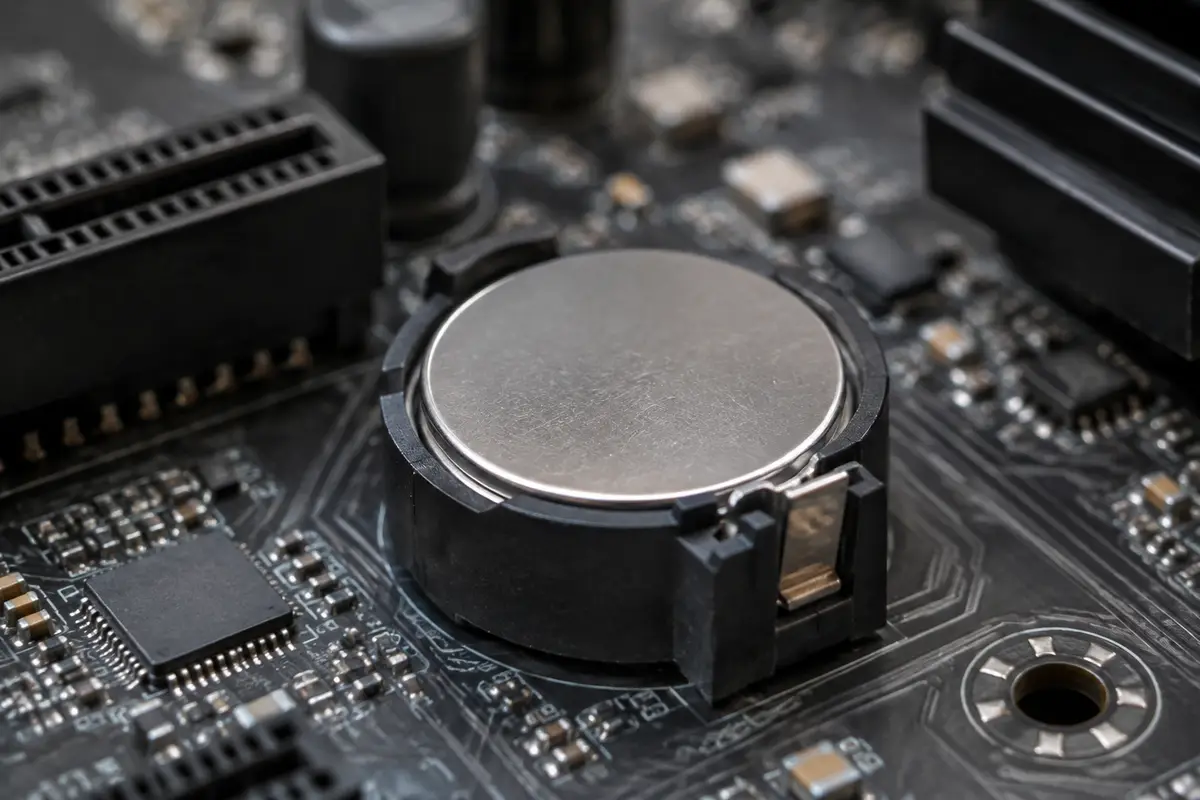
Когда пишут «слетел BIOS на материнке» или «слетел BIOS на ноутбуке», чаще всего речь о настройках: компьютер включается, показывает сообщение о сбросе параметров, часы вернулись к заводской дате, а порядок загрузки сбился. Это неприятно, но не опасно: прошивка цела, и всё чинится заменой батарейки и повторной настройкой.
Гораздо реже под тем же словом скрывается повреждение прошивки. Признак совсем другой: компьютер включается, вентиляторы шумят, а на экране нет ничего, и в BIOS зайти нельзя. Так бывает после неудачного обновления, перебоя питания во время прошивки или аппаратного сбоя микросхемы. Это отдельная неисправность, и вопрос «что делать» тут решается иначе.
Как отличить сброс настроек от повреждения прошивки
Ответ даёт поведение компьютера в первые секунды.
Прокрутите таблицу вправо, чтобы увидеть оба столбца.
| Что происходит | Что это значит |
|---|---|
| Компьютер включается, на экране сообщение о сбросе настроек, в BIOS можно зайти | Сбросились настройки; прошивка цела |
| Дата и время после каждого выключения из розетки неверные | Села батарейка CMOS или она плохо контактирует |
| Порядок загрузки сбился, диск не первый, Windows не стартует | Настройки вернулись к заводским: порядок и режимы нужно выставить заново |
| Вентиляторы крутятся, экран чёрный, в BIOS зайти нельзя, сообщения нет | Возможное повреждение прошивки, но сначала исключают память, видеовыход и питание |
| Всё началось сразу после обновления BIOS или сбоя питания во время него | Прошивка записана с ошибкой; потребуется восстановление |
Если ваш случай похож на последние две строки, не включайте и не выключайте компьютер без нужды и не пытайтесь прошить плату ещё раз вслепую.
Причины по частоте
Самая частая причина сброса настроек — батарейка CMOS. Она рассчитана на несколько лет, но при долгих простоях и в холодном помещении садится раньше. Признаки накапливаются постепенно: сначала часы отстают на минуты, потом после каждого отключения питания возвращается заводская дата, затем при включении появляется сообщение вроде «CMOS checksum error», «Defaults loaded» или «CMOS battery low».
Вторая причина — сбой питания. Резкое отключение электричества, неисправный блок питания, подключение к удлинителю без защиты могут повредить контрольные данные настроек, и плата при следующем запуске вернёт заводские значения. Если после сброса батарейка исправна, а настройки слетают снова, виноват блок питания или цепи платы.
Третья — сам пользователь или программа. Сброс настроек выполняют через специальный пункт BIOS, через перемычку или извлечением батарейки; иногда это делают намеренно при поиске неисправности, иногда случайно. После обновления прошивки настройки также обычно возвращаются к умолчаниям, и их нужно выставить заново.
Четвёртая — повреждение прошивки при обновлении. Если обновление BIOS прервалось из-за выключения питания, неверного файла, который не подходит под плату, или сбоя флешки, микросхема содержит неполную программу, и компьютер не запускается. Это самая серьёзная причина, но и самая редкая.
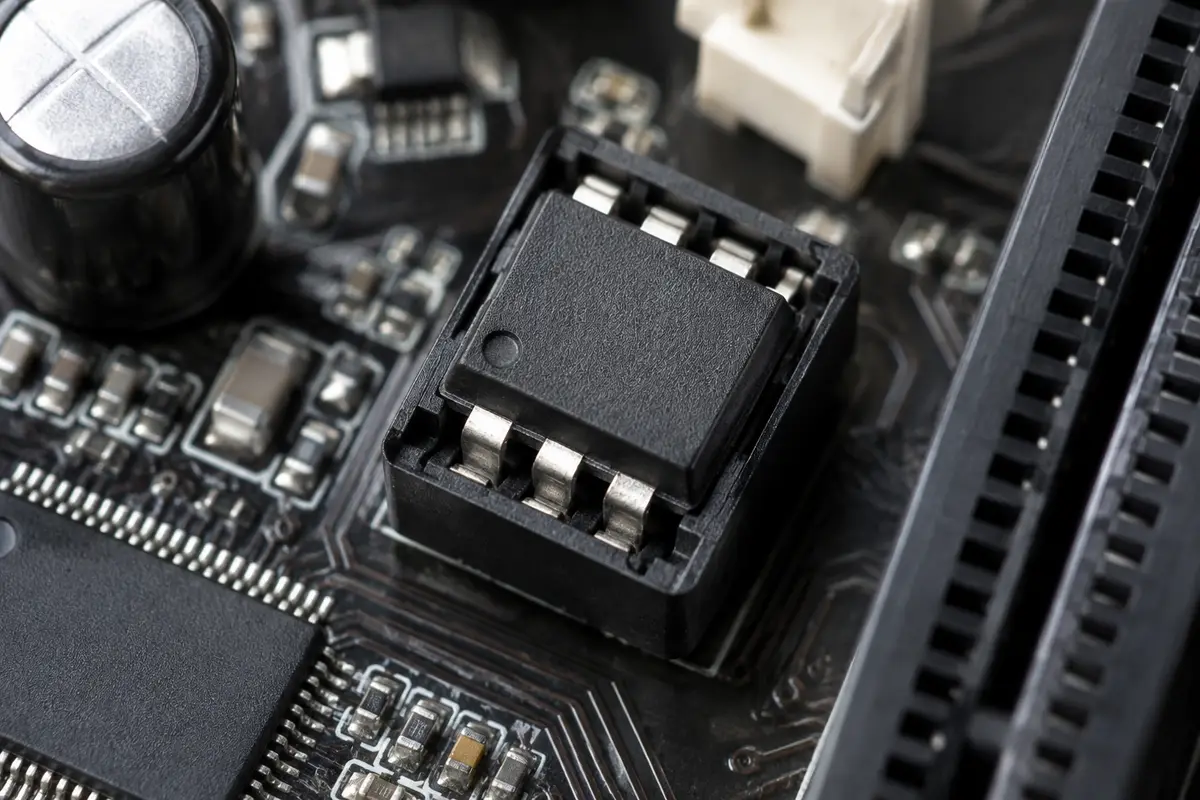
Пятая — неисправность платы. Если батарейка и блок питания в порядке, а настройки всё равно сбрасываются, дефект в цепи питания памяти настроек или в самой микросхеме. Это уже ремонт платы, а не настройка.
Что проверить самому по порядку
Все шаги безопасны. Ничего не прошиваем и не замыкаем перемычки.
01
Определите, открывается ли BIOS
Включите компьютер и нажимайте клавишу входа. На платах MSI, Gigabyte, ASRock и ASUS это Del (у ASUS и ASRock также F2). В ноутбуках ASUS, Acer, Dell и Lenovo — F2, у HP — Esc и затем F10. Открылся — значит, прошивка цела, и дальше речь только о настройках. Не открылся и экран чёрный — переходите к разделу о повреждённой прошивке.
02
Прочитайте сообщение при запуске
Если плата показывает сообщение о сбросе параметров или о батарейке, перепишите его точный текст. В большинстве случаев оно прямо указывает на батарейку CMOS: сообщение, которое повторяется после каждого отключения питания, говорит о ней уверенно.
03
Проверьте батарейку
Для настольного компьютера выключите блок питания тумблером, дождитесь минуты, снимите боковую крышку и найдите плоскую круглую батарейку CR2032. Мультиметр у новой показывает около 3 вольт; заметно меньшее значение говорит о том, что батарейку пора менять. Меняйте при выключенном из розетки блоке питания, с соблюдением полярности.
04
Загрузите настройки по умолчанию
В BIOS выберите «Load Optimized Defaults» (так называется пункт у большинства плат ASUS, MSI и Gigabyte) и сохраните. Затем заново выставьте дату и время, порядок загрузки и режим контроллера дисков: AHCI или RAID должны быть такими же, как до сброса.
05
Проверьте диск и режим
Убедитесь, что диск с Windows виден в списке накопителей и стоит первым. Если режим контроллера изменился, Windows может не загрузиться; в таком случае верните прежнее значение и не переключайте режим вслепую.
06
Не обновляйте BIOS «для лечения»
Обновление не лечит севшую батарейку, а неудачная прошивка превратит безобидный сброс настроек в серьёзную неисправность. Если обновление действительно нужно, его делают по инструкции производителя платы.
После замены батарейки наблюдайте за компьютером пару дней: если настройки снова слетают, проблема не в батарейке, а в блоке питания или плате.
Ноутбук: где отличается
В ноутбуках батарейка CMOS обычно не вынимается как в настольном компьютере. Это либо маленькая таблетка с проводком и разъёмом, подключённая к плате, либо питание памяти настроек идёт от основной батареи. Чтобы добраться до неё, нужно снять нижнюю крышку, а в части моделей — и верхнюю часть корпуса. Поэтому замену батарейки BIOS в ноутбуке лучше доверить мастеру: у нас есть отдельная страница про эту работу.
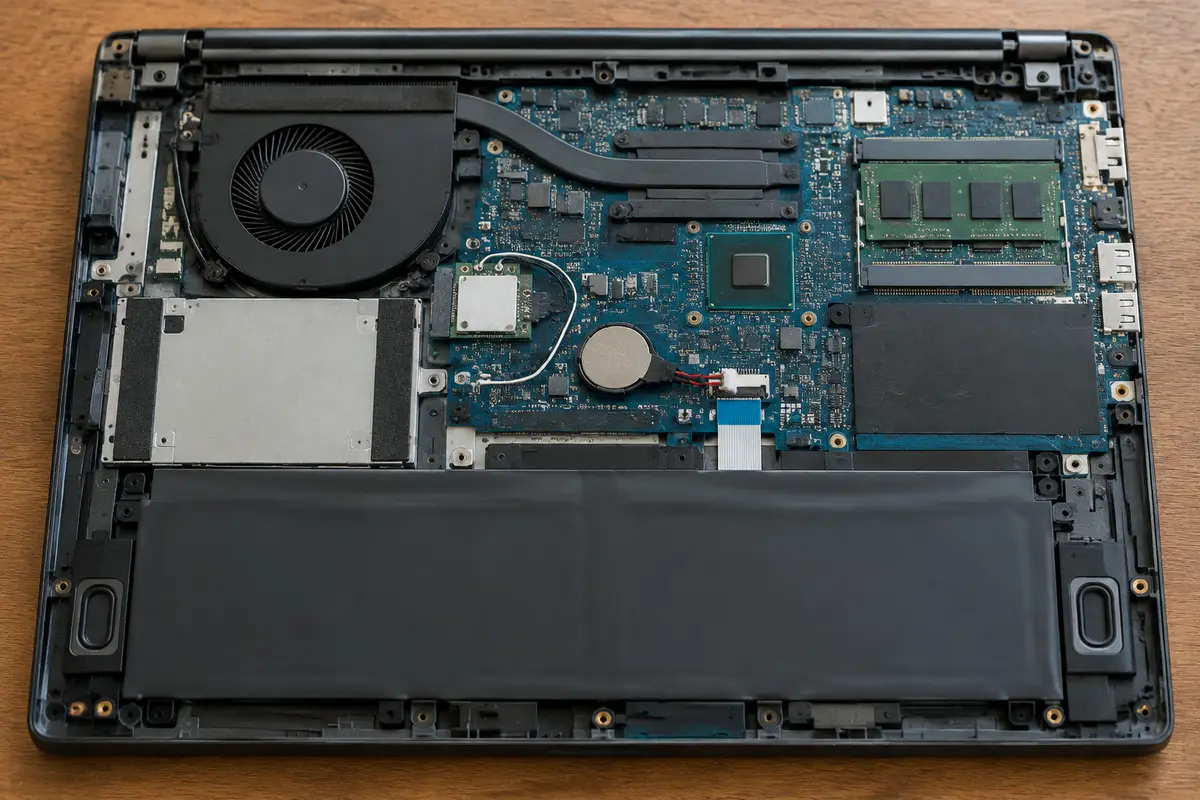
Признаки те же: неверные дата и время, сообщение о сбросе настроек, сбитый порядок загрузки. Если ноутбук при этом долго не включали или основная батарея разряжена до нуля, полная зарядка нередко возвращает поведение к норме: в таких моделях память настроек питается и от основной батареи.
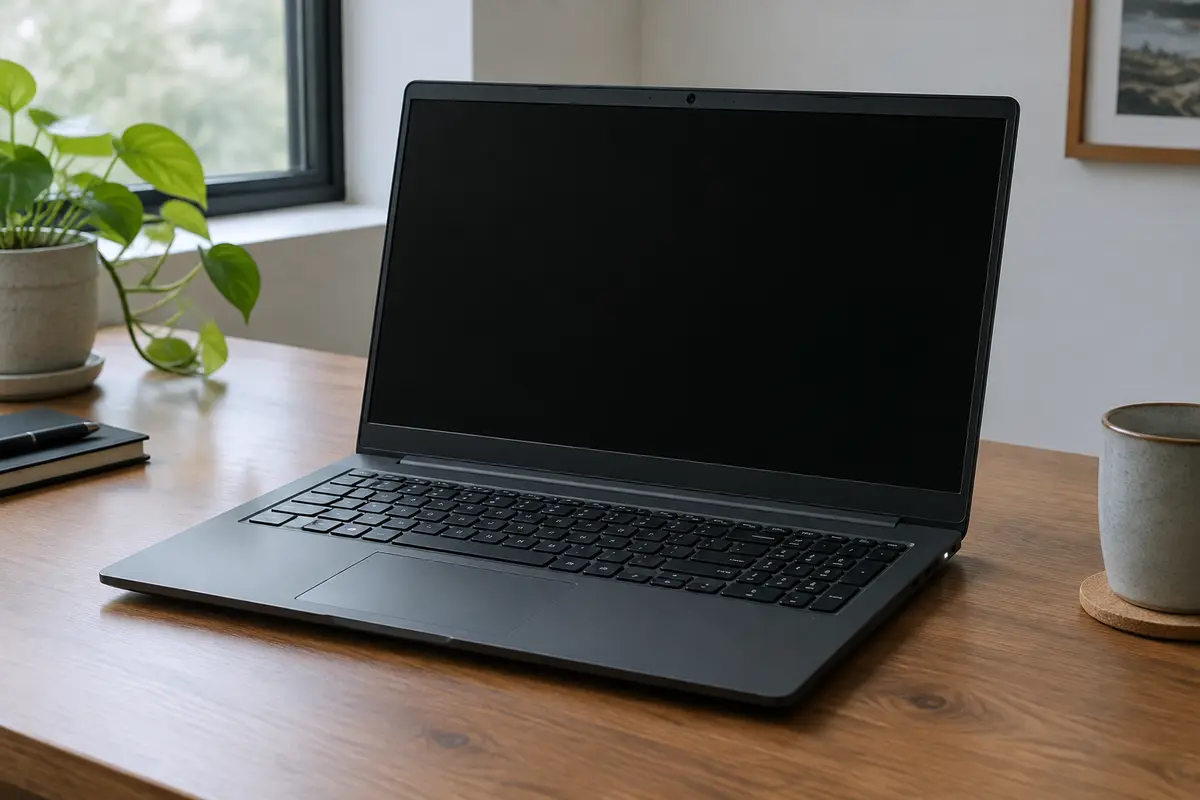
Ноутбуки с чёрным экраном, где вентилятор шумит, а картинки нет, не стоит сразу записывать в «слетел BIOS». Сначала исключают память, матрицу и питание: подключите внешний монитор, отключите зарядное устройство и держите кнопку питания 20–30 секунд, затем включите. О том, что делать, если ноутбук вообще не включается, мы пишем на отдельной странице.
Если прошивка повреждена
Если после обновления BIOS компьютер перестал подавать признаки жизни на экране, не пытайтесь повторять прошивку: каждая новая попытка с неверным файлом усугубляет ситуацию. Выключите блок питания тумблером на задней стенке, подождите минуту и включите снова. Иногда плата сама восстанавливает прошивку из резервной копии, и тогда процесс занимает несколько минут и сопровождается перезагрузками.
У ряда плат есть встроенные средства восстановления. У некоторых моделей ASUS есть функция USB BIOS Flashback, у MSI — кнопка Flash BIOS, у части плат Gigabyte — двойная микросхема Dual BIOS с резервной копией. Есть ли такая функция у вашей платы и как ею пользоваться, написано в руководстве к плате, и действовать нужно строго по нему. Если руководства нет или вы не уверены, не экспериментируйте: ошибка превращает программную неисправность в аппаратную.
Когда встроенного восстановления нет или оно не помогло, микросхему перепрошивают программатором. Это работа мастера: у нас она называется «Восстановление после неудачной прошивки» и стоит 2 500 ₽ за работу. Если микросхема или плата неисправны физически, назначают ремонт материнской платы.
Блок питания и розетка: когда настройки слетают из-за электричества
Если батарейка новая, а настройки всё равно сбрасываются, подозрение падает на питание. Плата хранит данные настроек и во время работы, и при записи ей нужно стабильное напряжение. Блок питания, у которого просели линии или износились конденсаторы, даёт всплески, и плата возвращает заводские значения как «на всякий случай».
Проверить это самому можно просто и безопасно: подключите компьютер через сетевой фильтр или, лучше, источник бесперебойного питания и понаблюдайте несколько дней. Если сбросы прекратились, проблема была в сети; если нет — переходите к проверке блока питания мастером. Выключайте компьютер штатно, а не удержанием кнопки: аварийное выключение само по себе может повредить данные настроек.
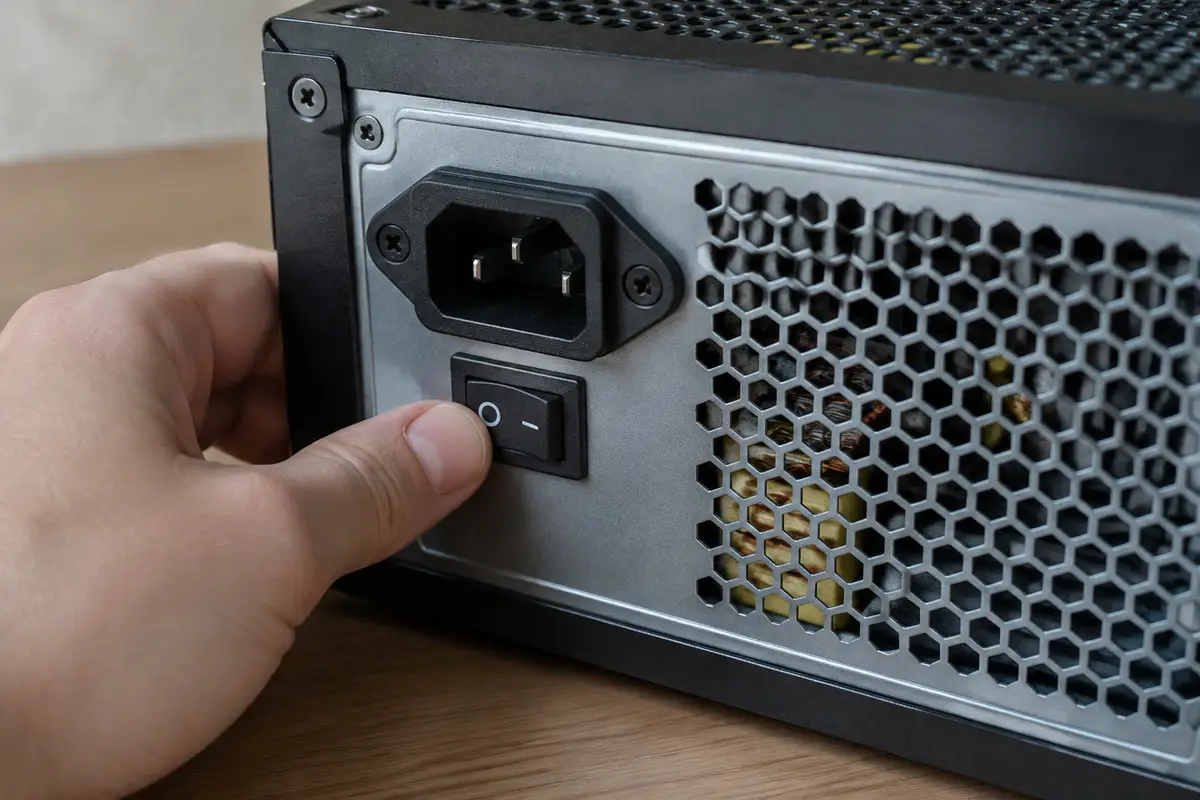
Тумблер на задней стенке блока питания полезен и в быту: выключенный тумблер снимает остаточный заряд, а для проверки батарейки или разъёмов это обязательное условие. Не вскрывайте сам блок питания: внутри остаются опасные напряжения даже после отключения от сети.
Последствия сброса: BitLocker, дата и диск
Сброс или изменение настроек BIOS может повлиять и на Windows. Если диск зашифрован BitLocker, изменение прошивки или режима загрузки способно вызвать запрос ключа восстановления при следующем запуске. Без ключа доступ к данным невозможен, поэтому до любых экспериментов узнайте, где он хранится: подробности есть на нашей странице про ключ восстановления BitLocker.
Неверная дата в BIOS тоже не мелочь. Из-за неё браузер сообщает об ошибках сертификатов и не открывает защищённые сайты, программы не обновляются, а антивирус считает свои базы устаревшими. Дата и время после замены батарейки выставляются заново в BIOS, а затем при подключении к сети синхронизируются с сервером времени.
Наконец, диск. Если режим контроллера изменился после сброса и Windows не загружается, не форматируйте диск «чтобы всё заработало»: достаточно вернуть прежнее значение режима. Если же вы не помните, каким оно было, не гадайте: проще позвать мастера, чем переустанавливать систему вслепую.
Где нужен мастер: признак, причина, работа
Что с компьютером → причина → работа и цена.
- Настройки слетают после каждого отключения питания → села батарейка CMOS → настройка BIOS, 1 200 ₽ за работу, батарейка отдельно; диагностика BIOS/UEFI бесплатна.
- После сброса компьютер не стартует из-за режима или порядка загрузки → настройки выставлены неверно → настройка BIOS, 1 200 ₽ за работу.
- Ноутбуку нужна замена батарейки BIOS под крышкой → батарейка подключена к плате → объём разборки зависит от модели, стоимость замены мастер назовёт после бесплатной диагностики; последующая настройка BIOS — 1 200 ₽.
- Компьютер не запускается после неудачного обновления BIOS → прошивка повреждена → восстановление после неудачной прошивки, 2 500 ₽ за работу.
- Нужно обновить BIOS под новый процессор → прошивка не поддерживает процессор → обновление BIOS под новый процессор, 1 200 ₽ за работу.
- Батарейка новая, а настройки всё равно слетают → неисправны цепи питания памяти настроек → ремонт материнской платы, 4 000 ₽ за работу, детали отдельно.
Выезд мастера и диагностика BIOS/UEFI бесплатны даже при отказе. Это цены за работу; батарейка или другая деталь оплачиваются отдельно, когда вы с ней согласитесь.
Что делает мастер на выезде
Мастер приезжает по Санкт-Петербургу и начинает с проверки: включается ли компьютер, открывается ли BIOS, какое сообщение показывает плата и какова версия прошивки. Он проверяет батарейку и питание платы, а также смотрит, не менялись ли настройки при последнем обновлении.
Если причина в настройках, мастер заменяет батарейку, выставляет порядок загрузки, режимы и параметры памяти и говорит, что именно было возвращено. Если нужно обновление прошивки BIOS, он делает его по инструкции производителя платы. Если прошивка повреждена, восстанавливает её, а для плат с дефектом называет ремонт и цену заранее.
Результат — компьютер, который помнит настройки и запускается без вмешательства, и понятное объяснение причины. Деталь заменяется только после вашего согласия.
Мини-памятка: чего не делать
Не обновляйте BIOS наугад и не повторяйте прошивку после неудачи. Не замыкайте контакты на плате отвёрткой. Не вскрывайте ноутбук без опыта: шлейфы и разъёмы тонкие. Не вынимайте батарейку при включённом блоке питания. Не форматируйте диск из-за сбитого порядка загрузки.
Сколько это стоит
Цены те же, что на основном сайте: выезд в Петербурге ничего к ним не добавляет. Это стоимость работы — деталь, если она нужна, называем отдельно и до заказа.
| Диагностика BIOS/UEFIСрок: до 30 минут | до 30 минут | бесплатно |
| Настройка BIOSСрок: 1–2 часа | 1–2 часа | 1 200 ₽ |
| Восстановление после неудачной прошивкиСрок: 1–2 часа | 1–2 часа | 2 500 ₽ |
| Обновление BIOS под новый процессорСрок: 1–2 часа | 1–2 часа | 1 200 ₽ |
| Диагностика материнской платы ПКСрок: до 30 минут | до 30 минут | бесплатно |
| Ремонт материнской платыСрок: 1–3 дня | 1–3 дня | 4 000 ₽ |
Заявка через сайт
Оставьте телефон — перезвоним и уточним, что случилось
Заявка уходит на линию, которая работает в Санкт-Петербурге. Мастер называет время выезда сразу в разговоре.
Частые вопросы
Что делать, если слетел BIOS на материнской плате?
Почему слетает BIOS после отключения компьютера от розетки?
Как понять, что слетел BIOS на ноутбуке?
Можно ли восстановить BIOS самому?
Нужно ли менять батарейку при каждом сбросе?
Потеряются ли файлы, если слетел BIOS?
Сколько стоит ремонт в Санкт-Петербурге?
Что смотрят рядом
Соседние страницы этого же города — если ваш случай ближе к ним, начните оттуда.
Батарейка часов ноутбука
Проверка отдельной батарейки RTC, подбор детали и сохранение времени после выключения.
ОткрытьПрошивка BIOS
Не стартует после неудачного обновления или не видит новое железо.
ОткрытьНе заходит в BIOS
Клавиша не срабатывает, компьютер проскакивает в систему.
ОткрытьКомпьютер не включается
Не реагирует на кнопку, тишина в корпусе, щелчки при старте.
ОткрытьНоутбук не включается
Не реагирует на кнопку, гаснет сразу, горят огоньки без картинки.
ОткрытьКлюч BitLocker
Запрос 48 цифр перед запуском: найти подходящий ключ владельца.
ОткрытьЗАЯВКА ЧЕРЕЗ САЙТ
Вызвать мастера в Санкт-Петербурге
Опишите, что происходит с техникой. Мы перезвоним, уточним детали и назовём время, когда мастер сможет приехать. Выезд и диагностика бесплатны в любом случае.