Windows не загружается
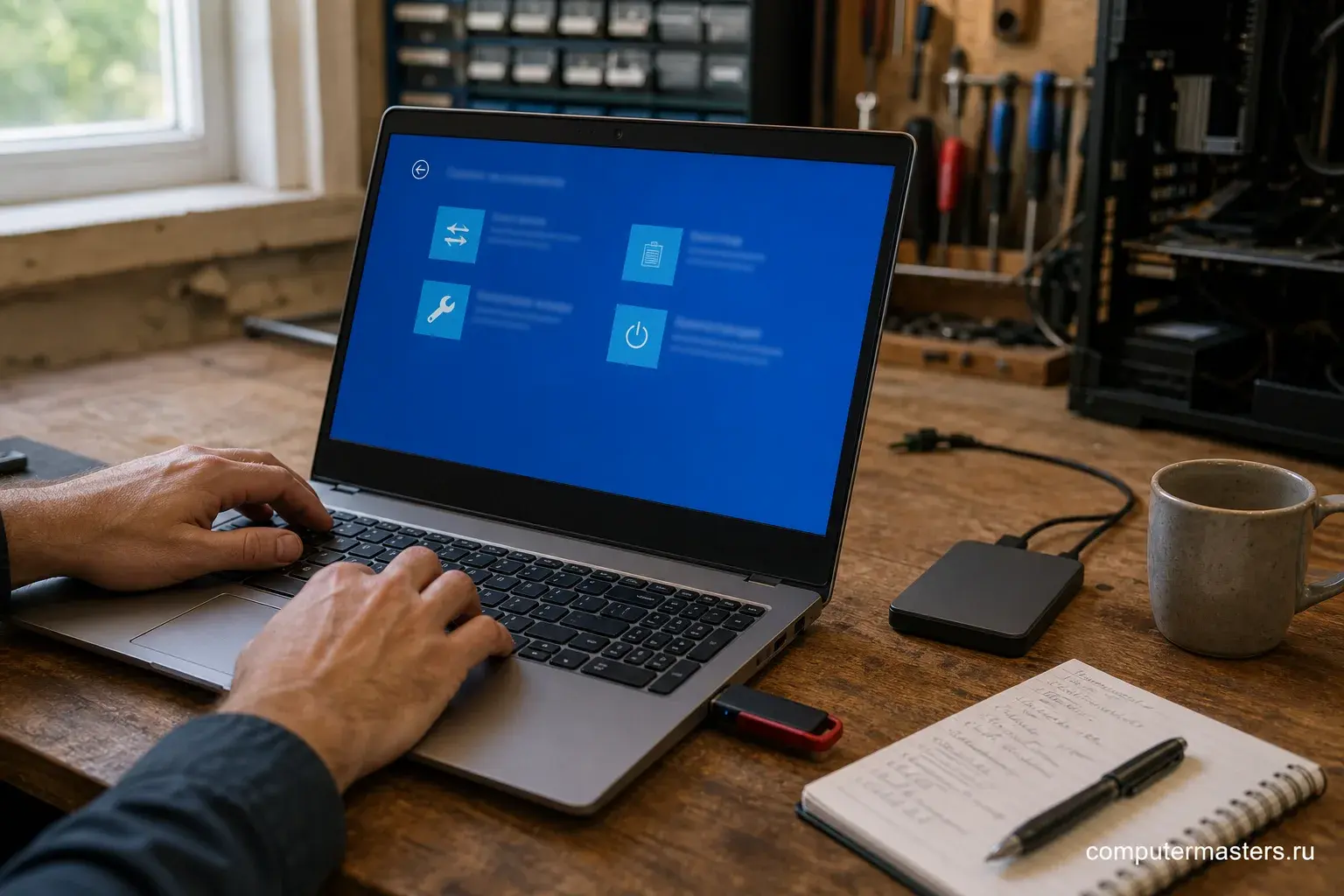
Что на экране и что за этим стоит
Запишите, до какого экрана доходит запуск. Это направление проверки, а не диагноз детали; полное сообщение и последние изменения помогают его уточнить.
Прокрутите таблицу вправо, чтобы увидеть оба столбца.
| Что вы видите | Что происходит |
|---|---|
| Логотип и крутящееся колесо, и так по кругу | Фиксируют момент ожидания и последние изменения, проверяют чтение и компоненты запуска; по одному колесу нельзя назначить драйвер или службу |
| «Автоматическое восстановление» запускается снова и снова | Windows сама признала, что не может стартовать, и её штатная починка не справляется. Смотрим диск и загрузчик |
| Чёрный экран с курсором мыши после логотипа | Уточняют, выполнен ли вход и открываются ли средства Windows; оболочку, профиль и другие причины проверяют по доступным наблюдениям |
| Сообщение про boot device, no bootable device, inaccessible boot device | Уточняют сообщение и стадию: поиск источника прошивкой отличается от недоступного устройства при запуске Windows |
| Синий экран с кодом ошибки | Сохраняют полный экран и доступный дамп; код помогает выбрать проверку, но не называет единственную причину |
| Долгая пауза на чёрном экране до логотипа, потом всё же грузится | Фиксируют момент задержки и подключённые устройства; состояние накопителя проверяют, но причина паузы не определяется по ней одной |
| Всё началось после обновления или установки программы | Оценивают доступное удаление конкретного обновления или подходящую точку восстановления, обсуждая последствия выбранной операции |
Программная и аппаратная причины могут давать похожие экраны. Проверки выбирают по наблюдениям и состоянию чтения. Если текущую систему можно восстановить, это обсуждают до переустановки; сохранность программ и настроек проверяется, а не обещается по строке таблицы.
При 0xEF до входа в Windows организуют доступ к документам раньше сброса с удалением.
Отдельный случай — зависшая подготовка восстановления: важно отличить ожидание проверки от циклического перезапуска.
Если восстановление не смогло восстановить компьютер, проверка завершилась; журнал сопоставляют с исходным отказом.
Если после снятия второго диска не найден BOOTMGR, проверяют, не находился ли на нём служебный раздел для Windows на SSD.
Ошибка 0xc000000f требует полного пути File: ненайденный BCD и Winload направляют проверку к разным компонентам.
Для сообщения о недействующей записи ОС код 0xc0000098 требует обследовать BCD и найденные установки Windows.
Главное: не переустанавливать, пока не выяснили, жив ли диск
Новая Windows не устраняет аппаратную неисправность накопителя. До установки проверяют его состояние и допустимость записи. Срок повторного отказа по симптому предсказывать нельзя.
Назовите нужные файлы до изменений. При доступном стабильном чтении согласуют отдельную копию и проверяют её. Новая запись и форматирование могут ограничить восстановление, поэтому последствия выбранной установки объясняют заранее. При неисправном или зашифрованном диске возможность доступа оценивают отдельно.
И не запускайте программы восстановления, скачанные на этот же компьютер с другого диска, если данные важны. Любая запись на больной раздел уменьшает шансы.
Что можно попробовать самому и это бесплатно
Начните с наблюдений без изменения разделов. Если есть признаки отказа накопителя или важные файлы без копии, сначала обсудите допустимость дальнейших попыток.
- Отключите от компьютера всё лишнее: флешки, внешние диски, принтер, картридер. Компьютер регулярно пытается грузиться с флешки и показывает сообщение про boot device.
- Запишите, зависает ли компьютер или повторяет запуск, меняется ли индикатор и идёт ли обновление. Не прерывайте запись или обновление серией принудительных выключений; при неизвестном состоянии сначала уточните дальнейший шаг.
- Если доступно «Восстановление при загрузке», сначала учтите состояние носителя, важные файлы и шифрование. Сохраните результат выполненной проверки; повтор без изменения условий не объясняет исходную причину.
- Вспомните, что было перед этим: обновление, новая программа, отключение света, чистка корпуса, синий экран накануне. Это половина диагноза.
Не соглашайтесь на форматирование или сброс до решения о важных файлах. У сброса есть разные режимы; даже сохранение личных файлов не сохраняет приложения и настройки. Выбранный способ и его последствия обсуждают до запуска.
Как это решаем мы
01
Проверяем диск
Первым делом, до любых действий с системой: жив ли накопитель, сколько на нём сбойных секторов, отвечает ли он стабильно. От этого зависит всё остальное.
02
Снимаем данные, если они нужны
Проверяем доступ и возможность копии, согласуем нужные папки и носитель. При ошибках чтения или шифровании отдельно выбираем допустимый способ работы с данными; копирование не гарантируем до проверки.
03
Пробуем вернуть эту систему
Выбираем подтверждённую работу: восстановление загрузки, подходящий откат или исправление конкретного драйвера. Её цену и последствия для приложений согласуем до выполнения; сохранение всего окружения не обещаем без проверки.
04
Переустанавливаем, если иначе никак
Установка Windows — 1 300 ₽, переустановка с драйверами — 1 800 ₽. Перенос данных, программы и лицензии согласуем отдельно. Сначала объясняем вариант работы и судьбу файлов, затем выполняем согласованную установку.
После самостоятельного ремонта отказ /fixboot в доступе требует проверки режима и цели записи, а не форматирования ESP по размеру.
Сколько это стоит
Цены те же, что на основном сайте: выезд в Петербурге ничего к ним не добавляет. Это стоимость работы — деталь, если она нужна, называем отдельно и до заказа.
| Диагностика компьютераСрок: до 30 минут | до 30 минут | бесплатно |
| Установка WindowsСрок: 1–2 часа | 1–2 часа | 1 300 ₽ |
| Восстановление файлов (логический сбой)Срок: от 1 дня | от 1 дня | 2 500 ₽ |
| Удаление вирусов и майнеровСрок: 1–2 часа | 1–2 часа | 2 000 ₽ |
| Замена SSD / HDDСрок: 1–2 часа | 1–2 часа | 1 000 ₽ |
Заявка через сайт
Оставьте телефон — перезвоним и уточним, что случилось
Заявка уходит на линию, которая работает в Санкт-Петербурге. Мастер называет время выезда сразу в разговоре.
Частые вопросы
Windows не грузится — данные пропали?
Проще сразу переустановить, чем разбираться?
Компьютер пишет «no bootable device». Это диск умер?
Сколько это занимает?
Что смотрят рядом
Соседние страницы этого же города — если ваш случай ближе к ним, начните оттуда.
Синий экран
BSOD с кодом, перезагрузки на ровном месте, циклический старт.
ОткрытьУстановка Windows
Установка системы после проверки совместимости, копии файлов и лицензии.
ОткрытьНе видит жёсткий диск
Диска нет в проводнике или его не показывает даже BIOS.
ОткрытьКомпьютер не включается
Не реагирует на кнопку, тишина в корпусе, щелчки при старте.
ОткрытьNo bootable device
Вместо Windows чёрный экран и надпись про загрузочное устройство.
ОткрытьПереустановка с сохранением данных
Windows тормозит или не грузится, а файлы, программы и почту терять нельзя.
ОткрытьЗАЯВКА ЧЕРЕЗ САЙТ
Вызвать мастера в Санкт-Петербурге
Опишите, что происходит с техникой. Мы перезвоним, уточним детали и назовём время, когда мастер сможет приехать. Выезд и диагностика бесплатны в любом случае.