Windows застряла на подготовке автоматического восстановления
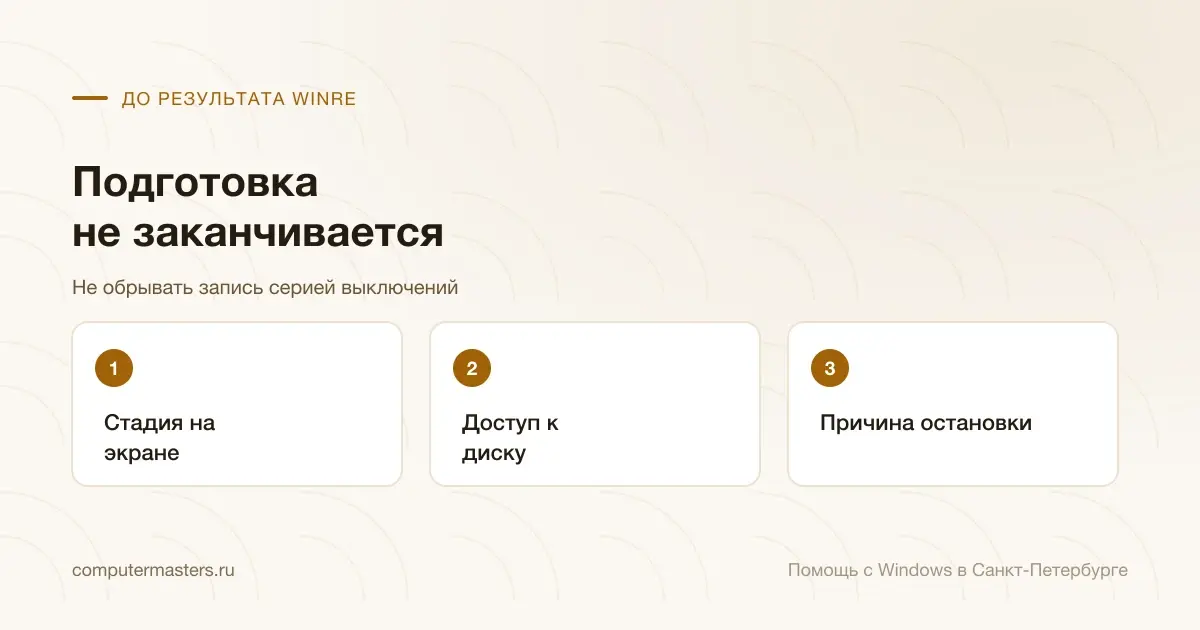
Один запуск и бесконечный цикл различаются
Если после штатной перезагрузки Windows всё же открылась, запишите это. Поведение только при включении после завершения работы заставляет проверить быстрый запуск, драйверы питания и последние изменения. Это полезная подсказка, но она не подтверждает исправность диска.
Когда на каждом старте повторяется та же подготовка, проверяют доступ к системе и возможность открыть восстановительные инструменты. А сообщение «не удалось восстановить компьютер» означает, что проверка уже закончилась: у него другой следующий шаг.
Не прерывайте питание по кругу
Нет универсального количества минут, после которого надпись доказывает поломку. Не выключайте компьютер многократно во время записи или обновления. При щелчках HDD, исчезновении накопителя и важных файлах без копии прекратите повторные попытки и сообщите эти признаки мастеру.
Что подготовить без команд ремонта
01
Снять последовательность экранов
Запишите, доходит ли запуск до диагностики и «Дополнительных параметров» или возвращается к логотипу.
02
Вспомнить событие перед циклом
Обновление, новый драйвер, перенос системы и отключение питания направляют дальнейшую проверку по-разному.
03
Указать важные данные
Назовите рабочие папки и наличие отдельной копии. При BitLocker нужен ключ владельца, а не пароль от Wi-Fi.
Восстановление выбирают по причине
Если меню не открывается, мастер может использовать подходящий восстановительный носитель. С него проверяют фактическую Windows и состояние накопителя. Удаление последнего обновления, точка восстановления, безопасный режим и восстановление BCD решают разные задачи; выполнять всё подряд не требуется.
Для случая, когда Windows не загружается, сначала обсуждают возможность чтения важных файлов. Отключение автоматической проверки способно убрать экран, оставив исходный отказ. Переустановка согласуется только после диагностики, с объяснением судьбы программ и данных.
В результате проверяют обычное включение и перезагрузку без ремонтной флешки. Если цикл появлялся после выключения, одной удачной перезагрузки недостаточно: повторяют именно этот сценарий и открывают согласованные документы.
Стоимость относится к работе, а не к надписи
Цена зависит от обнаруженной причины. Восстановление загрузки и переустановка с драйверами представлены отдельными работами; перенос и восстановление данных также обсуждаются отдельно. Вы можете обратиться за диагностикой компьютера и решить вопрос о ремонте после объяснения результата.
Сколько это стоит
Цены те же, что на основном сайте: выезд в Петербурге ничего к ним не добавляет. Это стоимость работы — деталь, если она нужна, называем отдельно и до заказа.
| Диагностика компьютераСрок: до 30 минут | до 30 минут | бесплатно |
| Восстановление загрузкиСрок: 1–2 часа | 1–2 часа | 1 800 ₽ |
| Переустановка Windows с драйверамиСрок: 1–2 часа | 1–2 часа | 1 800 ₽ |
Заявка через сайт
Оставьте телефон — перезвоним и уточним, что случилось
Заявка уходит на линию, которая работает в Санкт-Петербурге. Мастер называет время выезда сразу в разговоре.
Частые вопросы
Надпись означает, что Windows прямо сейчас чинит все ошибки?
Переустановка обязательно прекратит цикл?
Можно отключить быстрый запуск из этого экрана?
Что смотрят рядом
Соседние страницы этого же города — если ваш случай ближе к ним, начните оттуда.
Восстановление не помогло
Проверка завершилась, но Windows по-прежнему не запускается.
ОткрытьWindows не загружается
Логотип и вечное колесо, «Автоматическое восстановление», чёрный экран с курсором.
ОткрытьДиагностика
Проверка причины, список работ и цена до решения о ремонте.
ОткрытьВосстановление данных
С чего начать при любой потере данных: диск, SSD, флешка, карта.
ОткрытьЗАЯВКА ЧЕРЕЗ САЙТ
Вызвать мастера в Санкт-Петербурге
Опишите, что происходит с техникой. Мы перезвоним, уточним детали и назовём время, когда мастер сможет приехать. Выезд и диагностика бесплатны в любом случае.