Восстановление загрузчика Windows 10: что делать, если система не стартует
Из чего состоит загрузчик и почему он ломается отдельно от Windows
Когда вы нажимаете кнопку питания, Windows ещё не существует: сначала работает прошивка платы, затем менеджер загрузки, и только потом он находит на диске файл winload и запускает систему. Менеджер загрузки и хранилище его записей (BCD, Boot Configuration Data) лежат отдельно от самой Windows, на небольшом служебном разделе. Поэтому система может быть целой, а загрузчик — нет, и наоборот.
В современных компьютерах с UEFI и диском GPT служебный раздел называется системным разделом EFI (ESP): он форматируется в FAT32, обычно занимает сотню мегабайт или больше и по умолчанию не получает буквы диска. В старых компьютерах с BIOS и диском MBR то же делает раздел «Зарезервировано системой», а первый сектор диска хранит главную загрузочную запись. От этой разницы зависит всё остальное: команды для двух вариантов разные, и неверная команда на неверном диске только тратит время.
Ломается загрузчик по понятным причинам. Раздел удалили при «чистке» диска. Диск клонировали программой, которая не перенесла служебный раздел. Рядом поставили Linux или вторую Windows, и запись основной системы затёрлась. Было отключение питания во время обновления. Диск начал сыпаться, и сектор с записями перестал читаться. Последняя причина самая неприятная, и о ней отдельный раздел ниже.
По какому признаку понять, что виноват загрузчик
Не любой чёрный экран лечится восстановлением загрузчика. Эти признаки указывают именно на него:
Прокрутите таблицу вправо, чтобы увидеть оба столбца.
| Что видно на экране | Что за этим стоит |
|---|---|
| «Bootmgr is missing» | Не найден менеджер загрузки на диске MBR; восстанавливается так же, как описано ниже для варианта Б |
| «Reboot and Select proper Boot device» или «No bootable device» | Прошивка не нашла загрузчик вообще; сначала проверяют, виден ли диск и порядок загрузки |
| Синий экран восстановления с кодом 0xc000000f | Запись в BCD указывает на недоступное устройство или файл; помогает пересоздание записей, описанное ниже |
| Бесконечное «Подготовка автоматического восстановления» и «Автоматическое восстановление не удалось» | Windows сама пробовала починить загрузку и не смогла; дальше нужна диагностика и ручное восстановление |
| Чёрный экран с мигающим курсором после логотипа платы | Чаще не нашёлся диск или раздел с загрузчиком; проверяют кабель, порядок загрузки и режим UEFI/Legacy |
Если экран говорит о другом (синий экран с кодом остановки уже во время работы Windows, зависание на логотипе после обновления), то загрузчик, скорее всего, ни при чём, и приведённые команды не нужны.
Что сделать до любых команд
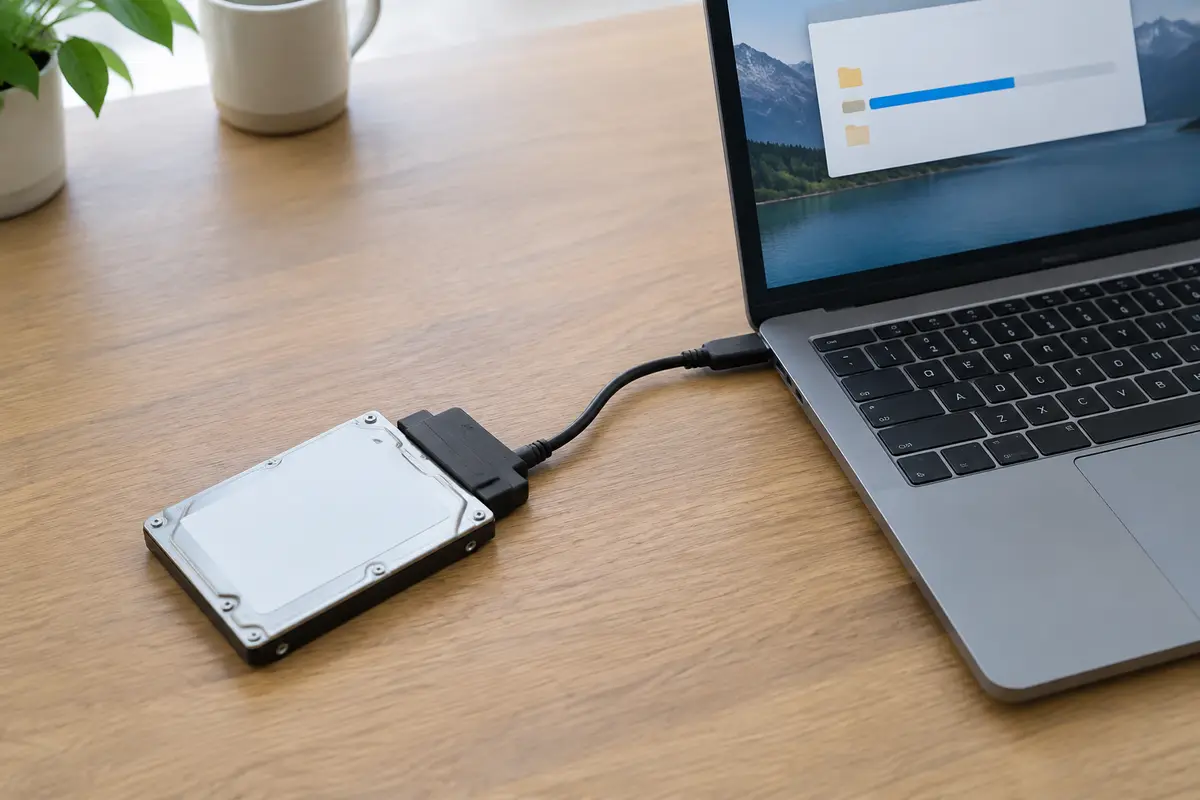
Первое — решить судьбу данных. Загрузчик чинится за считаные минуты, а вот диск, у которого плохие сектора, после десятка попыток перезагрузки может перестать читаться совсем. Если на нём лежат фотографии, документы и базы, которых нет больше нигде, сначала снимите копию: загрузите компьютер с флешки, подключите внешний диск и скопируйте нужное. Только после этого запускайте восстановление.
Второе — проверить, не зашифрован ли диск. Если при включении просят ключ восстановления BitLocker, ничего не меняйте в загрузочных файлах, пока ключ не найден: изменение загрузчика на зашифрованном диске снова потребует ввода ключа. О том, где искать этот ключ, подробно написано на нашей странице про ключ восстановления BitLocker.
Установочная флешка: откуда она берётся и что на ней
Третье — приготовить установочную флешку Windows: её делают на любом другом компьютере средством создания носителя с сайта Microsoft. Версия на флешке должна быть той же разрядности, что и установленная система (64-разрядная для почти любого компьютера последних лет). Если флешки нет, меню восстановления иногда доступно и без неё: Windows после нескольких неудачных запусков подряд сама открывает экран «Автоматическое восстановление» с кнопкой «Дополнительные параметры».
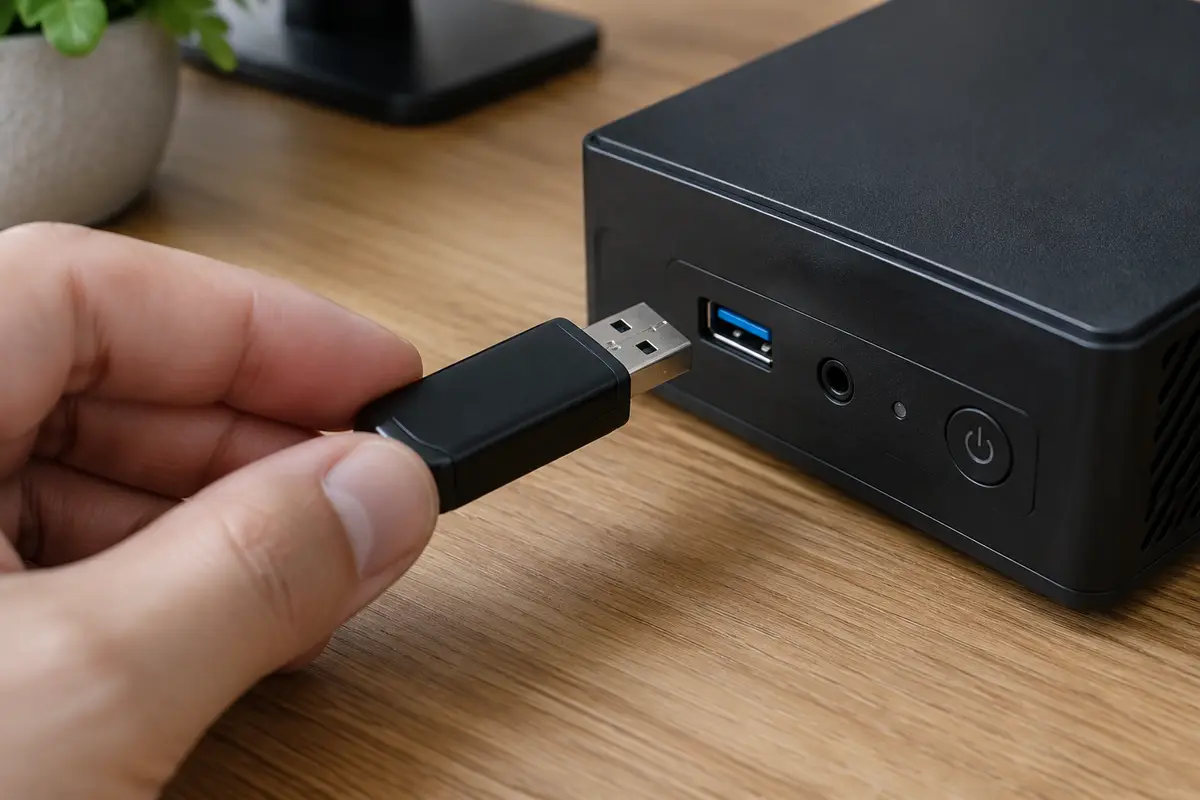
Для UEFI-компьютеров флешку нужно записывать так, чтобы она загружалась в режиме UEFI; средство создания носителя Microsoft делает это само. Если флешку собирали сторонней программой, а компьютер её не видит в меню загрузки, разбор причин — на странице про BIOS и загрузочную флешку.
Как успеть нажать клавишу меню загрузки
Меню выбора устройства загрузки открывается только в первые секунды после включения, пока работает прошивка. Нажимайте нужную клавишу не один раз, а несколько раз подряд сразу после нажатия кнопки питания. В некоторых ноутбуках функциональные клавиши работают только вместе с Fn, и тогда нажимать нужно Fn вместе с F12 или F9.
Если Windows всё же запускается до экрана входа, меню восстановления можно открыть иначе: удерживая Shift, нажмите в меню питания пункт «Перезагрузка», затем выберите «Поиск и устранение неисправностей → Дополнительные параметры». Из этого меню командная строка доступна без флешки, но только при условии, что среда восстановления на диске не повреждена.
Как открыть командную строку среды восстановления
Все команды ниже выполняются не из работающей Windows, а из среды восстановления: она запускается с флешки.
01
Загрузитесь с установочной флешки
Вставьте флешку, включите компьютер и откройте меню выбора устройства загрузки. Клавиши зависят от марки: на платах ASUS это обычно F8, на MSI — F11, на Gigabyte — F12; в ноутбуках ASUS — Esc, Lenovo — F12 или кнопка Novo, HP — Esc, а затем F9, Acer и Dell — F12. Выберите флешку; если в меню её две строки, берите ту, что с пометкой UEFI.
02
Откройте командную строку
На первом экране с выбором языка нажмите Shift+F10 — откроется окно командной строки. Либо нажмите «Далее», затем «Восстановление системы» в левом нижнем углу и далее «Поиск и устранение неисправностей → Дополнительные параметры → Командная строка».
03
Узнайте букву системного диска
В среде восстановления буква диска с Windows может быть не C:, а, например, D: или E:. Введите diskpart, затем list volume, и найдите том с вашей Windows по размеру и метке. Запишите букву и введите exit.
04
Определите стиль диска
В diskpart введите list disk. В столбце GPT у диска с UEFI-разметкой стоит звёздочка; если звёздочки нет, диск размечен как MBR. От этого зависит, какой из двух вариантов ниже вам нужен.
Пока вы не знаете, какой вариант ваш, не вводите команды из обоих списков подряд: на диске GPT команда bootrec /fixboot часто возвращает «Отказано в доступе», а команды для MBR ничего полезного не делают.
Вариант А: диск GPT и UEFI (Windows 10 и 11 на современных компьютерах)
Задача — смонтировать раздел EFI и создать на нём файлы загрузки заново.
01
Найдите раздел EFI
В diskpart выберите диск командой select disk 0 (номер из list disk) и введите list partition. Нужен небольшой раздел типа «Система» размером порядка сотни мегабайт. Выберите его: select partition N, где N — его номер.
02
Назначьте ему букву
Введите assign letter=S и exit. Если раздел назвали иначе или он скрыт, найдите его по размеру и файловой системе FAT32 в list volume и выберите как том: select volume N, assign letter=S.
03
Пересоздайте файлы загрузки
Если буква Windows — C:, введите bcdboot C:\Windows /s S: /f UEFI. Команда копирует файлы менеджера загрузки на раздел EFI и создаёт запись для загрузки. Появится сообщение, что файлы загрузки успешно созданы.
04
Перезагрузитесь и проверьте порядок
Выньте флешку и перезагрузитесь. Если компьютер всё равно не стартует, зайдите в BIOS и убедитесь, что первым в списке стоит «Windows Boot Manager», а не другое устройство.
Если раздела EFI на диске нет совсем, его нужно создавать заново, а это уже работа с разметкой диска: без копии данных такие правки делать нельзя.
Вариант Б: диск MBR и BIOS (Windows 7 и старые установки Windows 10)
Здесь работают привычные команды bootrec, а раздел «Зарезервировано системой» должен быть помечен активным.
01
Запишите главную загрузочную запись
Введите bootrec /fixmbr. Команда пишет новую главную загрузочную запись в первый сектор диска, не затрагивая таблицу разделов.
02
Запишите загрузочный сектор раздела
Введите bootrec /fixboot. На диске MBR эта команда должна сработать; если выдаёт «Отказано в доступе», вероятнее всего, диск на самом деле GPT и нужен вариант А.
03
Найдите установленные системы
Введите bootrec /scanos. Утилита перечислит найденные установки Windows. Если она пишет, что найдено ноль систем, это тревожный признак: диск не читается или нет самого раздела с Windows.
04
Перестройте хранилище BCD
Введите bootrec /rebuildbcd. Когда утилита предложит добавить найденную Windows в список загрузки, согласитесь (клавиша Y). Если утилита не находит систему, хотя Windows на диске есть, Microsoft советует сохранить хранилище командой bcdedit /export C:\BCD_Backup, снять с файла C:\Boot\BCD атрибуты (attrib c:\boot\bcd -h -r -s), переименовать его в bcd.old и повторить /rebuildbcd.
05
Проверьте активный раздел
В diskpart выберите диск и раздел «Зарезервировано системой» и введите active, если раздел не активен. Это единственный случай, когда нужна эта команда, и он касается только MBR.
После последнего шага перезагрузитесь без флешки. Если Windows запустилась, дальше нужно проверить диск и системные файлы.
Если Windows запустилась: проверка диска и файлов
Загрузчик мог сломаться не сам по себе, а потому что диск или файловая система были повреждены. Поэтому после восстановления проверьте их: откройте командную строку от администратора и выполните chkdsk C: /f. Для системного диска проверка запустится при следующей перезагрузке. Параллельно команда sfc /scannow проверяет и восстанавливает целостность защищённых системных файлов.
Если sfc не может исправить файлы, из той же среды восстановления проверка выполняется ключами, указывающими на автономный каталог Windows: sfc /scannow /offbootdir=C:\ /offwindir=C:\Windows. Это нужно, когда система не стартует, а загрузчик уже восстановлен.
Посмотрите также журнал «Просмотр событий → Журналы Windows → Система»: ошибки источников disk, Ntfs, storahci или stornvme за несколько дней до сбоя означают, что диск уже сообщал о проблемах. Тогда заменить накопитель разумнее сейчас, чем после следующего отказа. Показатели диска в таком случае смотрит мастер при диагностике.
Загрузчик чинится, но через день ломается снова
Такая картина почти всегда означает, что загрузчик — следствие, а не причина. Три главные причины, которые нужно проверить. Первая — износ или нестабильность накопителя: диск то определяется, то нет, и запись загрузки не успевает дописаться. Вторая — отключение питания в момент записи, например при перебоях с розеткой или севшей батарее ноутбука. Третья — вторая система или программа, которая переписывает загрузочный раздел при каждом запуске.
Если рядом установлена Linux и после её установки запись Windows пропала, то порядок загрузки в BIOS поправить проще, чем переустанавливать загрузчик: выберите «Windows Boot Manager» первым. Если Windows после выбора пишет об ошибке загрузки, можно вернуть запись командой bcdboot.
Если вы недавно меняли диск на SSD и переносили систему клонированием, а загрузчик так и не заработал, причина в том, что при клонировании не перенёсся служебный раздел или режим BIOS не совпал с разметкой нового диска. Такую задачу решает работа «Перенос системы после апгрейда».
Где нужен мастер: признак, причина, работа
Признак → причина → что делает мастер и сколько это стоит.
- Команды отработали без ошибок, а Windows не стартует → повреждены системные файлы или файловая система → восстановление загрузки с проверкой системы, 1 800 ₽ за работу; если загрузчик ни при чём, мастер скажет это до начала работ.
- Раздела EFI или «Зарезервировано системой» на диске нет → разметка диска повреждена или раздел удалён → восстановление загрузки, 1 800 ₽ за работу; все изменения разметки делаются только после копии данных.
- После клонирования на SSD система не загружается → служебный раздел не перенесён → перенос системы после апгрейда, 2 000 ₽ за работу.
- bootrec /scanos пишет, что систем не найдено, диск медленно отвечает → накопитель сыплется или раздел не читается → замена SSD или HDD, 1 000 ₽ за работу, накопитель отдельно.
- Нужные файлы не копируются с диска → логический сбой или износ → восстановление данных с HDD, 2 500 ₽; с SSD — 3 500 ₽.
- Система повреждена так, что загрузчик не помогает → переустановка → переустановка Windows с драйверами, 1 800 ₽ за работу, после копии данных.
Выезд мастера и диагностика накопителя бесплатны даже при отказе. Деталь, если она нужна, оплачивается отдельно и только после вашего согласия.
Что делает мастер на выезде
Мастер приезжает по Санкт-Петербургу и сначала читает показатели накопителя: ошибки чтения, перераспределённые секторы, износ у SSD. Это занимает немного времени и сразу показывает, есть ли смысл только в загрузчике или нужна замена диска.
Если дело в загрузчике, он определяет стиль диска и делает восстановление по тому варианту, который подходит, а затем проверяет файловую систему и системные файлы. Если нужна переустановка, мастер не форматирует диск, пока не скопированы нужные файлы, и ставит Windows с драйверами. Если диск изношен, заменяет накопитель на новый и переносит систему.
Результат — компьютер, который включается и загружается без флешки, а также понятный ответ, почему сломался загрузчик. Деталь заменяется только после вашего согласия.
Мини-памятка: чего не делать
Не форматируйте диск и не удаляйте разделы, пока нужные файлы не скопированы. Не запускайте программы «автоматического исправления загрузки» из интернета: они не отличают GPT от MBR и могут записать загрузчик не туда. Не вводите bootrec /fixmbr на диске GPT. Не отключайте питание компьютера, пока идёт копирование или проверка диска.
Сколько это стоит
Цены те же, что на основном сайте: выезд в Петербурге ничего к ним не добавляет. Это стоимость работы — деталь, если она нужна, называем отдельно и до заказа.
| Диагностика накопителяСрок: до 30 минут | до 30 минут | бесплатно |
| Восстановление загрузкиСрок: 1–2 часа | 1–2 часа | 1 800 ₽ |
| Перенос системы после апгрейдаСрок: 1–2 часа | 1–2 часа | 2 000 ₽ |
| Переустановка Windows с драйверамиСрок: 1–2 часа | 1–2 часа | 1 800 ₽ |
| Восстановление данных с HDDСрок: 1–2 часа | 1–2 часа | 2 500 ₽ |
| Замена SSD или HDDСрок: 1–2 часа | 1–2 часа | 1 000 ₽ |
Заявка через сайт
Оставьте телефон — перезвоним и уточним, что случилось
Заявка уходит на линию, которая работает в Санкт-Петербурге. Мастер называет время выезда сразу в разговоре.
Частые вопросы
Как восстановить загрузчик Windows 10 через командную строку?
Почему bootrec /fixboot пишет «Отказано в доступе»?
Нужна ли флешка, если Windows не загружается?
Пропадут ли мои файлы после восстановления загрузчика?
Работает ли это на Windows 11 и Windows 7?
Есть ли программа для восстановления загрузчика Windows?
Сколько стоит восстановление загрузчика в Санкт-Петербурге?
Что смотрят рядом
Соседние страницы этого же города — если ваш случай ближе к ним, начните оттуда.
Windows не загружается
Логотип и вечное колесо, «Автоматическое восстановление», чёрный экран с курсором.
ОткрытьBOOTMGR is missing
Загрузочный код не нашёл BOOTMGR на выбранном пути старта.
ОткрытьОтказ Bootrec /fixboot
Команда отказала в записи: сначала определяют схему загрузки.
ОткрытьОшибка 0xc000000f
Не найден требуемый файл запуска: важна строка File.
ОткрытьВосстановление не помогло
Проверка завершилась, но Windows по-прежнему не запускается.
ОткрытьКлюч BitLocker
Запрос 48 цифр перед запуском: найти подходящий ключ владельца.
ОткрытьЗАЯВКА ЧЕРЕЗ САЙТ
Вызвать мастера в Санкт-Петербурге
Опишите, что происходит с техникой. Мы перезвоним, уточним детали и назовём время, когда мастер сможет приехать. Выезд и диагностика бесплатны в любом случае.