Замена жесткого диска на ноутбуке
Диск ли виноват: разбираем симптомы
Медленный ноутбук не всегда означает мёртвый накопитель. Вот как расшифровываются самые частые жалобы.
Прокрутите таблицу вправо, чтобы увидеть оба столбца.
| Что вы наблюдаете | Что за этим часто стоит |
|---|---|
| Щелчки, стук, ритмичный гул, зависания на секунды | Механический износ жёсткого диска: головки или подшипник. Данные под угрозой |
| Диск в диспетчере загружен почти полностью, хотя нагрузки нет | Может быть износ, а может фоновые обновления и антивирус. Нужна проверка |
| Сообщение «нет загрузочного устройства» или ноутбук иногда не видит диск | Отходящий контакт, сбой диска или повреждённая загрузка. Диагностика отделит одно от другого |
| Ошибки чтения, повреждённые файлы, синие экраны | Растущее число сбойных секторов. Пора копировать данные и готовить замену |
| SSD внезапно переходит в режим «только чтение» или исчезает | Исчерпан ресурс или отказ контроллера, действовать нужно быстро |
| Просто долго грузится на старом HDD, ошибок нет | Диск исправен, но медленный. Замена на SSD решит вопрос скорости |
Если после осмотра выясняется, что диск здоров, менять его не будем: мастер так и скажет, а выезд и диагностика останутся бесплатными.
Диск щёлкает: сначала данные, потом замена
Щелчки и стук значат, что головки не находят дорожки. Каждое включение в таком состоянии уменьшает шансы сохранить файлы, поэтому выключите ноутбук и не запускайте проверки диска. Установить новый накопитель поверх старого без копии значит потерять возможность вернуть данные.
Если диск ещё читается, с него часто можно снять образ или скопировать самое ценное. Результат зависит от состояния диска, поэтому обещать полный перенос нельзя. Отдельная работа по спасению файлов с жёсткого диска стоит 2 500 ₽.
Иногда виноват не диск, а обрыв питания
В Петербурге хватает домов, где проводка старая, а напряжение в розетке гуляет. Ноутбук с уставшей батареей при скачке или плохом контакте разъёма гаснет мгновенно, прямо во время записи. Файловая система остаётся недописанной, при следующем включении Windows жалуется на ошибки и запускает проверку диска. Сам накопитель при этом может быть цел.
Поэтому перед заказом диска мастер смотрит на состояние SMART, скорость чтения и историю ошибок и отдельно проверяет питание. Если износа нет, достаточно восстановить загрузку или переустановить систему, а деньги на новый диск останутся у вас. Если износ подтверждён, замена нужна, и лучше выполнить её до полного отказа.
Что стоит в вашем ноутбуке и что может подойти
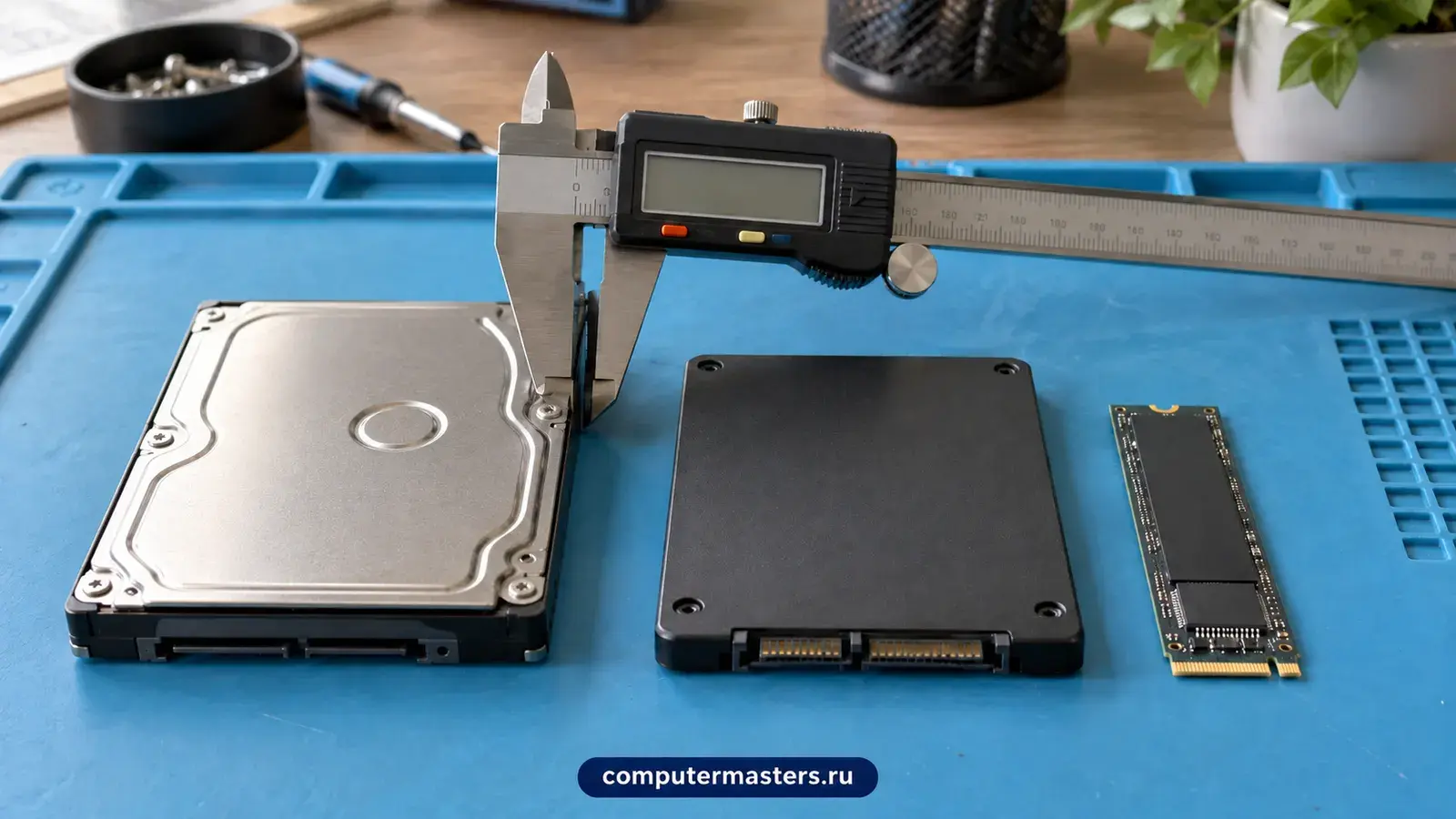
Старые и бюджетные модели имеют отсек под 2,5-дюймовый диск с интерфейсом SATA. Толщина там бывает 7 или 9,5 мм, и слишком толстый накопитель в отсек не встанет. Современные ноутбуки чаще оснащены слотом M.2: он бывает SATA и NVMe, разъёмы похожи, но не взаимозаменяемы. Есть и разная длина модуля: 2242, 2260 или 2280.
В части тонких ноутбуков и трансформеров накопитель eMMC или SSD припаян к плате. Заменить его нельзя, зато иногда на плате оставлен свободный слот, куда добавляется второй диск. Что именно стоит в вашей модели, точно видно только под крышкой, поэтому диск не покупают заранее, а сначала показывают мастеру.
Как идёт замена накопителя
Разница между моделями в доступе к диску: у одних он под небольшим лючком, у других нужно снимать всю нижнюю часть.
01
Проверка старого диска
Смотрим SMART, скорость и ошибки, решаем, можно ли безопасно снять данные. Если можно, копируем самое нужное до разборки.
02
Подбор по слоту
Сверяем интерфейс, толщину или длину модуля. Заказывать диск «по размеру экрана» бессмысленно, важен только слот.
03
Установка нового накопителя
Отключаем батарею, снимаем крышку, вынимаем старый диск и ставим новый в те же салазки или слот M.2, закрепляя винтом.
04
Система и проверка
Переносим систему либо ставим Windows заново с драйверами, затем проверяем скорость, SMART нового диска и стабильность под нагрузкой. Старый диск остаётся у вас.
Перенос системы или чистая установка
Клонирование копирует диск один в один: программы, настройки, файлы. Ноутбук после него включается как прежде, но вместе с системой переезжают и накопившиеся ошибки. Если старый диск сыплет сбоями, клонирование может застрять на сбойном участке.
Чистая установка даёт свежую Windows без мусора, зато программы придётся ставить заново, а файлы копировать отдельно. На части ноутбуков включено шифрование диска, и Windows может запросить ключ восстановления из учётной записи Microsoft, поэтому проверьте доступ к ней заранее. У некоторых моделей режим контроллера не показывает установщику новый NVMe без драйвера, и это решается при установке.
Что сделать до приезда мастера
- Записать точную модель с наклейки на нижней крышке.
- Отметить, что важно сохранить: документы, фото, рабочие базы.
- Проверить доступ к учётной записи Microsoft, если включено шифрование.
- Приготовить зарядное устройство и, если есть, установочные ключи программ.
- Не пытаться копировать всё сразу с щёлкающего диска.
Сколько стоит, сколько занимает и как добраться
Замена диска стоит 1 000 ₽ за работу, замена HDD на SSD 2 000 ₽, перенос системы 2 500 ₽, установка Windows 1 300 ₽. Накопитель оплачивается отдельно, и его цену называют до заказа. Простое делаем за 1–2 часа, сложное за 1–3 дня, если нужно получить деталь или перенести много данных.
Выезд и диагностика бесплатны, даже если вы решите не менять диск. На работы гарантия 12 месяцев. Если вы за городом или на другом берегу, назовите район при звонке: время приезда зависит от мостов и пробок, и мастер согласует окно заранее, без обещания конкретного часа.
Что проверить после замены
Система грузится за считаные секунды, диск виден в проводнике, а SMART нового накопителя без предупреждений. Нужные файлы на месте, программы запускаются, ноутбук не зависает при копировании больших файлов.
Если старый диск остался у вас, храните его аккуратно: не роняйте и не включайте без необходимости. Понадобятся файлы позже, вернёмся к вопросу восстановления с ним.
Сколько это стоит
Цены те же, что на основном сайте: выезд в Петербурге ничего к ним не добавляет. Это стоимость работы — деталь, если она нужна, называем отдельно и до заказа.
| Диагностика накопителяСрок: до 30 минут | до 30 минут | бесплатно |
| Замена SSD / HDDСрок: 1–2 часа | 1–2 часа | 1 000 ₽ |
| Замена HDD на SSDСрок: 1–2 часа | 1–2 часа | 2 000 ₽ |
| Замена диска на SSD с установкой системыСрок: 1–2 часа | 1–2 часа | 2 000 ₽ |
| Перенос системы на SSDСрок: 1–2 часа | 1–2 часа | 2 500 ₽ |
| Установка WindowsСрок: 1–2 часа | 1–2 часа | 1 300 ₽ |
| Восстановление данных с HDDСрок: 1–2 часа | 1–2 часа | 2 500 ₽ |
Заявка через сайт
Оставьте телефон — перезвоним и уточним, что случилось
Заявка уходит на линию, которая работает в Санкт-Петербурге. Мастер называет время выезда сразу в разговоре.
Частые вопросы
Сколько стоит замена жесткого диска на ноутбуке в Петербурге?
Сохранятся ли мои файлы при замене диска?
Диск щёлкает: можно ли ещё включать ноутбук?
Что лучше поставить вместо старого HDD?
Подойдёт ли любой SSD?
Можно ли заменить диск, припаянный к плате?
Нужно ли после замены переустанавливать Windows?
Что делать с шифрованием диска?
Сколько времени занимает замена?
Влияет ли холод на диск ноутбука?
Что смотрят рядом
Соседние страницы этого же города — если ваш случай ближе к ним, начните оттуда.
Установка SSD
Подбираем накопитель по разъёму, переносим систему без переустановки.
ОткрытьПеренос на SSD
Поставить SSD и перенести систему целиком, ничего не настраивая заново.
ОткрытьДанные с жёсткого диска
Щёлкает, не определяется, копирование виснет на середине файла.
ОткрытьДиск щёлкает
Ритмичные щелчки, зависания проводника, файлы открываются через раз.
ОткрытьНе видит SSD
Новый накопитель не появился ни в системе, ни в настройках платы.
ОткрытьNo bootable device
Вместо Windows чёрный экран и надпись про загрузочное устройство.
ОткрытьАпгрейд ноутбука
Память и SSD — то, что действительно ускорит.
ОткрытьУстановка Windows
Система не грузится, тормозит после лет работы, новый диск.
ОткрытьЗАЯВКА ЧЕРЕЗ САЙТ
Вызвать мастера в Санкт-Петербурге
Опишите, что происходит с техникой. Мы перезвоним, уточним детали и назовём время, когда мастер сможет приехать. Выезд и диагностика бесплатны в любом случае.