A disk read error occurred: компьютер не смог прочитать диск при загрузке
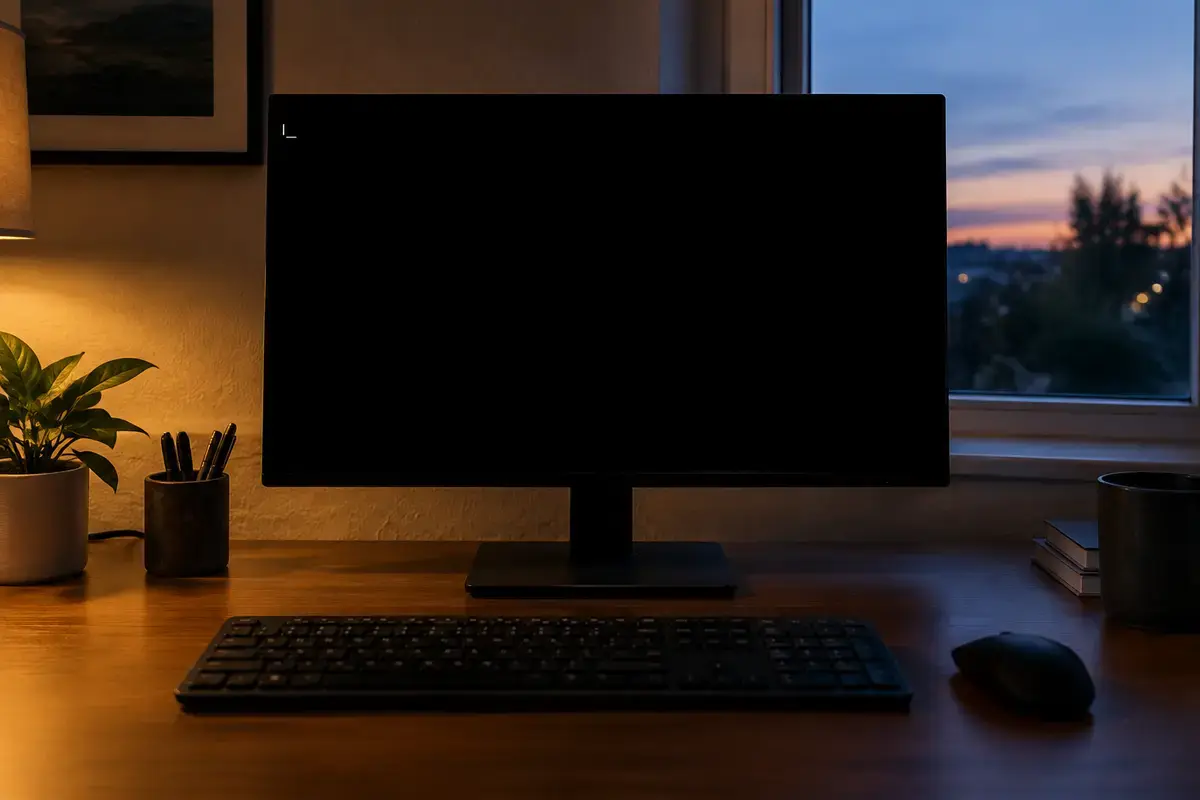
Кто на самом деле пишет это сообщение
Эту строку нельзя найти в списке ошибок Windows: она хранится внутри загрузочного сектора раздела NTFS, самого первого кусочка кода, который прошивка запускает после выбора диска. Он совсем маленький, и его единственная задача — найти и прочитать с диска следующий файл загрузчика. Если чтение не получилось, код ничего не умеет, кроме как вывести сообщение об ошибке и попросить нажать Ctrl+Alt+Del. Отсюда вывод: Windows в этот момент ещё даже не стартовала, а диск, вероятно, не пострадал целиком.
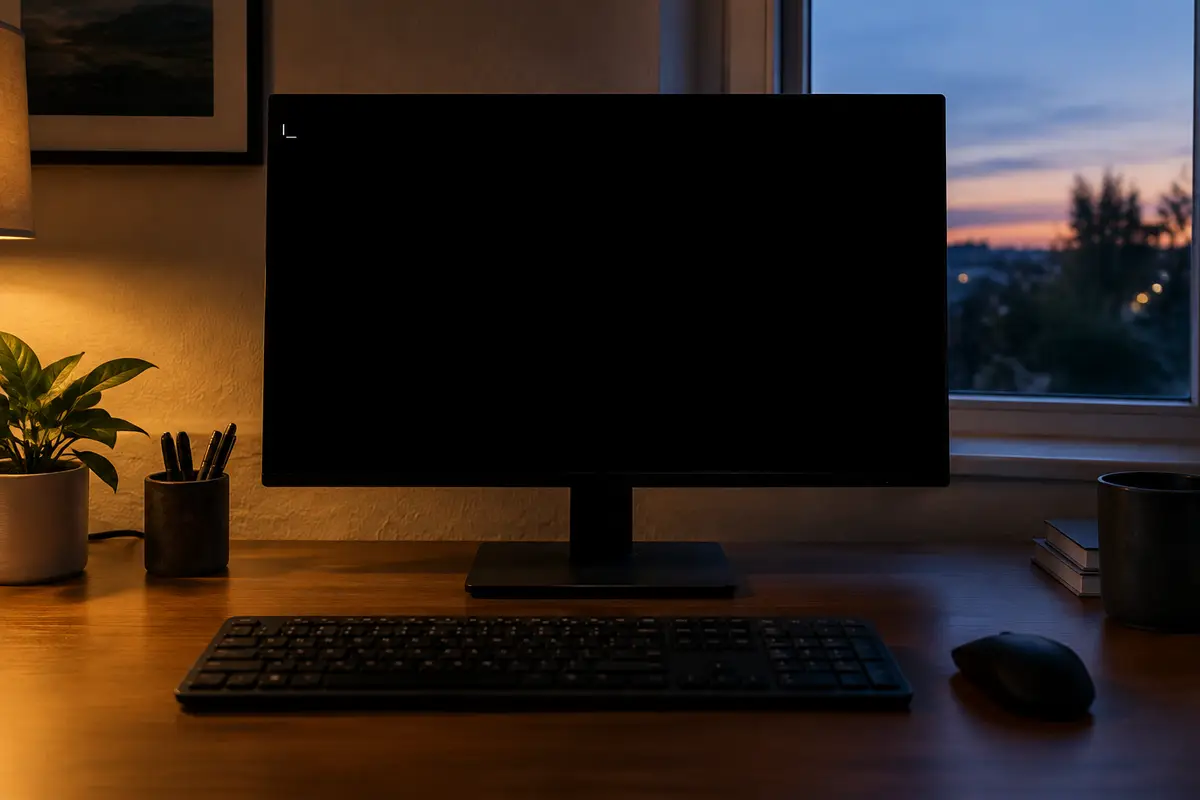
Фраза встречается и в английском виде, и в запросах вроде «a disk read error occurred что делать», «a disk read error occurred перевод» и «ошибка disk read error». Перевод простой: произошла ошибка чтения диска. Но из перевода не видно, где именно упало чтение, и это главное. Оно могло упасть на плохом секторе самого диска, на ненадёжном кабеле, на не том диске или на загрузочном секторе, который оказался повреждён.
Похожее сообщение «No bootable device» или «Reboot and Select proper Boot device» означает, что прошивка не нашла загрузчик совсем. Здесь иначе: прошивка нашла раздел, запустила его код, а тот не смог дочитать. Это важное различие: диск определился, и, возможно, всё не так плохо.
Что стоит за ошибкой чтения
Четыре разные причины дают одно сообщение; признаки помогают их различить.
Прокрутите таблицу вправо, чтобы увидеть оба столбца.
| Что наблюдается | Что это значит |
|---|---|
| Сообщение появилось после падения, удара, перевозки корпуса | Диск получил механическое повреждение или кабель вышел из разъёма |
| Компьютер долго думал при включении, раньше зависал и щёлкал | Диск износился: плохие сектора под загрузочными данными |
| Появилось после того, как подключили второй диск или флешку | Прошивка пытается загрузиться не с того носителя |
| Появилось после клонирования диска на новый | Загрузочный сектор склонирован с неверными параметрами или не совпал режим загрузки |
| Появилось при установке Windows с флешки | Флешка записана с ошибкой или прошивка читает её в неподходящем режиме |
Если в вашем случае подходит несколько строк, начинайте с самой безопасной проверки: уберите всё лишнее и посмотрите, стал ли диск виден.
Причины по частоте
Частая и самая безобидная причина — не тот носитель в начале порядка загрузки. Внешний диск, флешка или второй внутренний диск с данными могут стоять первыми в списке, и их загрузочный сектор, в котором нет загрузчика, честно сообщает об ошибке чтения. Решается тем, что лишнее отключается или порядок загрузки меняется.
Следом идёт неплотный кабель и питание. В старых компьютерах с широким плоским шлейфом IDE контакт терялся от тряски, а у современных кабелей SATA — от перегиба; диск при этом раскручивается как обычно, но данные не проходят. Переставить шлейф и разъём питания — дело нескольких минут, и нередко помогает именно это.
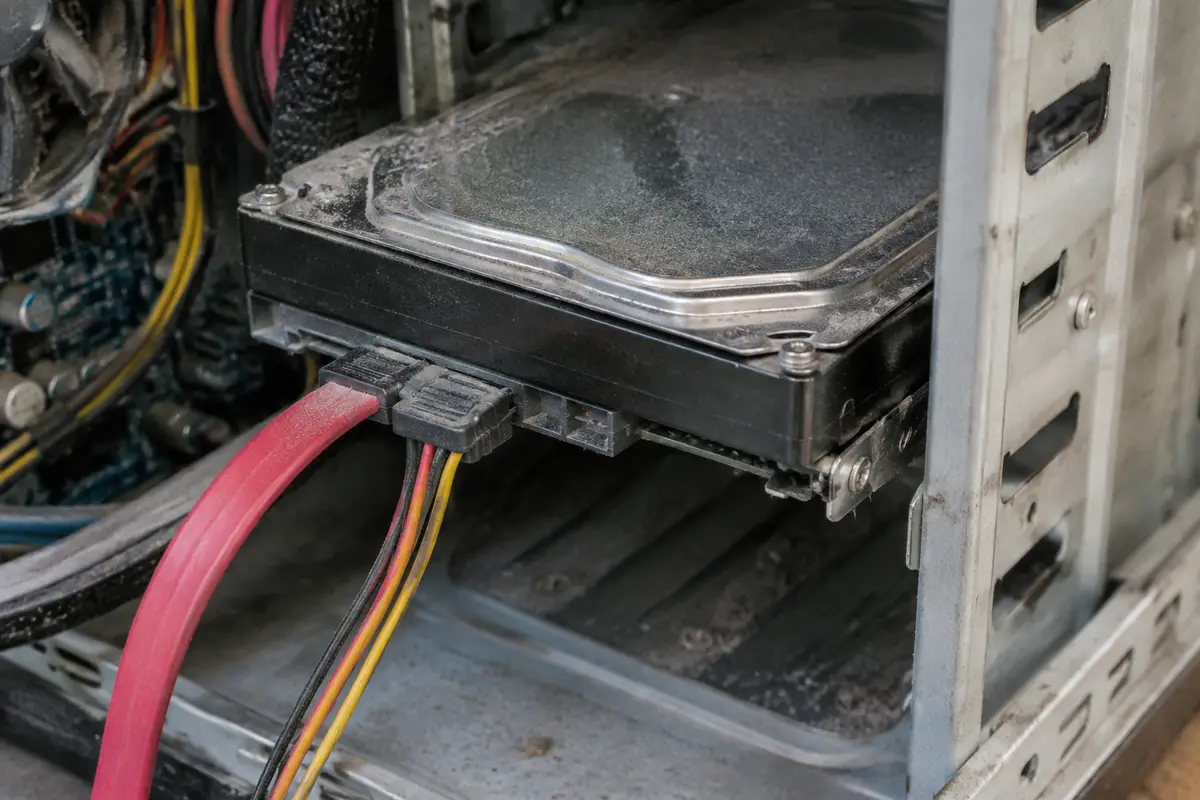
Третья причина — износ диска. Если под загрузочными данными находятся нечитаемые сектора, загрузочный сектор раздела не может дочитать загрузчик, хотя остальные данные могут быть целы. Такой диск обычно показывает и другие признаки: долгие паузы, щелчки, зависания при копировании. О том, как себя ведёт такой накопитель, написано на странице про щелчки жёсткого диска и на странице про нестабильные сектора.
Четвёртая — повреждённый или не подошедший загрузочный сектор. Он портится из-за аварийного выключения, неудачного клонирования, вирусов-вымогателей или попытки «переделать» диск программой для разметки. В старых установках, где диск размечен как MBR и работает в режиме Legacy, перенос на новый накопитель без правильной подготовки часто приводит именно к такой ошибке.
Пятая — установка с флешки, записанной с ошибкой. Если флешка отформатирована как NTFS и записана не теми средствами, её загрузочный сектор может не читаться прошивкой, и появляется то же сообщение, только уже про флешку, а не про ваш диск. Пересоздание флешки штатными средствами обычно решает вопрос.
Что проверить самому по порядку
Шаги безопасны для данных: пока вы не знаете состояние диска, ничего на него не записывается.
01
Отключите всё лишнее
Вытащите флешки, внешние диски и карты памяти, достаньте диск из DVD-привода. В системном блоке отсоедините кабель питания и данных от дополнительных дисков, если их не жалко отключить на время проверки. Включите компьютер ещё раз.
02
Откройте BIOS и посмотрите, виден ли диск
Клавиша входа на платах ASUS, MSI, Gigabyte и ASRock — Del (у ASUS и ASRock также F2); в ноутбуках ASUS, Acer, Dell, Lenovo — F2, в HP — Esc, а затем F10. В списке накопителей должна быть строка с моделью вашего диска. Если диска нет, это уже другая ситуация: проверяйте питание, кабель и порт, а не загрузчик.
03
Проверьте порядок загрузки
Поставьте первым диск с Windows, а не флешку, DVD или второй накопитель. Сохраните настройки и перезагрузитесь. Если сообщение исчезло и Windows запустилась, дело было в порядке.
04
Переставьте кабели
У настольного компьютера выключите блок питания тумблером, снимите боковую крышку и переставьте кабель данных и питания диска. В старых машинах с шлейфом IDE убедитесь, что шлейф входит до упора и не перекручен, а перемычка на диске не сдвинулась. Нажимайте защёлку при извлечении SATA, а не тяните за провод.
05
Подключите диск к другому компьютеру
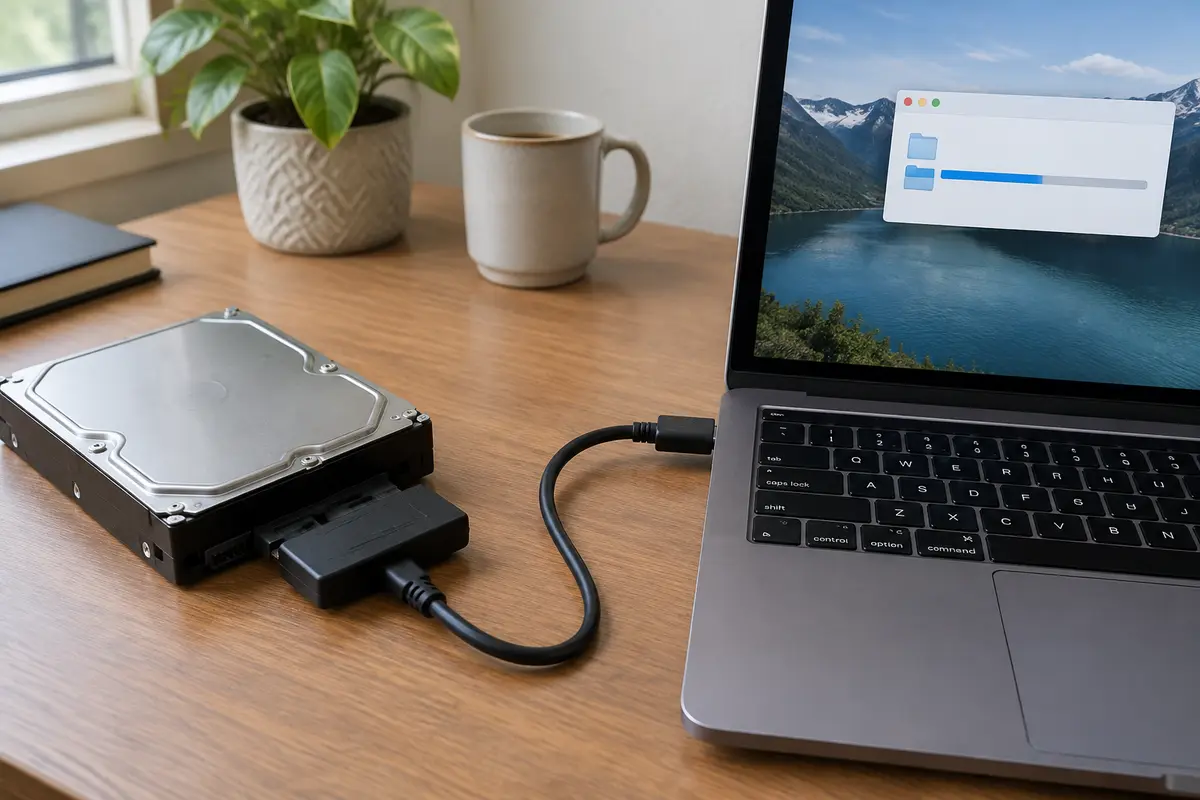
Если есть переходник USB–SATA, подключите диск к исправному компьютеру и посмотрите, читаются ли файлы. Если читаются, скопируйте всё нужное — это самый безопасный момент для копии. Если диск не определяется или читается с долгими паузами, остановитесь и вызывайте мастера.
06
Только после копии запускайте восстановление
Загрузитесь с установочной флешки Windows, нажмите Shift+F10 и в командной строке выполните bootrec /fixboot, затем bootrec /rebuildbcd. Для диска MBR с NTFS это записывает новый загрузочный сектор раздела. Затем chkdsk C: /r: проверка с этим ключом ищет повреждённые секторы и пишет на диск, поэтому для нестабильного диска её запускают лишь после снятия копии.
Если диск определяется, а bootrec сообщает «Отказано в доступе», вероятно, диск размечен как GPT с UEFI, и порядок восстановления другой: вместо bootrec /fixboot используют bcdboot.
Старый компьютер: IDE, Windows XP и Windows 7
Сообщение особенно часто встречается на машинах десятилетней давности. Диск с интерфейсом IDE соединён широким шлейфом, и перемычка на задней стороне задаёт ему роль: главный или подчинённый. Если шлейф перекручен или перемычка стоит не в том положении, прошивка видит диск не так, как раньше, и загрузочный сектор не находит нужных данных.
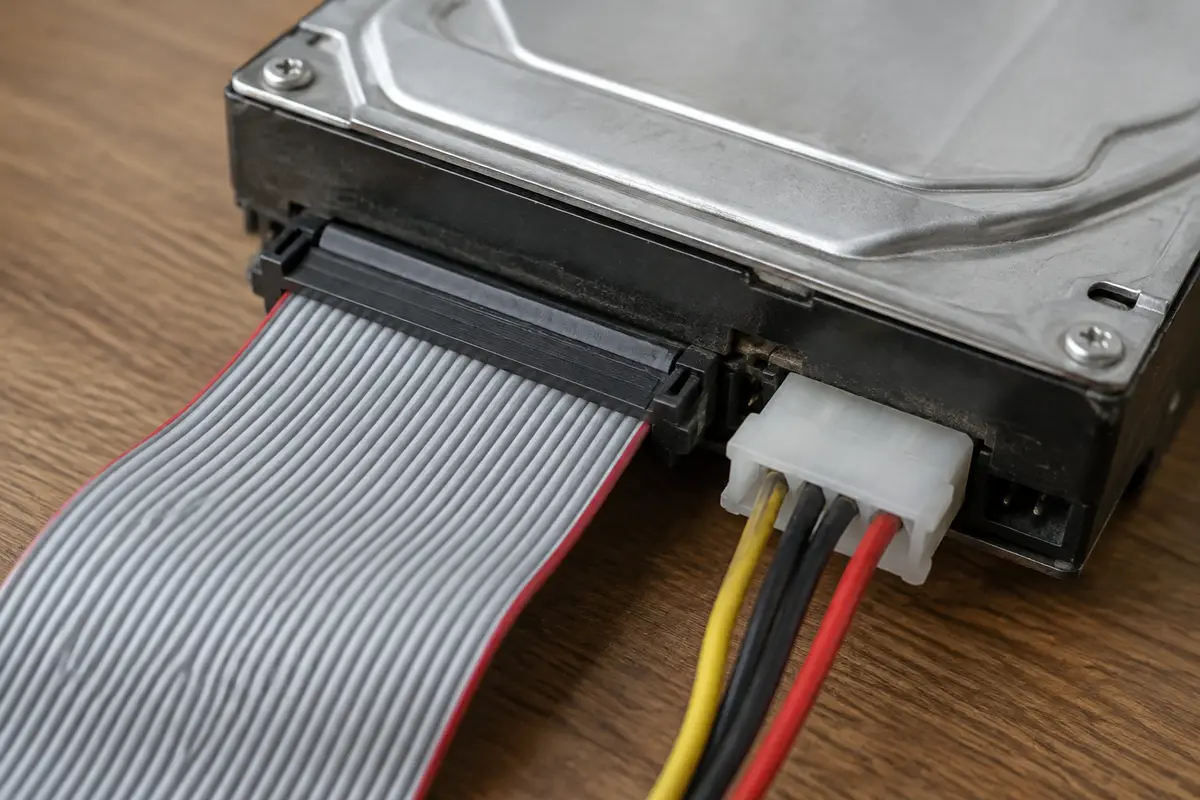
В Windows XP и Windows 7 установки, как правило, с MBR и режимом Legacy. Для XP восстановление делают из консоли восстановления с установочного диска: командами fixmbr и fixboot, затем проверкой chkdsk /r. Для Windows 7 порядок такой же, как описан выше, с командами bootrec. Но на очень старых дисках перед любой проверкой нужна копия данных: они почти наверняка выработали ресурс.
Если старый диск ведёт себя нестабильно, лучшее решение — не чинить его, а перенести систему на SSD. Работа «Перенос системы после апгрейда» сохраняет программы и настройки, а компьютер заметно ускоряется. У нас есть страница про клонирование и перенос диска, где разобрано, что при этом переносится и что нужно проверить после.
Ошибка при установке Windows с флешки
Запрос «a disk read error occurred при установке windows 10 с флешки» описывает другую ситуацию: сообщение появляется сразу после выбора флешки в меню загрузки. Это означает, что загрузочный сектор самой флешки не смог дочитать установщик. Чаще всего флешка записана с ошибкой или находится в неподходящем режиме.
Первым делом смените порт и пересоздайте флешку. Если вы записывали образ на флешку, отформатированную в NTFS, попробуйте официальное средство создания носителя с сайта Microsoft: оно готовит носитель само. Затем убедитесь, что режим прошивки совпадает с тем, под который записана флешка. Подробнее об этом написано на странице про BIOS и загрузочную флешку.
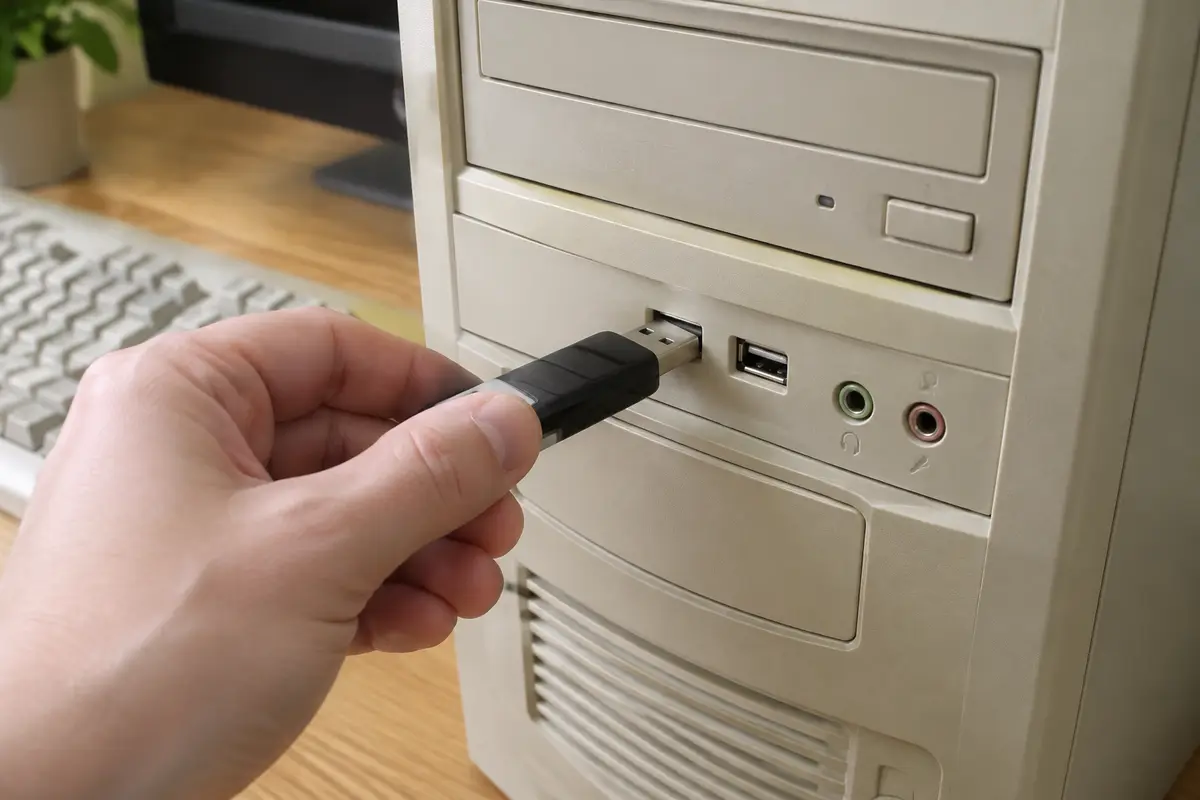
Если Windows на компьютере уже стоит и нужные файлы на диске, не форматируйте его в процессе установки «для чистоты»: сначала копия, потом установка. Тот же совет работает для переустановки на старом диске, который начал сыпаться.
Нужные файлы на диске: сначала копия
Если диск начал выдавать ошибку чтения, его состояние ухудшается с каждым включением: плохие сектора обычно растут. Поэтому порядок не менять ни при каких обстоятельствах: копия, и только потом ремонт. Это правило относится и к загрузчику: исправление загрузочного сектора пишет на диск, а значит, нагружает его.
Лучший способ снять копию — подключить диск к исправному компьютеру через переходник USB–SATA и копировать файлы на другой носитель, начиная с самых ценных. Не запускайте на таком диске проверку поверхности с исправлением, не форматируйте его и не пытайтесь «разморозить» или нагреть. Если диск через переходник тоже читается с зависаниями, прекратите попытки: дальше нужен мастер, и речь пойдёт об аппаратном восстановлении данных.
Восстановление данных зависит от причины: при логическом сбое нужна работа «Восстановление данных с HDD», а если диск повреждён механически — аппаратное восстановление. Подробнее — на странице про восстановление данных с жёсткого диска.
Где нужен мастер: признак, причина, работа
Что наблюдается → что сломалось → работа мастера и цена.
- Диск виден в BIOS и читается, но Windows не стартует → повреждён загрузочный сектор или загрузчик → восстановление загрузки, 1 800 ₽ за работу.
- Диск виден, но читается с паузами, щёлкает или копирование зависает → плохие сектора, износ → замена SSD или HDD, 1 000 ₽ за работу, накопитель отдельно.
- Старый HDD ожидаемо исчерпал ресурс, а компьютер ещё нужен → замена диска на SSD → замена HDD на SSD, 2 000 ₽ за работу, SSD отдельно.
- После клонирования на новый диск загрузки нет → не перенесён загрузочный раздел или не совпал режим → перенос системы после апгрейда, 2 000 ₽ за работу.
- Нужные файлы не копируются → логический сбой или механическое повреждение → восстановление данных с HDD, 2 500 ₽, а при повреждении механики — аппаратное восстановление, 4 500 ₽.
- Диск исправен, кабель целый, а ошибка остаётся → неисправен контроллер или порт платы → после диагностики мастер назовёт порядок работ и цену.
Выезд мастера и диагностика накопителя бесплатны даже при отказе. Названные суммы — за работу мастера, а нужный накопитель покупается отдельно с вашего согласия.
Что делает мастер на выезде
Мастер приезжает по Санкт-Петербургу, отключает всё лишнее и сначала смотрит, как диск ведёт себя в BIOS и при подключении через переходник. Он читает показатели накопителя: ошибки чтения, перераспределённые сектора, температуру. Это сразу разделяет два пути: диск здоров и достаточно восстановления загрузки, либо диск изношен и нужна замена.
Если диск здоров, мастер восстанавливает загрузку по тому варианту, который подходит стилю диска. Если нет, сначала копирует данные с читающихся участков, затем заменяет накопитель или переносит систему на SSD. Если нужна переустановка, он сначала убеждается, что копия данных снята.
Результат — компьютер, который загружается, и объяснение, было ли это сбоем кабеля, настроек или износом диска. Деталь заменяется только после вашего согласия.
Мини-памятка: чего не делать
Пока копии нет, не запускайте chkdsk /r и «ремонт диска» на нестабильном накопителе. Не форматируйте диск и не удаляйте разделы, чтобы «убрать ошибку». Не включайте компьютер десятки раз подряд, надеясь, что заработает. Не вскрывайте жёсткий диск и не нагревайте его: это ломает пластины.
Сколько это стоит
Цены те же, что на основном сайте: выезд в Петербурге ничего к ним не добавляет. Это стоимость работы — деталь, если она нужна, называем отдельно и до заказа.
| Диагностика накопителяСрок: до 30 минут | до 30 минут | бесплатно |
| Восстановление загрузкиСрок: 1–2 часа | 1–2 часа | 1 800 ₽ |
| Замена SSD или HDDСрок: 1–2 часа | 1–2 часа | 1 000 ₽ |
| Замена HDD на SSDСрок: 1–2 часа | 1–2 часа | 2 000 ₽ |
| Перенос системы после апгрейдаСрок: 1–2 часа | 1–2 часа | 2 000 ₽ |
| Восстановление данных с HDDСрок: 1–2 часа | 1–2 часа | 2 500 ₽ |
Заявка через сайт
Оставьте телефон — перезвоним и уточним, что случилось
Заявка уходит на линию, которая работает в Санкт-Петербурге. Мастер называет время выезда сразу в разговоре.
Частые вопросы
A disk read error occurred: что делать в первую очередь?
Что значит «A disk read error occurred» в переводе и по сути?
Значит ли это, что жёсткий диск умер?
Помогает ли команда bootrec /fixboot?
Что делать, если ошибка появилась при установке Windows с флешки?
Можно ли исправить ошибку на Windows XP и Windows 7?
Сколько стоит исправить ошибку в Санкт-Петербурге?
Что смотрят рядом
Соседние страницы этого же города — если ваш случай ближе к ним, начните оттуда.
Windows не загружается
Логотип и вечное колесо, «Автоматическое восстановление», чёрный экран с курсором.
ОткрытьNo bootable device
Вместо Windows чёрный экран и надпись про загрузочное устройство.
ОткрытьДиск щёлкает
Ритмичные щелчки, зависания проводника, файлы открываются через раз.
ОткрытьНестабильные секторы
Программа проверки показала предупреждение — что с этим делать.
ОткрытьBOOTMGR is missing
Загрузочный код не нашёл BOOTMGR на выбранном пути старта.
ОткрытьРемонт жёсткого диска
Проверка HDD, сохранение важных файлов и решение о замене накопителя.
ОткрытьЗАЯВКА ЧЕРЕЗ САЙТ
Вызвать мастера в Санкт-Петербурге
Опишите, что происходит с техникой. Мы перезвоним, уточним детали и назовём время, когда мастер сможет приехать. Выезд и диагностика бесплатны в любом случае.