Не работает кнопка Windows: как отличить блокировку от поломки
Сначала проверьте, что именно не работает
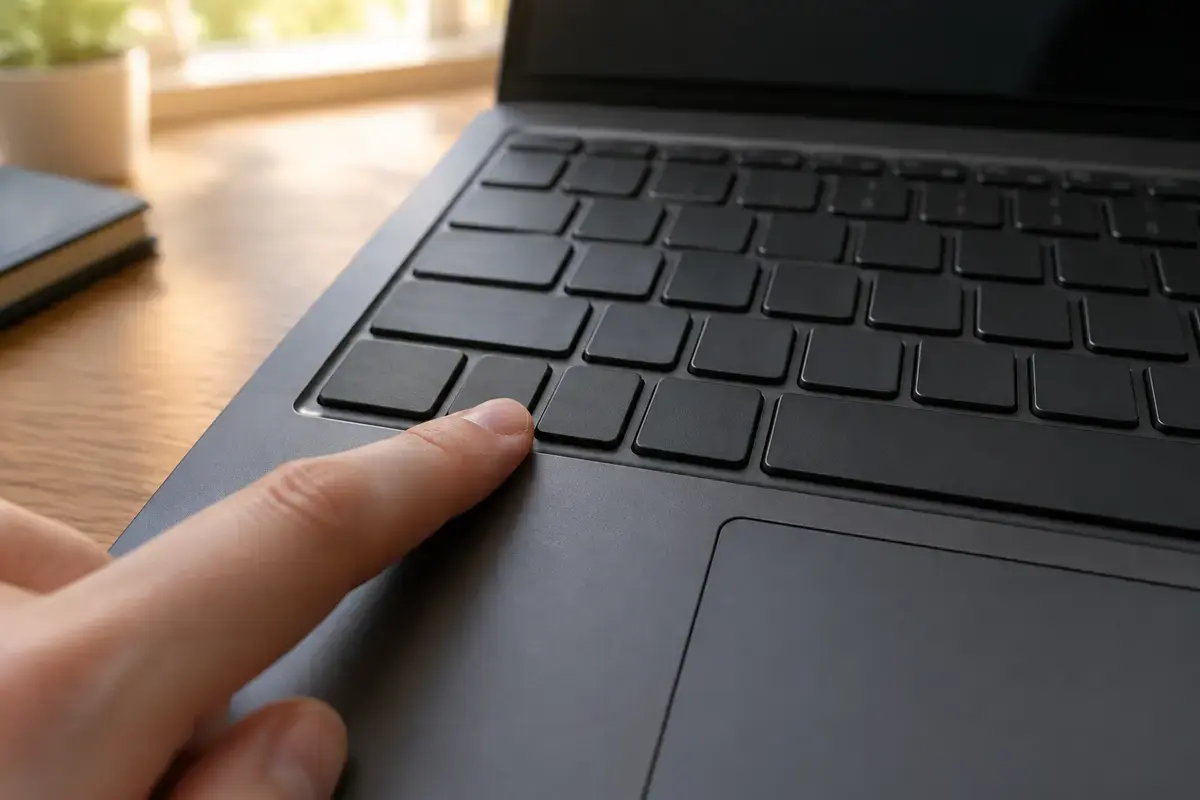
Под словами «не работает кнопка Windows» скрываются четыре разных ситуации, и лечатся они по-разному. В первой клавиша не открывает меню «Пуск», но сочетания вроде Win+R или Win+E срабатывают. Во второй не работают именно сочетания, а одиночное нажатие «Пуск» открывает. В третьей не отвечает ни то ни другое. В четвёртой клавиша работает с одной стороны клавиатуры, а с другой нет: у большинства клавиатур две клавиши Win, левая и правая, и они независимы.
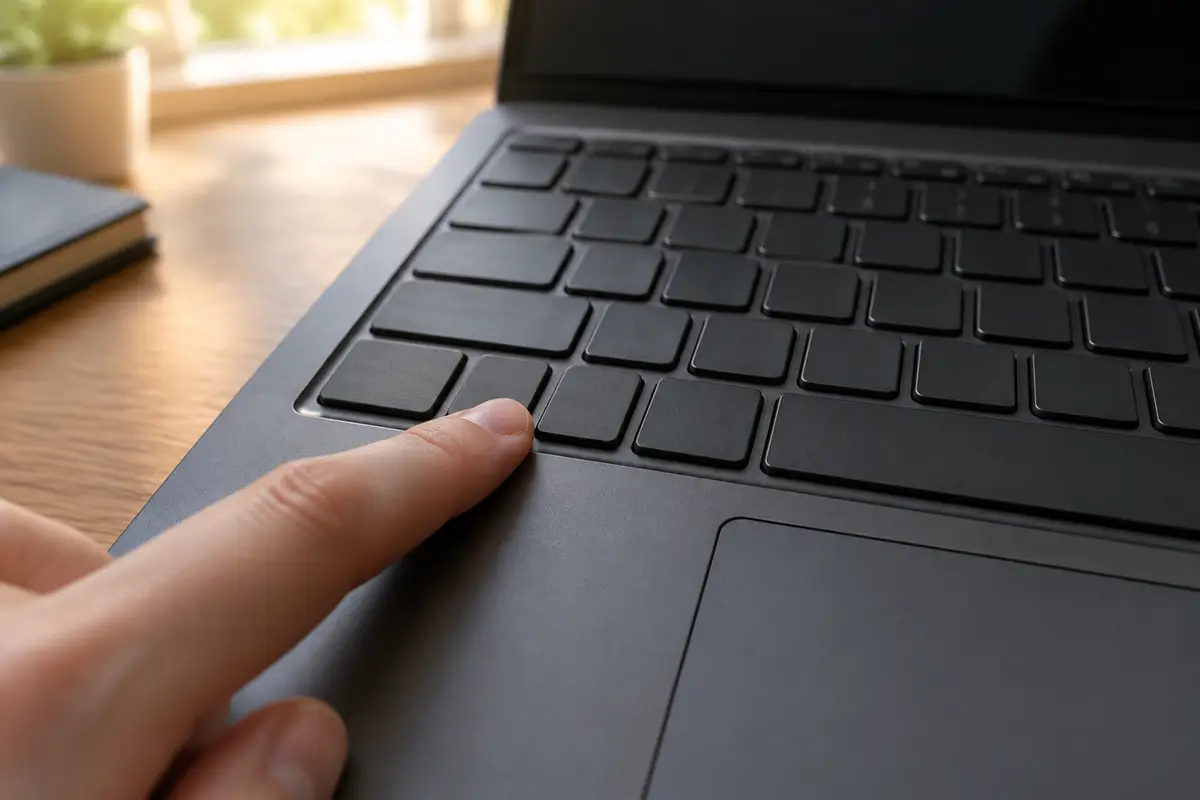
Для проверки есть три простых приёма. Нажмите Ctrl+Esc: это сочетание открывает «Пуск» без участия клавиши Win, и если меню не появилось, проблема не в клавиатуре, а в самом «Пуске» или проводнике. Откройте экранную клавиатуру (Win+Ctrl+O, а если Win не отвечает, найдите «Экранная клавиатура» через поиск или нажмите Ctrl+Esc и начните вводить название) и щёлкните мышью по её клавише с флажком Windows: если «Пуск» открылся, Windows исправна. И, наконец, подключите к компьютеру другую клавиатуру: если на ней клавиша работает, диагноз ясен.
Запишите результат, прежде чем что-то менять: он сильно сужает поиск. Работает на чужой клавиатуре, но не работает на вашей — смотрим режим игры, блокировки и железо клавиатуры. Не работает ни на какой — смотрим настройки Windows, политики и «Пуск». Именно это деление экономит час переустановок, которые обычно ни на что не влияют.
Что вы видите и что за этим стоит
Таблица помогает быстро соотнести наблюдение с вероятной причиной, прежде чем браться за настройки.
Прокрутите таблицу вправо, чтобы увидеть оба столбца.
| Наблюдение | Вероятная причина |
|---|---|
| Win не отвечает, но на клавиатуре горит индикатор режима игры | Включена блокировка клавиши Windows самой клавиатурой |
| Win открывает «Пуск», а Win+R, Win+E и другие сочетания молчат | Действует политика отключения сочетаний Win или сторонняя программа |
| Ни Win, ни Ctrl+Esc не открывают «Пуск» | Завис проводник или неисправен сам «Пуск», клавиатура ни при чём |
| Левая Win не работает, правая работает | Износ или загрязнение одной клавиши либо переназначение в утилите |
| Не работает не только Win, но и соседние клавиши Ctrl, Fn, Alt | Шлейф клавиатуры, влага под клавишами или отказ участка матрицы |
| Клавиша перестала работать после пролитой жидкости | Окисление контактов под клавишами, нужен осмотр |
Первые три строки решаются без вскрытия корпуса и без покупки деталей. Две последние требуют мастера: в них причина физическая, и повторные нажатия её не устранят.
Игровая клавиатура: режим игры и блокировка Win
Самая частая причина «внезапной» поломки клавиши Windows на игровых и некоторых офисных клавиатурах — случайно нажатая кнопка блокировки. Производители намеренно отключают эту клавишу в играх, чтобы нажатие по ошибке не сворачивало окно на самом интересном месте. Клавиатура запоминает режим, и пользователь, нажавший кнопку несколько недель назад, об этом уже забыл.
У Logitech режим называется Game Mode: по справочной статье производителя, в нём отключаются клавиши Windows и контекстного меню, а на ряде моделей включённый режим подсвечивается индикатором. У Razer режим называется Gaming Mode; в руководстве BlackWidow V4 75% сказано, что он блокирует клавиши Windows и Menu, а также Alt+Tab и Alt+F4. Сочетание клавиш для включения у поколений BlackWidow разное: у одних поддержка Razer называет Fn+F10, у других обзоры называют другую клавишу, так что ищите значок джойстика на функциональном ряду или читайте руководство вашей модели.
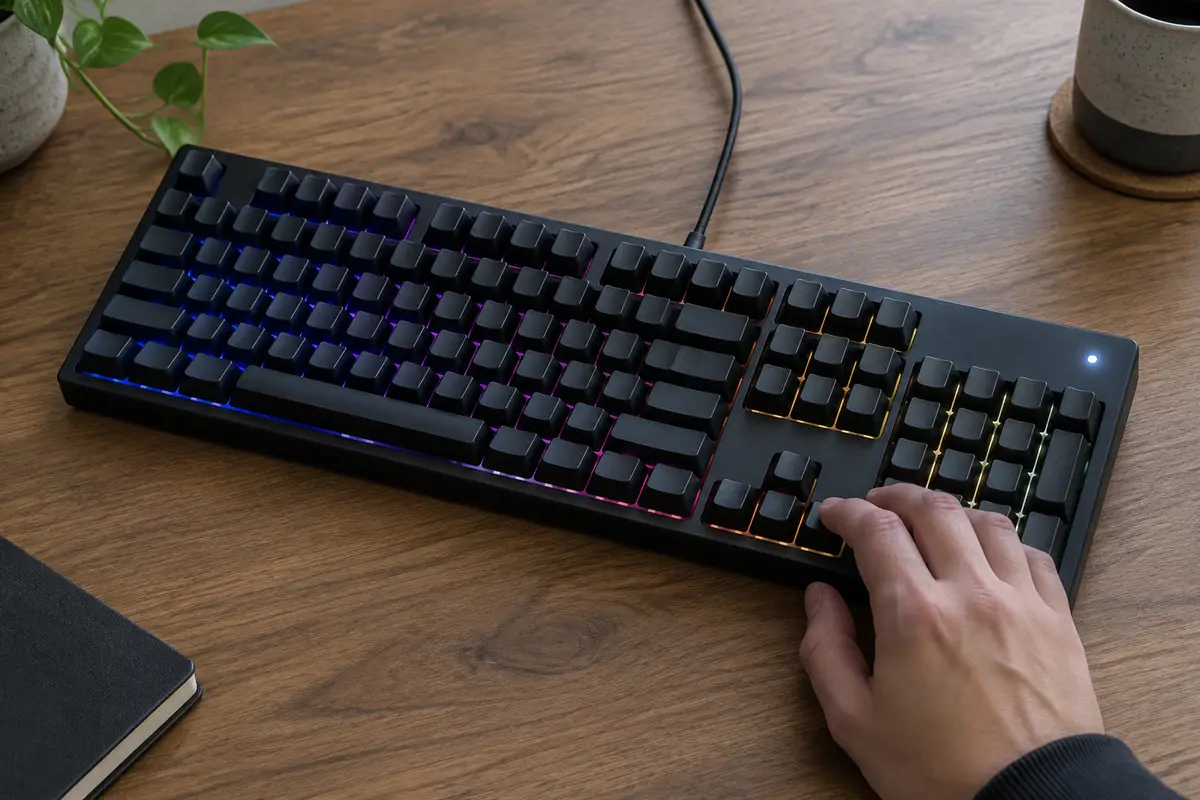
У Corsair блокировка вынесена на отдельную кнопку с замком или значком Windows в верхней части корпуса. На форуме производителя пользователи отмечают, что состояние этой блокировки не всегда сохраняется после перезагрузки компьютера, так что клавиша может «сама» то работать, то нет. Чтобы выяснить, ваш ли это случай, нажмите кнопку блокировки один раз и проверьте Win, затем нажмите ещё раз.
Если на корпусе нет ни кнопки, ни индикатора, режим может включаться программой производителя (G HUB, Synapse, iCUE) профилем клавиатуры. Откройте её, посмотрите список отключаемых клавиш и активный профиль. Не меняйте при этом прошивку клавиатуры и не ставьте утилиты от неизвестных авторов только ради одной клавиши.
Ноутбуки: Fn-сочетания и клавиша, которой нет на вашей модели
На обычных ноутбуках для офиса и учёбы отдельной блокировки Win, как правило, нет: клавиша либо работает, либо сломана. Зато на игровых сериях она бывает. Встречается блокировка клавиши Windows через сочетание с Fn, а в обсуждениях владельцев Alienware разных поколений называют разные клавиши: где-то это Fn с функциональной клавишей, где-то Fn с правой Win. Общего правила для всех ноутбуков нет, поэтому ориентироваться стоит на значок на клавишах и на руководство конкретной модели.
Не путайте блокировку Win с режимом Fn Lock. Fn Lock меняет роль функционального ряда: громкость и яркость вместо F1–F12 и обратно. На Dell он включается сочетанием Esc и Fn, но клавишу Windows он не отключает. Если у вас изменилось поведение именно верхнего ряда, а Win работает так же, как раньше, ищите причину там.
Проверьте также, не стоит ли на ноутбуке внешняя клавиатура, подключённая через USB или Bluetooth. Bluetooth-клавиатуры иногда «перехватывают» ввод, а у некоторых беспроводных моделей клавиша Windows имеет своё сочетание, зависящее от выбранной операционной системы в переключателе режимов. Если клавиатура позволяет выбрать Windows, Android или macOS, а выбран не Windows, клавиша с флажком превращается в Command или Option, и «Пуск» не открывается.
Настройки Windows, которые отключают клавишу или сочетания
Эти проверки безопасны и обратимы. Выполняйте их по порядку и фиксируйте, что изменили.
01
Перезапустите проводник
Нажмите Ctrl+Shift+Esc, найдите в диспетчере задач строку «Проводник» (Windows Explorer), выберите её и нажмите «Перезапустить». Если после этого «Пуск» и Win ожили, причина была в зависшей оболочке, а не в клавиатуре.
02
Проверьте групповую политику
В редакциях Pro, Education и Enterprise есть редактор gpedit.msc. В нём: «Конфигурация пользователя», «Административные шаблоны», «Компоненты Windows», «Проводник» (File Explorer), параметр «Turn off Windows Key hotkeys», в русской локализации его название близко по смыслу. Он должен быть в состоянии «Не задано» или «Отключено». Если он включён, сочетания с Win не будут работать.
03
Посмотрите значение NoWinKeys
В редакции Home редактора политик нет, и тот же запрет задаётся в реестре параметром NoWinKeys со значением 1 в разделе Policies\Explorer ветки пользователя. Если он есть, его присутствие объясняет всё. Но править реестр без резервной копии не стоит: поручите это мастеру или экспортируйте раздел перед изменением.
04
Вспомните о программах-переназначателях
Утилиты для переназначения клавиш, макросы для игр и некоторые наборы для настройки периферии умеют отключать или подменять Win. Закройте такие программы по очереди и проверьте клавишу после каждой. На компьютерах после установки случайных «улучшителей» такая подмена встречается чаще, чем кажется.
05
Проверьте компьютер на вредоносные программы
Часть вредоносных приложений блокирует клавиши, чтобы пользователю было труднее открыть «Пуск» и поиск. Если вместе с клавишей Win появились чужие окна в браузере и тормоза, запустите проверку защитником Windows в режиме полной проверки.
Если после всех шагов клавиша молчит и на экранной клавиатуре, и в безопасном режиме Windows, значит, дело в самой клавише или шлейфе, и дальнейшие настройки времени не сэкономят.
Когда «Пуск» открывается не от клавиши, а сам по себе не работает
Есть обратная ситуация: клавиатура исправна, но «Пуск» после обновления или установки программ перестал реагировать и на мышь. Тогда замена клавиатуры ничего не изменит. Признак простой: меню не открывается ни по значку на панели задач, ни по Ctrl+Esc, ни по Win. Иногда не отвечает вся панель задач, иногда только поиск.
Первое, что стоит сделать, — перезапуск проводника, как описано выше. Если не помогло, перезагрузите компьютер полностью, а не «завершением работы с быстрым запуском»: в Windows завершение работы по умолчанию сохраняет часть состояния ядра, и зависшая оболочка может вернуться при следующем включении. Затем проверьте, не слетел ли профиль пользователя: войдите под другой учётной записью. Если там «Пуск» работает, проблема в профиле, и переносить данные лучше с помощью мастера, чтобы не потерять документы.
Если «Пуск» не работает ни в одной учётной записи, причина в повреждённых системных файлах или в конфликте обновления. Для этого есть восстановление Windows и, в тяжёлом случае, установка поверх с сохранением данных. Не удаляйте разделы и не форматируйте диск, пока не убедились, что нужные файлы скопированы.
Когда виновата сама клавиатура
Клавиша Windows расположена в нижнем ряду рядом с Ctrl и Alt, и нагрузка на этот ряд высокая. В ноутбуках клавиатура представляет собой плоский узел с мембраной под клавишами и тонким шлейфом, который уходит к плате. Если не отвечает одна клавиша, чаще всего виноваты окисление или износ контакта под ней. Если сразу несколько клавиш в одном районе, смотрят шлейф и разъём. Если же после жидкости перестал отвечать целый участок, работает уже другой разбор.
Мастер начинает с диагностики клавиатуры: проверяет, как каждая клавиша видна системе, нет ли перекоса у нажимающего механизма, как держится шлейф. У съёмных клавиатур и «топкейсов» с клавиатурой в сборе разный подход: в одних моделях клавиатуру можно заменить отдельно, в других она вклёпана в верхнюю часть корпуса, и менять приходится палмрест целиком. Какой вариант у вашего ноутбука, видно только после осмотра.
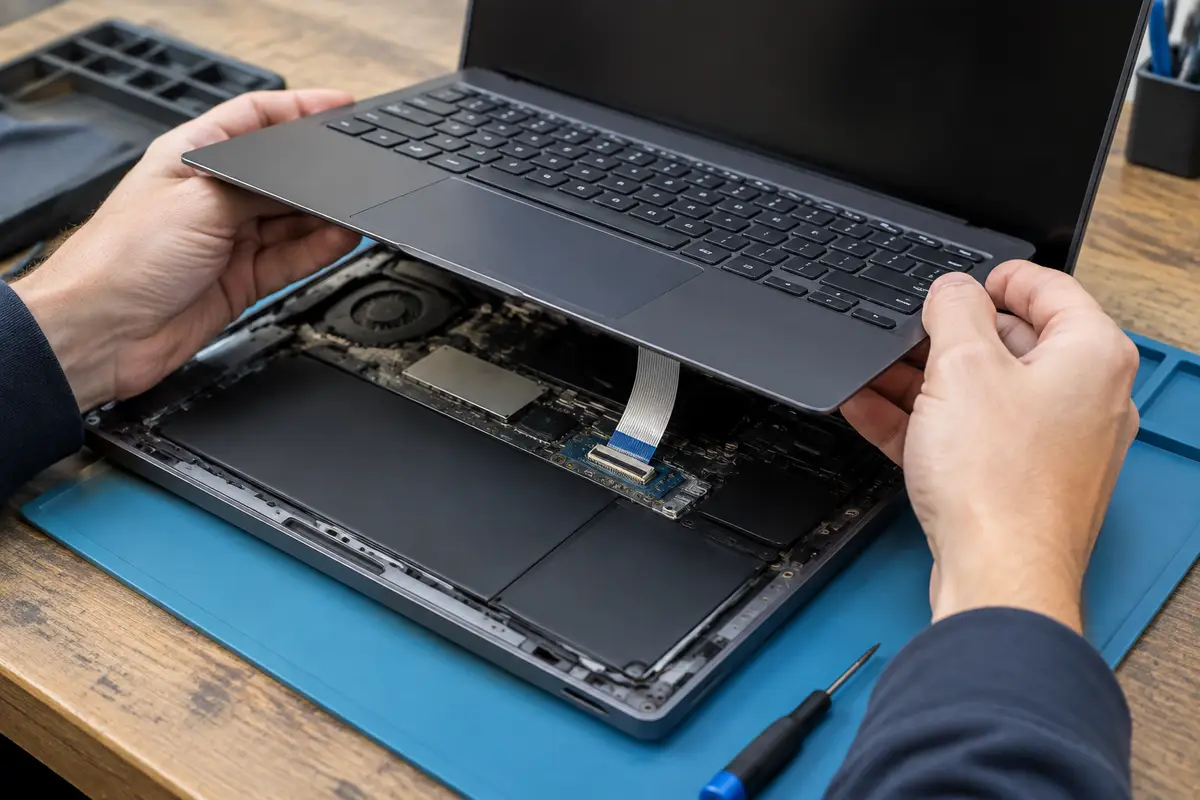
Попытки «прочистить» клавишу спиртом, вытащить пластик или аккуратно приподнять её подручным предметом чаще всего ломают направляющие. На ноутбуках с тонкими «ножничными» механизмами восстановить такую клавишу без деталей не получится.
Внешняя клавиатура: порт, питание, режим
Для настольного компьютера и для ноутбука с внешней клавиатурой картина другая. Проверьте самое простое: подключите клавиатуру к другому USB-порту, лучше напрямую в корпус, а не через разветвитель. Если клавиатура беспроводная, замените батарейки и переподключите приёмник: слабая батарея иногда оставляет работающими буквы, но теряет часть клавиш.
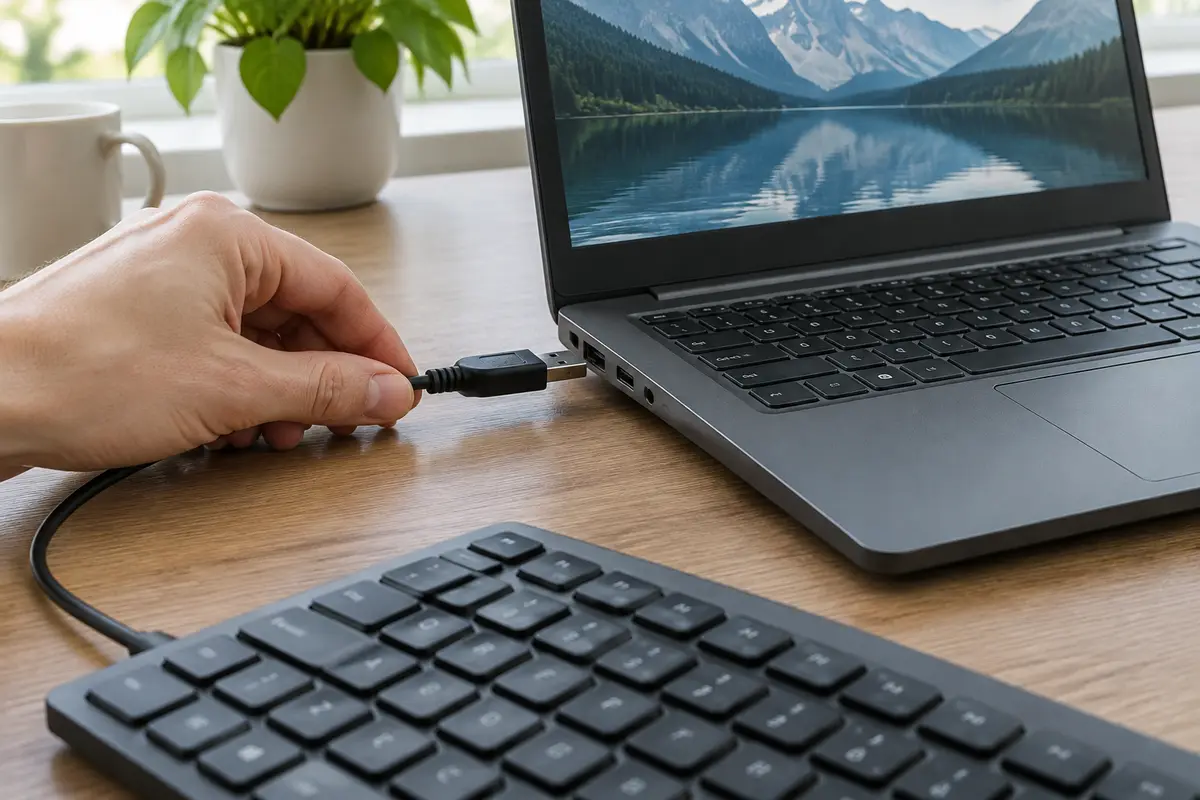
Если клавиатура определяется и буквы печатаются, а клавиша Win нет, значит, проблема в самой клавиатуре или её режиме. Подключите её к другому компьютеру. Работает там — вернитесь к разделам о блокировке и настройках Windows. Не работает — клавиатура неисправна, и ремонтировать её дороже, чем купить новую. Мастер при этом подберёт замену по типу подключения и подключит её, а покупка устройства остаётся за вами.
Чего делать не стоит
Не ставьте «программы для починки клавиатуры» и «оптимизаторы реестра»: они не знают причину и чаще добавляют проблем. Не обновляйте BIOS «на всякий случай»: неудачная прошивка превращает мелкий сбой в ремонт платы. Не удаляйте драйвер клавиатуры в диспетчере устройств, если у вас нет второй работающей клавиатуры или мыши: после перезагрузки вы рискуете остаться вообще без ввода.
Если вы пролили на клавиатуру жидкость, сразу выключите ноутбук и не включайте повторно для проверки клавиши Win. Окисление идёт и при выключенном устройстве, но включённое питание ускоряет повреждения плат.
Что делает мастер и сколько это стоит
Осмотр и диагностика бесплатны: мастер приезжает по Санкт-Петербургу и проверяет клавишу, режимы и Windows на месте, а вы платите только за выполненную работу. Если причина программная, то настройка Windows, снятие политики или переназначения входит в работу «Помощь с Windows и программами» за 1 300 ₽. Если подозрение на вредоносную программу, назначается «Удаление вирусов» за 1 500 ₽.
Если клавиатура ноутбука действительно неисправна, «Замена клавиатуры ноутбука» стоит 1 800 ₽ за работу, деталь заказывается отдельно под вашу модель. Когда причина в шлейфе, а не в клавишах, «Замена шлейфа клавиатуры или тачпада» также стоит 1 800 ₽. Если под клавиши попала жидкость, работы после залития стоят 3 500 ₽, детали отдельно.
После ремонта клавиши проверяют в нескольких программах, а Win — сочетаниями Win+R, Win+E, Win+D, чтобы убедиться, что клавиша работает и в одиночном нажатии, и в связках. Это занимает несколько минут, и вы видите результат сами.
Сколько это стоит
Цены те же, что на основном сайте: выезд в Петербурге ничего к ним не добавляет. Это стоимость работы — деталь, если она нужна, называем отдельно и до заказа.
| Замена клавиатуры ноутбукаСрок: 1–2 часа | 1–2 часа | 1 800 ₽ |
| Замена шлейфа клавиатуры или тачпадаСрок: 1–2 часа | 1–2 часа | 1 800 ₽ |
| Помощь с Windows и программамиСрок: 1–2 часа | 1–2 часа | 1 300 ₽ |
| Удаление вирусовСрок: 1–2 часа | 1–2 часа | 1 500 ₽ |
Заявка через сайт
Оставьте телефон — перезвоним и уточним, что случилось
Заявка уходит на линию, которая работает в Санкт-Петербурге. Мастер называет время выезда сразу в разговоре.
Частые вопросы
Почему кнопка Windows перестала работать только в играх?
Как включить клавишу Win на клавиатуре, если она заблокирована?
Что делать, если Win не работает, но Ctrl+Esc открывает «Пуск»?
Можно ли самому отключить или включить Win через реестр?
Сколько стоит замена клавиатуры ноутбука в Петербурге?
Одна клавиша Win работает, а вторая нет — это поломка?
Клавиша Win перестала работать после обновления Windows, что делать?
Что смотрят рядом
Соседние страницы этого же города — если ваш случай ближе к ним, начните оттуда.
Не работает клавиатура
Отдельные клавиши или вся клавиатура: проверка настроек, шлейфа и узла.
ОткрытьЗамена клавиатуры
Не срабатывают клавиши, залипают после чая, стёрлись буквы.
ОткрытьЗамена шлейфа клавиатуры
Не печатает ряд клавиш или вся клавиатура, а мышь и тачпад работают.
ОткрытьЧистка клавиатуры
Клавиши липнут, западают или печатают сами после чая, крошек и пыли.
ОткрытьНе работают USB
Перестали работать все порты сразу или только передние.
ОткрытьПосле залития
После жидкости: отключить питание, сообщить время залития и важность файлов.
ОткрытьЗАЯВКА ЧЕРЕЗ САЙТ
Вызвать мастера в Санкт-Петербурге
Опишите, что происходит с техникой. Мы перезвоним, уточним детали и назовём время, когда мастер сможет приехать. Выезд и диагностика бесплатны в любом случае.