Замена шлейфа клавиатуры ноутбука
По какой картине видно виновника
Рисунок отказа клавиш подсказывает, где искать поломку, ещё до того как открыта крышка.
Прокрутите таблицу вправо, чтобы увидеть оба столбца.
| Что происходит с клавишами | Что чаще всего стоит за этим |
|---|---|
| Не работает целый ряд или столбец, остальные печатают | Оборвана дорожка в мембране или окислен контакт на хвосте шлейфа |
| Молчит вся клавиатура, в BIOS тоже | Шлейф вышел из разъёма, не держит замок или порван кабель |
| Клавиши срабатывают сами, печатают лишнее | Влага или липкий налёт между контактами, окисление после сырости или залития |
| Работает то лучше, то хуже, зависит от нажима на корпус | Плохой контакт в разъёме: замок ослаб или контакты потемнели |
| Отказали клавиши в случайных местах по всему полю | Чаще жидкость под клавиатурой, реже проблема на плате |
| В BIOS всё печатает, в Windows нет | Программный сбой, ноутбук разбирать не нужно |
Если картина смешанная, а в BIOS результат неясен, бесплатная диагностика клавиатуры выяснит причину до разборки.
Как сигнал клавиши доходит до платы и где он теряется
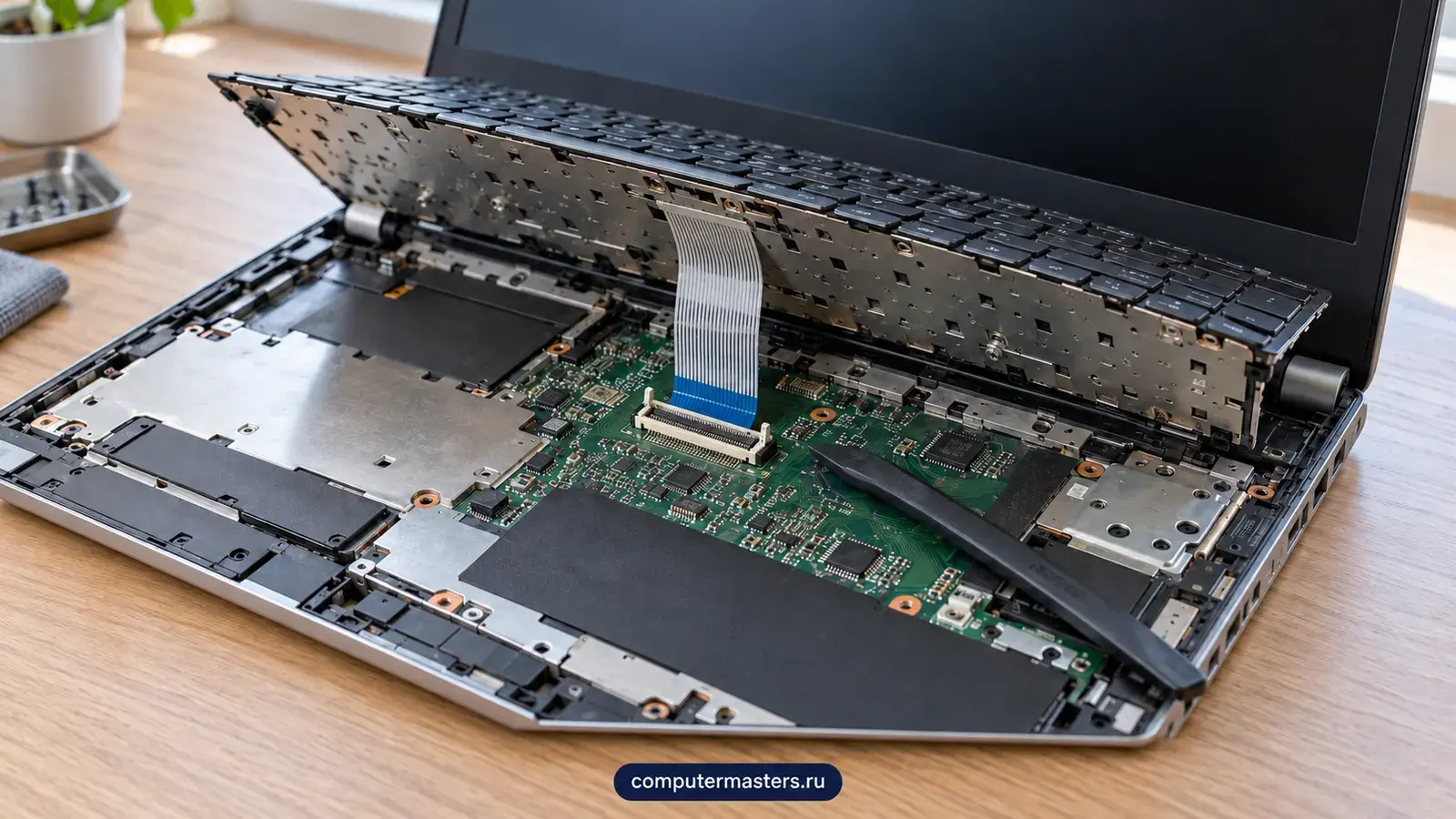
Под клавишами лежит мембрана с токопроводящими дорожками, собранными в матрицу из строк и столбцов. Контроллер на плате по очереди опрашивает пересечения и по ним узнаёт, какая клавиша нажата. От мембраны отходит плоский хвост, который вставляется в разъём на плате и прижимается замком. Отсюда простая логика: оборвалась одна дорожка, пропадает вся линия клавиш вместе, а обрыв на хвосте или в замке лишает работы сразу многих.
Замки бывают двух видов. В одних откидывается маленький флажок, в других шлейф прижимается скользящей планкой. Открывать их нужно именно этим движением, а не вытягиванием кабеля: контакты шириной в доли миллиметра ломаются от лишнего усилия. Поэтому, даже когда причина видна с первого взгляда, вскрывать клавиатуру ради проверки без опыта не стоит.
На том же кабеле у ряда моделей идёт не только матрица клавиш, но и питание подсветки, а иногда и сигнал кнопки включения или клавиш быстрого запуска. Поэтому вместе с клавишами бывает потеряна подсветка, а после неудачной разборки ноутбук иногда перестаёт реагировать на кнопку. Если рядом с отказом клавиш вы заметили что-то из этого списка, скажите мастеру: это подсказывает, что обрыв произошёл на самом хвосте или в разъёме, а не в одной дорожке.
Разрыв может случиться в нескольких местах: перетёртый изгиб кабеля, темнеющие контакты, ослабший замок, трещина дорожки в самой мембране. Симптом при этом похож, а работа разная: в одном случае шлейф вставляют и фиксируют, в другом заменяют клавиатуру, в третьем чинят разъём на плате.
Что проверить самому за пять минут
Эти наблюдения ускоряют диагностику и иногда избавляют от разборки.
- Войти в BIOS (обычно F2, Del или Esc при включении) и нажать проблемные клавиши: если там они работают, причина в системе.
- Подключить внешнюю USB-клавиатуру: если и она молчит, дело в порте или системе, а не в шлейфе.
- Записать, какие именно клавиши не отвечают: ряд, столбец, случайные места или вся клавиатура.
- Вспомнить, не заливали ли ноутбук, не носили ли его после мороза сразу включённым и не снимали ли клавиатуру раньше.
- Посмотреть, светится ли подсветка: если она гаснет вместе с отказом, виновата связь с платой.
Не нажимайте на корпус и не выгибайте крышку, пытаясь вернуть работу: так можно окончательно порвать кабель.
Влажный воздух и холод: чем Петербург вредит клавиатурам
Ноутбук, который зимой едет в рюкзаке через полгорода и сразу ставится на стол, покрывается внутри конденсатом. Влага садится и на хвост шлейфа с его контактами. Пока она не высохла, клавиши могут срабатывать сами или молчать, а после высыхания на контактах остаются следы. Поэтому вынутый с мороза ноутбук лучше не включать, а дать ему согреться до комнатной температуры.
Второй сюжет знаком тем, кто живёт в сырой квартире с плохой вентиляцией или работает на кухне: постоянная влажность воздуха потихоньку окисляет контакты, и проявляется это не сразу. Сначала начинает капризничать одна-две клавиши, через несколько месяцев отказывает целая линия. Заметив первые сбои, не ждите, пока отвалится всё: контакты чистятся проще, чем меняется клавиатура.
Ещё одна распространённая ошибка: пытаться «освежить» контакты ластиком или наждачной бумагой. Тонкий токопроводящий слой на хвосте шлейфа стирается вместе с окислом, после чего кабель приходится менять. Протереть потемневшие контакты безопасно спиртом на мягкой салфетке, но и это делают после отключения батареи и только когда шлейф уже вынут из разъёма.
Как проходит замена
Порядок меняется от конструкции: где-то клавиатура поднимается сверху на защёлках, где-то нужно снимать всю верхнюю часть корпуса.
01
Проверка вне системы
Смотрим, как клавиатура ведёт себя в BIOS и с внешней клавиатурой, фиксируем, какие клавиши отказали. Это отделяет шлейф от программного сбоя.
02
Доступ и осмотр
Отключаем батарею, поднимаем или снимаем клавиатуру и смотрим кабель, контакты на его конце и замок разъёма. Наличие следов жидкости или окисления определяет дальнейший ход работы, поэтому если под клавиатурой обнаружится влага, замену отложат до осмотра платы, а вам объяснят почему.
03
Замена нужной детали
Меняем шлейф, если он отдельный, или клавиатуру целиком, если кабель у неё неотделим. Замок открываем и закрываем штатным движением, кабель усаживаем до упора и следим, чтобы он не оказался под винтом или рамкой. Если контакты потемнели, а слой цел, их аккуратно протирают, но при стёртой дорожке чистка не поможет.
04
Проверка каждой клавиши
Набираем весь ряд символов, проверяем функциональные клавиши, комбинации с Fn, подсветку и тачпад, если его кабель проходит рядом. Только после этого собираем корпус.
Что реально меняется и сколько это стоит
Работа считается по строкам прайса, а цену детали мастер называет до заказа.
Прокрутите таблицу вправо, чтобы увидеть оба столбца.
| Ситуация в вашем ноутбуке | Что делаем и цена работы |
|---|---|
| Шлейф отдельная деталь и порван | Замена шлейфа клавиатуры или тачпада: 1 800 ₽ |
| Кабель неотделим от клавиатуры и перетёрт | Замена клавиатуры ноутбука: 1 800 ₽ |
| ThinkPad: клавиатура снимается отдельно | Замена клавиатуры ThinkPad: 1 500 ₽ |
| Клавиатура приклёпана к верхней части корпуса | Замена верхней части корпуса с клавиатурой: 2 800 ₽ |
| Замок сломан или контакты разъёма на плате оторваны | Восстановление разъёма шлейфа на плате: 4 500 ₽ |
| Клавиатуру заливали | Разборка после жидкости и осмотр: 1 500 ₽, ремонт по итогам отдельно |
Что из этого относится к вашей модели, видно только при осмотре, потому что даже в одной линейке конструкция меняется от ревизии к ревизии.
После залития шлейф без осмотра платы не меняют
Жидкость под клавиатурой стекает к разъёму и дальше в плату. Сладкие напитки оставляют липкую плёнку, которая замыкает соседние контакты, а сам шлейф при этом выглядит целым. Новый кабель в грязный разъём быстро окислится, и проблема вернётся.
Поэтому сначала выключите ноутбук, отсоедините питание и не включайте, пока он не осмотрен. Затем клавиатуру снимают, убирают следы жидкости и проверяют цепи под ней. Чем быстрее ноутбук попал к мастеру, тем меньше шансов, что влага дошла до платы и потребует дорогой работы. Не сушите его феном и не промывайте самостоятельно: так жидкость уходит глубже. Разборка с осмотром стоит 1 500 ₽, а ремонт по её итогам считается отдельно и называется до начала.
ThinkPad, MacBook, игровые и тонкие модели
У ThinkPad клавиатура обычно снимается отдельно от корпуса и меняется без разборки всего ноутбука, поэтому и работа в прайсе стоит дешевле. У многих ноутбуков ASUS, Acer, HP и Lenovo клавиатура сидит на защёлках и винтах, а до шлейфа добираются, сняв палмрест.
В тонких моделях и MacBook клавиатура вклёпана или приклеена к верхней части корпуса вместе с палмрестом, и отдельно кабель не заменить. Для Apple у сервиса своя страница по MacBook и свои условия. Такие узлы дороже, и цена детали заметно вырастает: мастер называет её до заказа, а вы решаете, стоит ли менять весь блок.
Игровые ноутбуки добавляют свои особенности: у них клавиатура с подсветкой по зонам или по клавишам, и кабель делает больше, чем просто передаёт нажатия. При замене важно, чтобы новая клавиатура подходила и по раскладке, и по типу подсветки, иначе часть функций пропадёт. Русская гравировка тоже не всегда идёт в комплекте, поэтому раскладку уточняют до заказа детали.
Отдельно про ноутбуки-трансформеры и модели с отсоединяемой клавиатурой: там соединение делается контактами или магнитным разъёмом, а не длинным шлейфом, и причина отказа часто в загрязнённых или погнутых контактах. Определить это можно только осмотром.
Когда шлейф цел, а разъём на плате уже нет
Иногда после новой клавиатуры или нового шлейфа симптом остаётся. Причина может быть в разъёме на плате: сломан замок, отошли контактные площадки, окислились дорожки. Тогда нужна пайка и работа с платой, а не замена кабеля. Восстановление разъёма шлейфа стоит 4 500 ₽ и требует аккуратности.
Самостоятельная попытка вытащить шлейф чаще всего заканчивается сломанным замком. Потянули без открытия флажка, и разъём повреждён, а ремонт превращается из простого в платный. Если решитесь на проверку, обесточьте ноутбук, отключите батарею и работайте на антистатической поверхности. Если что-то не поддаётся, значит, вы не нашли винт или защёлку, и усилие только навредит.
Сколько занимает и как согласовать приезд
Замена шлейфа или клавиатуры стоит 1 800 ₽ за работу, для ThinkPad 1 500 ₽. Деталь оплачивается отдельно, и её цену называют до заказа. Простое делаем за 1–2 часа, сложное за 1–3 дня: дольше идёт работа, когда нужно снимать всю верхнюю часть корпуса или получать деталь.
Выезд и диагностика бесплатны, даже если вы откажетесь от ремонта. На выполненные работы гарантия 12 месяцев. Если живёте на другом берегу или в пригороде, назовите район при звонке: время в пути зависит от мостов и пробок, и мастер согласует окно заранее, не обещая конкретного часа.
Если сомневаетесь, стоит ли ремонтировать старый ноутбук, спросите об этом мастера: он скажет, окупится ли замена клавиатуры при возрасте и состоянии вашей модели, и предложит вариант без лишних трат.
Ноутбук на гарантии и как продержаться до ремонта
Если ноутбук куплен недавно и гарантия производителя ещё идёт, вскрытие корпуса вне авторизованного сервиса может повлиять на её условия: правила у разных марок различаются. Тогда сначала стоит обратиться к продавцу или в сервис производителя, а к мастеру приходить после окончания гарантии или если вы готовы ею пожертвовать.
Пока клавиатура не починена, работать можно. Подключите внешнюю USB-клавиатуру, она обычно совместима с любым ноутбуком. Для срочного набора пригодится экранная клавиатура Windows, её вызывает сочетание Win, Ctrl и O. Это временная мера: нажимать на клавиши, которые срабатывают неровно, не стоит, чтобы не порвать дорожки окончательно.
Если ноутбук нужен для работы или учёбы, скажите об этом при звонке. Мастер прикинет, можно ли уложиться в один визит, или деталь придётся получать и лучше заранее договориться о запасном варианте.
Что проверить после ремонта
Наберите несколько абзацев текста: пропуски и лишние нажатия видны сразу. Проверьте функциональные клавиши, комбинации с Fn, подсветку и тачпад. Если клавиатура работала в BIOS, а теперь и в системе, значит, причина устранена.
Появились новые сбои, например перестала светиться подсветка или не работает тачпад, сообщите сразу: возможно, кабель рядом вставлен не до упора. Проверка после ремонта входит в работу, а гарантия на неё действует 12 месяцев.
Сколько это стоит
Цены те же, что на основном сайте: выезд в Петербурге ничего к ним не добавляет. Это стоимость работы — деталь, если она нужна, называем отдельно и до заказа.
| Диагностика клавиатурыСрок: до 30 минут | до 30 минут | бесплатно |
| Замена шлейфа клавиатуры или тачпадаСрок: 1–2 часа | 1–2 часа | 1 800 ₽ |
| Замена клавиатуры ноутбукаСрок: 1–2 часа | 1–2 часа | 1 800 ₽ |
| Замена клавиатуры ThinkPadСрок: 1–2 часа | 1–2 часа | 1 500 ₽ |
| Замена верхней части корпуса с клавиатуройСрок: 1–2 часа | 1–2 часа | 2 800 ₽ |
| Восстановление разъёма шлейфа на платеСрок: 1–3 дня | 1–3 дня | 4 500 ₽ |
| Разборка после жидкости и осмотрСрок: до 30 минут | до 30 минут | 1 500 ₽ |
Заявка через сайт
Оставьте телефон — перезвоним и уточним, что случилось
Заявка уходит на линию, которая работает в Санкт-Петербурге. Мастер называет время выезда сразу в разговоре.
Частые вопросы
Сколько стоит замена шлейфа клавиатуры ноутбука в Петербурге?
Как понять, что виноват шлейф, а не клавиатура?
Можно ли заменить только шлейф, если клавиатура цела?
Клавиши печатают сами: это шлейф?
Клавиатуру залили: поможет ли замена шлейфа?
Что делать, если клавиатура приклёпана к корпусу?
Можно ли пока пользоваться внешней клавиатурой?
Можно ли самому вытащить и вставить шлейф?
Сколько времени занимает замена?
Есть ли гарантия на замену?
Что смотрят рядом
Соседние страницы этого же города — если ваш случай ближе к ним, начните оттуда.
Замена клавиатуры
Не срабатывают клавиши, залипают после чая, стёрлись буквы.
ОткрытьНе работает клавиатура
Молчит вся, отказал ряд, залипает пара кнопок или печатает не то.
ОткрытьЧистка клавиатуры
Клавиши липнут, западают или печатают сами после чая, крошек и пыли.
ОткрытьЗамена тачпада
Панель не реагирует, не нажимается или живёт своей жизнью.
ОткрытьКорпус ноутбука
Треснул угол, разошёлся шов, выломано крепление.
ОткрытьПосле залития
Пролили воду, чай, кофе или вино — что делать и что делаем мы.
ОткрытьРемонт ноутбуков
Не включается, не заряжается, греется, треснул экран, залили клавиатуру.
ОткрытьДиагностика
Бесплатно и без условий, даже если после осмотра вы откажетесь.
ОткрытьЗАЯВКА ЧЕРЕЗ САЙТ
Вызвать мастера в Санкт-Петербурге
Опишите, что происходит с техникой. Мы перезвоним, уточним детали и назовём время, когда мастер сможет приехать. Выезд и диагностика бесплатны в любом случае.