System Thread Exception Not Handled: драйвер упал и никого не предупредил
Что значит «необработанное исключение системного потока»
Драйверы Windows выполняют часть работы в собственных системных потоках. Если внутри потока происходит ошибка (исключение) и в коде драйвера нет обработчика, который её перехватит, система не может продолжить работу и останавливается с кодом 0x0000007E. Это не вирус и не поломка железа по умолчанию: это ошибка в коде драйвера или во взаимодействии драйвера с устройством.
Главное отличие этого кода — он нередко сопровождается именем файла: на экране строка «What failed» с названием драйвера. По документации Microsoft, если драйвер указан по имени в сообщении, нужно отключить или удалить этот драйвер и проверить у производителя обновления. Это самый короткий путь к решению.
Поэтому первое действие — прочитать имя файла на экране. Если вы не успели, оно записано в минидампе, и мастер достанет его оттуда. Запросы «system thread exception not handled что это за ошибка» и «код ошибки system thread exception» заканчиваются одним: имя драйвера решает всё.
Что показывают параметры синего экрана
По документации Microsoft, параметры такие:
Прокрутите таблицу вправо, чтобы увидеть оба столбца.
| Параметр | Что это |
|---|---|
| 1 | Код исключения, которое не обработали |
| 2 | Адрес, где произошло исключение: по нему отладчик находит драйвер или функцию |
| 3 | Адрес записи об исключении |
| 4 | Адрес записи контекста |
| 0xC0000005 | Типичный код исключения: нарушение доступа к памяти |
| 0x80000003 | Точка останова или проверка ASSERT, когда отладчик не подключён |
| 0x80000002 | Обращение к невыровненным данным |
Первый параметр записан на экране в скобках после кода остановки. Его стоит записать: он вместе с именем файла и адресом позволяет мастеру быстро найти нарушителя.
Какие драйверы чаще всего оказываются в отчётах
Чаще всего на экране встречаются драйверы видеокарты: nvlddmkm.sys у NVIDIA, atikmdag.sys или amdkmdag.sys у AMD, igdkmd64.sys у встроенной графики Intel. Следом идут драйверы сетевой карты и Wi-Fi, Bluetooth, звука и контроллеров USB. По опыту ремонта, на практике виновным обычно оказывается драйвер, обновлённый недавно или, наоборот, давно не обновлявшийся и несовместимый с новой версией Windows.
Если ошибка связана с видеодрайвером, подробности — на странице про чёрный экран после драйвера видеокарты: симптомы и порядок откатов схожи. Если с Wi-Fi или Bluetooth, начните с отключения этих адаптеров и проверки по одному.
Имена драйверов в отчёте не означают, что устройство неисправно. Чаще дело в версии драйвера или конфликте с другой программой. Исключение — случаи, когда после правильной переустановки драйвера ошибка остаётся: тогда подозревают само устройство.
Что проверить самому по порядку
Начните с безопасного режима: в нём Windows грузит минимум драйверов.
01
Запишите имя драйвера и код
Сфотографируйте синий экран. Если он слишком быстрый, отключите автоматическую перезагрузку: «Параметры → Система → О системе → Дополнительные параметры → Загрузка и восстановление → Параметры» и снимите флажок «Выполнить автоматическую перезагрузку». Так экран останется на виду.
02
Загрузитесь в безопасный режим
Если Windows не стартует, прервите загрузку питанием два-три раза подряд: откроется среда восстановления. Выберите «Поиск и устранение неисправностей → Дополнительные параметры → Параметры загрузки → Перезагрузить» и нажмите 4 или F4.
03
Откатите или удалите драйвер устройства
В диспетчере устройств найдите устройство, на вкладке «Драйвер» нажмите «Откатить» или «Удалить устройство». Microsoft советует отключить или удалить драйвер, названный в сообщении, и проверить у производителя обновления.
04
Посмотрите журнал событий
В «Просмотре событий → Журналы Windows → Система» найдите событие 1001 источника BugCheck и ошибки в то же время. Microsoft рекомендует искать там сообщения об устройстве или драйвере, который вызывает 0x7E.
05
Проверьте новое оборудование и BIOS
Убедитесь, что недавно установленное устройство совместимо с вашей версией Windows. Microsoft также советует проверить обновления прошивки ACPI и других микропрограмм у производителя и сбросить кэширование BIOS, если оно включено.
06
Проверьте память и системные файлы
Введите mdsched.exe для проверки памяти и выполните sfc /scannow. Конфликты памяти и IRQ Microsoft тоже указывает среди возможных причин.
Если среда восстановления не открывается или просит ключ BitLocker, который вы не нашли, дальше действует мастер: не пытайтесь «подобрать» ключ и не форматируйте диск.
Когда ошибка не даёт войти в Windows
Если синий экран появляется при каждой загрузке, откройте среду восстановления. Из неё доступно удаление последнего обновления, откат до точки восстановления и командная строка. Если проблема началась после обновления Windows, начните с удаления обновления: в «Поиск и устранение неисправностей → Дополнительные параметры» есть пункт «Удалить обновления».
Если и безопасный режим падает с тем же кодом, виноват драйвер, который загружается всегда: хранилища, контроллера или файловой системы. Тогда без мастера не обойтись: вход в систему с внешнего носителя и удаление драйвера из офлайн-образа требуют опыта. Для системы, которая не стартует вообще, смотрите страницу про Windows, которая не загружается.
Если нужные файлы не скопированы, не форматируйте диск и не запускайте «исправлялки» из сети. Снимите копию через переходник на другом компьютере или передайте диск мастеру.
Видеокарта и графический драйвер
Если в отчёте имя драйвера видеокарты, повторите стандартный порядок: удалите драйвер в безопасном режиме и поставьте версию с сайта производителя ноутбука или карты. Для карт NVIDIA и AMD установщики предлагают режим чистой установки: он удаляет старые файлы и профили. Если синий экран приходит только в играх, подозрения падают на разгон и перегрев.
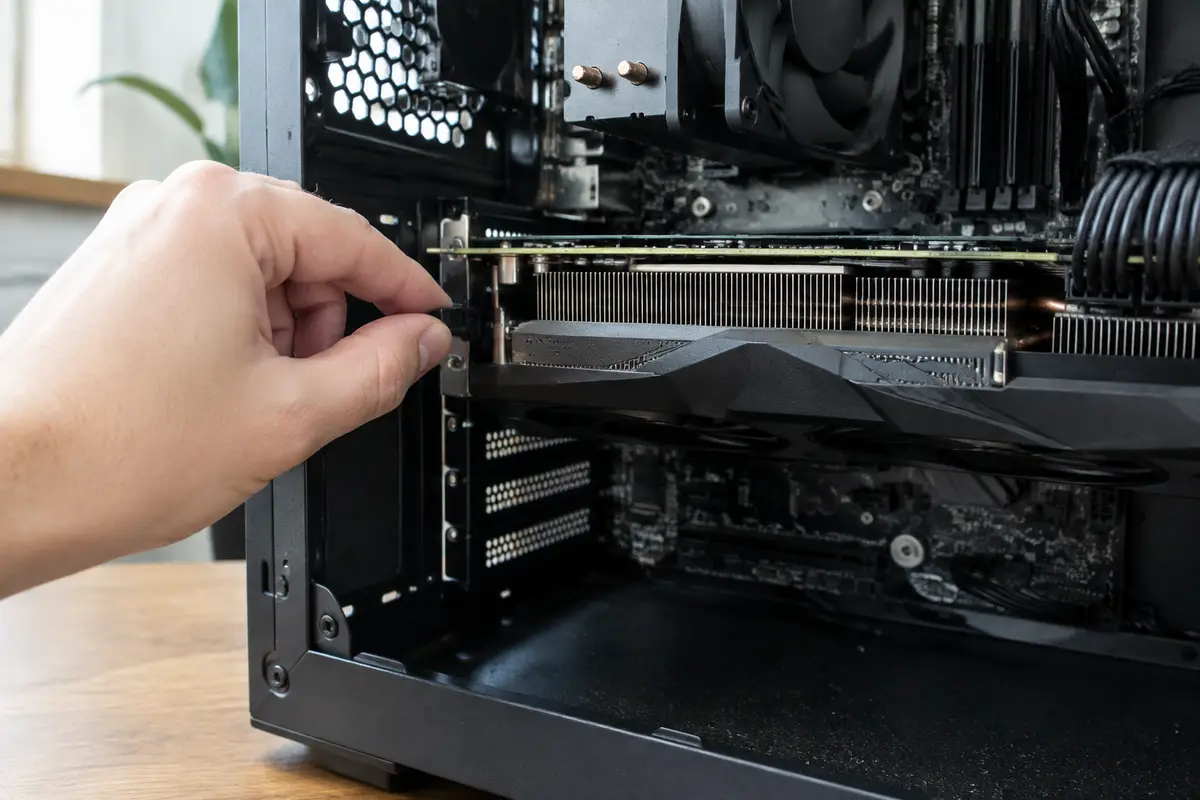
В системном блоке проверьте посадку карты в слоте и кабели питания: неплотный контакт вызывает сбой драйвера. Выключите компьютер из розетки, вытащите карту и вставьте до щелчка фиксатора.
Если ошибка исчезает на встроенной графике и возвращается на дискретной, подозревают саму карту или её питание.
Wi-Fi, Bluetooth и USB-адаптеры
Сетевые драйверы в отчётах встречаются не реже видеодрайверов. Если рядом с кодом указан файл Wi-Fi-адаптера, отключите адаптер в диспетчере устройств и проверьте работу на кабеле. Если синий экран исчез, обновите драйвер или замените адаптер. Для USB-адаптеров достаточно вынуть устройство из порта и поставить драйвер заново.
В ноутбуке модуль Wi-Fi вставлен в слот на плате и подключён двумя антенными проводами. Если драйвер не помогает, а модуль сбоит, его заменяют: замена Wi-Fi модуля стоит 1 800 ₽ за работу, сам модуль оплачивается отдельно. Антенные кабели и разъёмы тонкие, самостоятельно вскрывать корпус ради этого не стоит.
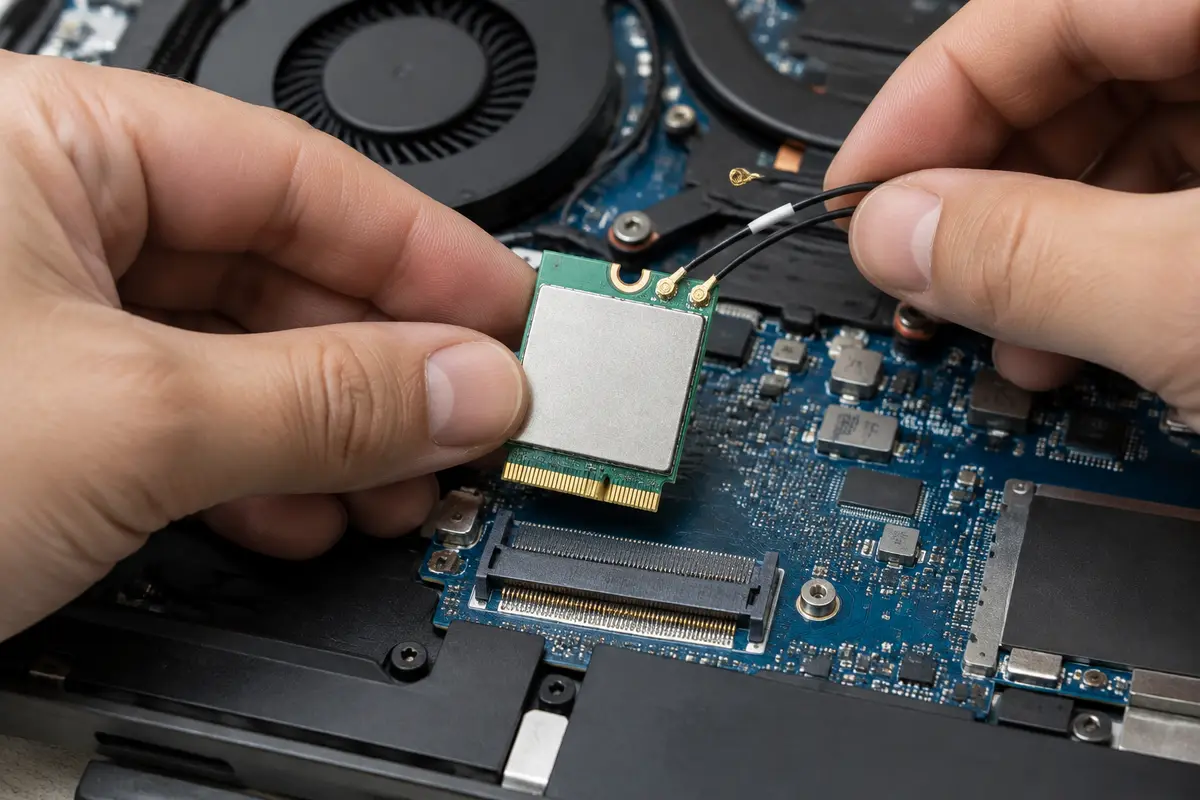
Если Wi-Fi просто пропал и синего экрана нет, смотрите страницу про отсутствие Wi-Fi: порядок проверки там другой, а если не работает Bluetooth, читайте разбор про Bluetooth на ноутбуке.
Внешние устройства и USB
Принтеры, камеры, гарнитуры, док-станции и переходники USB тоже ставят свои драйверы, которые работают в ядре. Если синий экран приходит при подключении конкретного устройства, отключите его и проверьте работу без него. Для проверки подключите по одному.
Особое внимание — на дешёвые адаптеры и хабы без питания: они дают нестабильное питание, и драйвер USB-контроллера срывается. Если нужная периферия сбоит, поставьте драйвер от производителя и подключите устройство напрямую к порту, а не через разветвитель.
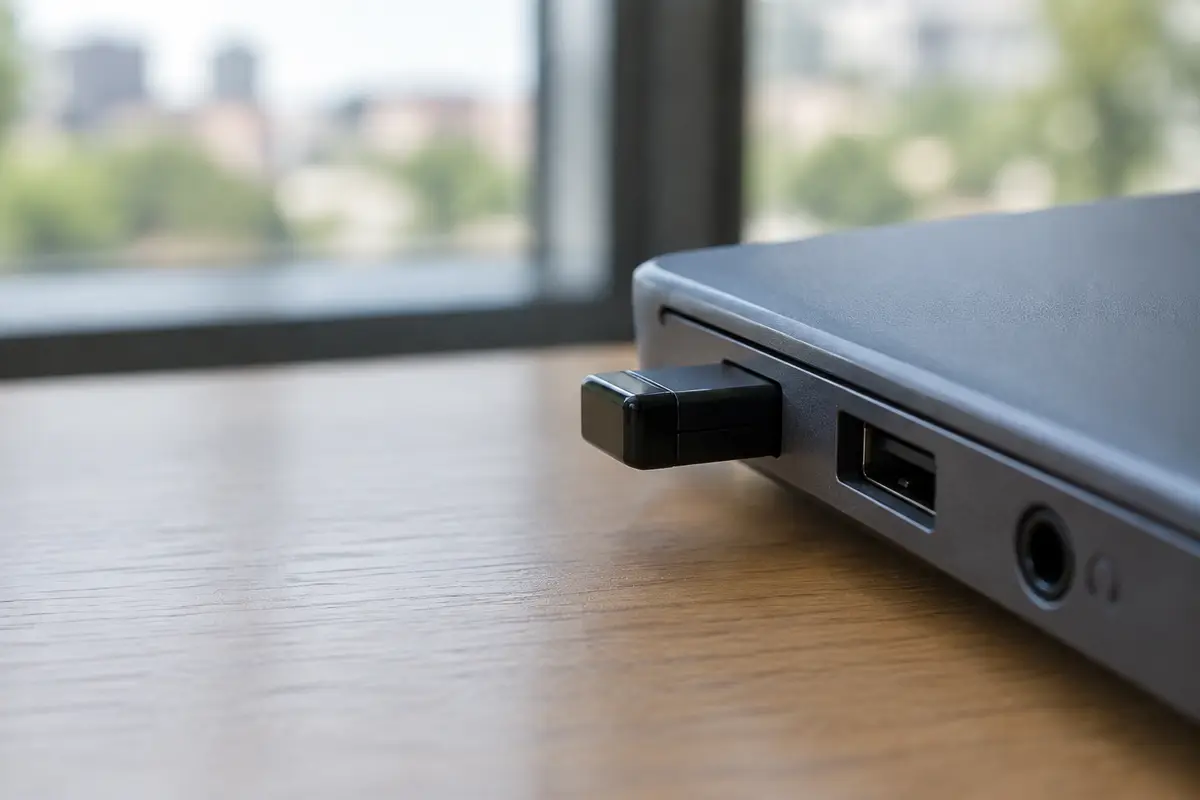
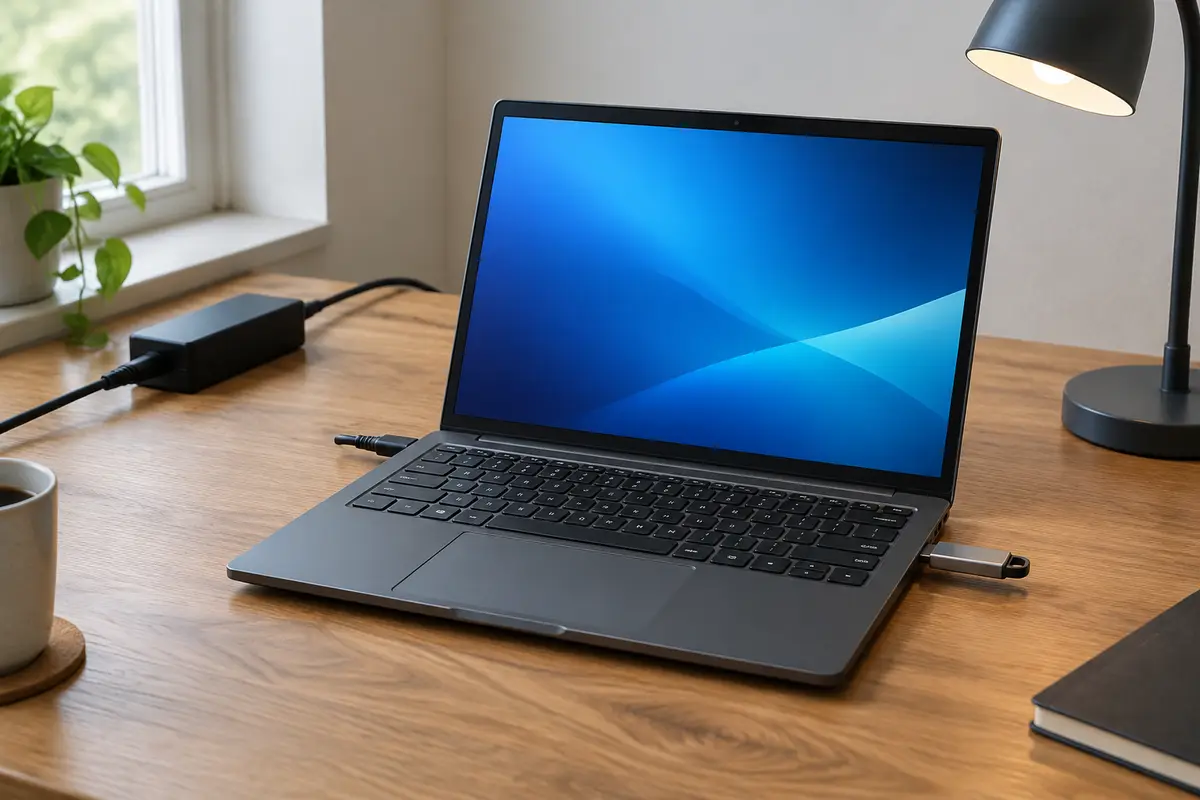
Для USB-адаптера беспроводной связи, показанного на кадре, подойдёт то же правило: вынуть, поставить свежий драйвер, подключить в другой порт. Если после этого ошибка пропала, оставьте устройство в новом порту и не меняйте его без нужды: у каждого порта свой экземпляр драйвера, и переставленное устройство иногда ставит его заново.
Обновления прошивки: BIOS, ACPI и чипсет
Microsoft отдельно советует проверить у производителя обновления ACPI и других микропрограмм: несовместимость системы с прошивкой, конфликты памяти и IRQ тоже приводят к этой ошибке. В ноутбуках это обычно обновления BIOS и набор драйверов чипсета и управления питанием, которые выпускаются под конкретную модель.
Обновляйте BIOS только штатной утилитой производителя, при заряженной батарее и подключённом питании, не прерывая процесс. Если у вас нет уверенности, лучше поручить обновление BIOS мастеру: ошибка во время прошивки превращает ноутбук в «кирпич», а лишние попытки усугубляют положение.
Если ошибка началась после обновления BIOS, верните настройки по умолчанию и проверьте, не изменился ли режим работы контроллера дисков: смена режима без драйвера также приводит к синим экранам. Менять его без понимания последствий не стоит.
Антивирусы, виртуальные адаптеры и «ускорители»
Сторонние антивирусы, VPN-клиенты, виртуальные сетевые адаптеры, эмуляторы дисков и программы «ускорения» ставят свои драйверы и фильтры в ядро. Они вмешиваются в сетевой стек и файловую систему, и ошибка в таком драйвере даёт именно необработанное исключение системного потока.
Если имя драйвера на экране незнакомо, поищите его в списке установленных программ или по папке C:\Windows\System32\drivers: дата изменения и производитель в свойствах файла подсказывают, к какой программе он относится. Удалите программу штатно через «Параметры → Приложения», а не вручную стиранием файла.
Если удаление программы не помогло, а драйвер остался, его убирают из диспетчера устройств (показать скрытые устройства) или командами среды восстановления. Эту часть работы мастер делает аккуратно, чтобы не удалить системный драйвер вместе с чужим.
Драйвер или железо: как понять разницу
Если синий экран приходит всегда с одним и тем же файлом .sys и исчезает после удаления соответствующей программы или драйвера, виноват драйвер. Если файлы меняются от раза к разу, а вместе с ними случаются другие коды (Memory Management, Page Fault, IRQL), подозрение падает на память или питание.
Безопасный режим помогает различить причины: драйверы в нём загружаются минимально, и если в безопасном режиме система работает часами без сбоев, дело в драйвере или программе. Если синий экран приходит и там, проверяйте память, диск и охлаждение. Это общее правило: драйвер ломается предсказуемо, а железо случайно. Запишите даты сбоев и условия, при которых они появлялись: после трёх-четырёх записей картина обычно становится понятной даже без отладчика, и мастеру остаётся только подтвердить её по дампу.
Где нужен мастер: признак, причина, работа
Симптом, виновный драйвер или узел, работа и цена.
- Ошибка после установки или обновления драйвера → конфликт версий → настройка драйверов и обновлений, 1 200 ₽ за работу.
- Windows не загружается, даже безопасный режим падает → драйвер загружается всегда, повреждён загрузчик → восстановление загрузки, 1 800 ₽ за работу.
- Система накопила сбои, откат не помогает → переустановка Windows с драйверами, 1 800 ₽ за работу.
- Wi-Fi-модуль сбоит даже после переустановки драйвера → износ модуля → замена Wi-Fi модуля, 1 800 ₽ за работу, модуль отдельно.
- Подозрение на проблему в BIOS и нужен стабильный профиль → настройка BIOS, 1 200 ₽ за работу.
- Ошибка при чередовании кодов, подозрение на память → установка оперативной памяти, 1 200 ₽ за работу, модуль отдельно.
Выезд мастера и диагностика компьютера бесплатны даже при отказе. Цена работы фиксирована, детали оплачиваются отдельно.
Как проходит работа на месте
Мастер приезжает по Санкт-Петербургу, читает имя драйвера и параметры в минидампе, затем проверяет журнал событий. Он определяет, какой драйвер упал и почему: версия, конфликт или неисправное устройство. Затем называет работу и цену до начала.
Если виноват драйвер, мастер обновляет, откатывает или удаляет его и проверяет систему. Для упорядочивания драйверов есть услуга настройки драйверов и обновлений. Если причин несколько, он действует по порядку: сначала самое дешёвое. Для соседних кодов есть разбор про System Service Exception: он близок по механике, но отличается условиями.
Чего не делать
Не ставьте драйверы из сборников и с неофициальных сайтов: они усложняют поиск виновника. Не отключайте проверку подписи драйверов ради «стабильности». Не форматируйте диск, если Windows не загружается: данные ещё можно сохранить. Не отключайте автоматическую перезагрузку навсегда: она нужна только для того, чтобы прочитать имя драйвера.
Сколько это стоит
Цены те же, что на основном сайте: выезд в Петербурге ничего к ним не добавляет. Это стоимость работы — деталь, если она нужна, называем отдельно и до заказа.
| Диагностика компьютераСрок: до 30 минут | до 30 минут | бесплатно |
| Настройка драйверов и обновленийСрок: 30–60 минут | 30–60 минут | 1 200 ₽ |
| Восстановление загрузкиСрок: 1–2 часа | 1–2 часа | 1 800 ₽ |
| Переустановка Windows с драйверамиСрок: 1–2 часа | 1–2 часа | 1 800 ₽ |
| Замена Wi-Fi модуляСрок: 1–2 часа | 1–2 часа | 1 800 ₽ |
Заявка через сайт
Оставьте телефон — перезвоним и уточним, что случилось
Заявка уходит на линию, которая работает в Санкт-Петербурге. Мастер называет время выезда сразу в разговоре.
Частые вопросы
Что такое System Thread Exception Not Handled?
Как исправить System Thread Exception Not Handled на Windows 10?
Какой драйвер виноват чаще всего?
Что делать, если Windows не загружается из-за этой ошибки?
Можно ли исправить ошибку без переустановки Windows?
Это значит, что устройство сломано?
Сколько стоит ремонт в Санкт-Петербурге?
Что смотрят рядом
Соседние страницы этого же города — если ваш случай ближе к ним, начните оттуда.
Синий экран
BSOD с кодом, перезагрузки на ровном месте, циклический старт.
ОткрытьSYSTEM_SERVICE_EXCEPTION
Исключение 0x3B: проверка модуля и изменений
ОткрытьWindows не загружается
Логотип и вечное колесо, «Автоматическое восстановление», чёрный экран с курсором.
ОткрытьЭкран пропал после драйвера
Вернуть изображение и проверить установленный графический пакет.
ОткрытьНе работает интернет
Сравнение Wi-Fi и кабеля, нескольких устройств и времени обрыва.
ОткрытьЗАЯВКА ЧЕРЕЗ САЙТ
Вызвать мастера в Санкт-Петербурге
Опишите, что происходит с техникой. Мы перезвоним, уточним детали и назовём время, когда мастер сможет приехать. Выезд и диагностика бесплатны в любом случае.