Не работает интернет
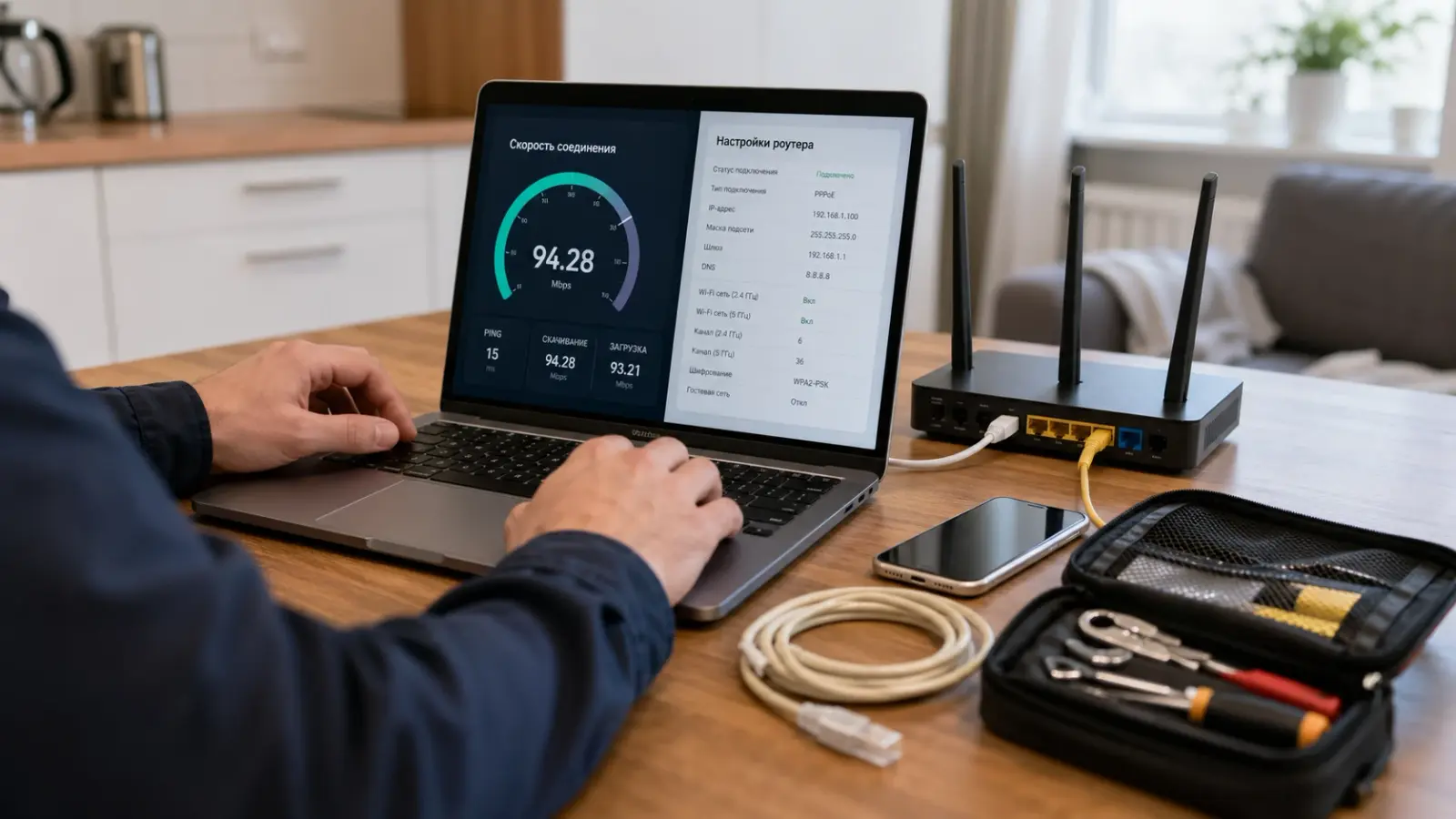
Разделяем причины
01
Другие устройства
Сравните один сайт на нескольких устройствах. Отказ у всех указывает на общий участок или общую настройку; один сбой требует проверки устройства и его подключения, не исключая роутер.
02
Кабель к тому же роутеру
При доступном исправном порте сравните Wi-Fi с подключением к тому же роутеру исправным кабелем. Разница помогает проверить беспроводной участок, но не определяет единственную причину.
03
Перезапуск без сброса
Если это допустимо, перезапустите роутер по инструкции модели. Не сбрасывайте настройки. При запахе, жидкости или повреждённом адаптере обесточьте и не включайте до осмотра.
04
Рядом с роутером
Сравните результат ближе к роутеру, не меняя сайт и устройство. Улучшение помогает оценить покрытие и помехи, но не исключает неисправность оборудования.
Неопознанная сеть Windows при поднятой связи направляет проверку к адресу, шлюзу и источнику параметров.
Сравнение по месту и времени
Запишите комнаты, время и устройства, где связь ухудшается. На работу Wi-Fi влияют расположение оборудования, препятствия, соседние сети, настройки и возможности устройств. Количество доступных каналов зависит от диапазона, ширины канала и разрешённых настроек региона.
Мастер сравнит Wi-Fi и кабель, параметры соединения и доступность внешних ресурсов. Решение может включать настройку, другое расположение точки или дополнительное оборудование, если это подтверждено измерениями. Проверяют также состояние роутера и линии; покупку оборудования согласуют по результатам.
Что проверяют при сбое одного устройства
При отличии одного устройства проверяют его подключение и общие настройки, влияющие на него отдельно.
- Не видит сети: проверяют отключение Wi-Fi, адаптер, драйвер и доступные сети.
- Видит чужие сети, но не свою: проверяют диапазон и канал, настройки роутера, имя сети и совместимость адаптера.
- Подключён без интернета: проверяют адреса, DNS, настройки и доступность линии.
- Работает медленно на одном устройстве: проверяют соединение, нагрузку устройства, драйвер и настройки питания.
- Связь пропадает после сна: проверяют восстановление подключения, драйвер, питание и состояние роутера.
- Не видит 5 ГГц: проверяют возможности адаптера, поддерживаемые каналы и настройки точки; отсутствие поддержки — один из вариантов.
Сообщение «не удаётся подключиться к этой сети» относится к входу, пока интернет ещё не проверялся.
Когда другие сети видны, но не обнаружена точка телефона, сравниваем диапазон и передачу мобильной раздачи.
Запишите результат проверки в момент обрыва
Когда связь пропадает, проверьте один и тот же сайт на двух устройствах через домашний Wi-Fi. На телефоне временно отключите мобильные данные, иначе он может незаметно перейти на другую сеть. Отметьте время сбоя, комнату и статус подключения.
Сравнение с кабелем к роутеру помогает проверить беспроводной участок, но не определяет единственную причину. При прямом подключении кабеля провайдера к компьютеру могут потребоваться его параметры или привязка MAC-адреса. До сброса роутера сохраните настройки; сообщение об ошибке полезнее многократных перезагрузок.
Мессенджеры работают, а сайты не открываются
Работа одной программы не подтверждает доступность всех сайтов и служб. Проверяют конкретную ошибку и сравнивают устройства.
- Разрешение адресов: проверяют заданный DNS на устройстве и роутере, доступность сервиса провайдера. Ошибка не обязательно связана с вирусом или установленной программой.
- Дата и время: неверные значения могут нарушить проверку сертификатов. Сравните их с актуальными и запишите текст ошибки; причина может быть другой.
- Браузер: сравните другой сайт и приложение. Профиль и расширения проверяют по безопасной инструкции браузера, сохраняя настройки. Защиту ради проверки не отключайте.
Диагностика помогает определить нужную работу. Настройка роутера, системы и удаление подтверждённого вредоносного ПО — разные операции; цену согласуем до вмешательства.
Когда Wi-Fi подключён, а Windows пишет про DNS, отделяем радиосвязь от ответа сервера имён.
Сколько это стоит
Цены те же, что на основном сайте: выезд в Петербурге ничего к ним не добавляет. Это стоимость работы — деталь, если она нужна, называем отдельно и до заказа.
| Диагностика сетиСрок: до 30 минут | до 30 минут | бесплатно |
| Настройка роутераСрок: 30–60 минут | 30–60 минут | 1 200 ₽ |
| Настройка Wi-Fi сетиСрок: 30–60 минут | 30–60 минут | 1 500 ₽ |
| Настройка локальной сетиСрок: 30–60 минут | 30–60 минут | 1 800 ₽ |
| Удаление вирусов и майнеровСрок: 1–2 часа | 1–2 часа | 2 000 ₽ |
Заявка через сайт
Оставьте телефон — перезвоним и уточним, что случилось
Заявка уходит на линию, которая работает в Санкт-Петербурге. Мастер называет время выезда сразу в разговоре.
Частые вопросы
Как проверить телефон, чтобы он не переключился на мобильный интернет?
Провайдер говорит, что у него всё в порядке. Что дальше?
Нужен новый роутер?
Мастер настроит интернет на всех устройствах?
Что смотрят рядом
Соседние страницы этого же города — если ваш случай ближе к ним, начните оттуда.
Ремонт роутера
Проверка питания и связи; решение о настройке, ремонте или замене.
ОткрытьWi-Fi модуль
Сети не видно вовсе или сигнал слабее, чем у телефона рядом.
ОткрытьНастройка роутера
Подключение роутера и проверка Wi-Fi в комнатах, где нужен интернет.
ОткрытьНастройка интернета
Проверка подключения провайдера, роутера и доступа с ваших устройств.
ОткрытьМастер на дом
Диагностика на месте и согласованные работы с учётом устройства и неисправности.
ОткрытьРемонт ноутбуков
Не включается, не заряжается, греется, треснул экран, залили клавиатуру.
ОткрытьЗАЯВКА ЧЕРЕЗ САЙТ
Вызвать мастера в Санкт-Петербурге
Опишите, что происходит с техникой. Мы перезвоним, уточним детали и назовём время, когда мастер сможет приехать. Выезд и диагностика бесплатны в любом случае.