Ноутбук завис и не реагирует: как перезагрузить и как не допустить повтора
Что значит «завис» и как отличить это от поломки
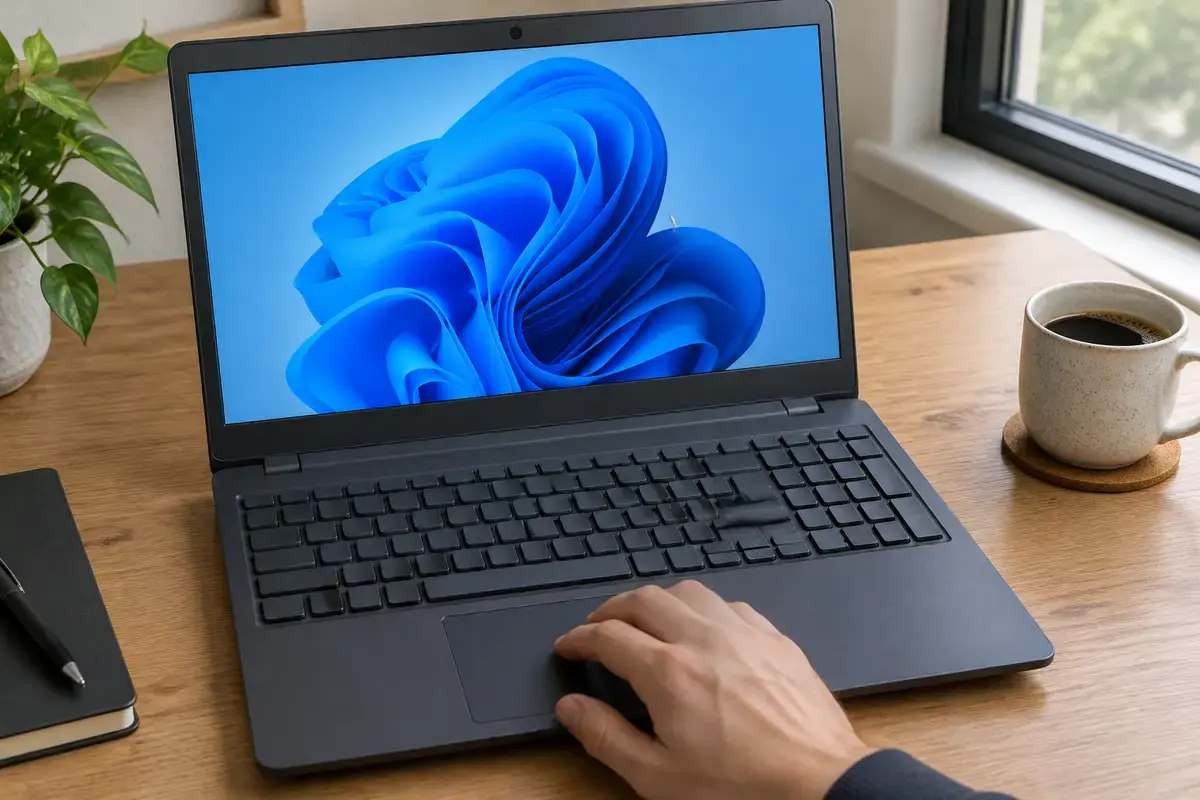
Слово «завис» описывает ситуацию, когда ноутбук включён, экран светится, но ничего не реагирует: курсор замер, окна не двигаются, клавиши молчат. Причина, как правило, в системе, а не в железе: программа или драйвер заняли процессор или диск, и Windows не успевает отвечать. Через несколько секунд или минут большинство таких зависаний проходит само.
Различать нужно три вида. Первый: временное замирание на секунды, когда ноутбук «думает» и потом оживает. Второй: зависание одного окна, когда остальная система отвечает: курсор двигается, другие программы работают. Третий: полное зависание, когда не откликается ничего, включая индикаторы клавиш. Только третий вид требует принудительной перезагрузки.
Простой тест на полное зависание: нажмите Caps Lock и посмотрите на индикатор. Если он загорается и гаснет, система ещё жива и отвечает на клавиши, просто занята. Если индикатор не реагирует, ноутбук завис полностью. Это различие важно: в первом случае достаточно подождать, во втором придётся выключать кнопкой.
Что делать, если ноутбук завис: порядок действий
Идите по шагам сверху вниз и останавливайтесь, как только ноутбук ожил.
01
Подождите две-три минуты
Если ноутбук только что запускал тяжёлую программу или обновление, он может просто быть занят. Не нажимайте клавиши и не тыкайте мышью: лишние нажатия встают в очередь и затягивают зависание.
02
Откройте диспетчер задач
Нажмите Ctrl, Shift и Esc одновременно. Если окно диспетчера появилось, найдите программу с «Не отвечает» или с загрузкой процессора и диска около ста процентов, выберите её и нажмите «Снять задачу».
03
Попробуйте экран безопасности
Нажмите Ctrl, Alt и Delete. Если появился синий экран с пунктами, можно открыть диспетчер задач оттуда, а в правом нижнем углу выбрать перезагрузку.
04
Перезапустите видеодрайвер
Если зависла только картинка, нажмите Windows, Ctrl, Shift и B. Экран мигнёт, драйвер перезапустится, и иногда этого достаточно.
05
Выключите кнопкой питания
Удерживайте кнопку питания, пока ноутбук не отключится, обычно это 5–10 секунд. Подождите полминуты и включите снова. Принудительное выключение безопасно для железа, но несохранённые данные пропадут.
06
Если не выключается совсем
Отключите зарядку, выньте съёмную батарею, если она есть, и удерживайте кнопку питания 30 секунд. Затем подключите зарядку и включите.
Если после перезагрузки ноутбук работает, но зависания повторяются, переходите к разделам про причины: разовое зависание ничего не доказывает, а частые указывают на конкретный узел.
Когда зависает и что за этим стоит
Условия зависаний подсказывают причину.
Прокрутите таблицу вправо, чтобы увидеть оба столбца.
| Когда зависает | Что чаще всего стоит за этим |
|---|---|
| Сразу после включения, диск горит постоянно | Механический жёсткий диск изношен или перегружен; загрузка диска 100 процентов |
| При открытии нескольких вкладок и программ | Не хватает оперативной памяти, система упирается в подкачку |
| Через 20–30 минут работы, корпус горячий | Перегрев: пыль, высохшая термопаста, вентилятор |
| После обновления Windows или драйвера | Конфликт драйверов или незавершённое обновление |
| Без видимой причины и с разными программами | Неисправный накопитель, сбойная память или вирус |
| Только в одной программе | Ошибка самой программы, а не ноутбука |
| Крутится кружок и ничего не происходит на перезагрузке | Идёт установка обновлений или система не может завершить работу |
Если ваша строка в верхней половине, чаще всего поможет замена диска или добавление памяти. Нижняя половина ведёт к системным причинам.
Диск: частая причина зависаний
Ноутбук, в котором стоит механический жёсткий диск, зависает заметно чаще, чем с SSD. Диск медленный, и когда Windows обращается к нему сразу из нескольких программ, всё замирает на минуты. Признак: в диспетчере задач на вкладке «Производительность» диск загружен на 100 процентов, а процессор почти свободен.
Вторая картина: диск изношен. Он читает данные с ошибками, система ждёт ответа, и появляется зависание на секунды или полное. Если диск при этом щёлкает, не включайте ноутбук без нужды и прочитайте разбор про щёлкающий жёсткий диск: данные важнее.
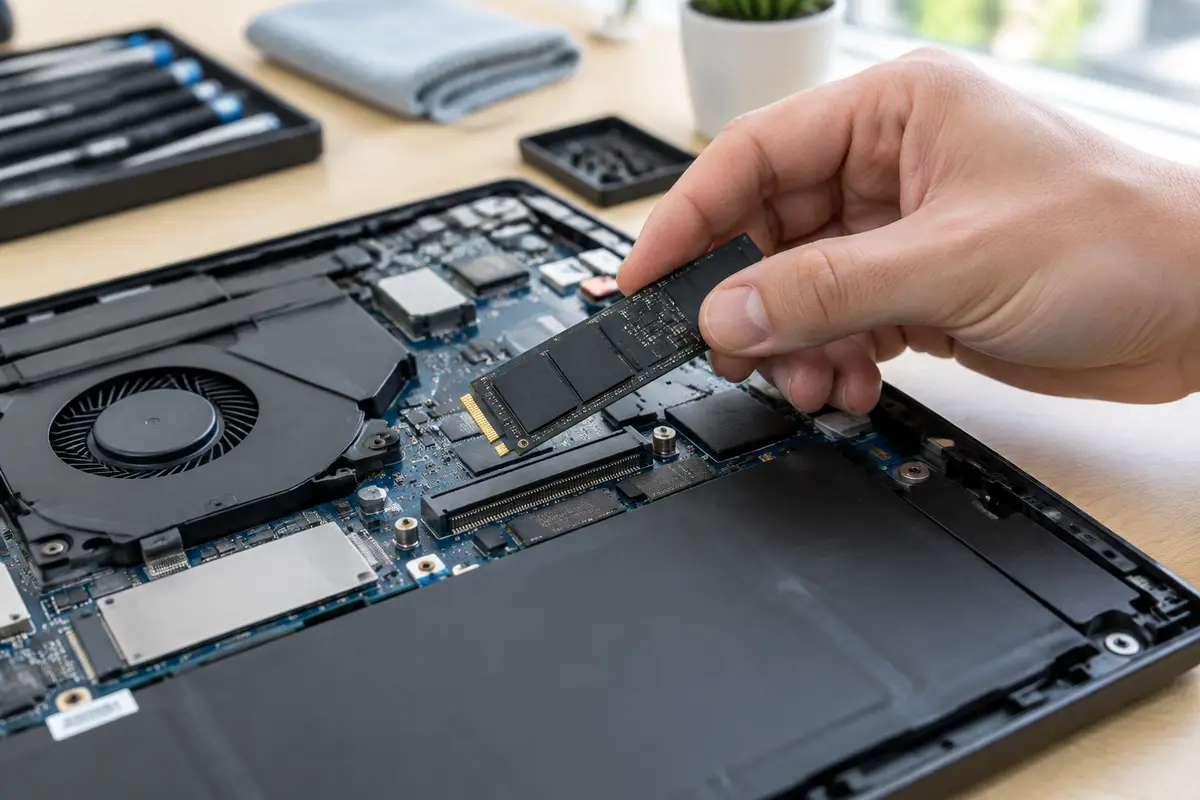
Лечится это заменой на твёрдотельный накопитель. Ноутбук с SSD загружается за секунды и почти не замирает. Замена диска на SSD с установкой системы стоит 2 000 ₽ за работу, SSD оплачивается отдельно. Если на диске нужные файлы, мастер сначала перенесёт их: сохранность данных важнее скорости.
Оперативная память и количество программ
Оперативная память — рабочий стол системы: чем он теснее, тем чаще ноутбук замирает. Если памяти мало, Windows выгружает часть данных на диск, и каждое переключение между программами превращается в ожидание. Современный браузер с десятком вкладок способен занять несколько гигабайт, а вместе с мессенджером и офисными программами ноутбук с четырьмя гигабайтами памяти упирается в предел.
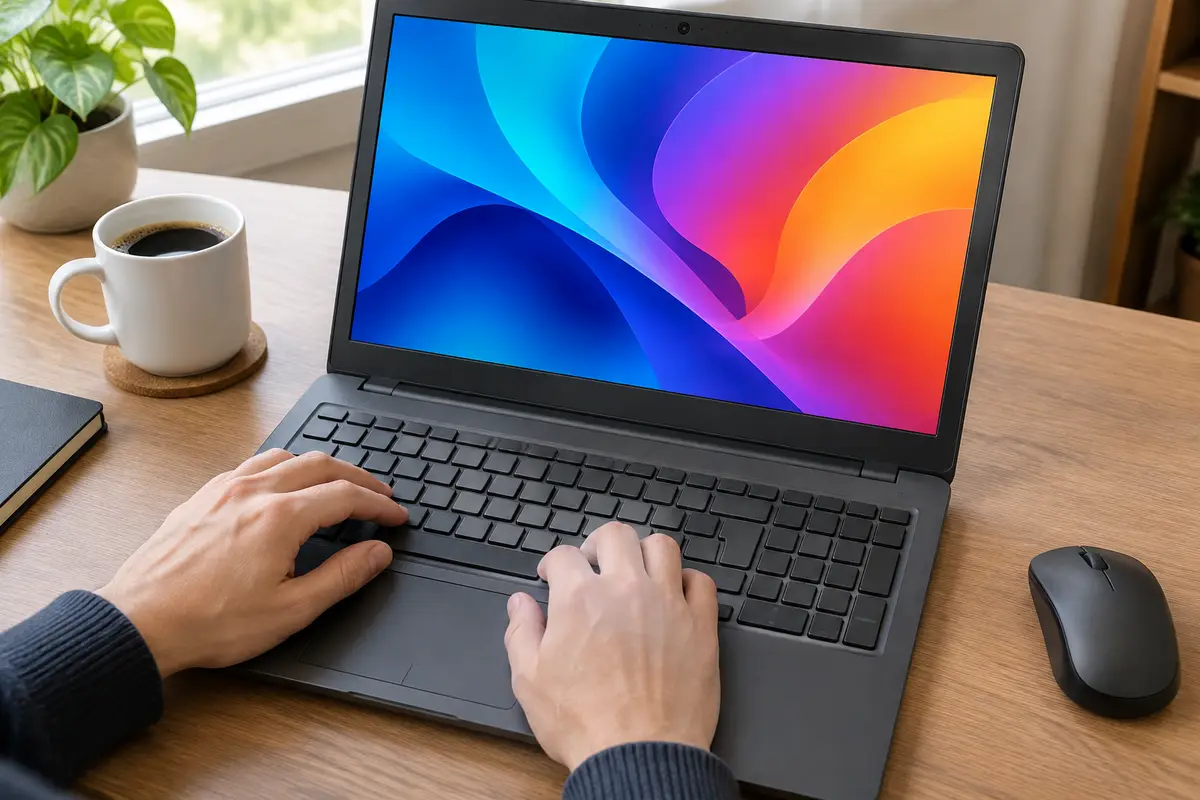
Проверьте в диспетчере задач на вкладке «Производительность», сколько памяти занято. Если стабильно выше 85–90 процентов, добавление памяти поможет. Но не у всех ноутбуков память расширяется: у многих она припаяна, у других есть один свободный слот. Мастер определит модель и скажет, что возможно. Работа по установке памяти — 1 200 ₽, сам модуль оплачивается отдельно.
Если память исправна, но места мало, начните с очистки автозагрузки и закрытия лишних программ: оптимизация и ускорение системы стоит 1 300 ₽ и часто возвращает ноутбуку живость без покупок.
Перегрев, драйверы и вирусы
Перегретый ноутбук замедляется: процессор снижает частоту, чтобы остыть, и система кажется зависшей. Признаки: горячий корпус, вентилятор на полных оборотах, зависание через 20–30 минут работы. Чистка ноутбука с заменой термопасты стоит 1 800 ₽ за работу. Если ноутбук ещё и выключается сам, смотрите страницу про самопроизвольное выключение.
Драйверы вызывают зависания после обновлений: видеодрайвер, драйвер сети, накопителя. Если зависания начались сразу после обновления, откатите драйвер в диспетчере устройств или восстановите систему на точку до обновления. Стороннего ПО для обновления драйверов лучше избегать: оно нередко ставит несовместимые версии.
Вирусы и скрытые майнеры нагружают процессор и диск в простое, из-за чего ноутбук тормозит и подвисает. Признак: загрузка процессора и диска высока, когда вы ничего не запускали. Удаление вирусов стоит 1 500 ₽ за работу, удаление вирусов и майнеров — 2 000 ₽.
Завис на перезагрузке и кружок крутится
Особый случай: ноутбук завис при перезагрузке или выключении, на экране крутится кружок и надпись про обновления. Здесь не нужно спешить с кнопкой питания. Windows может устанавливать накопительное обновление, и этот процесс при слабом диске занимает десятки минут. Подождите хотя бы 20–30 минут, если диск мигает или слышно, что он работает.
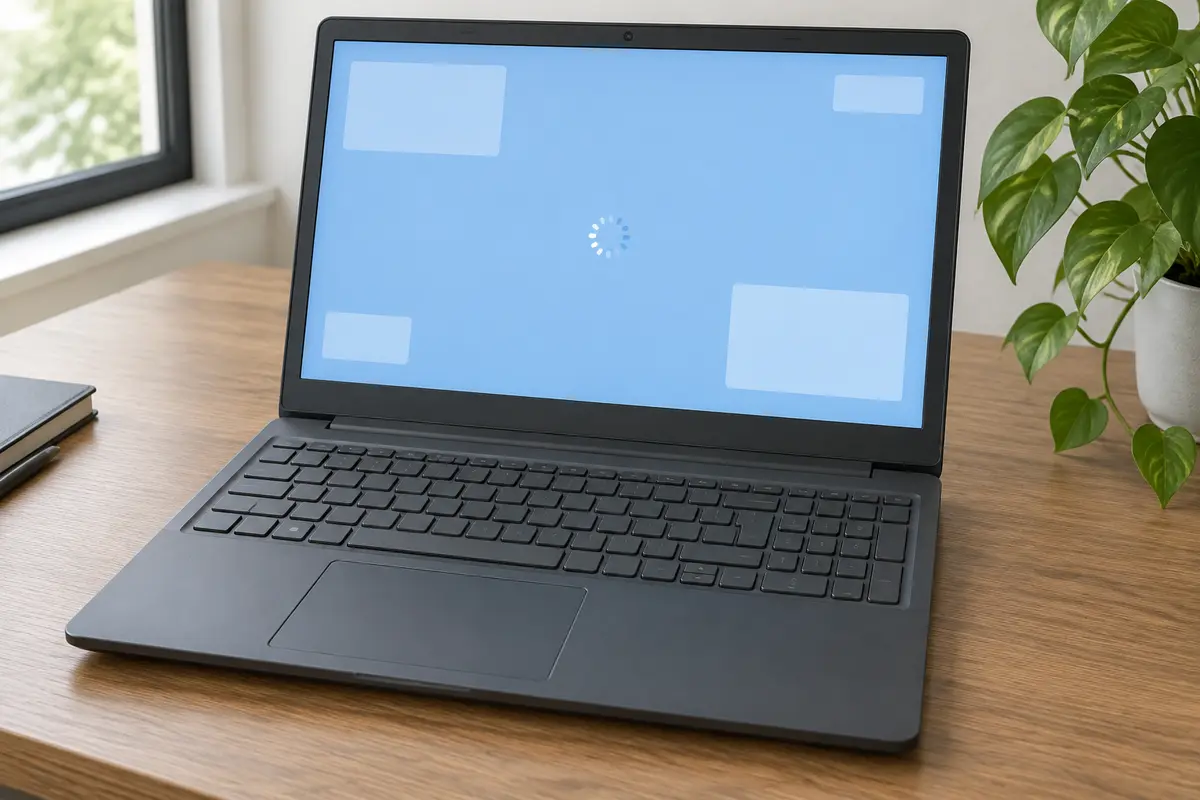
Если индикатор диска не мигает час и ничего не меняется, тогда принудительное выключение допустимо. После него Windows может предложить восстановление: пройдите его до конца, не прерывая. Если перезагрузки идут по кругу, система не стартует, а автоматическое восстановление не справляется, смотрите страницу про неудачное автоматическое восстановление.
Если ноутбук после зависания и принудительного выключения вообще не включается, не нажимайте кнопку десятки раз. Отключите зарядку, выньте батарею, если она съёмная, подержите кнопку 30 секунд и повторите. Не помогло — страница про ноутбук, который не включается.
Как выключить зависший ноутбук правильно и безопасно
Принудительное выключение кнопкой питания не ломает ноутбук, но к нему стоит прибегать, только если остальные способы не сработали. Удерживайте кнопку до полного отключения экрана и вентилятора, затем подождите полминуты. Не нажимайте кнопку серией коротких нажатий: это не выключает ноутбук, а может запустить его снова.
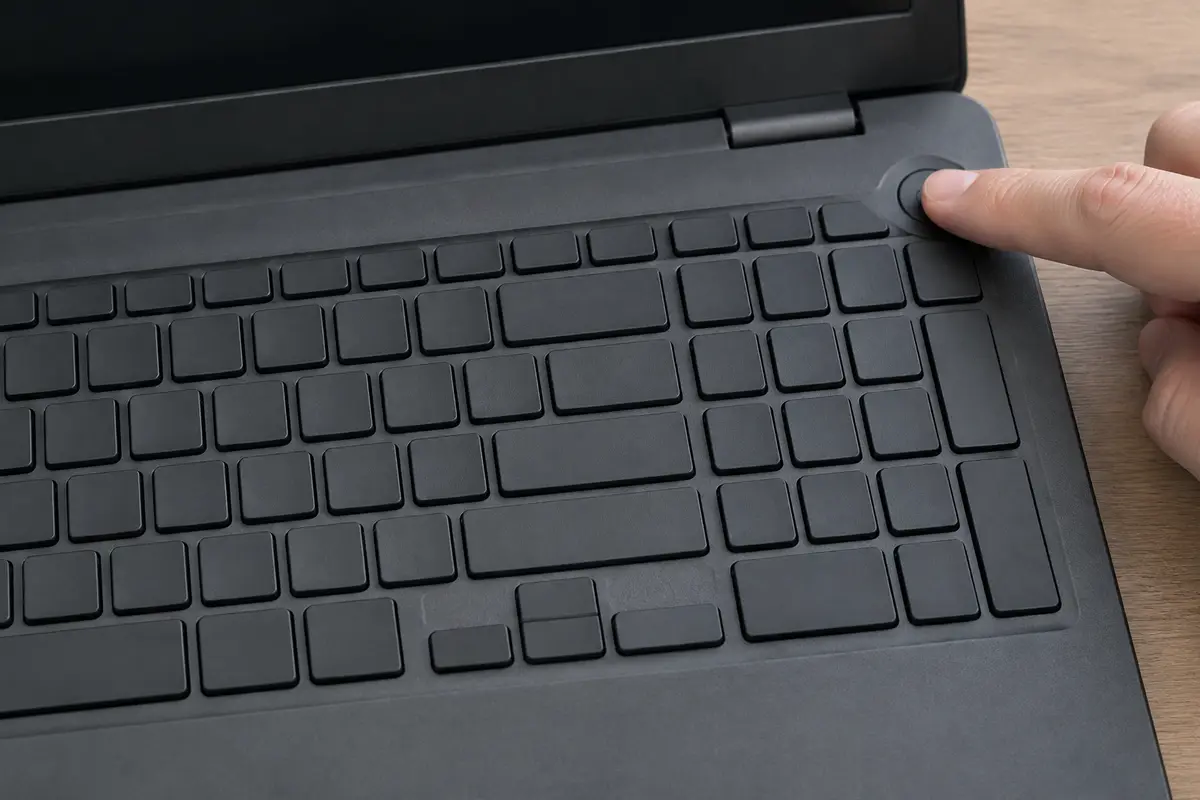
Если ноутбук не реагирует на удержание кнопки, помогает сброс питания: отключите зарядку, выньте съёмную батарею и держите кнопку 30 секунд. На ноутбуках со встроенной батареей достаточно отключить зарядку и подержать кнопку. Затем подключите зарядку и включите как обычно.
После принудительного выключения Windows может запустить проверку диска. Не прерывайте её: она восстанавливает файловую систему. Если зависания и принудительные выключения происходят часто, они вредят и диску, и системе, поэтому причину стоит найти, а не мириться с ней.
Зависает только одна программа
Если не отвечает единственное окно, а курсор двигается, меню «Пуск» открывается и другие программы работают, ноутбук исправен. Подождите минуту: программа может обрабатывать большой файл. Если не помогло, нажмите Ctrl+Shift+Esc, найдите её в списке и снимите задачу. Несохранённая работа в ней пропадёт, но остальное не пострадает.
Если одна и та же программа зависает каждый раз, виновата она сама: устаревшая версия, повреждённый файл настроек, конфликт с надстройкой. Помогает обновление, переустановка или запуск без надстроек. Для браузера проверьте расширения: одно из них нередко съедает всю память. Для офисных программ попробуйте открыть документ на другом компьютере: если зависает и там, повреждён сам файл.
Когда подряд зависают разные программы, причина уже в ноутбуке: диск, память, перегрев. Тогда переходите к соответствующим разделам выше и не откладывайте проверку, потому что система может однажды не запуститься.
Как реже сталкиваться с зависаниями
Большинство повторяющихся зависаний лечится профилактикой. Держите свободным не меньше пятой части системного диска: при переполнении Windows не может создавать временные файлы, и ноутбук замирает. Раз в месяц просматривайте список программ в автозагрузке и отключайте всё, что не нужно сразу после включения.
Не ставьте ноутбук на мягкие поверхности и раз в год-два заглядывайте внутрь на предмет пыли: перегретая система теряет скорость задолго до выключения. Обновляйте Windows и драйверы по расписанию, а не в момент, когда торопитесь: обновление, прерванное принудительным выключением, чаще других приводит к проблемам при следующем запуске.
Раз в месяц копируйте важные файлы на внешний диск или в облако. Если ноутбук зависает, а копия есть, вы теряете только время, а не документы и фотографии.
Когда нужен мастер и что он делает
Признак → причина → работа и цена.
- Диск загружен на 100 процентов, ноутбук грузится минутами → износ механического диска → замена диска на SSD с установкой системы, 2 000 ₽, SSD отдельно.
- Система тормозит, много автозагрузки, памяти хватает → оптимизация и ускорение системы, 1 300 ₽.
- Не хватает оперативной памяти → установка оперативной памяти, 1 200 ₽ за работу, модуль отдельно.
- Горячий корпус и зависания через время → пыль и термопаста → чистка ноутбука с заменой термопасты, 1 800 ₽.
- Процессор загружен в простое → удаление вирусов, 1 500 ₽, или удаление вирусов и майнеров, 2 000 ₽.
- Windows не загружается после зависаний → восстановление загрузки, 1 800 ₽; если нужны файлы, сначала их копия.
Диагностика накопителя и выезд бесплатны даже при отказе. Цена фиксирована, деталь оплачивается отдельно после согласования.
Как проходит диагностика на выезде по Санкт-Петербургу
Мастер приезжает по Санкт-Петербургу и начинает с вопроса, когда ноутбук зависает: сразу после включения, под нагрузкой, после обновлений. Затем смотрит загрузку диска, памяти и процессора, температуры, журнал событий и показатели здоровья накопителя.
Мастер не запускает «всё подряд»: он смотрит, какой процесс держит диск или процессор в момент замирания, сверяет температуры с нагрузкой и только потом выбирает замену или настройку. Результат диагностики — один названный узел и цена работы. Если причина в системе, мастер настраивает её и проверяет, что ноутбук перестал замирать. Если в диске или памяти, предлагает замену и называет цену работы заранее.
Если на диске нужные файлы, а зависания идут давно, мастер сначала проверит, читаются ли они, и скопирует их до любых замен. Деталь меняется только после вашего согласия.
Мини-памятка: чего не делать
Не нажимайте кнопку питания серией коротких нажатий. Не прерывайте обновление Windows, пока диск работает. Не устанавливайте «ускорители» и «чистильщики» из интернета: они чаще вредят. Не форматируйте диск, пока нужные файлы не скопированы.
Сколько это стоит
Цены те же, что на основном сайте: выезд в Петербурге ничего к ним не добавляет. Это стоимость работы — деталь, если она нужна, называем отдельно и до заказа.
| Диагностика накопителяСрок: до 30 минут | до 30 минут | бесплатно |
| Оптимизация и ускорение системыСрок: 30–60 минут | 30–60 минут | 1 300 ₽ |
| Замена диска на SSD с установкой системыСрок: 1–2 часа | 1–2 часа | 2 000 ₽ |
| Установка оперативной памятиСрок: 1–2 часа | 1–2 часа | 1 200 ₽ |
| Чистка ноутбука с заменой термопастыСрок: 1–2 часа | 1–2 часа | 1 800 ₽ |
| Удаление вирусовСрок: 1–2 часа | 1–2 часа | 1 500 ₽ |
Заявка через сайт
Оставьте телефон — перезвоним и уточним, что случилось
Заявка уходит на линию, которая работает в Санкт-Петербурге. Мастер называет время выезда сразу в разговоре.
Частые вопросы
Что делать, если ноутбук завис и не реагирует ни на что?
Как выключить ноутбук, если он завис и не выключается?
Как перезагрузить ноутбук, если он завис и не реагирует на команды?
Почему ноутбук зависает снова и снова?
Ноутбук завис на перезагрузке, крутится кружок. Ждать или выключать?
Сколько стоит исправить зависания в Санкт-Петербурге?
Теряются ли данные при принудительном выключении?
Что смотрят рядом
Соседние страницы этого же города — если ваш случай ближе к ним, начните оттуда.
Зависает намертво
Застыл экран, курсор не двигается, спасает только кнопка.
ОткрытьКомпьютер тормозит
Долго загружается, зависает на пустом месте, курсор «думает».
ОткрытьГреется и шумит
Вентилятор воет, корпус горячий, игры тормозят через 10 минут.
ОткрытьНоутбук не включается
Не реагирует на кнопку, гаснет сразу, горят огоньки без картинки.
ОткрытьWindows не загружается
Логотип и вечное колесо, «Автоматическое восстановление», чёрный экран с курсором.
ОткрытьЗАЯВКА ЧЕРЕЗ САЙТ
Вызвать мастера в Санкт-Петербурге
Опишите, что происходит с техникой. Мы перезвоним, уточним детали и назовём время, когда мастер сможет приехать. Выезд и диагностика бесплатны в любом случае.