Ноутбук выключается сам по себе: перегрев, батарея или питание
Когда именно ноутбук выключается: три сценария
Первое, что нужно сделать, — вспомнить, при каких обстоятельствах происходит выключение. Первый сценарий: ноутбук работает несколько минут или часов, особенно под нагрузкой, нагревается и внезапно гаснет без предупреждений. Это сработала защита от перегрева: процессор или видеокарта достигли предельной температуры, и система отключила питание, чтобы не повредить кристалл.
Второй сценарий: ноутбук работает от сети нормально, но стоит выдернуть зарядку, как он гаснет мгновенно, даже если индикатор показывал приличный заряд. Обычно это батарея: она потеряла ёмкость или контакт и не способна держать нагрузку сама. Третий сценарий: ноутбук гаснет, если пошевелить кабель или тронуть корпус возле разъёма зарядки, — виноват разъём питания или сам адаптер.
Есть и четвёртый сценарий, когда гаснет только «по расписанию»: экран и ноутбук отключаются через заданное время бездействия. Это не поломка, а настройки электропитания Windows, и о них мы тоже расскажем. Определив свой сценарий, вы сразу снимете большую часть подозрений и сэкономите на диагностике.
Условия выключения и что за этим стоит
Сопоставьте свою ситуацию с таблицей.
Прокрутите таблицу вправо, чтобы увидеть оба столбца.
| Когда выключается | Что чаще всего стоит за этим |
|---|---|
| Через 10–30 минут работы, корпус горячий, кулер шумит | Перегрев: пыль, высохшая термопаста, забитые вентиляционные решётки |
| Во время игры или тяжёлой программы | Тепловая защита из-за нагрузки или недостаточная мощность адаптера |
| В момент отсоединения зарядки | Износ батареи: она не держит нагрузку или потеряла контакт |
| При движении штекера зарядки или лёгком ударе по корпусу | Разъём питания или кабель адаптера |
| Без видимых причин, по несколько раз за день | Перегрев, неисправная батарея или проблемы на плате; нужна диагностика |
| Ночью или в простое, через заданное время | Настройки сна и гибернации в Windows |
| Сразу после включения, через минуту | Критический перегрев, неисправный вентилятор либо питание |
| После падения или залития | Повреждены цепи питания или контроллер на плате |
Если строка совпала с вашей, переходите к соответствующему разделу. Если совпало несколько, начните с самой простой проверки: зарядки.
Перегрев: главный виновник выключений под нагрузкой
Современный процессор рассчитан на работу при температуре в десятки градусов, но при приближении к пределу, порядка 95–100 °C, он сбрасывает частоту, а затем система отключается совсем. Ноутбук лишён запаса объёма, и его система охлаждения — тонкая медная трубка с небольшим вентилятором — легко засоряется. Достаточно слоя пыли на решётке радиатора, чтобы воздух перестал проходить.
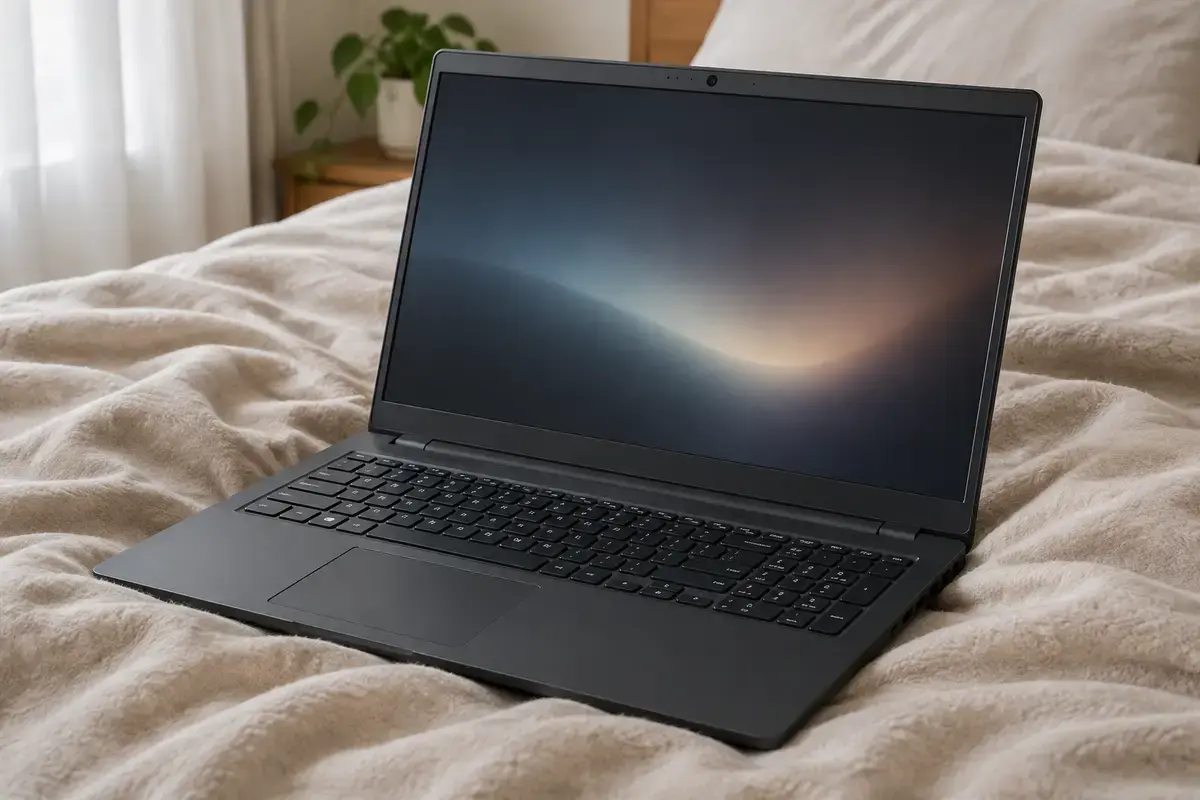
Признаки перегрева: нижняя крышка и клавиатура нагреваются сильнее обычного, вентилятор шумит на высоких оборотах и не успокаивается, система тормозит перед выключением, а после остывания ноутбук включается снова. Ещё один признак — выключение быстрее при использовании на мягкой поверхности: кровати, диване, коленях.
Первое, что вы можете сделать сами: поставить ноутбук на твёрдую ровную поверхность или на подставку и проверить, изменилось ли время работы до выключения. Если стало дольше, это подтверждает перегрев. Далее нужна чистка: на ноутбуках её делают с разборкой, поэтому лучше доверить мастеру. Чистка ноутбука с заменой термопасты стоит 1 800 ₽ за работу.
Пыль, термопаста и вентилятор: что внутри
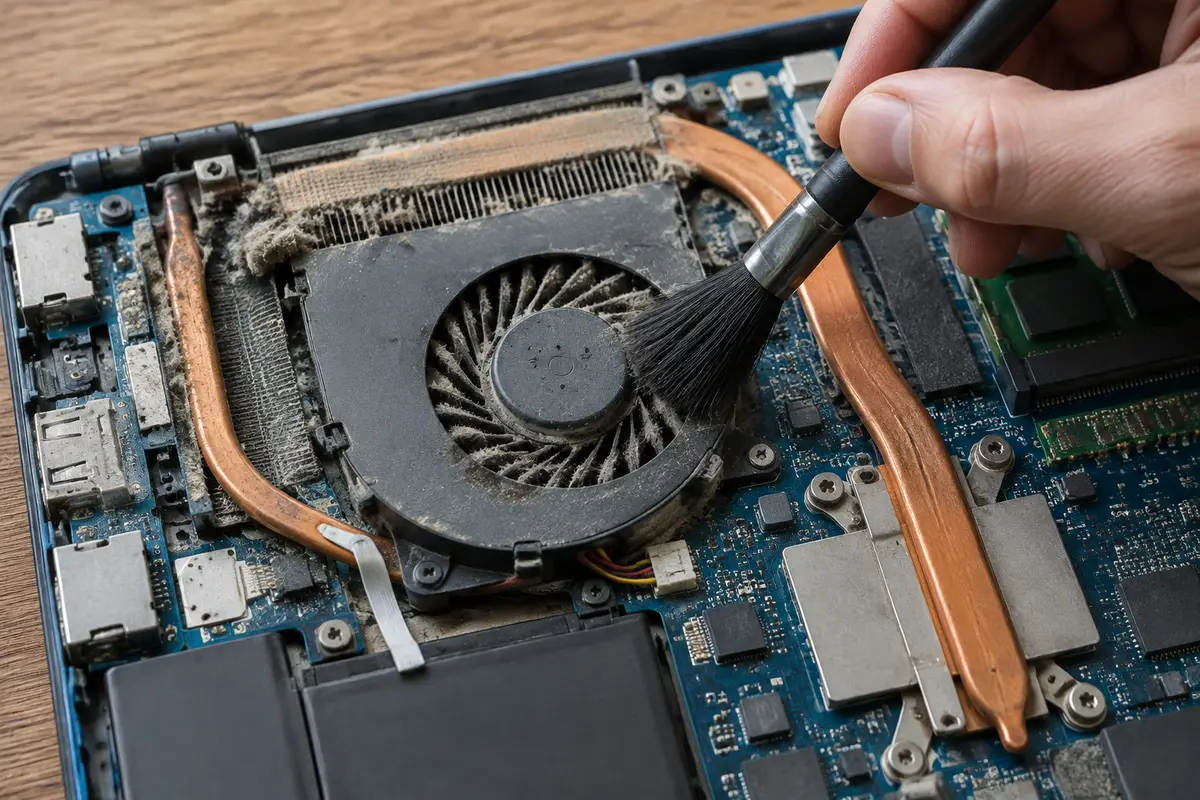
Воздух проходит через вентиляционные отверстия на нижней или боковой стенке, обдувает радиатор и выходит наружу. За годы работы на решётке радиатора оседает войлок из пыли и шерсти, и прохождение воздуха падает в разы. Одновременно высыхает термопаста между кристаллом процессора и теплоотводом: она хуже передаёт тепло, и кристалл греется сильнее при той же нагрузке.
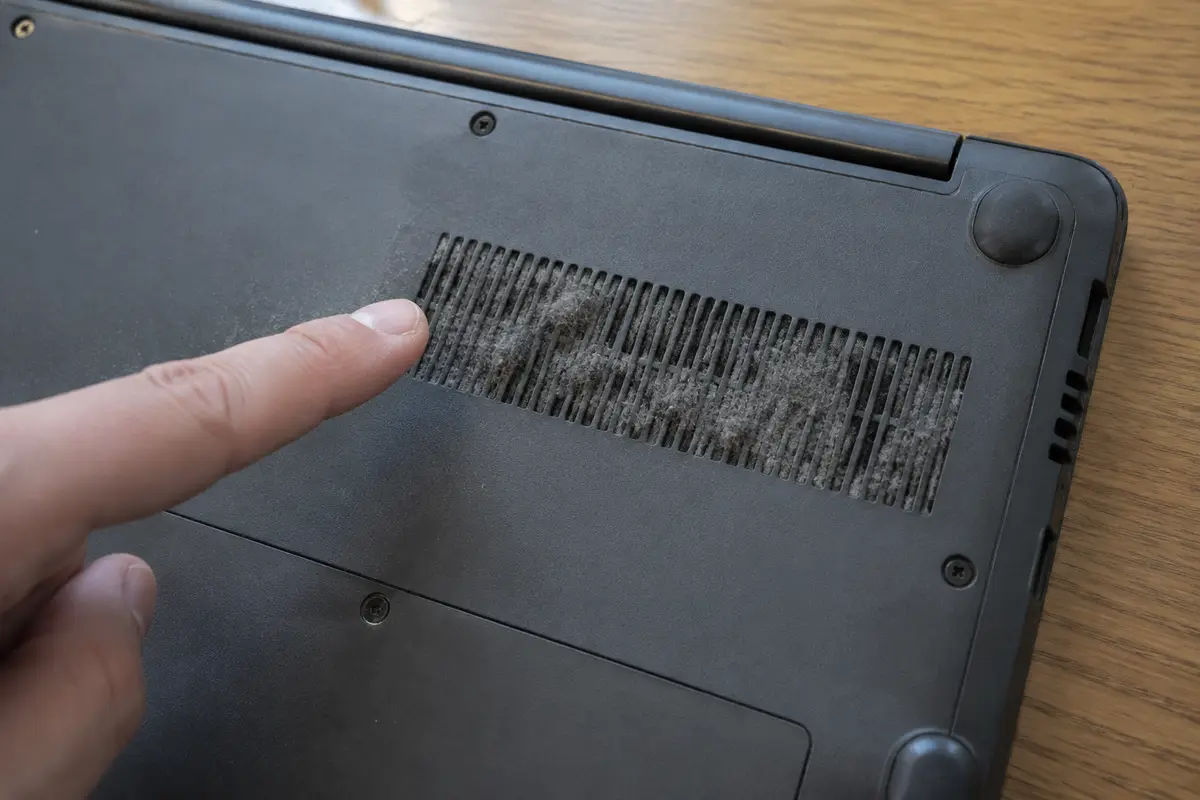
Отдельно бывает неисправен сам вентилятор: подшипник изнашивается, лопасти тормозят, оборотов не хватает. Признаки: скрежет, свист, периодические остановки, ошибка вентилятора при запуске. Тогда вместе с чисткой нужна замена: замена вентилятора стоит 2 500 ₽ за работу, вентилятор отдельно. Подробно о шуме и нагреве смотрите страницу про ноутбук, который греется и шумит.
Не пытайтесь продуть ноутбук баллончиком через решётки без разборки: пыль уплотняется внутри радиатора и загоняется глубже, а раскручивающийся вентилятор можно повредить потоком воздуха. Для чистки нужна разборка, и она входит в работу мастера.
Выключается при отключении зарядки: батарея
Если ноутбук работает от сети, а при отсоединении зарядного устройства сразу гаснет, дело в аккумуляторе. Литий-ионный аккумулятор теряет ёмкость с каждым циклом, и через несколько лет он уже не способен отдавать необходимый ток: нагрузка растёт, напряжение просаживается, и ноутбук выключается, как только пропадает внешнее питание. Сам индикатор может показывать «сорок процентов» и не соответствовать действительности.
Проверить состояние батареи без инструментов можно средствами Windows. Откройте командную строку и введите powercfg /batteryreport. Система создаст отчёт в виде файла и сообщит, где он лежит. В нём сравниваются проектная ёмкость и текущая полная ёмкость: если вторая вдвое меньше первой, батарея изношена и пора менять.
Замена батареи ноутбука стоит 2 200 ₽ за работу, сама батарея оплачивается отдельно, и подбирается по модели. Если батарея вздулась, выпирает корпус, трекпад клацает или ноутбук стоит на столе неровно, не включайте его: вздутый аккумулятор опасен, прочитайте страницу про вздувшуюся батарею и вызывайте мастера.
Разъём и адаптер: выключается от шевеления штекера
Если ноутбук гаснет, когда вы задеваете кабель, а индикатор заряда мигает или гаснет, виноват контакт. Разъём питания на плате имеет центральный штырёк, который со временем разбалтывается, и пайка трескается. Либо перетирается кабель у штекера, и жила то соединяется, то нет.
Проверка простая и безопасная: плавно подвигайте штекер в гнезде при включённом ноутбуке и посмотрите, мигает ли индикатор. Если мигает, разъём изношен. Проверьте также кабель по всей длине: места перегибов у блока и у штекера, оплётка, вздутия. Если на адаптере есть собственный индикатор, он тоже подскажет.
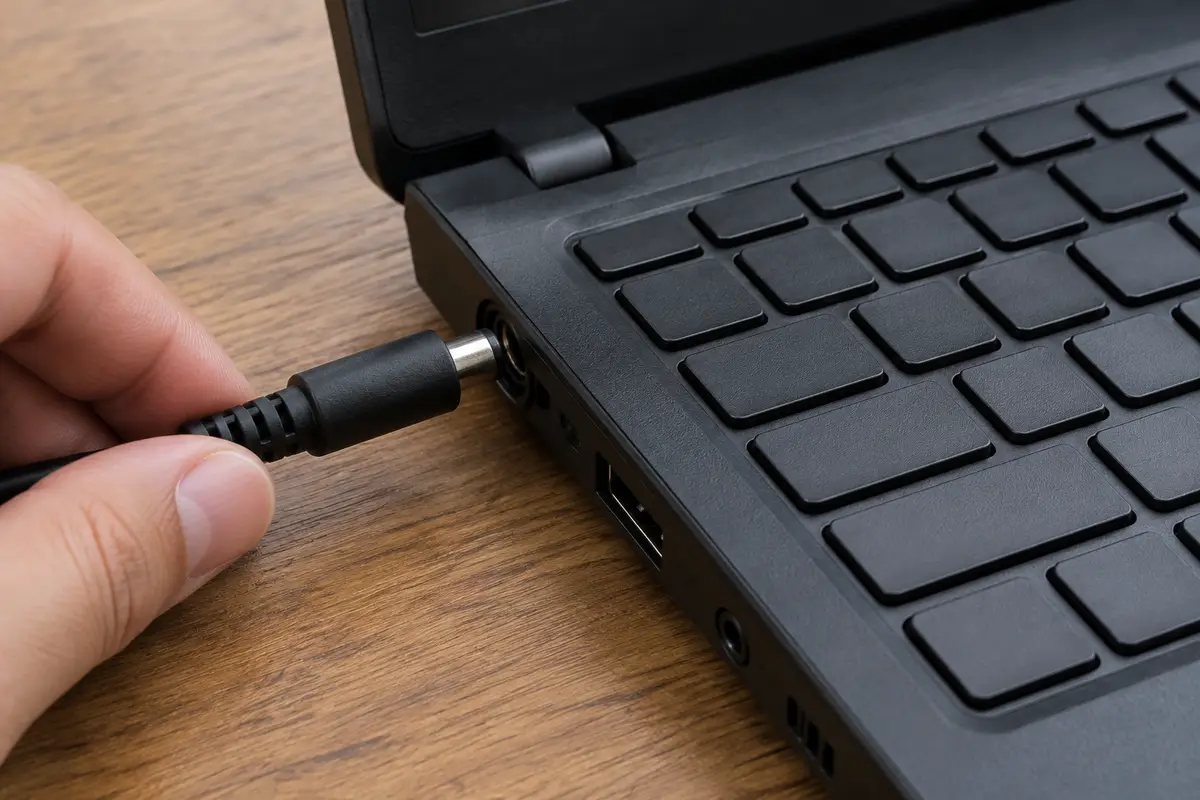
Ремонт разъёма питания стоит 2 500 ₽ за работу, ремонт кабеля и штекера адаптера — 1 500 ₽. Пользоваться ноутбуком с разболтанным разъёмом не стоит: искрение на контакте нагревает его, и повреждение распространяется на плату.
Выключение во время игры и тяжёлых программ
Если ноутбук выключается во время игры, чаще всего он перегревается: видеокарта и процессор нагружены полностью, температура растёт, а старая система охлаждения не успевает отводить тепло. Игровые линейки вроде Legion, TUF и Nitro рассчитаны на нагрузку лучше, но и в них пыль и высохшая паста приводят к тому же исходу.
Вторая причина — недостаточная мощность питания. Если адаптер слабее положенного или стал отдавать меньше, ноутбук в игре потребляет больше, чем получает, и добирает от батареи; когда батарея изношена, он выключается. Проверьте, что на адаптере указаны те же напряжение и мощность, что у родного, и не пользуйтесь универсальными блоками «на все случаи».
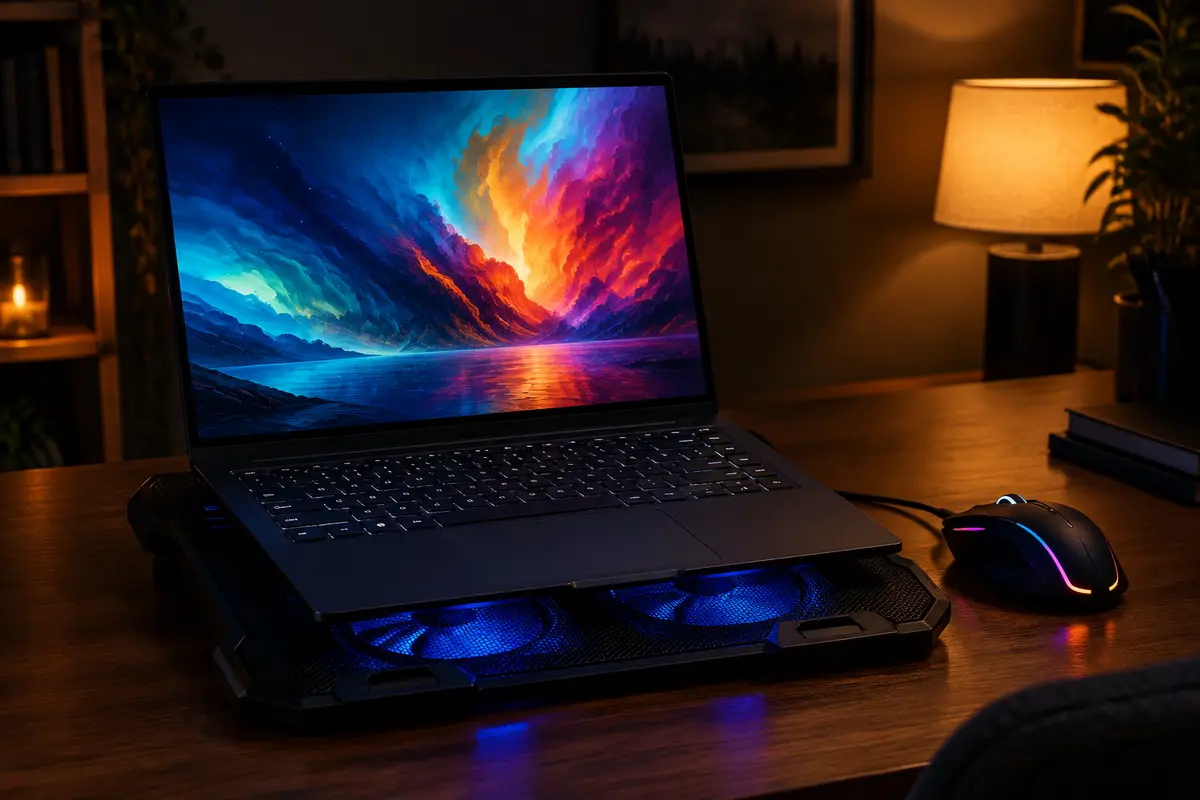
Что можно сделать сами: поставить ноутбук на подставку с вентиляторами, ограничить частоту кадров в играх, снизить настройки графики, переключить режим электропитания Windows на сбалансированный. Если выключения продолжаются, нужна чистка и диагностика по температурам: она бесплатна.
Как отличить перегрев от питания по журналу Windows
Если ноутбук после выключения включается и работает, посмотрите журнал: нажмите клавиши Windows и R, введите eventvwr.msc, откройте «Журналы Windows» и «Система». Ищите запись источника Kernel-Power с номером 41: так Windows отмечает, что предыдущий сеанс оборвался внезапно. Причину запись не называет, но именно она остаётся после отказа питания или срабатывания тепловой защиты ноутбука.
Когда рядом стоит запись BugCheck с номером 1001, перед вами синий экран, а не отключение питания, и разбираться нужно с ним. Если ошибок диска и драйверов нет, а событие 41 повторяется, подозревайте питание или перегрев. Это различие мастеру помогает сузить поиск.
Параллельно оцените температуру любой программой мониторинга: если процессор в покое держится близко к 70 °C, а под нагрузкой быстро выходит на 90 °C и выше, охлаждение неисправно.
Что проверить самому по порядку
Все шаги безопасны, разбирать ноутбук не нужно.
01
Поставьте ноутбук на твёрдую поверхность
Уберите плед и подушку, поставьте на стол или подставку и проверьте, стало ли дольше время до выключения.
02
Проверьте батарею отчётом Windows
Введите в командной строке powercfg /batteryreport и сравните проектную и текущую ёмкость.
03
Подвигайте штекер зарядки
Если ноутбук реагирует на движение штекера, виноват разъём или кабель.
04
Проверьте настройки электропитания
Параметры, система, питание: посмотрите, через сколько ноутбук засыпает и что делает при низком заряде. Выключение «по времени» — это настройка, а не поломка.
05
Посмотрите журнал событий
Найдите Kernel-Power 41 и запишите время последних выключений, это пригодится мастеру.
06
Проверьте программы
Откройте диспетчер задач и посмотрите, нет ли неизвестных программ, загружающих процессор на сто процентов в простое: это признак майнера или вируса.
07
Скопируйте нужные файлы
Если выключения продолжаются, скопируйте документы и фото на внешний диск: частые аварийные отключения опасны для файловой системы.
Если после этих шагов ноутбук всё равно выключается, остановитесь: дальнейшие действия требуют разборки.
Вирусы, майнеры и настройки питания
Вредоносные программы, особенно скрытые майнеры, нагружают процессор в простое, и ноутбук греется и выключается от тепловой защиты без видимой причины. Признак: вентилятор шумит, когда вы ничего не запускали, а в диспетчере задач процессор загружен на 80–100 процентов процессами с непонятными именами.
Удаление вирусов и майнеров стоит 2 000 ₽ за работу. После него температура и шум обычно приходят в норму, но если причиной стал износ, придётся чистить и охлаждение.
Настройки питания тоже влияют. Режим «Максимальная производительность» держит процессор на высоких частотах и греет ноутбук, а некорректные значения гибернации и сна приводят к выключению по расписанию. Если запутались в параметрах, настройка электропитания и режимов стоит 900 ₽ за работу.
Когда нужен мастер и что он делает
Признак → причина → работа и цена.
- Горячий корпус, выключается под нагрузкой → пыль и высохшая паста → чистка ноутбука с заменой термопасты, 1 800 ₽.
- Вентилятор шумит, скрежещет или не крутится → замена вентилятора, 2 500 ₽ за работу, вентилятор отдельно.
- Гаснет при отключении зарядки, ёмкость батареи мала → замена батареи ноутбука, 2 200 ₽ за работу, батарея отдельно.
- Штекер болтается, индикатор мигает → ремонт разъёма питания, 2 500 ₽.
- Кабель адаптера перетёрт у штекера → ремонт кабеля и штекера адаптера, 1 500 ₽.
- Процессор загружен в простое → удаление вирусов и майнеров, 2 000 ₽.
- Запутанные настройки сна и питания → настройка электропитания и режимов, 900 ₽.
Диагностика по логам и температурам и выезд бесплатны даже при отказе от ремонта. Цена фиксирована, деталь оплачивается отдельно после согласования.
Как проходит диагностика на выезде по Санкт-Петербургу
Мастер приезжает по Санкт-Петербургу, расспрашивает о сценарии выключения и в первые минуты проверяет простое: адаптер, батарею, разъём, температуры в покое и под нагрузкой. Журнал событий мастер тоже читает: временные метки и коды показывают, что происходило до выключения.
Если причина в перегреве, ноутбук разбирают, удаляют пыль, меняют термопасту и проверяют вентилятор. Если в батарее, подбирают новую по модели. Если в разъёме, оценивают состояние пайки и называют цену ремонта. Результат проверяют длительной нагрузкой: ноутбук должен отработать без выключения.
Если на диске нужные файлы, а ноутбук выключался аварийно много раз, мастер проверит файловую систему и при необходимости скопирует данные до дальнейших работ.
Мини-памятка: чего не делать
Не продувайте ноутбук баллончиком без разборки. Не работайте с ним на кровати и диване. Не используйте адаптер «похожий на вид». Не включайте ноутбук со вздутой батареей. Не игнорируйте повторяющиеся выключения: они вредят диску и плате.
Сколько это стоит
Цены те же, что на основном сайте: выезд в Петербурге ничего к ним не добавляет. Это стоимость работы — деталь, если она нужна, называем отдельно и до заказа.
| Диагностика по логам и температурамСрок: до 30 минут | до 30 минут | бесплатно |
| Диагностика батареиСрок: до 30 минут | до 30 минут | бесплатно |
| Чистка ноутбука с заменой термопастыСрок: 1–2 часа | 1–2 часа | 1 800 ₽ |
| Замена батареи ноутбукаСрок: 1–2 часа | 1–2 часа | 2 200 ₽ |
| Ремонт разъёма питанияСрок: 1–2 часа | 1–2 часа | 2 500 ₽ |
| Замена вентилятораСрок: 1–2 часа | 1–2 часа | 2 500 ₽ |
| Настройка электропитания и режимов | — | 900 ₽ |
Заявка через сайт
Оставьте телефон — перезвоним и уточним, что случилось
Заявка уходит на линию, которая работает в Санкт-Петербурге. Мастер называет время выезда сразу в разговоре.
Частые вопросы
Почему ноутбук выключается сам по себе через некоторое время?
Почему ноутбук выключается при отключении зарядного устройства?
Что делать, если ноутбук выключается во время игры?
Почему ноутбук отключается без зарядного устройства сразу?
Сколько стоит ремонт в Санкт-Петербурге?
Опасны ли внезапные выключения для ноутбука?
Может ли ноутбук выключаться из-за вирусов?
Это нормальная работа, если ноутбук выключается через время бездействия?
Что смотрят рядом
Соседние страницы этого же города — если ваш случай ближе к ним, начните оттуда.
Греется и шумит
Вентилятор воет, корпус горячий, игры тормозят через 10 минут.
ОткрытьНе заряжается
«Подключено, не заряжается», работает только от сети, греется штекер.
ОткрытьВыключается сам
Гаснет в играх, перезагружается на ровном месте, отключается летом.
ОткрытьЧистка и термопаста
Шум, горячий корпус, выключения и просадки в играх.
ОткрытьЗамена батареи
Износ и совместимость батареи; цена работы отдельно от аккумулятора.
ОткрытьЗАЯВКА ЧЕРЕЗ САЙТ
Вызвать мастера в Санкт-Петербурге
Опишите, что происходит с техникой. Мы перезвоним, уточним детали и назовём время, когда мастер сможет приехать. Выезд и диагностика бесплатны в любом случае.