Ноутбук заряжается, но не включается: разбираем по шагам
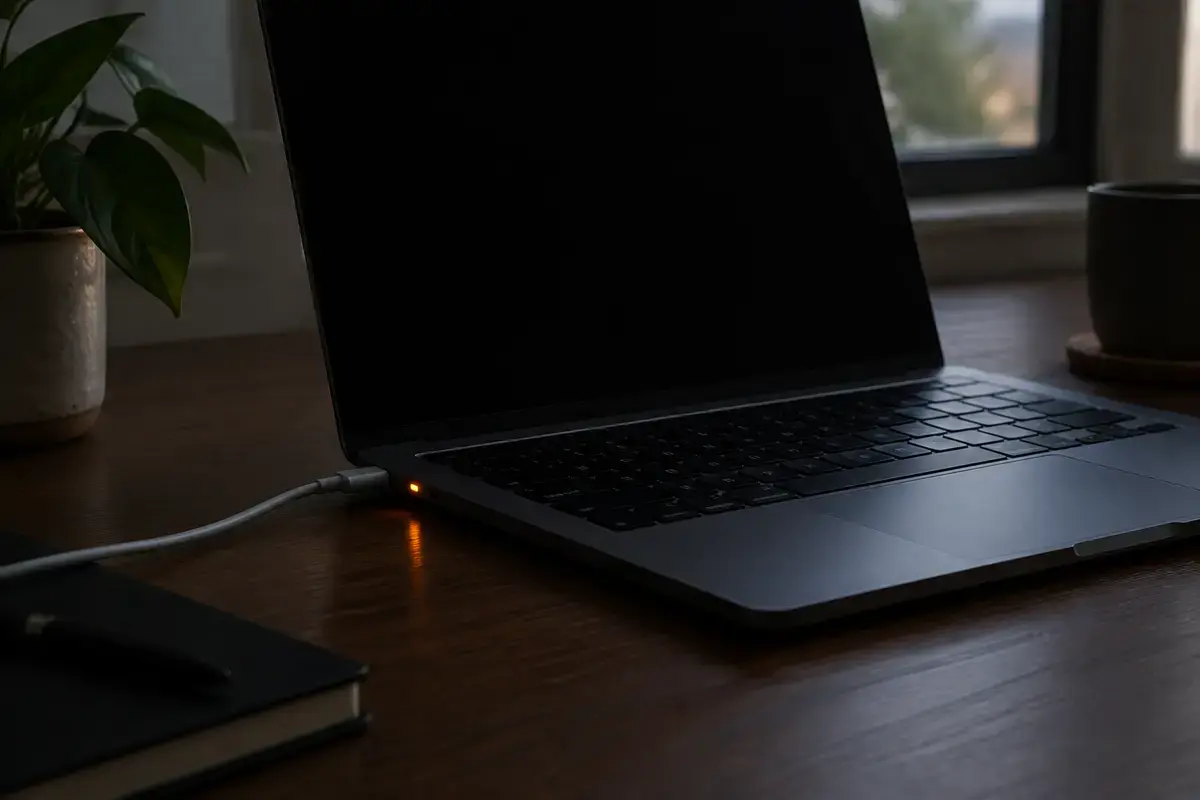
Что на самом деле означает горящий индикатор зарядки
Индикатор зарядки подключён к цепи заряда батареи, а не к материнской плате. Он показывает, что адаптер подал напряжение и контроллер заряда это заметил. Запуск зависит от другого: плата должна получить питание, пройти самотестирование и подать сигнал на кнопку, экран и память. Поэтому ноутбук может «заряжаться» и при этом не включаться ни разу.
Картина бывает трёх видов. В первой индикатор горит ровно, а на кнопку нет реакции вообще. Во второй индикатор мигает или меняет цвет, и это уже сообщение: батарея не определена, адаптер не опознан или заряд идёт слишком слабо. В третьей ноутбук делает попытку запуска: вентилятор дёргается, огоньки вспыхивают, и всё затихает. Запишите, какая из трёх картин ваша, и не нажимайте кнопку питания много раз подряд: это ничего не добавит, а в сомнительных случаях вредит.
У разных производителей схема индикаторов своя, и расшифровка зависит от модели. Подробнее по маркам: если ноутбук Asus не включается, ноутбук HP не включается или ноутбук Lenovo не включается, у каждого есть свои индикаторы и свои способы сброса. Здесь описана общая логика, которая подходит для любой марки.
Поведение ноутбука и вероятная причина
Таблица описывает общую логику; значения индикаторов у разных марок отличаются.
Прокрутите таблицу вправо, чтобы увидеть оба столбца.
| Что вы видите | Вероятная причина и первый шаг |
|---|---|
| Индикатор горит ровно, кнопка не реагирует | Остаточный заряд или застрявший контроллер: сброс удержанием кнопки |
| Индикатор мигает или меняет цвет | Батарея не определена или адаптер не опознан: проверить блок и батарею |
| Ноутбук стоял разряженным неделями | Глубокий разряд батареи: оставить на зарядке без нажатий |
| Работает только пока подключён адаптер | Батарея изношена: нужна замена |
| Вентилятор дёрнулся и затих | Защита по питанию, память, плата |
| Корпус вздулся, тачпад приподнят | Вздутая батарея: не включать, заменить |
Если ваш случай подходит двум строкам, начинайте с верхней: она ведёт к самому безопасному действию.
Что сделать самому по порядку
Все шаги безопасны и не требуют вскрытия корпуса. Останавливайтесь, как только ноутбук включится.
01
Подключите родной адаптер и не нажимайте кнопку
Подключите блок напрямую в розетку и оставьте ноутбук на зарядке минимум на полчаса. После долгого простоя контроллеру нужно время, чтобы батарея набрала минимальный уровень для запуска.
02
Отключите всё лишнее
Выньте флешки, внешние диски, док-станцию, мышь. Устройство с неисправным питанием по USB иногда мешает запуску.
03
Снимите остаточный заряд
Отключите адаптер, а если батарея съёмная, выньте её. Удерживайте кнопку питания не менее пятнадцати секунд. У разных марок рекомендуемое время от десяти до сорока секунд, поэтому удобнее держать полминуты: вреда это не причинит. Потом подключите адаптер и включите ноутбук.
04
Проверьте адаптер
Осмотрите кабель вдоль длины: надломы у штекера дают прерывистую зарядку. Сравните данные на этикетке блока с требованиями ноутбука: мощность должна быть не ниже указанной.
05
Подключите внешний монитор
Если слышно, что вентилятор работает, а экран тёмный, подключите HDMI. Картинка означает исправную плату и проблему с экраном или подсветкой.
06
Попробуйте войти в BIOS
Нажимайте клавишу входа при включении: у многих марок это F2, у HP Esc, у MSI Delete. Если BIOS открылся, плата, процессор и память живы.
Если ни один шаг не изменил поведение ноутбука, подозрение падает на батарею, разъём и цепи питания: проверять их придётся приборами.
Глубокий разряд батареи: сколько ждать
Литиевая батарея, которую разрядили до нуля и оставили, входит в режим защиты. Зарядное устройство подаёт ток, индикатор горит, но запуск ноутбука при этом заблокирован, пока напряжение на батарее не поднимется выше порога. Это особенно часто бывает с ноутбуками, которые месяцами лежали в шкафу или стояли на подключённом адаптере с неисправной батареей.
Что советуют сами производители, зависит от марки. В сообществе HP рекомендуют оставить ноутбук на зарядке на несколько часов, не пытаясь его включить, и если за два-четыре часа ничего не изменилось, батарею, вероятно, придётся менять. В рекомендациях по Lenovo отмечают, что полностью севшая батарея иногда не восстанавливается вовсе. Поэтому разумный порядок такой: полчаса на зарядке, сброс, затем ещё несколько часов терпения, и только потом вызов мастера.
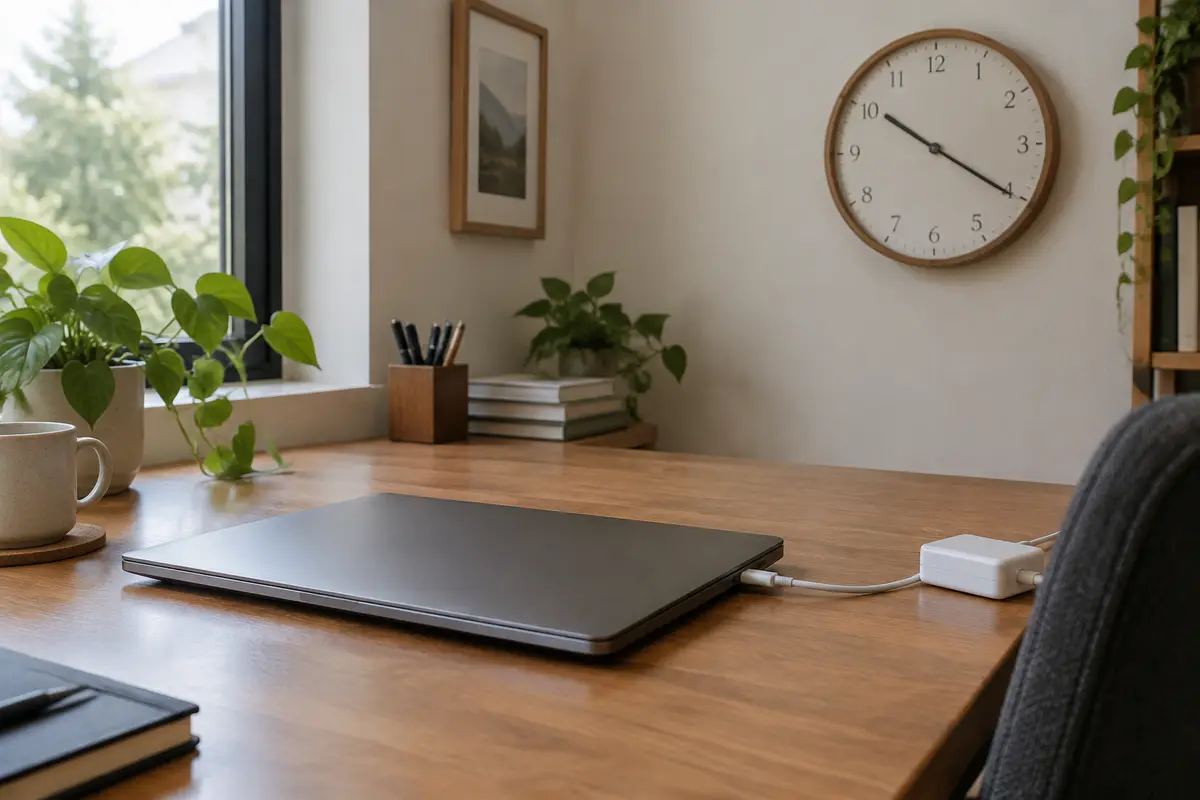
Мастер проверяет батарею прибором: напряжение, ёмкость, реакцию контроллера. Если батарея мертва, ставится новая, а если она исправна, поиск продолжается на плате и в цепи питания. Замена батареи ноутбука стоит 2 200 ₽ за работу, батарея оплачивается отдельно.
Адаптер, кабель и мощность: «заряжается» ещё не значит «заряжается достаточно»
Слабый или подержанный адаптер может подавать ток, которого хватает, чтобы горел индикатор, но не хватает, чтобы ноутбук стартовал. Особенно это касается игровых моделей и ноутбуков с зарядкой по USB-C: телефонный блок питания подходит по разъёму, но не по мощности. Ноутбук при этом либо не включается, либо включается и гаснет, когда заряд заканчивается.
Кабель тоже заслуживает проверки. Провод часто ломается у самого штекера, где он изгибается: зарядка то идёт, то прерывается, а индикатор дёргается. Если шевеление кабеля меняет поведение индикатора, дело в нём или в разъёме на корпусе.
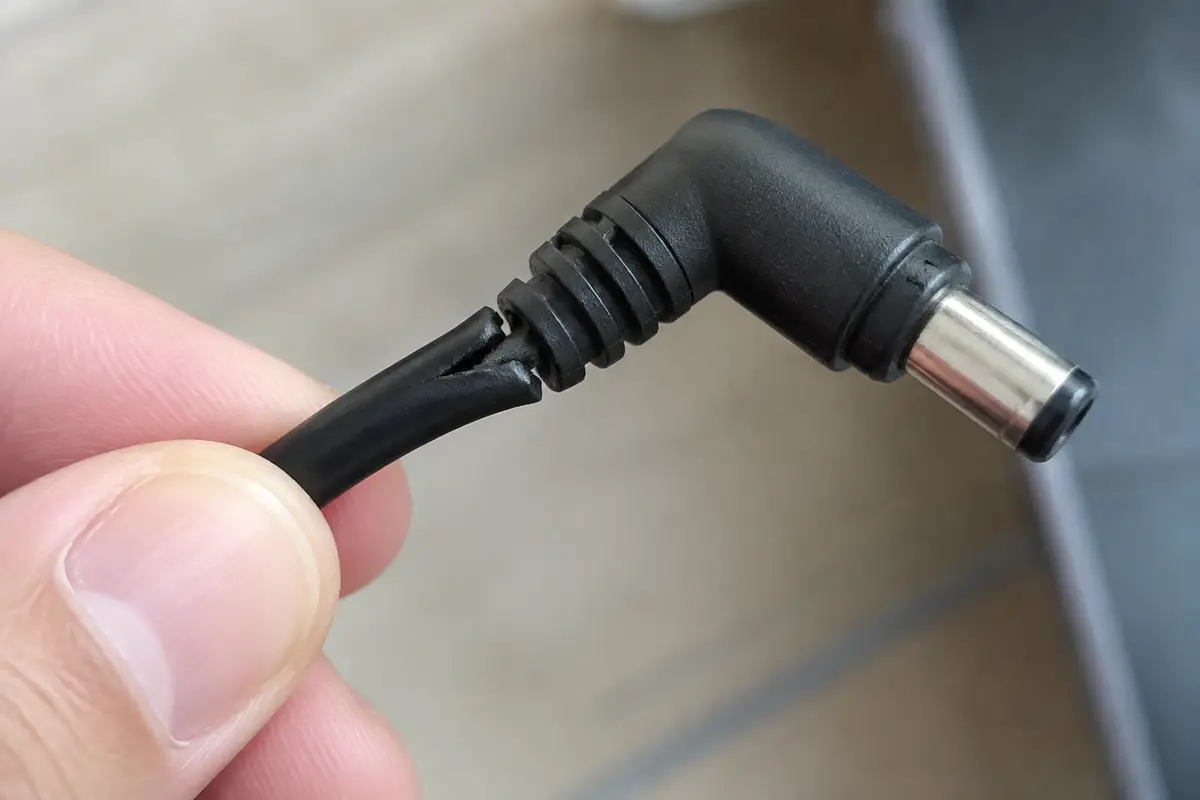
Мастер замеряет напряжение на выходе блока и на гнезде ноутбука. Если блок неисправен, делается замена блока питания. Если гнездо шатается или нагревается, его перепаивают.
Разъём питания: когда нагрев оставляет следы
Если штекер сидит неплотно, контакт греется, на корпусе вокруг гнезда появляются тёмные пятна, а центральный штырёк обугливается. Ноутбук с таким разъёмом заряжается нестабильно, и в какой-то момент перестаёт запускаться. Это механическая поломка, не связанная ни с батареей, ни с системой.
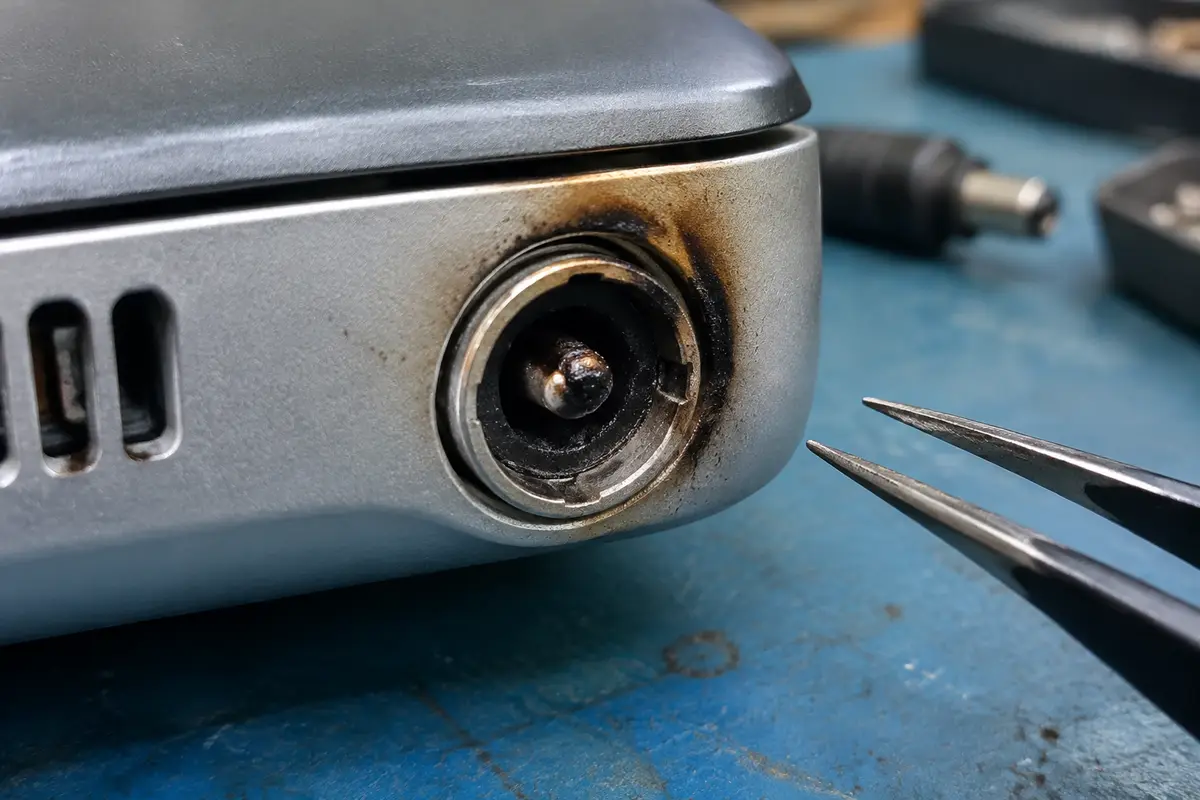
Чинить такое гнездо самому нельзя. Нужно снять плату или дочернюю плату разъёма, прогреть пайку, а иногда заменить сам разъём. Ремонт разъёма питания стоит 2 500 ₽ за работу, деталь отдельно. Если одновременно подозреваются цепи питания на плате, мастер сначала проверяет их.
Вздутая батарея: не включайте и не заряжайте
Отдельный случай, при котором зарядка «идёт», а запуск небезопасен, — вздутая батарея. Признаки: приподнятый тачпад, неровно лежащая клавиатура, трещины по шву корпуса, нижняя крышка не прилегает. Иногда вздутие видно только при снятии крышки.
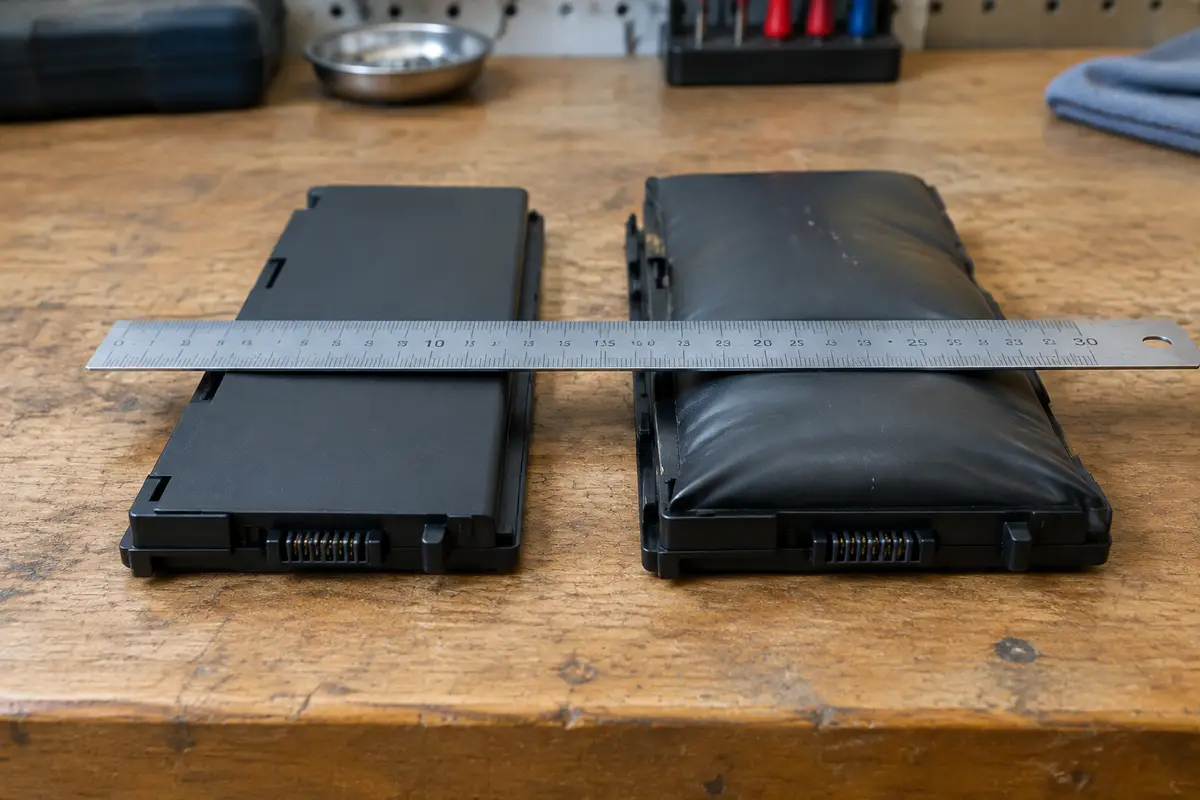
Такой ноутбук нельзя включать, заряжать и нагревать. Не надавливайте на корпус и не пытайтесь разобрать батарею. Отключите адаптер, уберите ноутбук с мягкой поверхности подальше от горючих предметов и вызовите мастера. Батарею заменяют целиком.
Сколько держать кнопку при сбросе у разных марок
Время сброса остаточного заряда у производителей отличается, и это важно. Для Asus в инструкции указано 40 секунд при подключённом адаптере. MSI описывает более 25 секунд в одном случае и 30 секунд в другом. В рекомендациях по HP называют пятнадцать-двадцать секунд при отключённом адаптере, для Dell — около пятнадцати, для Lenovo без отверстия сброса — не меньше десяти.
Универсальное решение такое: если марка известна, смотрите руководство по ней. Если неизвестна, держите кнопку полминуты при отключённом адаптере и отдельно повторите с подключённым адаптером: вреда это не причинит. Отдельные разборы есть и для остальных: ноутбук Acer не включается, ноутбук MSI не включается, ноутбук Dell не включается.
Ноутбук пробует включиться, но тут же гаснет
Отдельная картина — когда при нажатии кнопки ноутбук на секунду оживает: вспыхивают индикаторы, дёргается вентилятор, иногда мелькает логотип, и всё выключается. Это признак того, что питание дошло до платы, но защита её отключила. Причин несколько: недостаточная мощность адаптера, батарея с высоким внутренним сопротивлением, перегрев, короткое замыкание по питанию из-за влаги или пыли, неисправная память.
Проверка идёт от простого к сложному. Сначала проверяют адаптер: замером или подключением другого исправного блока той же мощности. Затем пробуют запуск без батареи, если она съёмная. Затем отключают память и накопитель: запуск без них не должен пройти до конца, но ноутбук обязан хотя бы выдать признаки жизни или код. Если без этих деталей поведение меняется, виновата одна из них.
Если ноутбук падал, был залит или стоял в сырости, не повторяйте попытки: каждый запуск при коррозии разрушает дорожки. Лучше вызвать мастера и сразу сообщить о событии, предшествовавшем отказу.
Что проверяет мастер на месте и в какой последовательности
Замеры идут по цепочке, чтобы не менять лишних деталей. Первый шаг — напряжение на выходе адаптера без нагрузки и под нагрузкой. Второй — напряжение на гнезде корпуса и на контактах платы разъёма. Третий — батарея: напряжение на выводах, реакция на подключение, внутреннее состояние по показаниям контроллера. Четвёртый — основные линии питания платы: если напряжения нет, мастер ищет, где оно теряется.
Если питание на плате есть, а запуска нет, проверяют память, накопитель и сброс настроек. Если память и накопитель исправны, а запуска нет, причина в самой плате или процессоре, и такие случаи требуют стационарного ремонта.
Всё это занимает несколько десятков минут на месте. Цена каждой работы известна заранее и взята из таблицы выше: замеры нужны, чтобы определить, какая именно работа требуется. Поэтому вы не оплачиваете лишнего: если виноват только адаптер, плата и разъём не затрагиваются, а если виновата батарея, не меняют блок питания.
После ремонта мастер повторяет запуск, проверяет зарядку на нескольких режимах и объясняет, что было причиной. Если в ноутбуке нужные вам данные, он перед работой сообщает, затрагивает ли ремонт накопитель, и при необходимости копирует файлы заранее.
Чего не делать, если ноутбук заряжается и молчит
Не нажимайте кнопку питания подряд десятки раз. Не заряжайте вздутую батарею. Не подключайте адаптер слабее родного. Не раскручивайте корпус без опыта: на встроенных батареях это опасно. И не оставляйте заряжающийся ноутбук без присмотра на диване или кровати, пока не выяснили причину: если батарея неисправна, вентиляционные отверстия не должны быть закрыты.
Если на диске лежат важные файлы, скажите мастеру сразу: накопитель можно снять и скопировать, пока вопрос питания не решён.
Когда нужен мастер и сколько стоит
Приезд по Петербургу и диагностика питания бесплатны, даже если вы откажетесь от ремонта. Работа считается по таблице, деталь отдельной строкой.
Прокрутите таблицу вправо, чтобы увидеть оба столбца.
| Что выяснилось | Работа и цена |
|---|---|
| Батарея мертва или вздулась | Замена батареи ноутбука — 2 200 ₽, батарея отдельно |
| Адаптер неисправен или кабель надломан | Замена блока питания — 1 200 ₽, адаптер отдельно |
| Гнездо шатается или обгорело | Ремонт разъёма питания — 2 500 ₽ |
| Нет картинки, подозрение на память | Установка оперативной памяти — 1 200 ₽, планка отдельно |
| Питания на плате нет | Ремонт цепей питания на плате — 4 000 ₽ |
Если окажется, что нужна замена распаянного процессора либо сложная пайка по плате, стоимость такой работы называют после диагностики, и до согласия вы за неё не платите.
Как вызвать мастера по Санкт-Петербургу
Расскажите по телефону, что показывает индикатор, как давно ноутбук работал, лежал ли он без дела и менялся ли адаптер. Назовите и то, что вы уже пробовали: сброс, другую розетку, другой кабель. Эти сведения заметно сокращают проверку. Мастер приедет по Санкт-Петербургу и измерит напряжение на адаптере, гнезде и батарее.
После замеров он назовёт работу из таблицы и приступит к ней после вашего согласия. Если нужна стационарная пайка, мастер объяснит это заранее, а диагностика останется бесплатной в любом случае.
Сколько это стоит
Цены те же, что на основном сайте: выезд в Петербурге ничего к ним не добавляет. Это стоимость работы — деталь, если она нужна, называем отдельно и до заказа.
| Замена батареи ноутбукаСрок: 1–2 часа | 1–2 часа | 2 200 ₽ |
| Замена блока питанияСрок: 1–2 часа | 1–2 часа | 1 200 ₽ |
| Ремонт разъёма питанияСрок: 1–2 часа | 1–2 часа | 2 500 ₽ |
| Установка оперативной памятиСрок: 1–2 часа | 1–2 часа | 1 200 ₽ |
| Ремонт цепей питания на платеСрок: 1–3 дня | 1–3 дня | 4 000 ₽ |
Заявка через сайт
Оставьте телефон — перезвоним и уточним, что случилось
Заявка уходит на линию, которая работает в Санкт-Петербурге. Мастер называет время выезда сразу в разговоре.
Частые вопросы
Ноутбук заряжается, но не включается. Это батарея?
Сколько ждать, пока разряженный ноутбук оживёт на зарядке?
Как снять остаточный заряд с ноутбука?
Индикатор зарядки мигает и ноутбук не включается. Что это?
Можно ли включать ноутбук без батареи, только от адаптера?
Сколько стоит замена батареи ноутбука в СПб?
Ноутбук разрядился и теперь не заряжается и не включается. Что делать?
Безопасно ли оставлять ноутбук на зарядке на несколько часов?
Что смотрят рядом
Соседние страницы этого же города — если ваш случай ближе к ним, начните оттуда.
Ноутбук не включается
Не реагирует на кнопку, гаснет сразу, горят огоньки без картинки.
ОткрытьНе заряжается
«Подключено, не заряжается», работает только от сети, греется штекер.
ОткрытьЗамена батареи
Износ и совместимость батареи; цена работы отдельно от аккумулятора.
ОткрытьБлок питания ПК
Не стартует, выключается под нагрузкой, щёлкает или пахнет.
ОткрытьРазъём питания
Проверка адаптера, гнезда и цепи заряда; подбор разъёма по модели.
ОткрытьЗАЯВКА ЧЕРЕЗ САЙТ
Вызвать мастера в Санкт-Петербурге
Опишите, что происходит с техникой. Мы перезвоним, уточним детали и назовём время, когда мастер сможет приехать. Выезд и диагностика бесплатны в любом случае.