Ноутбук Asus не включается: причины и порядок действий
Что на самом деле значит «Asus не включается»
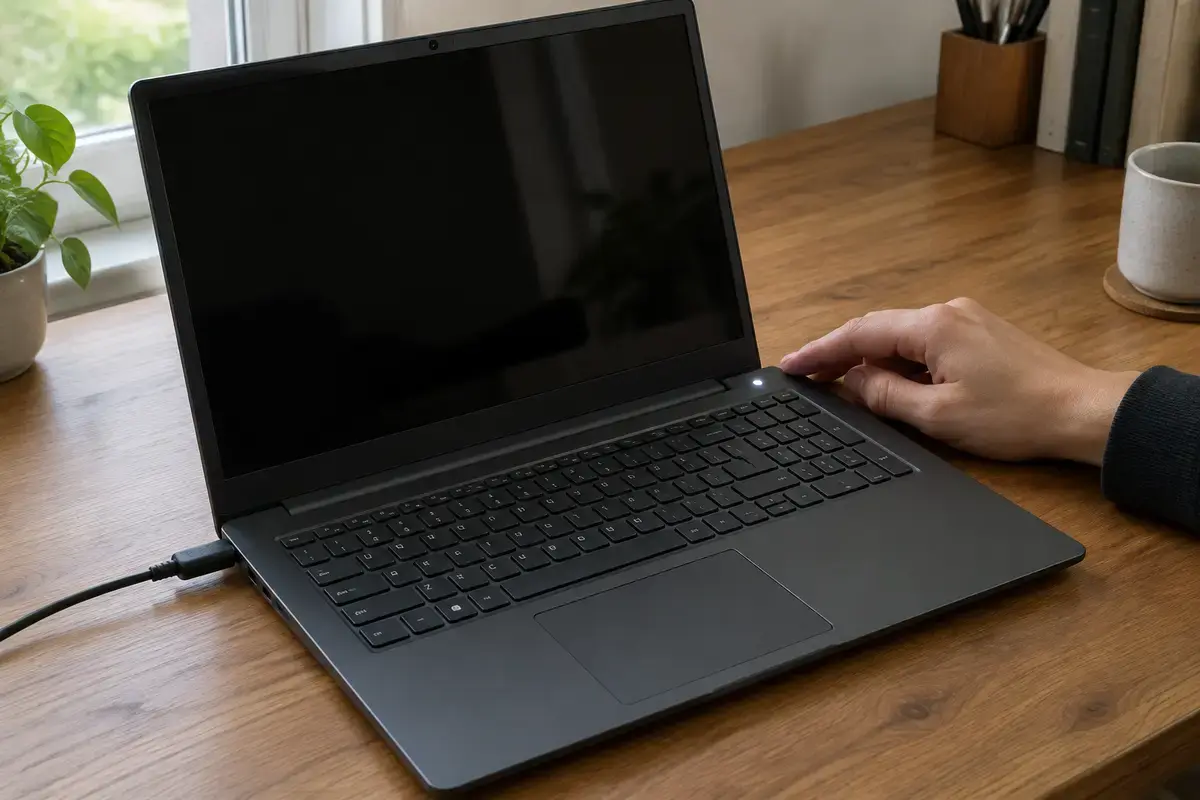
Хозяева описывают одну и ту же беду разными словами, а мастеру нужны детали. Первый вариант: на кнопку питания ноутбук не реагирует вообще, ни одного огонька, тишина. Второй: огонёк загорается, вентилятор на секунду дёргается и всё затихает. Третий: вентилятор шумит, подсветка клавиатуры горит, а экран чёрный. Четвёртый: виден логотип Asus или ROG, после чего ноутбук выключается либо уходит в цикл перезагрузок. Это четыре разные поломки, и сразу переустанавливать Windows не нужно ни при одной из них.
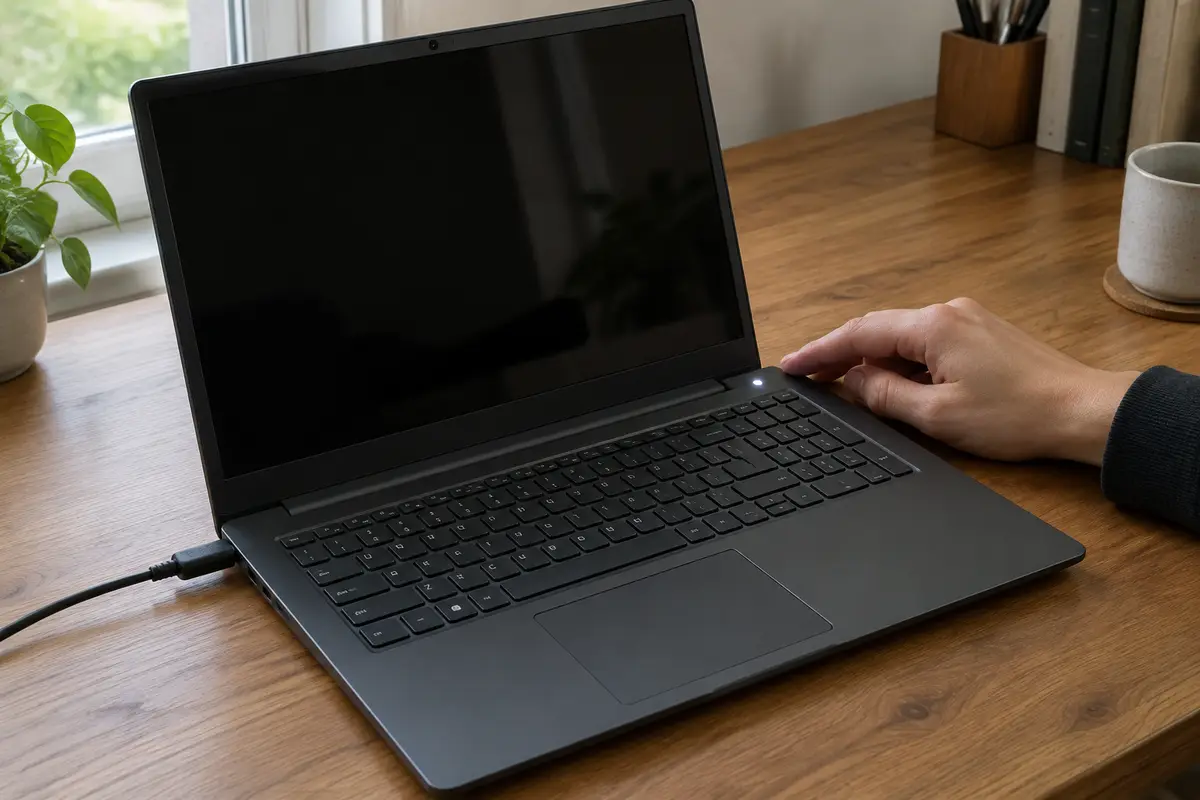
У ноутбуков этой марки есть особенность, из-за которой первый вариант встречается часто: за запуск отвечает встроенный контроллер (EC). Он решает, пускать ли напряжение на процессор, и сам может «застрять» после резкого отключения, разряда аккумулятора в ноль или неудачной зарядки от чужого адаптера. Поэтому в инструкции производителя сброс EC стоит первым шагом, раньше любой разборки. Он не стирает файлы и не трогает Windows.
Прежде чем что-то делать, посмотрите на корпус и запишите три наблюдения: горит ли индикатор питания, горит ли индикатор зарядки при подключённом адаптере, слышно ли вентилятор или диск. Эти три факта отсекают половину причин. Если индикаторы не горят совсем, у нас есть отдельный разбор: ноутбук не включается и не горят индикаторы. Если нужны данные с диска, ничего не форматируйте и не «чистите»: проблема чаще в питании, чем в системе.
Что показывают индикаторы и поведение ноутбука
Цвета и места индикаторов зависят от модели: сверьтесь с руководством пользователя вашей серии. Общая логика такая.
Прокрутите таблицу вправо, чтобы увидеть оба столбца.
| Что вы наблюдаете | Куда смотреть в первую очередь |
|---|---|
| Ни один индикатор не горит, адаптер включён в розетку | Розетка и удлинитель, кабель адаптера, штекер, гнездо на корпусе, затем сброс EC |
| Индикатор зарядки горит, питание не включается | Сброс EC, глубокий разряд батареи, вздутая батарея, плата питания |
| Индикатор питания горит, экран чёрный, вентилятор крутится | Внешний монитор, подсветка матрицы, память, сброс BIOS |
| Кулер дёрнулся и остановился, огонёк погас | Короткое замыкание по питанию, залитая или пыльная плата, память |
| Логотип появляется, потом перезагрузка или выключение | Накопитель, загрузчик, обновление BIOS, перегрев |
| Работает только от сети, без адаптера гаснет | Аккумулятор изношен или не определяется, контакты батареи |
Если в вашей строке несколько вариантов, двигайтесь сверху вниз по списку: сначала дешёвое и безопасное, в конце то, что требует вскрытия корпуса.
Что сделать самому за 15 минут, ничего не вскрывая
Шаги идут по возрастанию усилий. Остановитесь, как только ноутбук включился.
01
Отключите всё лишнее
Выньте флешки, внешние диски, кабель монитора, адаптеры, мышь и наушники. Неисправное USB-устройство иногда не даёт плате закончить самотестирование и выглядит как мёртвый ноутбук.
02
Проверьте источник питания
Включите адаптер в другую розетку напрямую, без сетевого фильтра. Осмотрите кабель вдоль всей длины: на изгибе у штекера провод ломается чаще всего. Блок не должен сильно греться, потрескивать или пахнуть горелым пластиком.
03
Сделайте сброс EC
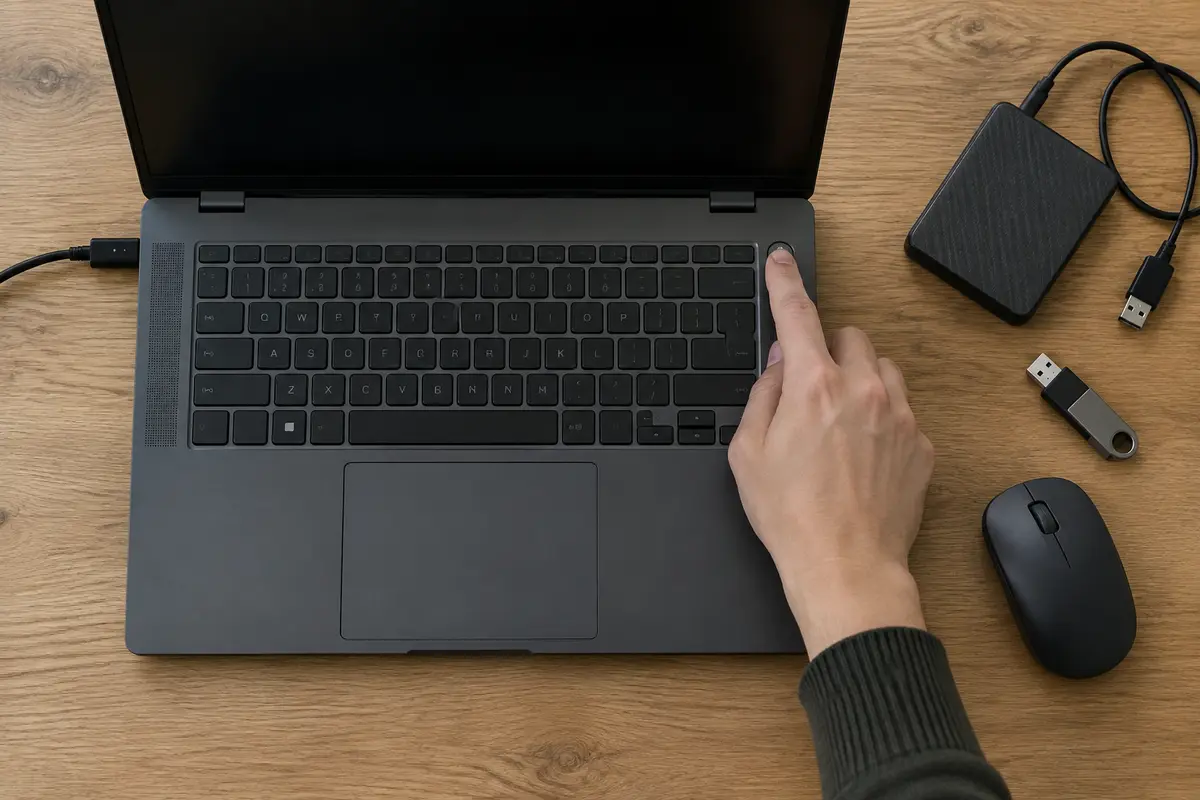
По руководству ASUS для большинства моделей: отключите внешние устройства, подключите родной адаптер и удерживайте кнопку питания 40 секунд, затем отпустите и включите ноутбук обычным нажатием. Для некоторых серий в инструкции указан другой порядок с коротким удержанием и миганием индикатора: если на сайте поддержки для вашей модели написано иначе, делайте так, как там.
04
Дайте ноутбуку полежать на адаптере
После глубокого разряда контроллер заряда может не пускать запуск, пока батарея не наберёт минимальный уровень. Оставьте ноутбук подключённым на 20–30 минут и только потом нажимайте кнопку.
05
Подключите внешний монитор
Если слышно, что система работает, подключите кабель HDMI. Картинка на мониторе означает, что виновата матрица, шлейф или подсветка, а не запуск.
06
Попробуйте войти в BIOS
После выключения нажимайте F2 сразу при включении. Если BIOS открылся, плата, процессор и память живы, а проблема в накопителе или Windows.
Не вскрывайте корпус «посмотреть» и не отключайте шлейфы на включённом ноутбуке: у многих моделей батарея внутри, а защитные наклейки и крепления легко повредить. Если сброс и проверка питания ничего не дали, дальше работа для мастера.
Сброс EC и отключённые устройства: как выглядит правильно
Частая ошибка при сбросе: держать кнопку питания при отключённом адаптере и 10 секунд вместо сорока. Тогда сброс не доходит до конца, а владелец делает вывод, что «не помогло». Подключите родной адаптер, положите ноутбук на ровную поверхность, засеките время по часам и не отпускайте кнопку раньше срока, даже если ничего не происходит.
После сброса ноутбук нередко стартует не с первого нажатия, а с логотипа и запросом на восстановление: это нормально, плата заново считывает конфигурацию. Не прерывайте этот запуск принудительным выключением. Если же после сброса система загружается, а через день всё возвращается, значит, причина не в застрявшем контроллере, а в изношенной батарее, разъёме или цепи питания.
Адаптер, гнездо и батарея: частая причина после сброса
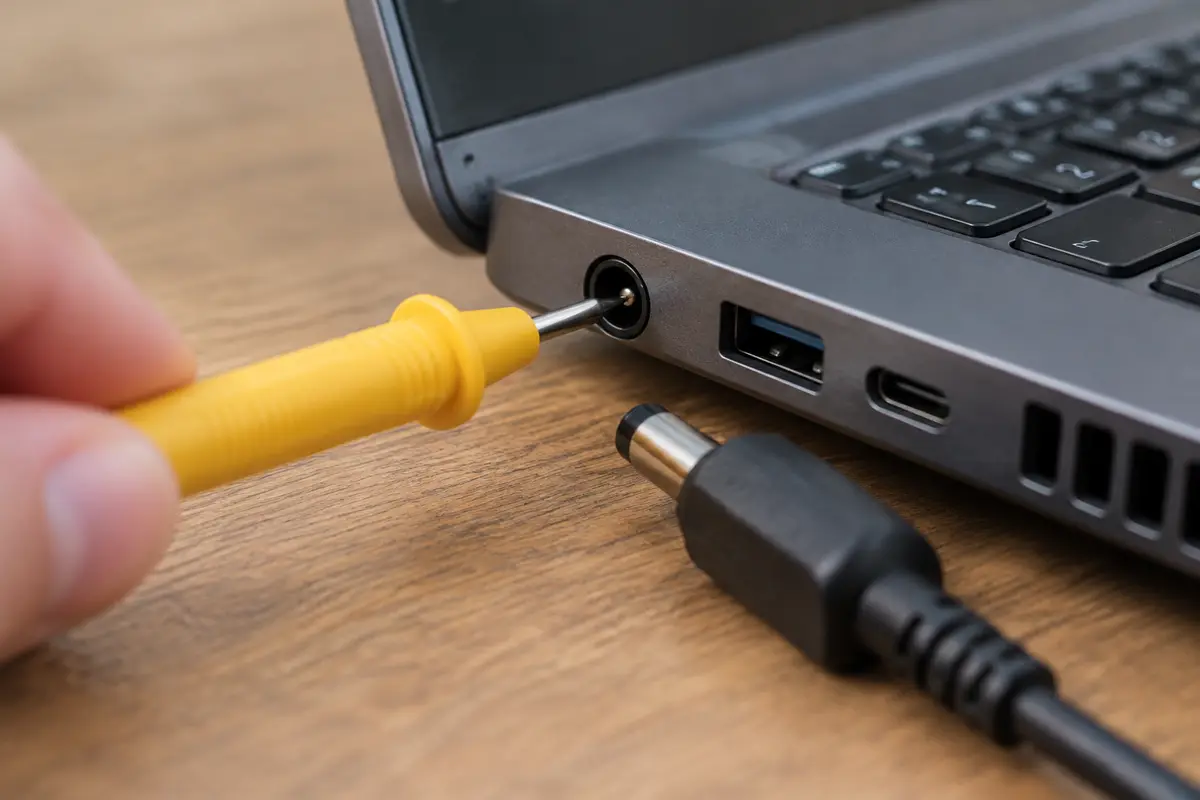
Если сброс не помог, подозрение падает на блок питания и разъём. У разных линеек Asus разные адаптеры. Тонкие Vivobook и Zenbook чаще идут с небольшим круглым штекером или с USB-C. Игровые TUF и ROG берут мощный блок с крупным штекером, а при неполной мощности ноутбук может включаться и тут же уходить в ограничение либо вообще не стартовать. Адаптер подбирают по мощности и разъёму, а не «лишь бы подошёл штекер»: так выглядит правильная замена блока питания.
Проверка в домашних условиях такая: если есть второй такой же адаптер у знакомых, подключите его. Если нет, мастер замеряет напряжение на штекере и на гнезде мультиметром. Гнездо на корпусе при шатающемся штекере и искрении ремонтируется пайкой, а не заменой всей платы. Мастер сначала замеряет напряжение и осматривает пайку, и только потом называет цену на ремонт разъёма питания.
Отдельный случай: батарея. Сильно разряженная или вздутая батарея мешает запуску, и ноутбук работает только от сети, а иногда не работает вообще. Вздутие видно по приподнятой клавиатуре, трещинам в корпусе, неровно лежащему тачпаду. Такой ноутбук не включайте и не заряжайте, пока не выполнена замена батареи ноутбука. В приложении MyASUS на живом ноутбуке есть раздел состояния батареи и режим ограничения заряда, который продлевает ресурс, но проверить это можно только после запуска.
Ноутбук гудит, а экран чёрный: не путайте с «не включается»
Если вентилятор раскручивается, клавиши подсвечиваются, а изображения нет, проверьте яркость: после сбоя она иногда падает до нуля. Посветите фонариком под углом на экран: при включённой, но неработающей подсветке слабо просматривается картинка. Это признак отказа подсветки или её цепи питания, а не мёртвой платы.
Подключите внешний монитор через HDMI или USB-C. Если на нём картинка есть, ноутбук работает, а претензии к матрице, шлейфу или подсветке. Нет изображения и на мониторе, тогда мастер смотрит память: если ноутбук не видит оперативную память, экран остаётся чёрным при шумящем вентиляторе. Сброс BIOS без разборки делается через настройки, если они доступны. Нажмите F2, откройте Advanced Mode клавишей F7 и загрузите значения по умолчанию, затем сохраните выход. Если в BIOS вход невозможен, дело в памяти или плате.
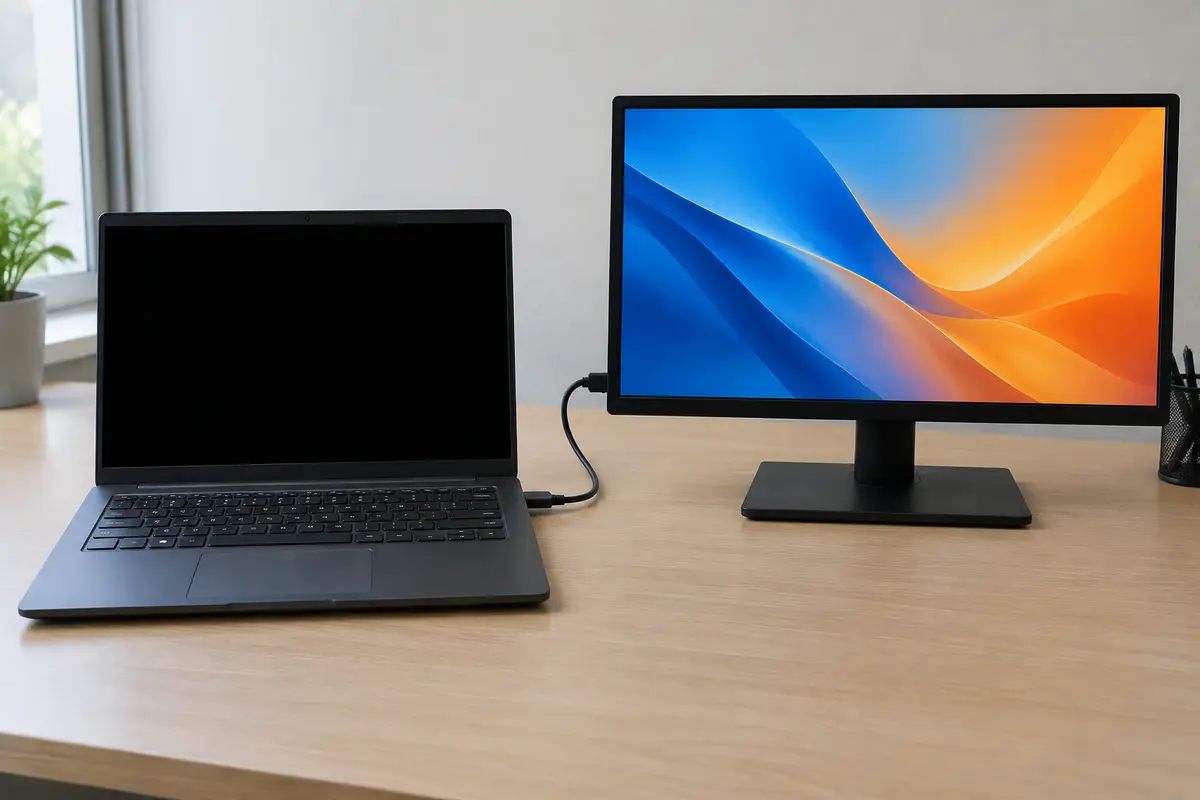
После падения или залива чёрный экран с шумящим вентилятором чаще связан с контактами и платой. Тогда не нажимайте кнопку питания много раз подряд: каждая попытка запуска при коррозии усугубляет повреждение.
Vivobook, Zenbook, TUF и ROG: чем отличаются поломки
Тонкие Vivobook и Zenbook плотно скомпонованы. У многих моделей оперативная память частично или полностью распаяна, поэтому «переставить планку» не всегда возможно, а запуск зависит от того, жива ли распаянная часть. Накопитель M.2 в таком корпусе лежит рядом с горячими узлами.
Игровые TUF Gaming и ROG нагружают питание: мощный процессор и видеокарта, большой блок, шумная система охлаждения. Пыль в радиаторе приводит к перегреву и аварийному выключению под нагрузкой, а у владельца это выглядит как «не включился после игры». Здесь после основной проверки питания разумна профилактика охлаждения с заменой термопасты. Видеочип и цепи питания у игровых моделей ремонтируют на плате, и это уже работа после диагностики.
Деловые ExpertBook и бюджетные серии проверяют в том же порядке: питание, сброс, экран, затем память и накопитель. Порядок один для любой линейки, различаются только разъёмы и мощность блока.
Память, накопитель и BIOS: когда запуск ломает программа
Прерванное обновление BIOS оставляет ноутбук без запуска: огонь питания горит, экран тёмный. Обновление не прерывайте и перед ним подключайте адаптер. Если ноутбук «умер» после обновления, самостоятельно восстановить его без программатора удаётся не всегда: некоторые модели возвращаются к рабочей версии автоматически, но не все. Мастер проверит питание платы и выполнит прошивку BIOS заново.
Неисправная или плохо вставленная память даёт чёрный экран при шумящем вентиляторе. Если есть сменная планка, мастер вынимает её, протирает контакты и проверяет по очереди каждую. Распаянную часть не сменить без пайки.
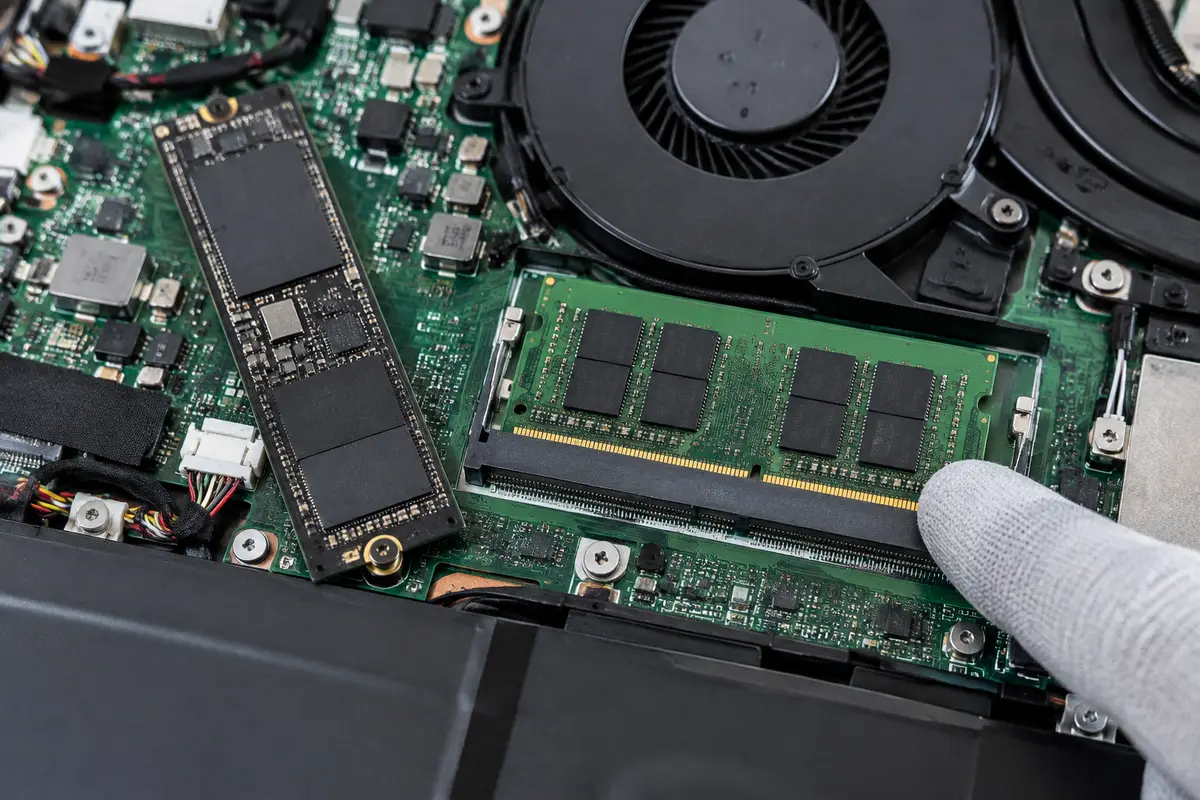
Накопитель виден как проблема, если ноутбук доходит до логотипа и застревает. Заходите в BIOS клавишей F2: если диск в списке отсутствует, он, разъём или плата неисправны. Если диск виден, проблема в загрузчике. Когда Windows не загружается, помогает восстановление загрузки, а не форматирование. Меню выбора устройства загрузки у Asus открывается клавишей Esc при включении.
Чего не делать с Asus, который не включается
Не нажимайте кнопку питания десятки раз подряд: при залитии и коррозии это вредит. Не подключайте чужие адаптеры «подходящего размера»: напряжение и мощность могут не совпасть. Не прошивайте BIOS из случайных архивов. Не прогревайте плату феном и не лезьте в корпус отвёрткой на включённом ноутбуке.
Если на диске есть важные файлы, сразу скажите об этом мастеру: накопитель можно извлечь и скопировать данные до любых экспериментов с Windows.
Где нужен мастер и что это стоит
Диагностика на месте в Санкт-Петербурге бесплатна. Платите только за выполненную работу; деталь отдельно.
Прокрутите таблицу вправо, чтобы увидеть оба столбца.
| Признак → что сломалось | Работа и цена |
|---|---|
| Нет зарядки, адаптер горит, кабель надломан → блок питания | Замена блока питания — 1 200 ₽, адаптер отдельно |
| Штекер шатается, зарядка то есть, то нет → гнездо | Ремонт разъёма питания — 2 500 ₽ |
| Работает только от сети, батарея вздута → аккумулятор | Замена батареи ноутбука — 2 200 ₽, батарея отдельно |
| Чёрный экран при шуме вентилятора, BIOS не открывается → память | Установка оперативной памяти — 1 200 ₽, планка отдельно |
| Логотип и перезагрузка, система не стартует → загрузчик | Восстановление загрузки — 1 800 ₽ |
| Нет реакции после сброса и замены адаптера → цепи питания на плате | Ремонт цепей питания на плате — 4 000 ₽ |
| Прошивка BIOS прервана, ноутбук мёртв → контроллер | Восстановление после неудачной прошивки — 2 500 ₽ |
Ремонт материнской платы — 4 000 ₽ за работу. Замена видеочипа и сложная пайка оцениваются после диагностики, а не по телефону.
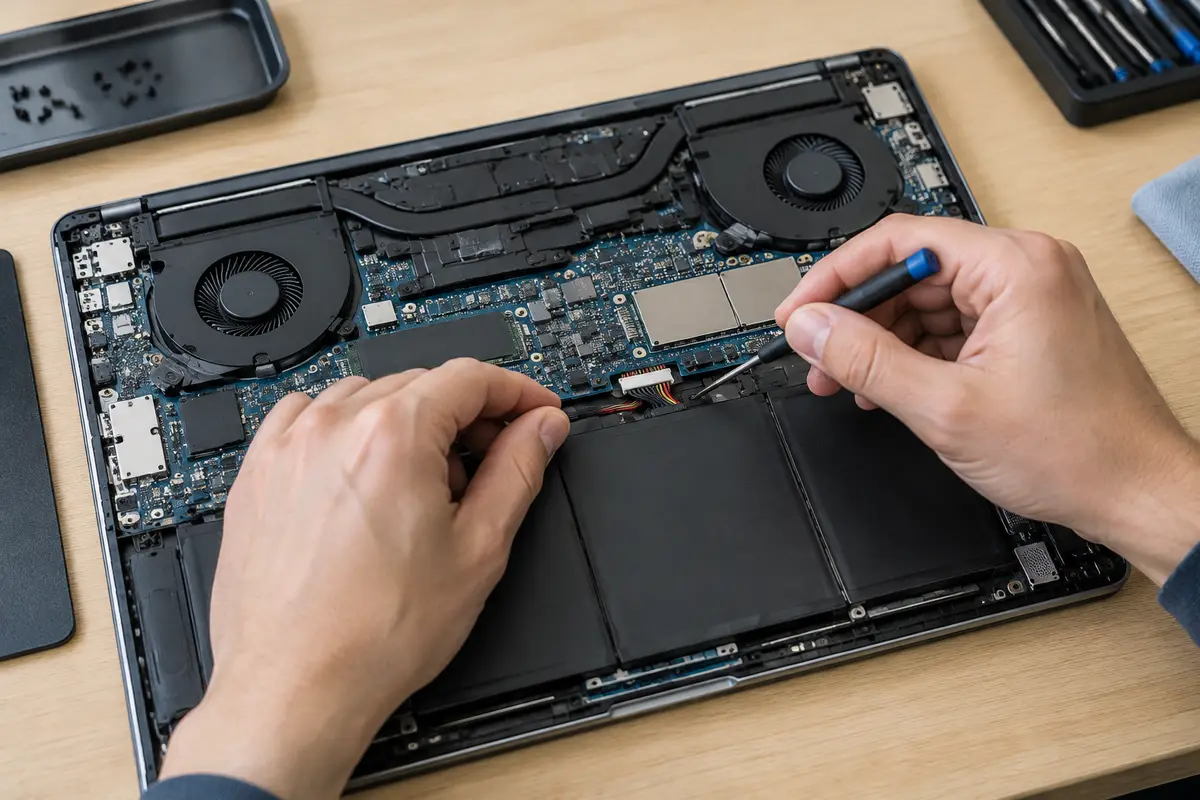
Как проходит визит по Санкт-Петербургу
Вы описываете симптом по телефону или в заявке: что горит, что слышно, падал ли ноутбук, был ли залит, меняли ли адаптер. Мастер приезжает по Санкт-Петербургу к вам домой или в офис и начинает с замеров питания. Диагностика на месте бесплатна, выезд бесплатен даже если вы откажетесь от ремонта.
Работу называют до начала, как в таблице выше. Если причина оказалась в плате и без стационарной пайки не решается, мастер объясняет это на месте и уточняет, что делать дальше. Если причина в адаптере, батарее, памяти или загрузке, мастер называет работу и выполняет её после вашего согласия.
Сколько это стоит
Цены те же, что на основном сайте: выезд в Петербурге ничего к ним не добавляет. Это стоимость работы — деталь, если она нужна, называем отдельно и до заказа.
| Замена блока питанияСрок: 1–2 часа | 1–2 часа | 1 200 ₽ |
| Ремонт разъёма питанияСрок: 1–2 часа | 1–2 часа | 2 500 ₽ |
| Замена батареи ноутбукаСрок: 1–2 часа | 1–2 часа | 2 200 ₽ |
| Установка оперативной памятиСрок: 1–2 часа | 1–2 часа | 1 200 ₽ |
| Восстановление загрузкиСрок: 1–2 часа | 1–2 часа | 1 800 ₽ |
Заявка через сайт
Оставьте телефон — перезвоним и уточним, что случилось
Заявка уходит на линию, которая работает в Санкт-Петербурге. Мастер называет время выезда сразу в разговоре.
Частые вопросы
Сколько держать кнопку питания при сбросе EC на Asus?
Ноутбук Asus заряжается, а не включается. Это плата?
Как войти в BIOS на Asus, если ноутбук включается?
Почему у Asus TUF ноутбук выключается и не включается после игры?
Можно ли заряжать Asus чужим адаптером?
Сколько стоит замена блока питания Asus в СПб?
Если ноутбук не включается, пропадут ли данные?
Что смотрят рядом
Соседние страницы этого же города — если ваш случай ближе к ним, начните оттуда.
Ноутбук не включается
Не реагирует на кнопку, гаснет сразу, горят огоньки без картинки.
ОткрытьРемонт Asus
ROG, TUF и другие Asus: проверка по модели и повторный тест нагрузки.
ОткрытьНе заряжается
«Подключено, не заряжается», работает только от сети, греется штекер.
ОткрытьБлок питания ПК
Не стартует, выключается под нагрузкой, щёлкает или пахнет.
ОткрытьРазъём питания
Проверка адаптера, гнезда и цепи заряда; подбор разъёма по модели.
ОткрытьЗАЯВКА ЧЕРЕЗ САЙТ
Вызвать мастера в Санкт-Петербурге
Опишите, что происходит с техникой. Мы перезвоним, уточним детали и назовём время, когда мастер сможет приехать. Выезд и диагностика бесплатны в любом случае.