Ноутбук Acer не включается: порядок проверки от простого к сложному
Что значит «не включается» именно у Acer
Жалобу на Acer владельцы формулируют по-разному, и от формулировки зависит маршрут. «Нажимаю кнопку, ничего не происходит» — вероятен застрявший контроллер или отсутствие питания. «Горит индикатор, а экран чёрный» — вентилятор, память или подсветка. «Включается и сразу гаснет» — защита по питанию или перегрев. «Видно заставку и всё» — накопитель или загрузчик. «Ноутбук включился после долгого лежания, а теперь снова нет» — батарея и контроллер.
У линеек Acer своя специфика. Aspire — массовая серия, и у неё нередко изнашиваются адаптеры и разъёмы. Nitro и Predator — игровые, с мощным блоком питания и нагруженной системой охлаждения, поэтому на них хорошо заметен перегрев. Swift — тонкие и лёгкие, с плотной компоновкой и частично распаянной памятью. Для всех линеек порядок проверки одинаков: питание, сброс, экран, память, накопитель, но типичные виновники разные.
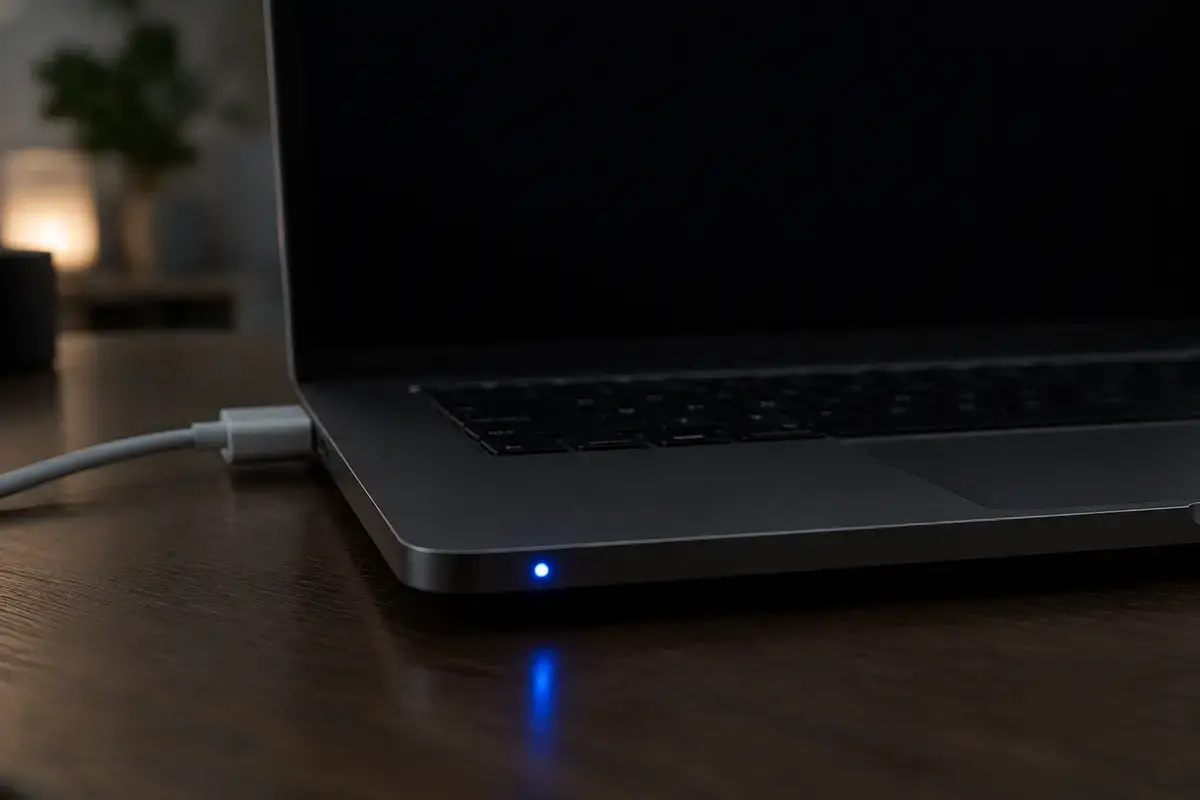
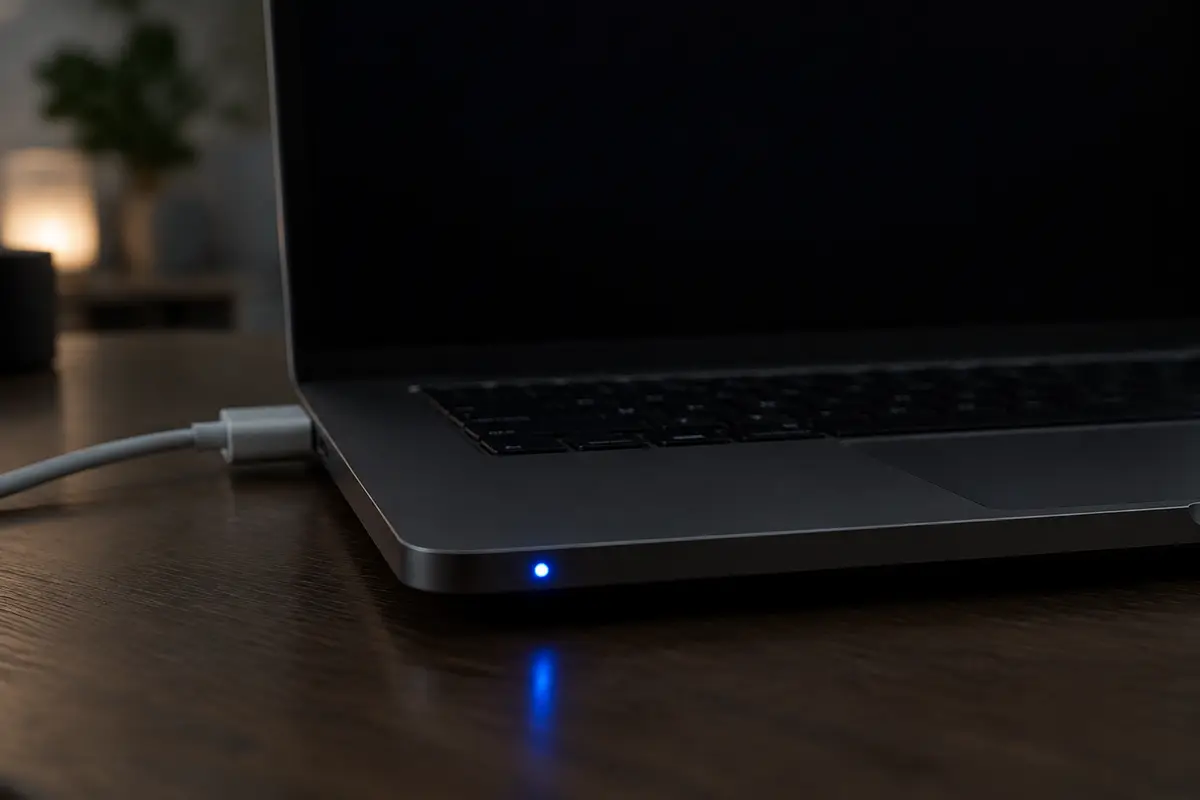
Прежде чем что-либо делать, посмотрите на цвет и поведение индикаторов питания и зарядки и запишите. На многих моделях Acer индикатор горит синим при включённом ноутбуке, а при зарядке горит другим цветом, но схема зависит от серии, поэтому свериться стоит с руководством пользователя. Важна не расшифровка по памяти, а то, меняется ли поведение после подключения адаптера.
Симптом, причина и первый шаг
Таблица описывает общую логику для Aspire, Nitro и Swift.
Прокрутите таблицу вправо, чтобы увидеть оба столбца.
| Что видите и слышите | С чего начинать |
|---|---|
| Тишина и темнота, адаптер подключён | Другая розетка, кабель, штекер, сброс батареи через отверстие |
| Индикатор горит, вентилятор тихий, экран тёмный | Остаточный заряд, внешний монитор, память |
| Вентилятор шумит, экран чёрный | Подключить монитор, сбросить BIOS, проверить память |
| Включается и гаснет через несколько секунд | Перегрев из-за пыли, защита по питанию, батарея |
| Игровой Nitro не включается после игры | Остудить, проверить блок питания, чистка охлаждения |
| Начало загрузки есть, Windows нет | Меню загрузки F12, накопитель, загрузчик |
Если случай попал в две строки, начинайте с верхней: она ведёт к самой безопасной проверке.
Отверстие сброса батареи: когда и как им пользоваться
На днище многих Acer есть маленькое отверстие с условным значком батареи. Оно нажимает на внутреннюю кнопку, которая обесточивает цепь батареи. Порядок такой: выключить ноутбук, отключить адаптер, найти отверстие, нажать выпрямленной скрепкой на несколько секунд, подождать около пяти минут без питания, затем подключить адаптер и включить. Источники называют разное время нажатия, от четырёх до пяти секунд, а на отдельных моделях и больше, поэтому для вашего ноутбука уточните значение в руководстве.
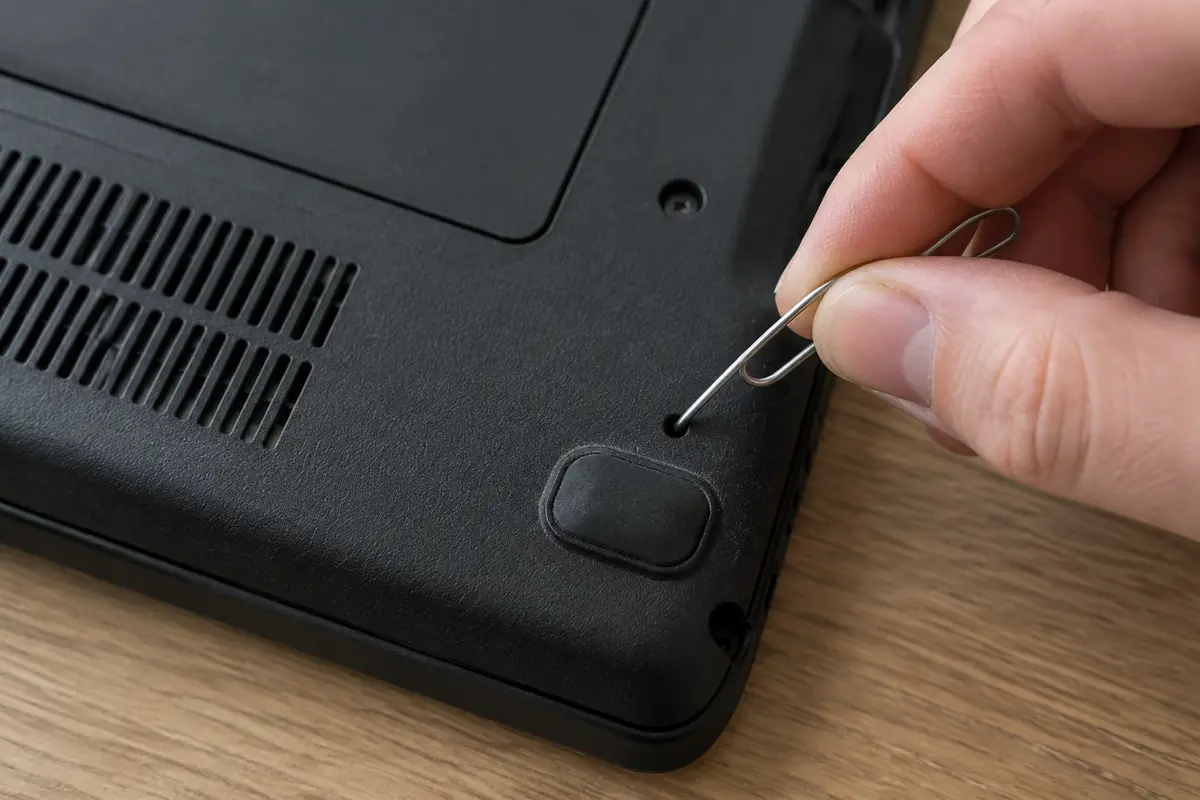
Отверстие есть не на всех Acer. Если его нет, при отключённом адаптере удерживают кнопку питания около десяти секунд, а на моделях со съёмной батареей вынимают её. Не вскрывайте корпус ради сброса: на тонких Swift и многих современных моделях батарея встроена, и неаккуратно отсоединённый шлейф только добавит работы мастеру.
После сброса не торопитесь: ноутбук может стартовать не с первой попытки и сначала показать логотип, а потом перезапуститься. Не прерывайте этот процесс. Если запуск появился, но проблема возвращается на следующий день, значит, дело не в застрявшем контроллере, а в батарее, разъёме или цепи питания.
Что проверить самому по порядку
Не вскрывайте корпус. Остановитесь, как только ноутбук включится.
01
Проверьте питание на входе
Подключите блок к другой розетке напрямую, без фильтра. Осмотрите кабель у штекера: надломы, горячий корпус адаптера, запах. Если есть знакомые с таким же ноутбуком, попросите на время их адаптер.
02
Отключите периферию
Выньте флешки, внешние диски, мышь, кабели монитора. Неисправное устройство на USB иногда мешает завершить самотестирование.
03
Сбросьте батарею
Через отверстие на днище или удержанием кнопки питания десять секунд при отключённом адаптере. Подождите несколько минут и только потом подключайте блок.
04
Дайте ноутбуку заряд
Если он долго стоял разряженным, оставьте его на адаптере на полчаса: контроллеру нужно время, прежде чем пустить запуск.
05
Проверьте вывод на внешний монитор
Если слышен шум вентилятора, подключите HDMI. Картинка означает исправную плату и проблему с экраном.
06
Попробуйте войти в настройки
При включении нажимайте F2: откроется BIOS. Меню выбора загрузки открывает F12, но на некоторых моделях эта функция выключена в BIOS по умолчанию, и её нужно включить в настройках.
Если после этих шагов ноутбук не реагирует, продолжение требует разборки и измерений: это работа мастера.
Блок питания и разъём Acer
Адаптеры Acer различаются по мощности и штекеру. Лёгкие Swift работают от небольшого блока или USB-C, Aspire — от стандартного круглого, а Nitro и Predator требуют мощный блок. Адаптер с подходящим штекером, но заниженной мощностью даёт странные симптомы: ноутбук включается от батареи, пока та заряжена, и перестаёт включаться, когда она садится. Для игровых моделей это ещё и просадки производительности в играх.
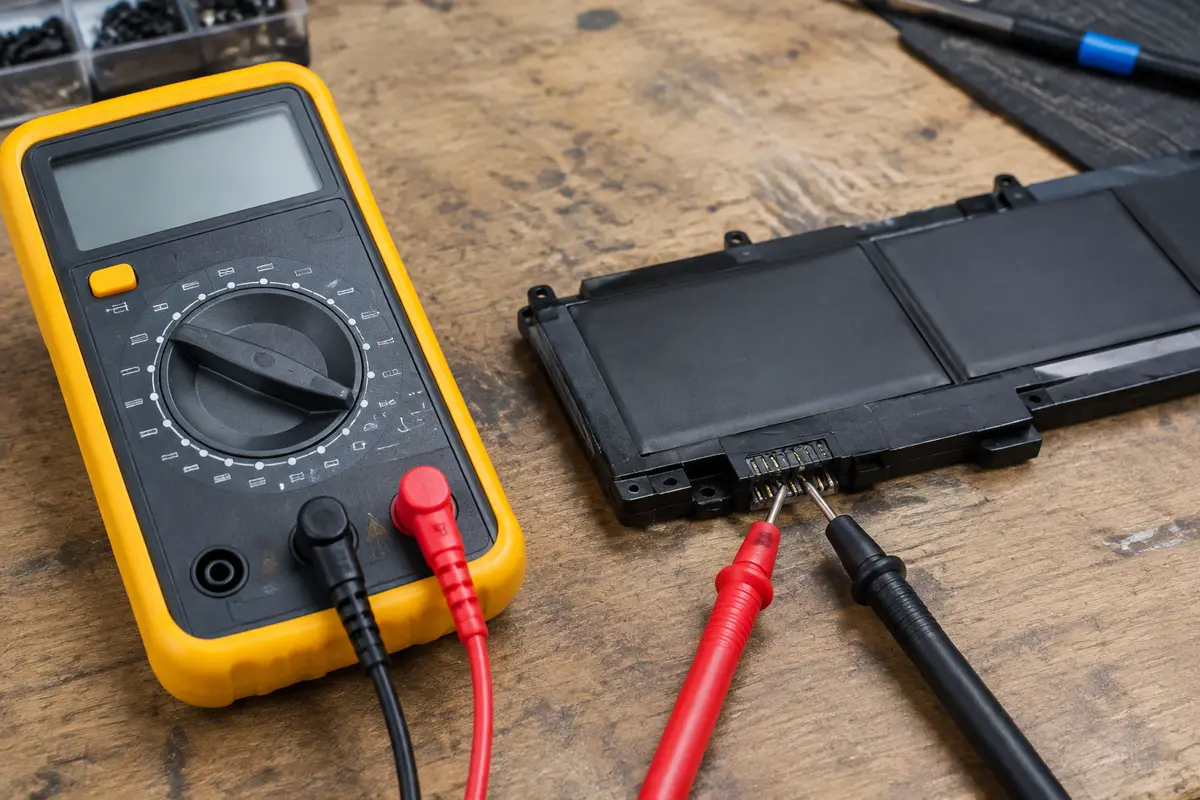
Мастер измеряет выходное напряжение на штекере и на гнезде. Если адаптер выдаёт нормальные цифры, а ноутбук не реагирует, проверяют гнездо на корпусе и дорожки. Гнездо, которое шатается, греется или искрит, перепаивают. Это отдельная работа, а замена блока питания в этом случае бессмысленна.
Если и блок, и гнездо исправны, подозрение падает на батарею. Вздутая батарея заметна по приподнятому тачпаду и трещинам в корпусе. Такой ноутбук не включают, а батарею заменяют. В случае, когда ноутбук работает только от сети, а от батареи не включается, проблема в самой батарее или её контактах.
Nitro и Predator: перегрев, пыль и питание
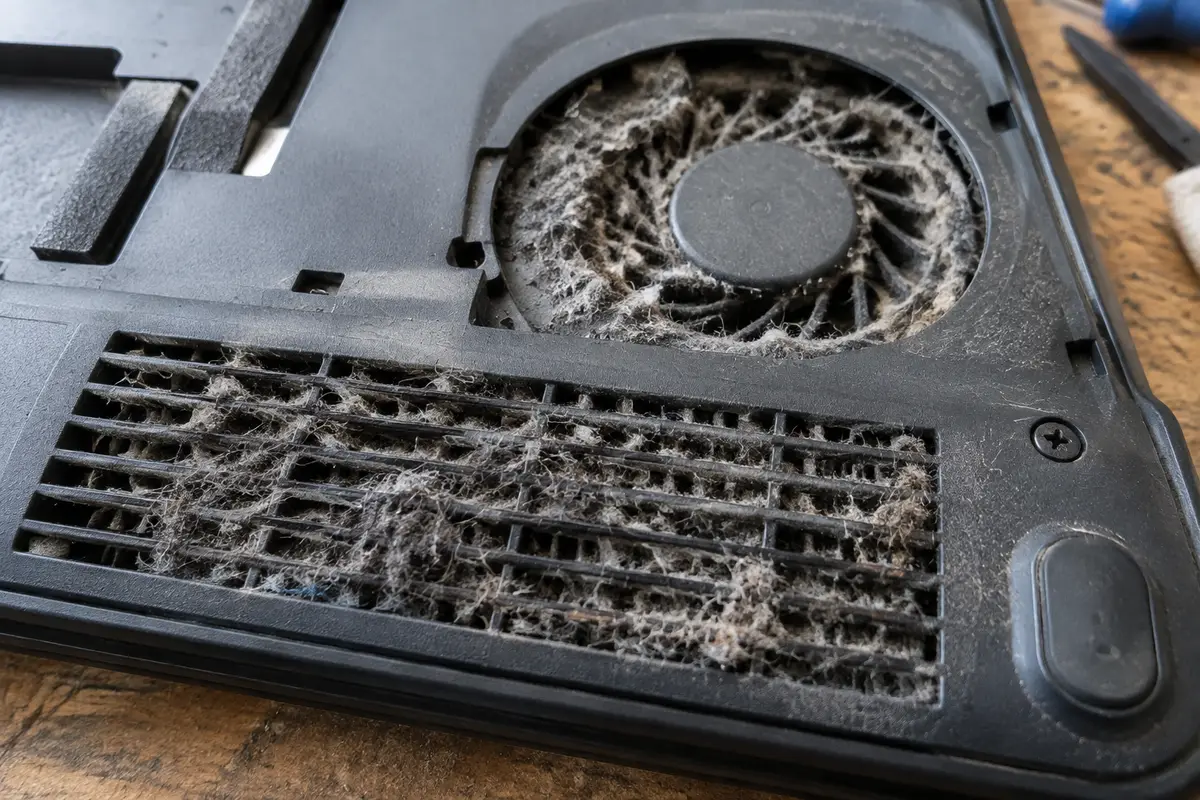
Игровой Acer отключается под нагрузкой, и владелец видит «выключился и не включается». Причина чаще всего в пыли: радиатор и вентилятор забиты, температура растёт, защита платы обесточивает ноутбук. После остывания он может включиться и снова выключиться через несколько минут.
Если вы замечали, что вентилятор шумит громче обычного, а нижняя панель горячая, откладывать чистку нельзя. При работе на мягкой поверхности отверстия на днище закрываются, и перегрев наступает быстрее. Мастер снимает крышку, чистит радиатор и вентилятор, меняет термопасту и затем проверяет питание под нагрузкой.
Память, батарейка BIOS и настройки
Неисправная или плохо вставленная планка памяти даёт чёрный экран при работающем вентиляторе. Мастер вынимает сменные планки, протирает контакты и пробует запуск с каждой отдельно. Если ноутбук не запускается ни с одной, а часть памяти распаяна, проблема на плате.
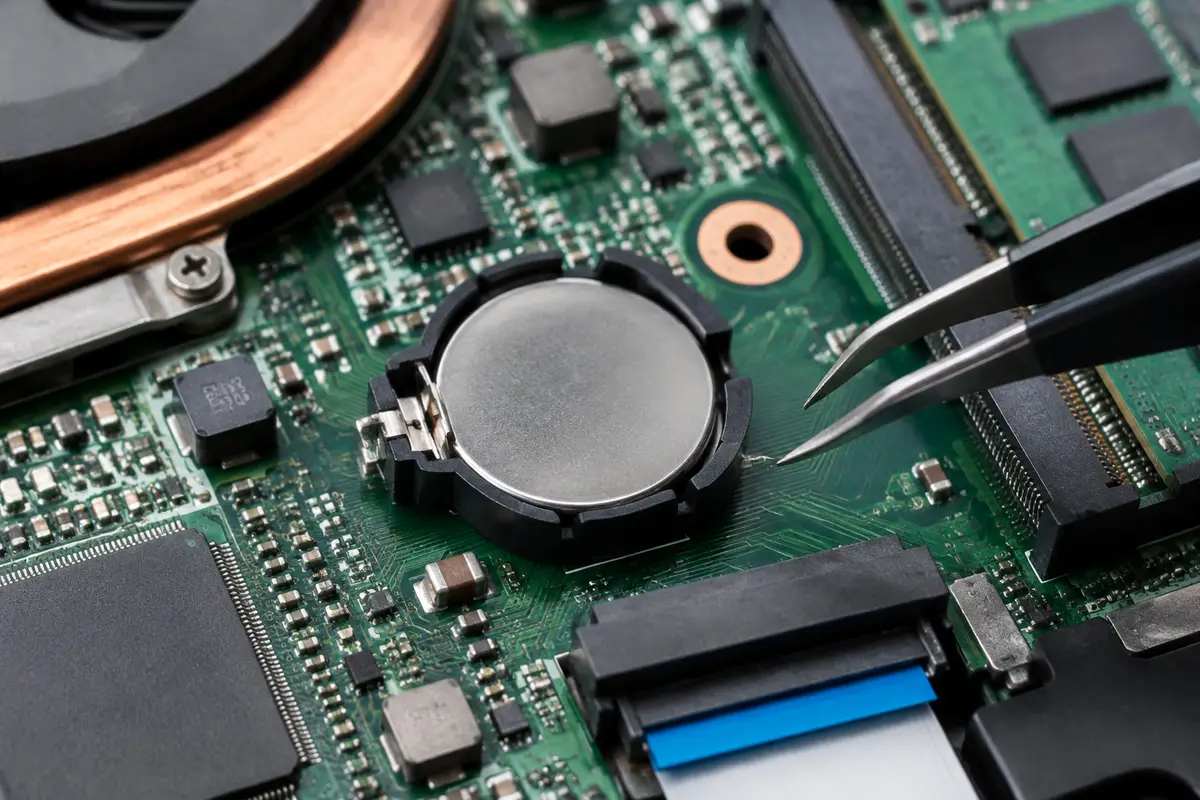
Отдельная причина, о которой забывают, — разряженная батарейка BIOS. Она хранит время и настройки. Когда она садится, ноутбук иногда теряет конфигурацию и ведёт себя странно: не видит накопитель, просит войти в настройки, меняет порядок загрузки. Замена такой батарейки обычно требует снятия крышки и входа в BIOS для настройки.
Если вы подозреваете сбой настроек, войдите в BIOS клавишей F2 и загрузите значения по умолчанию, затем сохраните выход. При ошибке, когда Windows не загружается, подготовка среды восстановления идёт через меню загрузки.
Светится подсветка клавиш, а экран тёмный: что это значит
Игровые Acer часто включают подсветку клавиатуры раньше, чем система поднимает экран. Если красным или другим цветом светятся клавиши, но изображения нет, ноутбук получил питание и дошёл до первых стадий запуска. Это уже хороший знак: плата питания жива, и дело в узле, который отвечает за вывод картинки или за самотестирование памяти.
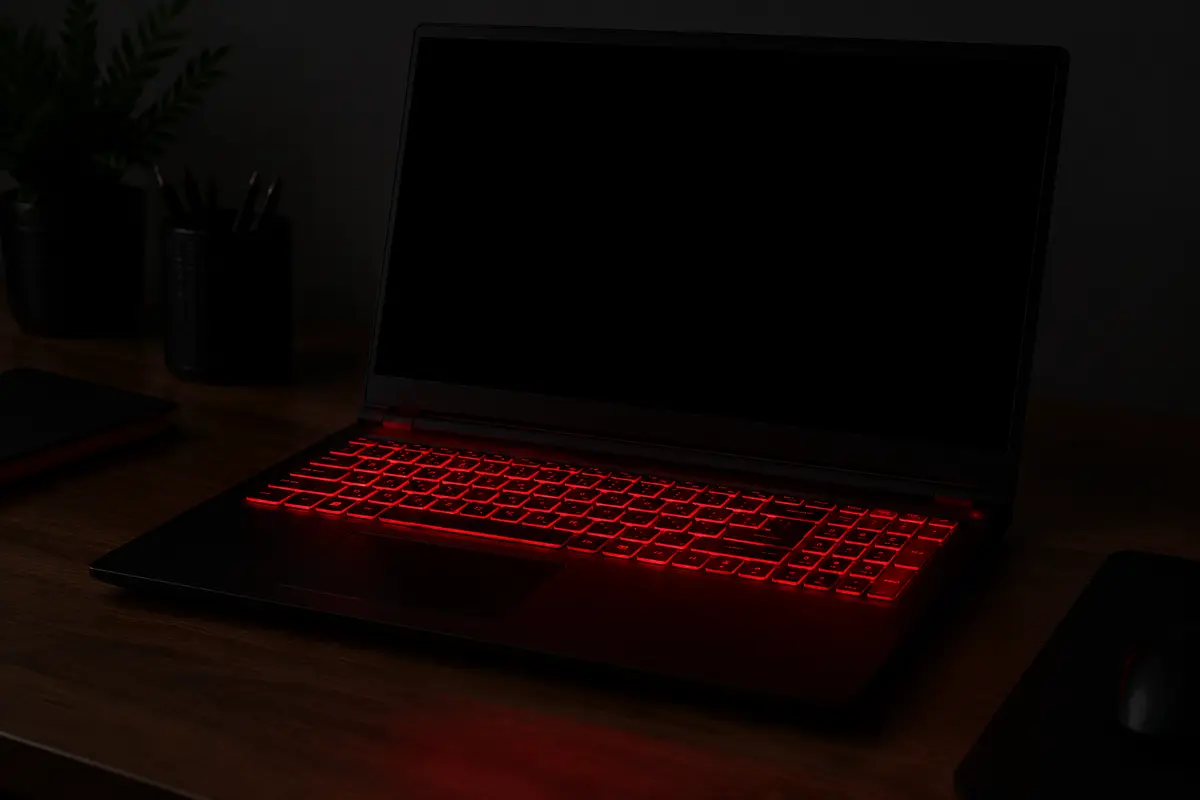
Подождите две-три минуты: у ноутбука с ошибкой памяти или повреждённым BIOS запуск иногда занимает больше времени, прежде чем он перезагрузится. Если за это время ничего не изменилось, подключите монитор по HDMI. Картинка на мониторе означает, что виновата матрица, шлейф или подсветка экрана. Если и там пусто, проверьте память: достаточно вынуть и поставить планку, если она сменная.
Не гасите ноутбук многократным нажатием на кнопку. Удерживайте кнопку питания до выключения один раз, подождите минуту и повторите запуск. Многократные включения нагружают цепи питания и не помогают определить причину.
Если ноутбук включился, но очень долго грузится
После нескольких неудачных запусков Acer иногда включается, но загружается минутами, шумит вентилятор, а жёсткий диск или SSD работает без остановки. Это уже не проблема питания. Причины: накопитель с ошибками, переполненный системный раздел, обновление Windows, которое не завершилось, перегрев процессора. Начните с копирования нужных файлов, пока ноутбук работает.
Проверку накопителя средствами Windows можно запустить самому, но если ноутбук падал, щёлкает диск или появляются синие экраны, лучше не тянуть. Мастер проверит накопитель, температуру процессора и состояние системы, а при необходимости перенесёт систему на новый SSD с сохранением файлов.
Восстановление системы на Acer клавишами
Если ноутбук включается, но Windows не запускается, у Acer есть собственное восстановление. При включении нажимайте Alt и F10 на логотипе: откроется среда восстановления, из которой можно вернуть заводское состояние. Предупреждение серьёзное: заводской сброс удаляет файлы на диске C, поэтому сначала копируют нужное.
Если Alt и F10 не откликаются, это не значит, что накопитель мёртв. Меню может быть отключено или сборка Windows чужая. Тогда используют меню загрузки F12 и установочную флешку, но только после копирования важных файлов. Если копию сделать невозможно, остановитесь и вызовите мастера: накопитель читают отдельно от ноутбука.
Чего не стоит делать с Acer
Не нажимайте скрепкой сильно и не вставляйте её глубоко в отверстие. Не заряжайте вздутую батарею. Не подключайте адаптер с неподходящей мощностью. Не запускайте заводской сброс, пока важные файлы не скопированы.
Если ноутбук падал или был залит, не включайте его многократно: при коррозии каждая попытка запуска усугубляет повреждение платы.
Когда нужен мастер и сколько стоит
Выезд и диагностика бесплатны даже при отказе. Работа оплачивается по таблице, детали считаются отдельно.
Прокрутите таблицу вправо, чтобы увидеть оба столбца.
| Что выяснилось | Работа и цена |
|---|---|
| Адаптер не заряжает или кабель надломан | Замена блока питания — 1 200 ₽, адаптер отдельно |
| Гнездо шатается, зарядка прерывается | Ремонт разъёма питания — 2 500 ₽ |
| Батарея вздулась или не держит заряд | Замена батареи ноутбука — 2 200 ₽, батарея отдельно |
| Нет картинки, подозрение на память | Установка оперативной памяти — 1 200 ₽, планка отдельно |
| Перегрев, пыль в охлаждении, выключение под нагрузкой | Чистка ноутбука с заменой термопасты — 1 800 ₽ |
| Плата не отвечает после всех сбросов | Ремонт цепей питания на плате — 4 000 ₽ |
Ремонт материнской платы — 4 000 ₽ за работу. Замена видеочипа и сложная пайка оцениваются после диагностики.
Как вызвать мастера в Петербург
Расскажите по телефону или в заявке: модель с наклейки, что горит, что слышно, падал ли ноутбук, пробовали ли сброс и менялся ли адаптер. Мастер приедет по Санкт-Петербургу и начнёт с замеров питания.
Он проверит питание, батарею и память, назовёт работу по таблице и только после вашего согласия начнёт ремонт. Если нужна стационарная пайка, это объясняется до начала. Выезд и диагностика бесплатны, даже когда вы решите не ремонтировать ноутбук.
К приезду мастера приготовьте адаптер, ноутбук и, если можете, расскажите, как часто он включался до поломки. Если в нём важные документы, фотографии или рабочие файлы, скажите об этом сразу: накопитель можно снять и скопировать независимо от того, жива ли плата. Если вы уже делали сброс батареи или пробовали чужой адаптер, упомяните это: так мастер не повторит ваши шаги и быстрее перейдёт к замерам на плате.
Сколько это стоит
Цены те же, что на основном сайте: выезд в Петербурге ничего к ним не добавляет. Это стоимость работы — деталь, если она нужна, называем отдельно и до заказа.
| Замена блока питанияСрок: 1–2 часа | 1–2 часа | 1 200 ₽ |
| Ремонт разъёма питанияСрок: 1–2 часа | 1–2 часа | 2 500 ₽ |
| Замена батареи ноутбукаСрок: 1–2 часа | 1–2 часа | 2 200 ₽ |
| Установка оперативной памятиСрок: 1–2 часа | 1–2 часа | 1 200 ₽ |
| Чистка ноутбука с заменой термопастыСрок: 1–2 часа | 1–2 часа | 1 800 ₽ |
Заявка через сайт
Оставьте телефон — перезвоним и уточним, что случилось
Заявка уходит на линию, которая работает в Санкт-Петербурге. Мастер называет время выезда сразу в разговоре.
Частые вопросы
Как сделать сброс батареи на ноутбуке Acer?
Какая клавиша открывает BIOS и меню загрузки на Acer?
Ноутбук Acer включается, индикатор горит, а экран чёрный. Что делать?
Почему Acer Nitro не включается после игры?
Что делать, если Acer перестал включаться после долгого лежания?
Сколько стоит замена блока питания Acer в СПб?
Включается ли Acer без батареи, только от адаптера?
Можно ли самому открыть корпус и отключить батарею?
Что смотрят рядом
Соседние страницы этого же города — если ваш случай ближе к ним, начните оттуда.
Ноутбук не включается
Не реагирует на кнопку, гаснет сразу, горят огоньки без картинки.
ОткрытьРемонт Acer
Acer: петли и корпус, охлаждение и экран; выбор ремонта по состоянию.
ОткрытьРемонт Acer Aspire
Aspire 3, 5, 7 и Lite: петли и корпус, медленный диск, не включается.
ОткрытьAcer Nitro и Predator
Nitro 5, Nitro V, Helios, Triton: не включается, гаснет в игре, петли.
ОткрытьБлок питания ПК
Не стартует, выключается под нагрузкой, щёлкает или пахнет.
ОткрытьЗАЯВКА ЧЕРЕЗ САЙТ
Вызвать мастера в Санкт-Петербурге
Опишите, что происходит с техникой. Мы перезвоним, уточним детали и назовём время, когда мастер сможет приехать. Выезд и диагностика бесплатны в любом случае.