Ноутбук Леново не включается: что проверить до вызова мастера
Три семейства Lenovo и три разных «не включается»
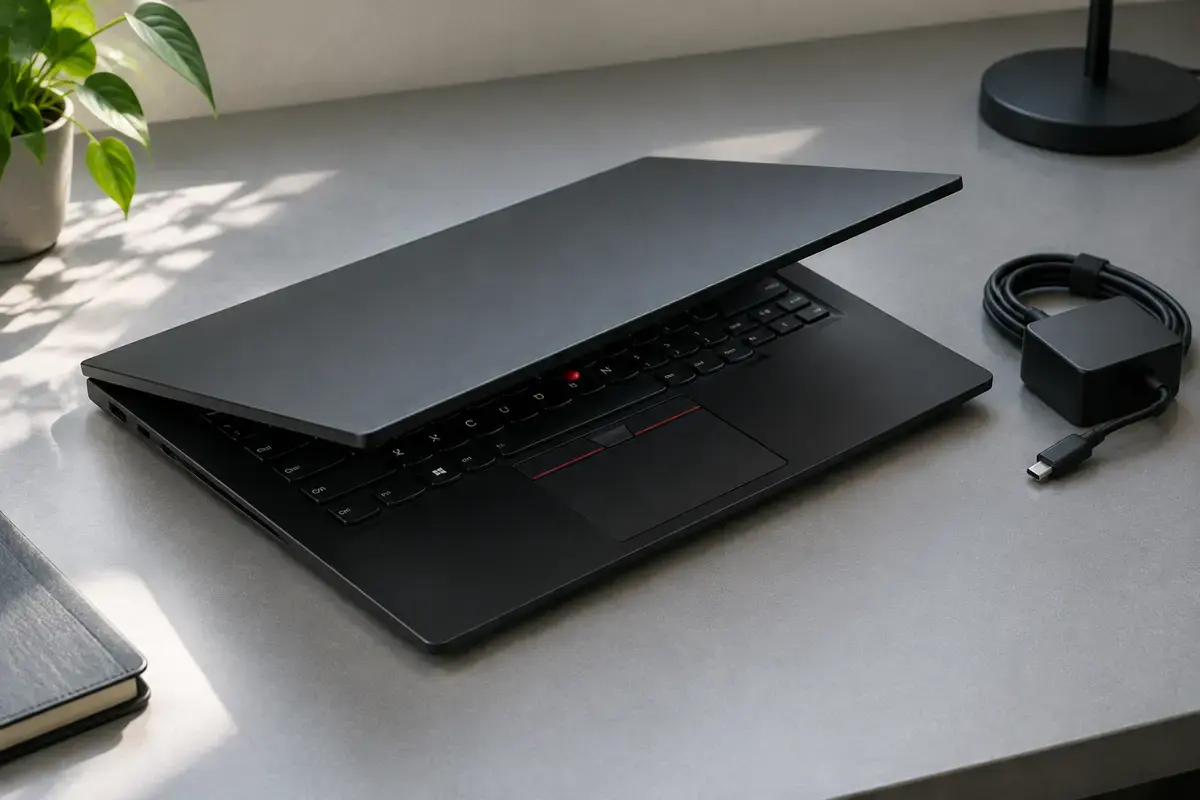
Название марки объединяет совершенно разные машины. IdeaPad рассчитаны на дом и учёбу: тонкий корпус, часто USB-C-зарядка или небольшой круглый штекер, кнопка Novo на части моделей. ThinkPad — деловая линейка: чёрный матовый корпус, красный джойстик в клавиатуре, у многих моделей съёмные панели и своя логика питания. Legion — игровые, с мощным блоком питания, шумной системой охлаждения и сложной платой. Диагностика у них начинается одинаково, а вот типичные причины разные.
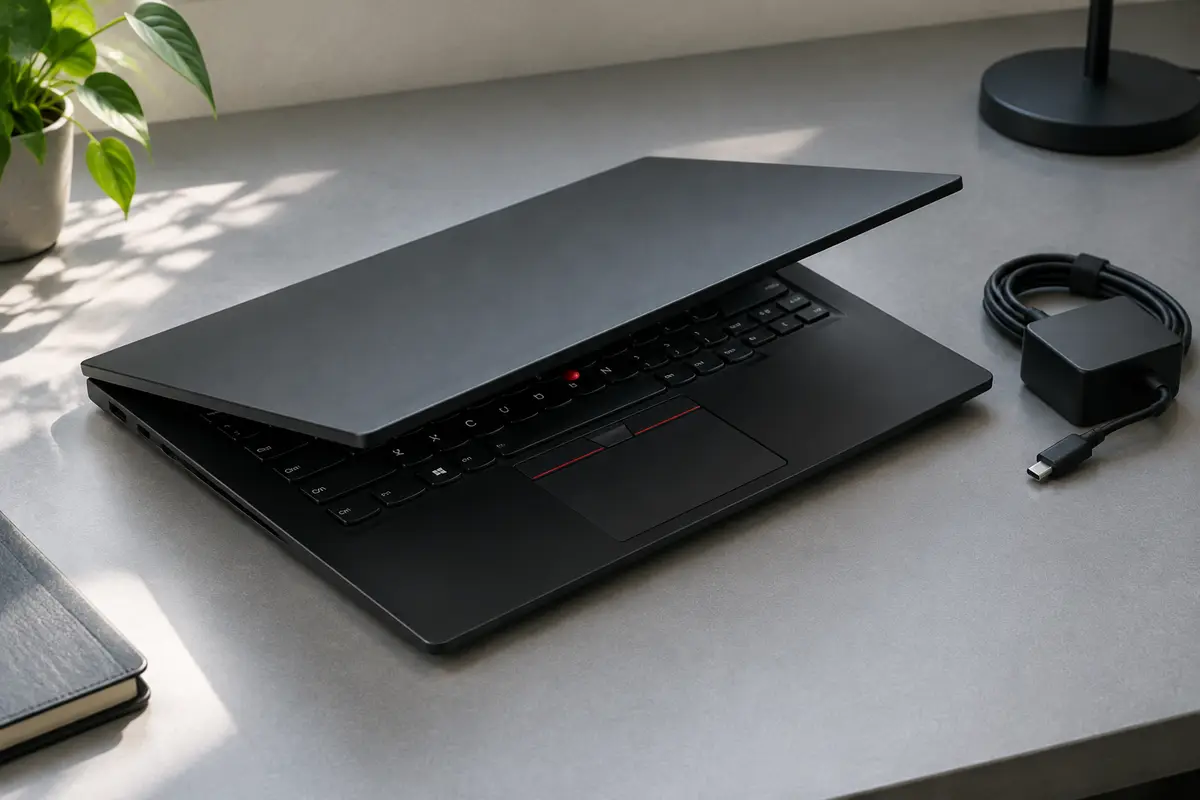
По описанию хозяина мастер обычно сразу понимает, в какую сторону копать. «Нажал кнопку, ничего» чаще означает питание: адаптер, батарея, застрявший контроллер. «Вентилятор раскрутился и стих» указывает на защиту платы по короткому замыканию или на память. «Горит, а экран чёрный» — проверка по внешнему монитору, подсветка, память. «Мигает индикатор и не стартует» зависит от серии: у ThinkPad число миганий несёт смысл, но таблица зависит от модели и приводится в руководстве к ней.
Для начала запишите, что именно вы видите и слышите, и найдите точное название серии на наклейке днища: IdeaPad 3, Slim 5, ThinkPad E15, Legion 5 и так далее. Эта информация нужна мастеру для подбора блока питания и для поиска правильной инструкции сброса.
Отверстие сброса на днище и кнопка Novo: чем они различаются
Кнопка Novo и отверстие аварийного сброса часто путают, хотя это разные вещи. Novo, судя по документации Lenovo, есть у IdeaPad: маленькая кнопка или отверстие со значком изогнутой стрелки около кнопки питания. Её нажимают выпрямленной скрепкой при выключенном ноутбуке, и открывается особое меню, в котором есть пункт восстановления системы. Lenovo отдельно отмечает, что на ThinkPad такой кнопки нет. Novo не лечит отсутствие питания: она только открывает меню, а для этого плата уже должна запускаться.
Отверстие аварийного сброса, напротив, нужно именно когда ноутбук мёртв. По описанию Lenovo, у ряда моделей с встроенной батареей на нижней крышке есть отверстие: отключите адаптер, выпрямите скрепку и вставьте в отверстие, чтобы временно разорвать цепь батареи, затем подключите адаптер и нажмите кнопку питания. В руководствах к отдельным моделям указано удерживать скрепку более двух секунд. Если отверстия нет, при отключённом адаптере держат кнопку питания не меньше десяти секунд.
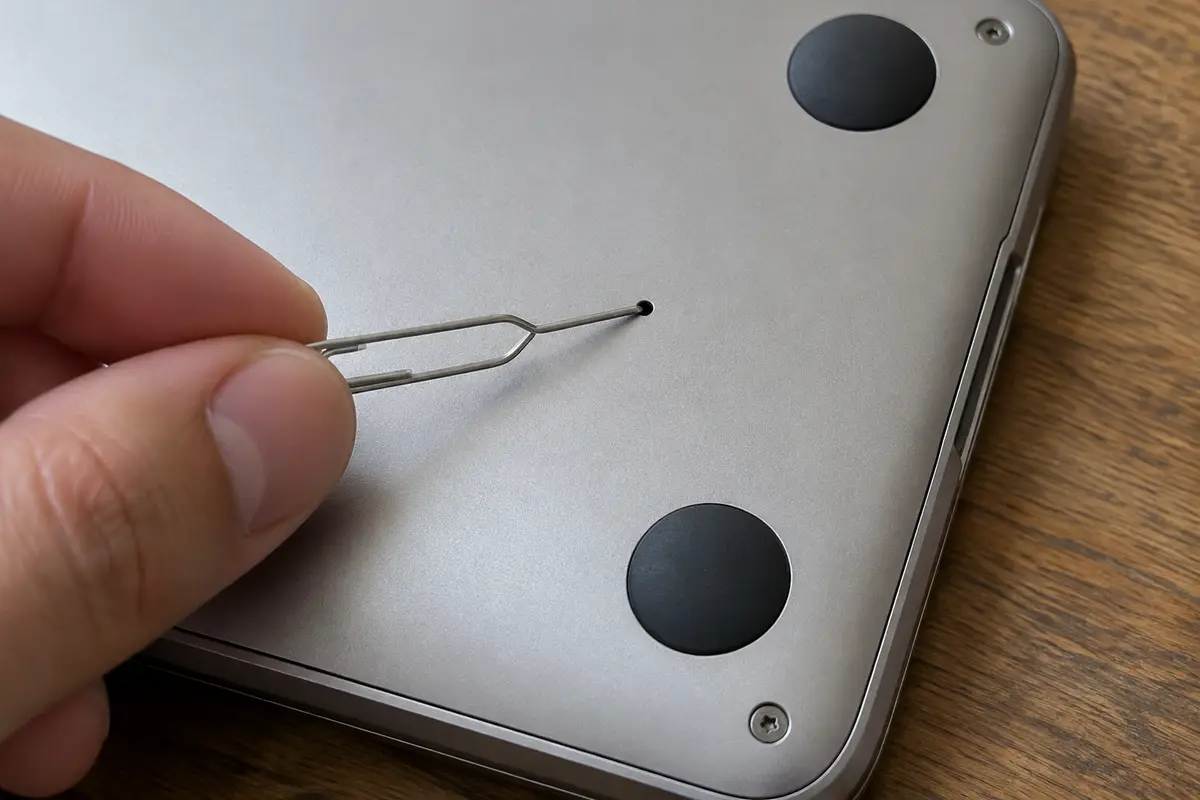
Где именно находится отверстие, зависит от модели: смотрите раздел «вид снизу» в руководстве пользователя на сайте поддержки. Не вставляйте в него острые предметы глубоко и не давите сильно: нужна лёгкая фиксация щелчком, а не прокол. Если вы не нашли отверстие за пять минут, не ищите дальше: это работа мастера.
Поведение ноутбука и вероятная причина
Таблица описывает общую логику; точные значения индикаторов зависят от серии, сверяйте с руководством к своей модели.
Прокрутите таблицу вправо, чтобы увидеть оба столбца.
| Что происходит | С чего начать проверку |
|---|---|
| Ничего: ни звука, ни света, адаптер в розетке | Розетка, кабель, штекер, гнездо; затем отверстие сброса или десять секунд на кнопке |
| Огонёк мигнул и погас | Батарея в глубоком разряде, вздутие, защита платы |
| Кулер крутится, экран чёрный | Внешний монитор по HDMI, память, подсветка матрицы |
| Индикатор питания мигает, запуска нет | Таблица миганий из руководства серии, память, накопитель |
| Пищит или щёлкает при включении | Память, залипшая клавиша, плата |
| После обновления BIOS не включается | Прерванная прошивка, восстановление через мастера |
Если ваш случай сразу в двух строках, начинайте с верхней: она ведёт к самому дешёвому и безопасному действию.
Пошаговая проверка своими руками
Всё ниже делается без разборки корпуса. Останавливайтесь, как только ноутбук включился.
01
Подключите только родной адаптер
Отсоедините всё, кроме блока питания: мыши, флешки, док-станцию, внешние экраны. Включите блок в розетку без сетевого фильтра и посмотрите, меняется ли поведение индикаторов.
02
Проверьте штекер и кабель
Согните провод у штекера, пошевелите штекер в гнезде: если индикатор зарядки мигает или гаснет, виноват либо кабель, либо разъём. На USB-C модели попробуйте другой порт и другой кабель, но только с достаточной мощностью.
03
Выполните сброс через отверстие или кнопку питания
Если отверстие есть, отключите адаптер и нажмите скрепкой, как описано выше. Если нет, при отключённом адаптере удержите кнопку питания десять секунд. Затем подключите адаптер и включите ноутбук обычным нажатием.
04
Подождите, пока заряд соберётся
После длительного простоя или глубокого разряда контроллер не пускает запуск, пока батарея не накопит минимум. Оставьте ноутбук на адаптере на полчаса, не нажимая кнопку.
05
Подключите внешний монитор
Если слышно работу вентилятора, подключите телевизор или монитор по HDMI. Картинка там означает, что виноват экран или шлейф.
06
Попробуйте войти в настройки
На большинстве IdeaPad и Legion при включении нажимают F2 или Fn и F2, меню загрузки открывает F12. У ThinkPad сначала нажимают Enter и в появившемся меню выбирают F1 для BIOS или F12 для загрузки.
Если после всего этого индикаторы по-прежнему молчат, а розетка и кабель исправны, продолжать самому не стоит: дальше начинается разборка и измерения.
Блок питания и гнездо: что замеряет мастер
Адаптер Lenovo не универсален. У IdeaPad он чаще небольшой, у ThinkPad бывает USB-C или прямоугольный штекер, у Legion — тяжёлый блок с двумя кабелями и мощностью, рассчитанной на видеокарту. Подбор по штекеру недостаточен: если мощность блока ниже нужной, игровой ноутбук запускается, но тормозит, а при нагрузке отключается. Мастер сверяет данные на этикетке блока с требованиями модели и проверяет выходное напряжение под нагрузкой. Если блок действительно неисправен, делается замена блока питания, а не покупка «первого подошедшего».
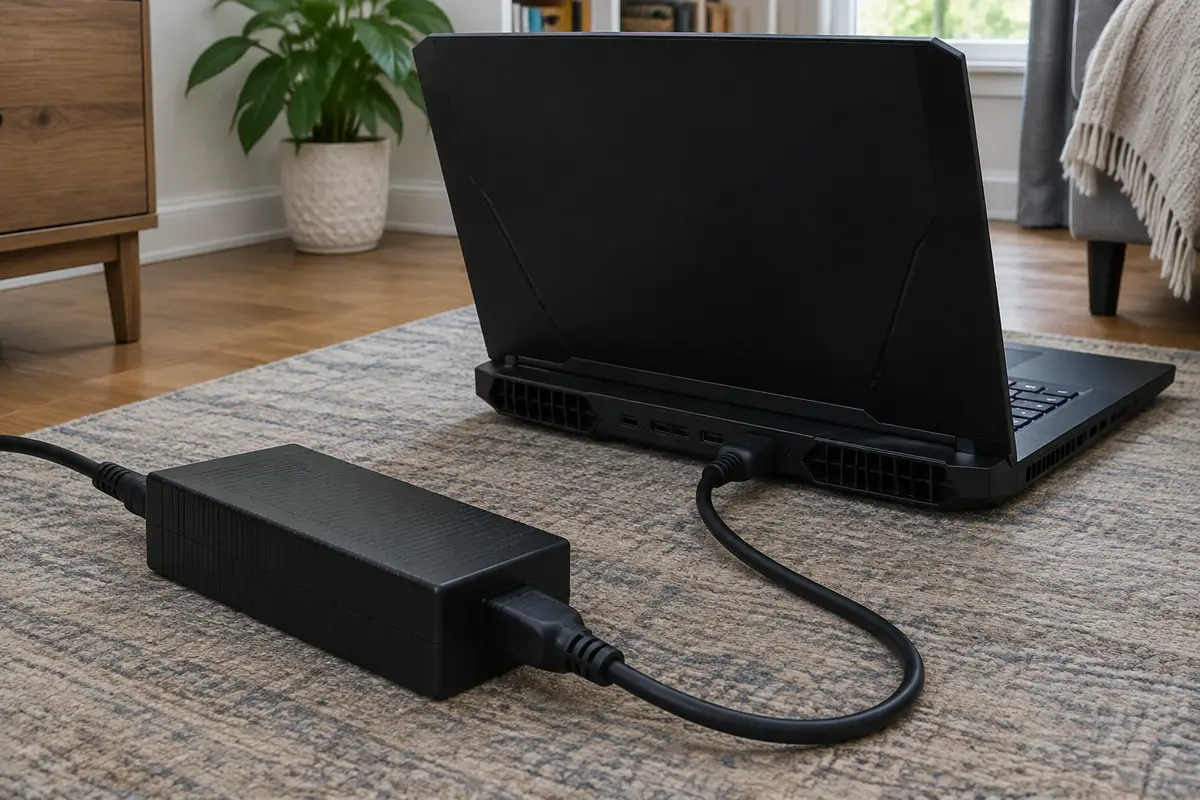
Проверка гнезда занимает несколько минут: мультиметром измеряют напряжение на штекере, затем на контактах разъёма и на плате. Если гнездо шатается, греется или искрит, его перепаивают, а замена блока питания не нужна. Работа называется ремонт разъёма питания, и мастер выполняет её по результатам измерений. На USB-C моделях проверяют сам порт зарядки, потому что он изнашивается так же, как круглый разъём.
Если блок и разъём исправны, а ноутбук не реагирует, проверяют батарею: вздутая или полностью разряженная батарея не даёт запуск и опасна. В таком случае ноутбук не заряжают и не нагревают, а сразу отдают в замену.
ThinkPad: что отличает его от остальных
У деловой линейки своя логика. Во многих ThinkPad батарея встроена, но в BIOS есть отдельный пункт отключения встроенной батареи перед сервисными работами, и если его включили, ноутбук не запустится без адаптера. Это бывает после чьего-то вмешательства или неудачной попытки замены. Если в вашем ноутбуке недавно меняли батарею, об этом нужно сказать мастеру.
Старт ThinkPad проходит через промежуточное меню: при включении появляется приглашение нажать Enter для прерывания обычной загрузки. Из этого меню открываются BIOS, выбор загрузочного устройства и диагностика. Если меню появилось, значит, плата, процессор и память живы, и дело либо в накопителе, либо в Windows.
Отдельный случай — пролитый чай или кофе. Ноутбук может не включиться сразу или через день, когда коррозия дошла до контактов. После пролитой жидкости его нельзя включать повторно: коррозия растёт при каждом запуске, и вызывать мастера лучше в тот же день.
Legion и игровые: питание, перегрев и плата
У Legion нередко дело не в «мёртвом» запуске, а в отключениях под нагрузкой и после неё. Пыль забивает радиатор, процессор и видеокарта перегреваются, плата гасит питание. Для хозяина это выглядит как «выключился в игре и больше не включается». После остывания ноутбук иногда оживает, и это сигнал не откладывать чистку.
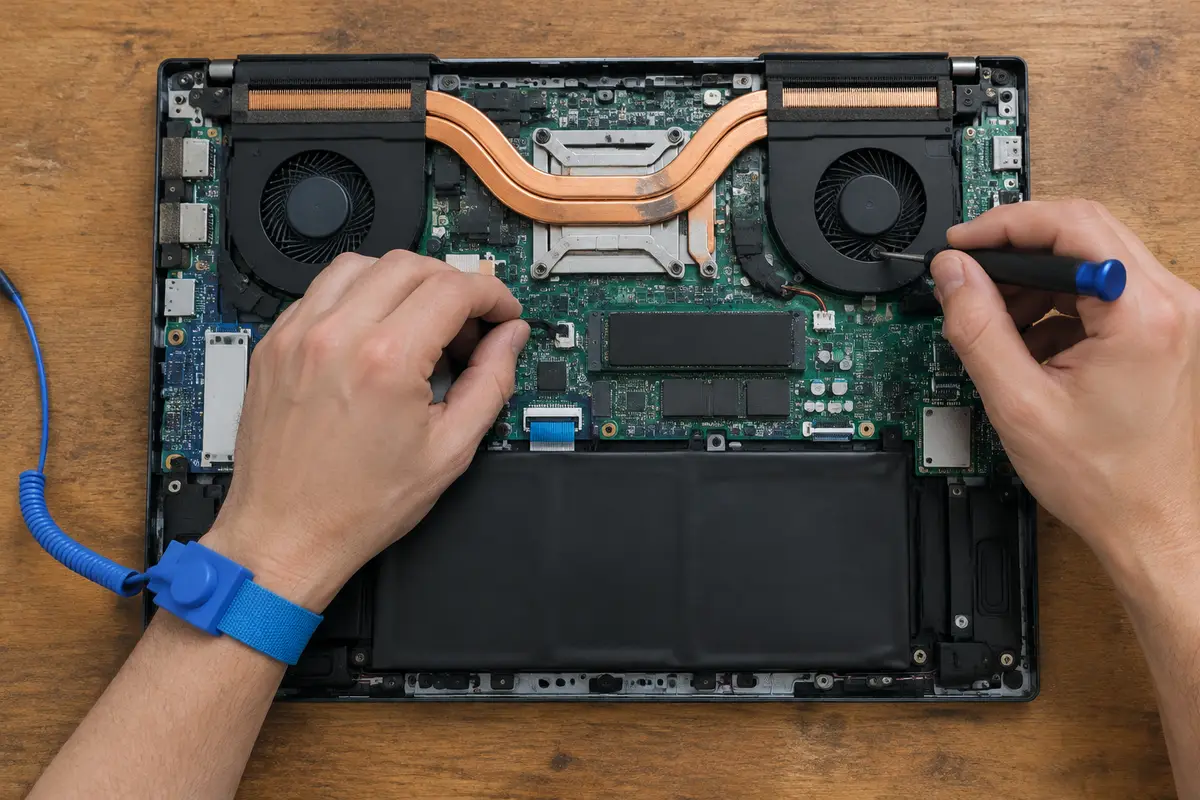
Если охлаждение в порядке, а запуска нет, проверяют цепи питания на материнской плате: стабилизаторы, ключи, контроллер. Это работа платы, она дороже и выполняется после измерений. Ремонт цепей питания на плате — 4 000 ₽ за работу, детали отдельно. Если нужна замена видеочипа, цену называют после диагностики.
Батарея и память: тихие причины
Вздутая батарея заметна по приподнятому тачпаду и неровно лежащей клавиатуре, иногда по трещине корпуса. Такой ноутбук не включают. При замене мастер отключает батарейный шлейф, снимает старый блок и проверяет контроллер заряда, чтобы новая батарея не повторила судьбу прежней.
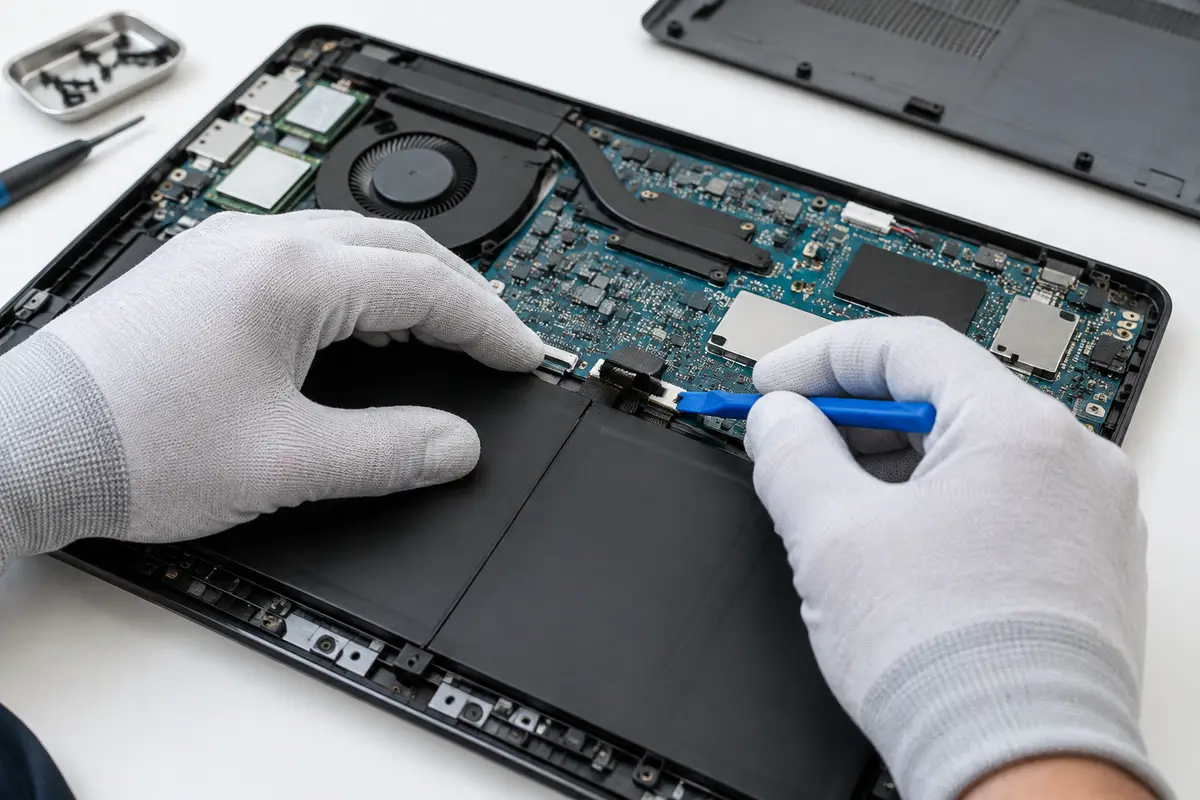
Память у многих Lenovo распаяна частично: одна часть на плате, вторая — сменная планка. Если ноутбук не видит оперативную память из-за окислившейся сменной планки, он не проходит самотестирование и стоит с чёрным экраном. Мастер вынимает планку, протирает контакты и пробует запуск с каждой планкой по отдельности. Если неисправна распаянная часть, это работа по плате.
Включается, но Windows не стартует: другой разговор
Нередко «не включается» на деле означает, что плата запускается, а система нет. Признаки: появляется логотип Lenovo, затем чёрный экран, бесконечная перезагрузка, сообщение о восстановлении или отсутствии загрузочного устройства. Это не поломка питания, поэтому сбросы через скрепку здесь ничего не дают, а вот лишние эксперименты могут стоить данных.
Начните с меню загрузки: F12 на IdeaPad и Legion, у ThinkPad то же меню открывается после нажатия Enter. Если в списке нет накопителя, зайдите в BIOS и проверьте, виден ли он там. Не виден — дело в самом SSD, его разъёме или плате. Виден — в Windows, и тогда нужна работа по восстановлению загрузки или переустановке системы с сохранением файлов.
Меню Novo на IdeaPad полезно именно в этом случае: пункт восстановления системы запускает среду, из которой можно сбросить Windows. Но сброс «с удалением всего» применяйте только после копирования нужных файлов. Если копию сделать не получается, остановитесь и вызовите мастера: данные с накопителя снимают без запуска Windows.
Отдельный сценарий — после обновления Windows или драйверов. Ноутбук зависает на крутящихся точках, и многие выключают его кнопкой. Подождите хотя бы двадцать минут: иногда идёт долгая установка. Если картина не меняется, несколько принудительных выключений подряд обычно запускают автоматическое восстановление Windows, но делать это бесконечно не стоит.
Чего не стоит делать с Lenovo, который молчит
Не вставляйте скрепку в отверстие при подключённом адаптере. Не давите на отверстие сильно: оно предназначено для лёгкого нажатия. Не заряжайте вздутую батарею и не пытайтесь «отжать» её. Не меняйте блок питания на тот, у которого мощность ниже указанной на старом. И не прошивайте BIOS без адаптера и без уверенности в модели.
Если нужны документы или фото с диска, скажите об этом сразу: накопитель вынимается и копируется отдельно от ноутбука, пока вопрос питания не решён.
Когда нужен мастер и что входит в цену
Осмотр и диагностика на выезде бесплатны. Работа оплачивается по таблице ниже, деталь считается отдельно.
Прокрутите таблицу вправо, чтобы увидеть оба столбца.
| Что выяснилось | Работа и цена |
|---|---|
| Адаптер не заряжает, кабель надломан | Замена блока питания — 1 200 ₽, адаптер отдельно |
| Штекер шатается, зарядка прерывается | Ремонт разъёма питания — 2 500 ₽ |
| Батарея вздулась или не держит заряд | Замена батареи ноутбука — 2 200 ₽, батарея отдельно |
| Нет картинки, подозрение на сменную планку памяти | Установка оперативной памяти — 1 200 ₽, планка отдельно |
| После всех сбросов нет реакции на кнопку | Ремонт цепей питания на плате — 4 000 ₽ |
| Игровой ноутбук отключается от перегрева | Чистка ноутбука с заменой термопасты — 1 800 ₽ |
Если нужна замена распаянного процессора или видеочипа, цена называется после диагностики на месте.
Как вызвать мастера в Петербург и что он делает на месте
Позвоните или оставьте заявку и расскажите, что произошло: когда ноутбук последний раз работал, меняли ли блок питания, проливали ли жидкость, видите ли какие-то индикаторы. Мастер приезжает по Санкт-Петербургу и начинает с замеров питания.
Он начинает с питания, затем проверяет батарею и память, и только потом предлагает дорогие работы. Диагностика и выезд бесплатны даже в случае отказа. Если ремонт возможен на месте, он делается сразу после согласования цены; если нужна стационарная пайка, мастер объясняет это до начала работ.
Сколько это стоит
Цены те же, что на основном сайте: выезд в Петербурге ничего к ним не добавляет. Это стоимость работы — деталь, если она нужна, называем отдельно и до заказа.
| Замена блока питанияСрок: 1–2 часа | 1–2 часа | 1 200 ₽ |
| Ремонт разъёма питанияСрок: 1–2 часа | 1–2 часа | 2 500 ₽ |
| Замена батареи ноутбукаСрок: 1–2 часа | 1–2 часа | 2 200 ₽ |
| Установка оперативной памятиСрок: 1–2 часа | 1–2 часа | 1 200 ₽ |
| Ремонт цепей питания на платеСрок: 1–3 дня | 1–3 дня | 4 000 ₽ |
Заявка через сайт
Оставьте телефон — перезвоним и уточним, что случилось
Заявка уходит на линию, которая работает в Санкт-Петербурге. Мастер называет время выезда сразу в разговоре.
Частые вопросы
Что такое кнопка Novo на ноутбуке Lenovo?
Где отверстие аварийного сброса и как им пользоваться?
Как войти в BIOS на ThinkPad и IdeaPad?
Ноутбук Lenovo заряжается, но не включается. Что делать?
Можно ли заряжать Lenovo любым USB-C адаптером?
Сколько стоит замена блока питания Lenovo в СПб?
Legion выключился в игре и не включается. Это плата?
Что смотрят рядом
Соседние страницы этого же города — если ваш случай ближе к ним, начните оттуда.
Ноутбук не включается
Не реагирует на кнопку, гаснет сразу, горят огоньки без картинки.
ОткрытьРемонт Lenovo
ThinkPad, IdeaPad и Legion: конструкция, подбор деталей и сохранение файлов.
ОткрытьРемонт ThinkPad
Клавиатура и TrackPoint, Type-C и док, батарея, петли серий E и L.
ОткрытьРемонт IdeaPad
Хрустит крышка, не держит заряд, тормозит или не включается: домашний Lenovo.
ОткрытьБлок питания ПК
Не стартует, выключается под нагрузкой, щёлкает или пахнет.
ОткрытьЗАЯВКА ЧЕРЕЗ САЙТ
Вызвать мастера в Санкт-Петербурге
Опишите, что происходит с техникой. Мы перезвоним, уточним детали и назовём время, когда мастер сможет приехать. Выезд и диагностика бесплатны в любом случае.