Ноутбук MSI не включается: сброс EC, адаптер и охлаждение
Почему игровой MSI «замолкает»
Игровой ноутбук — это мощный процессор, видеокарта и большая батарея в тонком корпусе. Питание у него построено иначе, чем у офисных моделей: адаптер крупный и тяжёлый, плата питания сложная, а система охлаждения работает на пределе. Поэтому поломки у Katana, Thin, Cyborg, Stealth и Raider имеют свой «почерк».
Первая типичная причина — адаптер. Блок большой мощности нагревается, его кабель ломается у штекера, а в самом блоке перегорают элементы. Ноутбук с неисправным блоком может работать от батареи, пока заряд есть, а потом перестать включаться. Вторая причина — контроллер питания: после глубокого разряда или резкого отключения он может «застрять», и плата не пускает запуск. Третья — перегрев: пыль в радиаторе вызывает аварийное отключение под нагрузкой.
Есть и четвёртая, о которой забывают: недавнее изменение конфигурации. Если вы меняли память или накопитель в день отказа, первым шагом стоит вернуть прежние детали. По рекомендациям самой MSI, при отказе после апгрейда оборудование возвращают к исходной конфигурации и только потом ищут другие причины.
Что наблюдаете и куда смотреть
Общая логика для Katana, Thin и Cyborg; нюансы конкретной серии уточняются по руководству.
Прокрутите таблицу вправо, чтобы увидеть оба столбца.
| Картина | Первая проверка |
|---|---|
| Ничего не происходит, адаптер подключён | Другая розетка, кабель адаптера, штекер; затем сброс EC |
| Индикатор питания горит, экран чёрный | Сброс EC на 25 секунд и более, внешний монитор, память |
| Логотип MSI есть, Windows не грузится | Сброс EC по инструкции MSI, меню загрузки, накопитель |
| Включается и гаснет через секунды | Мощность адаптера, батарея, перегрев |
| Не включается после апгрейда памяти или SSD | Вернуть прежнюю конфигурацию, проверить посадку модулей |
| Отключился в игре и больше не стартует | Остудить, проверить адаптер, чистка охлаждения |
Если случай подходит к нескольким строкам, начинайте с адаптера и сброса: они ничего не стоят.
Сброс EC по инструкции MSI, шаг за шагом
Порядок взят из рекомендаций производителя. Сверьтесь с разделом поддержки для вашей модели.
01
Зарядите оригинальным адаптером
MSI советует сначала подзарядить ноутбук родным адаптером не менее тридцати минут. Это нужно, чтобы исключить глубокий разряд.
02
Отключите всё внешнее
Вытащите флешки, мышь, внешние диски, кабели монитора. Если недавно меняли память или накопитель, верните прежнюю конфигурацию.
03
Выключите и отсоедините адаптер
Ноутбук должен быть полностью выключен, адаптер отключён.
04
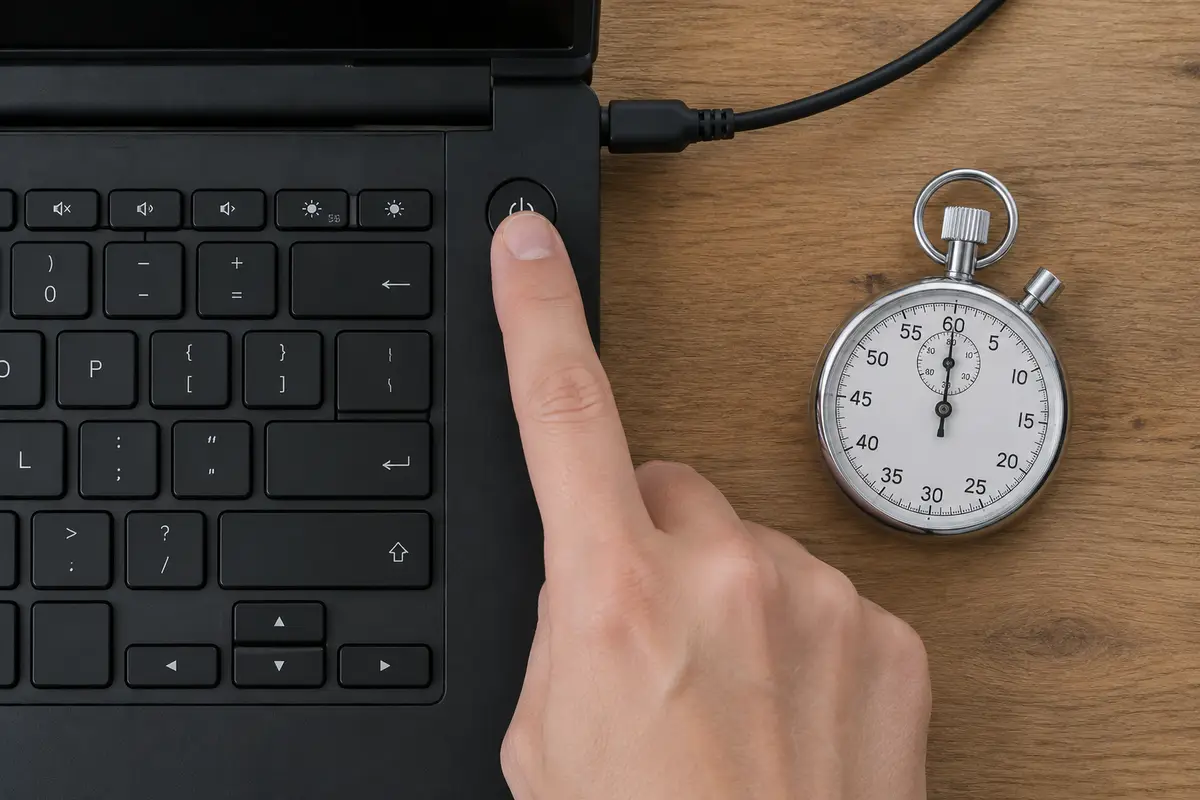
Удерживайте кнопку питания
Для чёрного экрана при горящем индикаторе MSI указывает удержание кнопки питания дольше 25 секунд. В отдельной инструкции по сбросу EC названо 30 секунд, поэтому проще держать полминуты и не отпускать раньше времени.
05
Подключите адаптер и включите
После сброса ноутбук может не включиться от кнопки без подключённого адаптера: это нормально, для первого запуска адаптер должен стоять в розетке.
06
Съёмная батарея и отверстие
Если батарея съёмная, MSI допускает дополнительный сброс: вынуть её на пятнадцать минут. На некоторых моделях есть отверстие для скрепки: по руководству к ним её держат около десяти секунд при отключённом адаптере.
Если логотип MSI после сброса по-прежнему не появляется, производитель рекомендует обратиться в сервис: проверять придётся железо.
Как держать кнопку питания, чтобы сброс сработал
Частая ошибка — отпустить кнопку на десятой секунде, потому что «ничего не происходит». Сброс EC не даёт визуального сигнала: ноутбук молчит, индикаторы не меняются. Положите рядом часы или секундомер, нажмите кнопку и держите её, не убирая палец, пока не пройдёт полминуты.
После сброса не нажимайте кнопку сразу же: подключите адаптер, подождите несколько секунд и только потом включайте. Если запуск произошёл, но на экране появляется сообщение о настройках или о восстановлении, не пугайтесь: плата заново считывает конфигурацию. Подтвердите вход в BIOS и сохраните настройки: на MSI для входа обычно используют клавишу Delete, а на ряде моделей работает F2.
Адаптер: мощность важнее штекера
К игровому MSI подходит только блок нужной мощности. Адаптер послабее может подойти по штекеру и даже включить ноутбук, но под нагрузкой не вытянет, и машина будет выключаться, терять производительность или не заряжаться. Поэтому «подошёл по размеру» ничего не доказывает: мощность указана на этикетке блока и в данных на сайте поддержки модели.
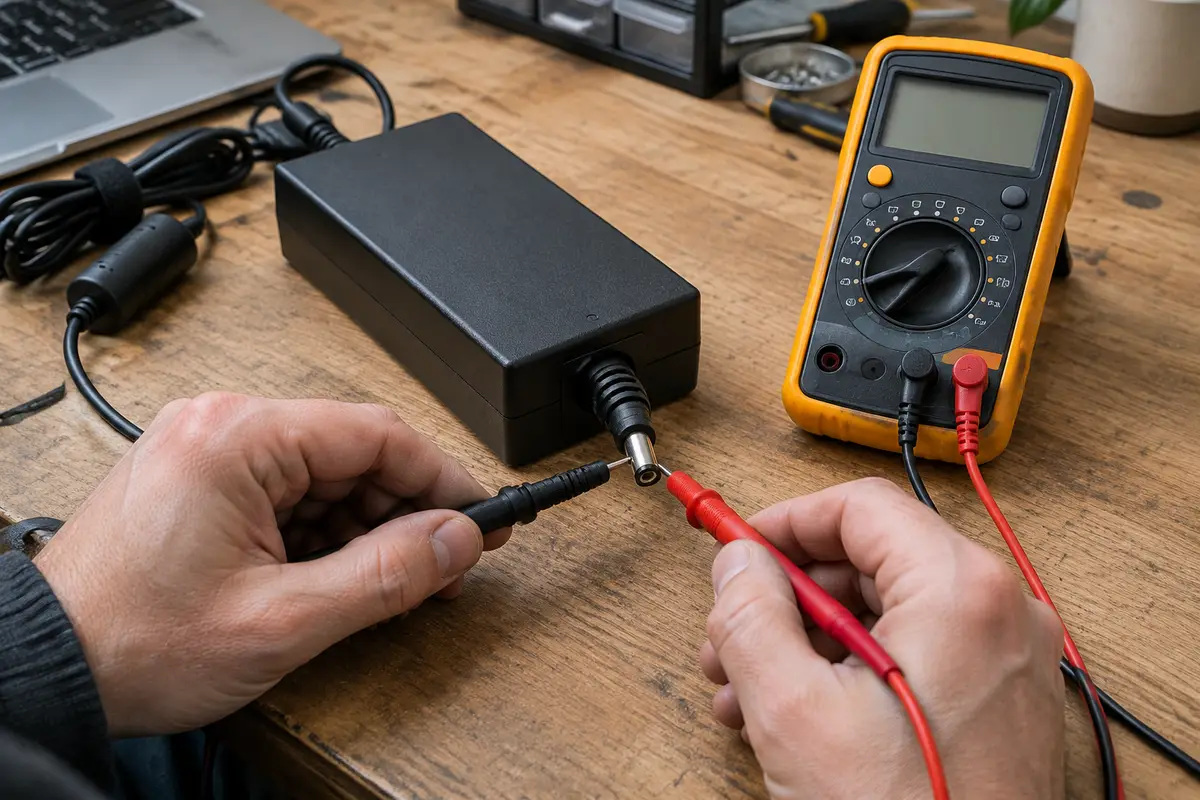
Мастер проверяет блок мультиметром: выходное напряжение должно соответствовать надписи. Замеряют его на штекере, потом на гнезде корпуса. Если блок выдаёт норму, а ноутбук не реагирует, проверяют гнездо и дорожки. Гнездо, которое шатается или греется, перепаивают: это ремонт разъёма питания, а не замена блока. Если блок неисправен, делается замена блока питания.
Не пользуйтесь универсальными адаптерами с набором насадок для игрового ноутбука. Они редко держат нужную мощность, а при перегреве могут повредить плату и батарею. Если оригинал потерян, подбирайте блок по коду модели, а не по внешнему виду.
Перегрев: когда ноутбук выключается и не включается после игры
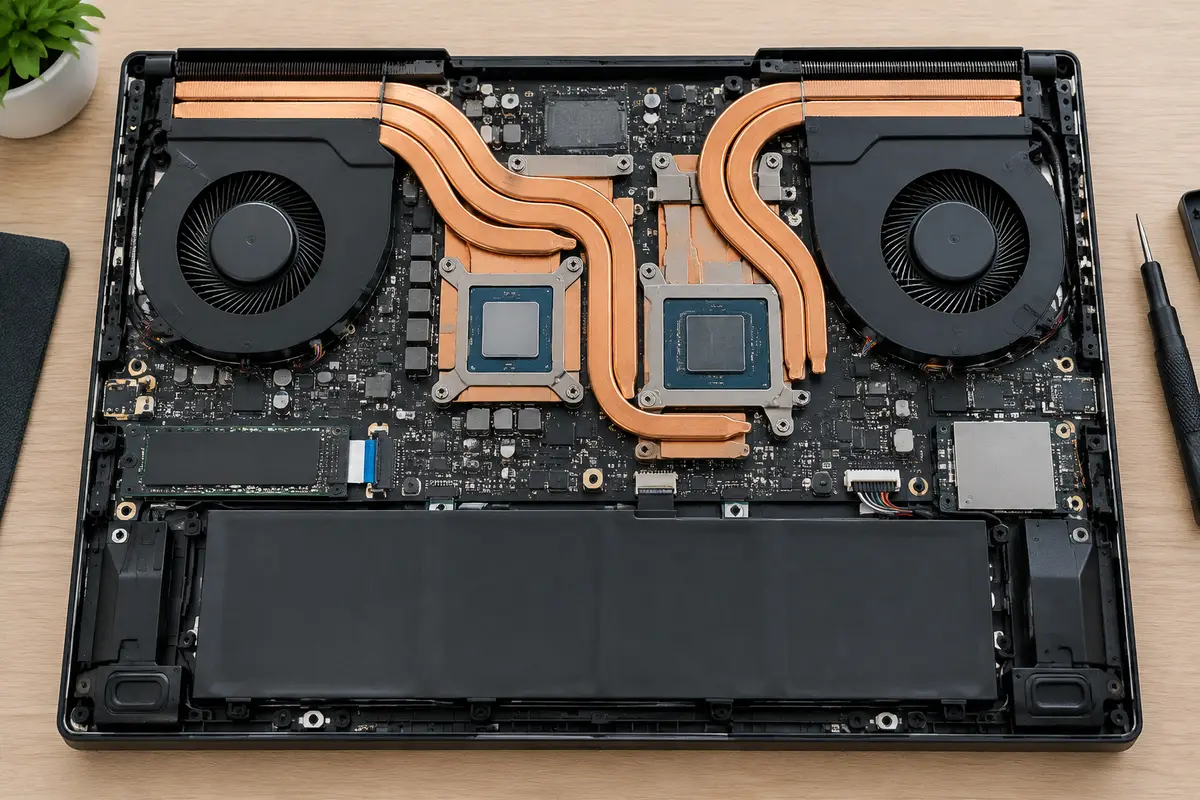
У игровых MSI на днище большие вентиляционные решётки, и именно они забиваются пылью. Радиатор с двумя вентиляторами и несколькими тепловыми трубками отводит тепло от процессора и видеокарты, и когда проход закрыт, температура растёт до отключения. Остывший ноутбук иногда включается и снова выключается, пока пыль на месте.
Если ноутбук отключился в игре и больше не запускается, дайте ему остыть полчаса без адаптера, затем сделайте сброс EC. Если после остывания запуск есть, не откладывайте чистку: следующий перегрев может повредить цепи питания. Работа включает снятие крышки, чистку радиатора и вентиляторов и замену термопасты.
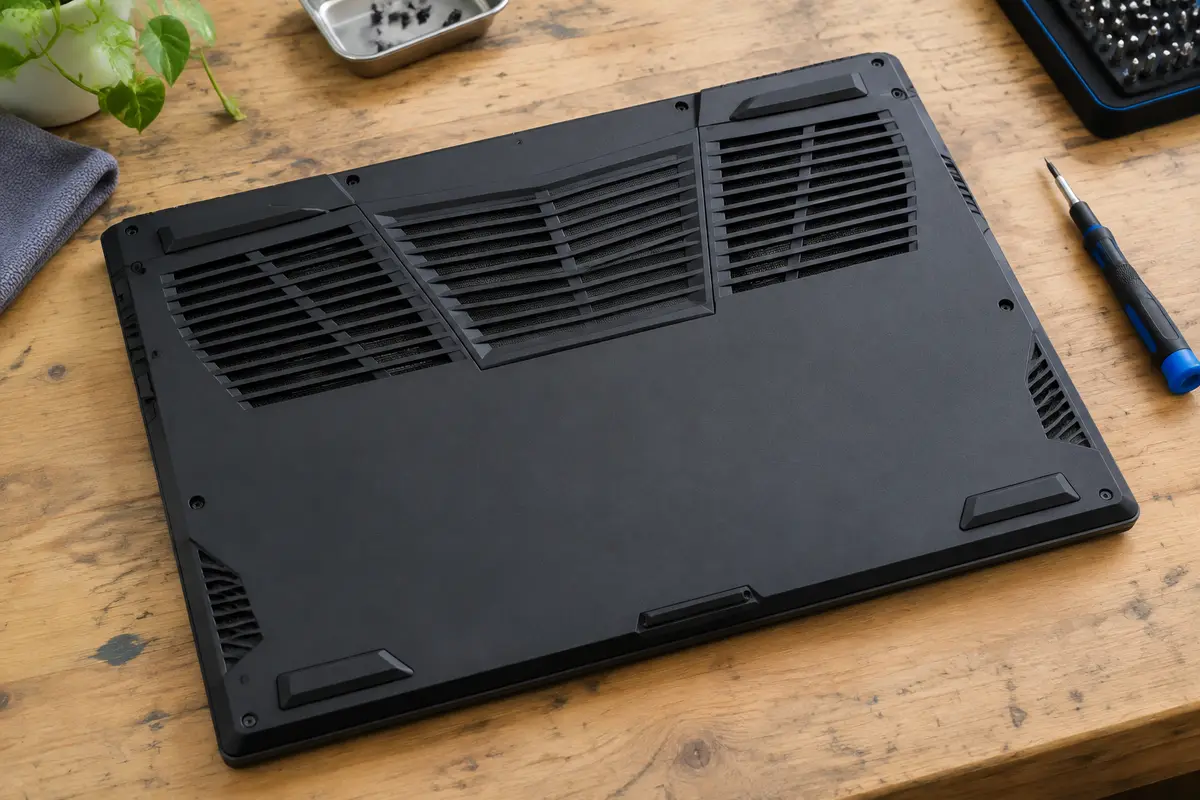
Не ставьте игровой ноутбук на мягкую поверхность и не закрывайте решётки сбоку и снизу. Подставка с зазором под днищем заметно помогает охлаждению.
Katana, Thin, Cyborg и остальные: что у них разное
Katana — игровая линейка с мощным процессором и видеокартой. Для неё важны мощность блока питания и чистота радиатора: игровая нагрузка быстро показывает слабое место. У тонких Thin корпус компактнее, поэтому охлаждению теснее и пыль заметнее. Cyborg по назначению тоже игровая, и проверка идёт тем же порядком.
Старшие модели вроде Stealth и Raider рассчитаны на сильную видеокарту, и для них особенно важна правильная мощность адаптера. У офисных и творческих серий, например Modern и Creator, нагрузка на питание обычно ниже, но те же причины сохраняются: износ разъёма, батарея, застрявший контроллер.
Независимо от серии, порядок один: адаптер, сброс EC, внешний монитор, память, охлаждение, затем плата. Название серии нужно, чтобы мастер заранее понимал, какой блок питания подходит вашей модели.
Память, накопитель и посадка модулей
Если ноутбук перестал включаться после установки памяти или SSD, виноват чаще всего неплотный контакт. Планку памяти вставляют под углом и прижимают до щелчка защёлок. Накопитель M.2 фиксируют винтом. Если вы сомневаетесь, не повторяйте попытки: вызовите мастера, который посадит модули правильно и заодно проверит, не погнуты ли контакты слота и не осталась ли пыль под планкой, из-за которой модуль не прилегает к разъёму.
Мастер вынимает планки, протирает контакты и пробует запуск с каждой отдельно. Если ноутбук стартует с одной планкой, виновата вторая или слот. Накопитель проверяют отдельно: если без него ноутбук доходит до меню, значит, дело в самом накопителе.
Чёрный экран при горящем индикаторе и логотип без Windows
Две ситуации производитель описывает вместе: экран чёрный, а индикатор питания горит, либо логотип MSI появляется, но система не загружается. Для обеих рекомендуют ту же последовательность с удержанием кнопки питания. Это означает, что причиной нередко оказывается не поломка, а сбой состояния контроллера, и вмешательство с отвёрткой не требуется.
Если после сброса картинка не появилась, подключите внешний монитор. Изображение на мониторе показывает, что плата и видеокарта живы, а виноваты матрица, шлейф или подсветка ноутбука. Если на мониторе тоже пусто, остаются память, BIOS и плата.
Если логотип появился, а Windows не стартует, нужны другие проверки. Откройте настройки BIOS клавишей Delete и посмотрите, виден ли накопитель в списке. Нет в списке — проблема в самом диске, его разъёме или плате. Есть — в загрузчике или файловой системе: тогда помогает восстановление загрузки, а форматирование убьёт данные.
Запишите, что происходило накануне: обновления Windows, перебои питания, падение ноутбука, подключение новых устройств. Эти подробности мастер использует при диагностике, и они часто сокращают поиск причины.
Батарея и контроллер заряда на игровом ноутбуке
Большая батарея игрового ноутбука работает в тяжёлом режиме: высокие токи, нагрев, много циклов заряда. Со временем ёмкость падает, а контроллер может перестать видеть батарею. Признак: ноутбук работает только от сети, а если адаптер на секунду выдернуть, мгновенно гаснет. Другой признак — индикатор заряда ведёт себя непредсказуемо.
Вздутую батарею видно по неровно лежащему тачпаду, приподнятой клавиатуре и трещинам в корпусе. Такой ноутбук нельзя включать и заряжать, а батарею нужно заменить. Не пытайтесь «выдавить» или проткнуть вздутие: это опасно. Если вы заметили вздутие, отключите адаптер и вызовите мастера.
Не оставляйте игровой ноутбук включённым на ночь на мягкой поверхности и не храните полностью разряженным месяцами: глубокий разряд мешает запуску и сокращает жизнь батареи. Если ноутбук долго не использовался, подключите его к родному адаптеру и дайте зарядиться, прежде чем пробовать включать.
Чего не делать с MSI, который не включается
Не отпускайте кнопку питания раньше времени и не нажимайте её пачками. Не подключайте адаптер слабее родного. Не включайте ноутбук многократно после залития. Не прошивайте BIOS, если не уверены в модели.
Если на диске важные файлы, скажите мастеру сразу: накопитель вынимается и копируется отдельно.
И не пытайтесь «оживить» ноутбук, подключая все подряд адаптеры из ящика стола или от других устройств: каждая неудачная попытка с неподходящим блоком нагружает плату питания и усложняет ремонт.
Когда нужен мастер: работы и цены
За приезд и осмотр вы не платите ни при каком решении. За ремонт — по строкам таблицы, а деталь, если она нужна, считается отдельной строкой.
Прокрутите таблицу вправо, чтобы увидеть оба столбца.
| Что нашли | Работа и цена |
|---|---|
| Блок питания не держит нагрузку или кабель надломан | Замена блока питания — 1 200 ₽, адаптер отдельно |
| Гнездо шатается, зарядка прерывается | Ремонт разъёма питания — 2 500 ₽ |
| Нет картинки, память посажена плохо или неисправна | Установка оперативной памяти — 1 200 ₽, планка отдельно |
| Перегрев, выключение в игре | Чистка ноутбука с заменой термопасты — 1 800 ₽ |
| Плата не отвечает после сброса | Ремонт цепей питания на плате — 4 000 ₽ |
Замена видеочипа и сложная пайка оцениваются после диагностики.
Вызов мастера в Петербург
При вызове скажите модель с наклейки на днище, что показывает индикатор, что вы пробовали и менялись ли детали. Мастер приедет по Санкт-Петербургу и начнёт с замеров питания.
Он проверит адаптер, гнездо, память и температуру, назовёт работу по таблице и начнёт после вашего согласия. Диагностика и выезд бесплатны, даже если вы откажетесь от ремонта.
Подготовьте родной адаптер и ноутбук, а если меняли память или накопитель, положите рядом прежние детали. Расскажите, что ноутбук делал перед отказом: выключался в игре, зависал, перегревался, падал или был залит. Эти подробности нужны не для отчёта: по ним мастер выбирает порядок замеров. Если важные файлы хранятся на диске, скажите об этом заранее, и накопитель скопируют до работ с платой.
Сколько это стоит
Цены те же, что на основном сайте: выезд в Петербурге ничего к ним не добавляет. Это стоимость работы — деталь, если она нужна, называем отдельно и до заказа.
| Замена блока питанияСрок: 1–2 часа | 1–2 часа | 1 200 ₽ |
| Ремонт разъёма питанияСрок: 1–2 часа | 1–2 часа | 2 500 ₽ |
| Установка оперативной памятиСрок: 1–2 часа | 1–2 часа | 1 200 ₽ |
| Чистка ноутбука с заменой термопастыСрок: 1–2 часа | 1–2 часа | 1 800 ₽ |
| Ремонт цепей питания на платеСрок: 1–3 дня | 1–3 дня | 4 000 ₽ |
Заявка через сайт
Оставьте телефон — перезвоним и уточним, что случилось
Заявка уходит на линию, которая работает в Санкт-Петербурге. Мастер называет время выезда сразу в разговоре.
Частые вопросы
Сколько держать кнопку питания при сбросе EC на MSI?
Почему после сброса MSI не включается от кнопки?
Как войти в BIOS на ноутбуке MSI?
MSI не включается после игры, это перегрев?
Можно ли заряжать MSI слабым адаптером?
MSI включается и сразу гаснет. Что проверить в первую очередь?
Нужно ли вынимать батарею для сброса EC?
Сколько стоит замена блока питания MSI в СПб?
Что смотрят рядом
Соседние страницы этого же города — если ваш случай ближе к ним, начните оттуда.
Ноутбук не включается
Не реагирует на кнопку, гаснет сразу, горят огоньки без картинки.
ОткрытьРемонт MSI
MSI: проверка частот, питания и охлаждения в одинаковом режиме нагрузки.
ОткрытьРемонт MSI Katana
GF66, GF76, Katana 15 и 17: просадки в играх, шум, блок питания, апгрейд.
ОткрытьБлок питания ПК
Не стартует, выключается под нагрузкой, щёлкает или пахнет.
ОткрытьРемонт игровых ноутбуков
Перегрев, вылеты в играх, артефакты и слабая зарядка на мощной модели.
ОткрытьЗАЯВКА ЧЕРЕЗ САЙТ
Вызвать мастера в Санкт-Петербурге
Опишите, что происходит с техникой. Мы перезвоним, уточним детали и назовём время, когда мастер сможет приехать. Выезд и диагностика бесплатны в любом случае.