Используемый дисплей не подключен к ГП NVIDIA: что делать
Что означает сообщение и почему оно не всегда про поломку
Панель управления NVIDIA настраивает только те экраны, которые физически подключены к выходам видеокарты GeForce. Если Windows выводит картинку через другой адаптер, раздел «Дисплей» в панели либо исчезает, либо при попытке его открыть появляется надпись о том, что используемый дисплей не подключён к ГП NVIDIA. В английской версии это «You are not currently using a display attached to an NVIDIA GPU».
Такая картина встречается в трёх разных ситуациях. В первой видеокарта исправна, но кабель идёт не в неё. Во второй карта исправна, но Windows сама решила использовать встроенную графику: так работают ноутбуки с гибридной видеосистемой. В третьей карта или её драйвер не работают, и система подставила базовый видеоадаптер Microsoft. Лечатся эти случаи по-разному, поэтому сначала нужно понять, какой из них ваш.
Различить их помогает диспетчер устройств (Win+X, затем «Диспетчер устройств», раздел «Видеоадаптеры»). Два адаптера (встроенный Intel или AMD и GeForce) означают гибридную систему или лишний кабель. Один «Базовый видеоадаптер (Майкрософт)» означает, что драйвера GeForce нет. Один GeForce без встроенного адаптера на настольном ПК почти исключает ошибку с кабелем.
Есть и более наглядный способ. Откройте диспетчер задач (Ctrl+Shift+Esc), вкладку «Производительность»: если в системе два адаптера, слева будут пункты GPU 0 и GPU 1, у каждого свой график и название. Запустите игру или видео в высоком разрешении и посмотрите, чей график ожил. Если загружается только встроенный, GeForce простаивает, и именно это сообщение панели NVIDIA вам и сообщает.
Устройство, при котором сообщение появляется
Найдите свой вариант: он подсказывает, где искать причину.
Прокрутите таблицу вправо, чтобы увидеть оба столбца.
| Ваша техника | Что обычно происходит |
|---|---|
| Настольный ПК с видеокартой GeForce | Кабель монитора воткнут в порт материнской платы, а не видеокарты |
| Ноутбук с графикой Intel или AMD и GeForce | Экран подключён к встроенной графике, GeForce подключается только под нагрузкой |
| Ноутбук и внешний монитор по HDMI или USB-C | Порт может быть подключён к встроенной графике, а не к GeForce |
| Любой компьютер после обновления Windows или драйвера | Драйвер GeForce заменён базовым или установлен не до конца |
| Компьютер, к которому подключаетесь удалённо | Удалённый сеанс использует виртуальный адаптер, панели NVIDIA там нечего настраивать |
Если ваша техника не вошла в таблицу, проверки в разделах ниже всё равно пригодятся.
Настольный ПК: кабель идёт не в ту розетку
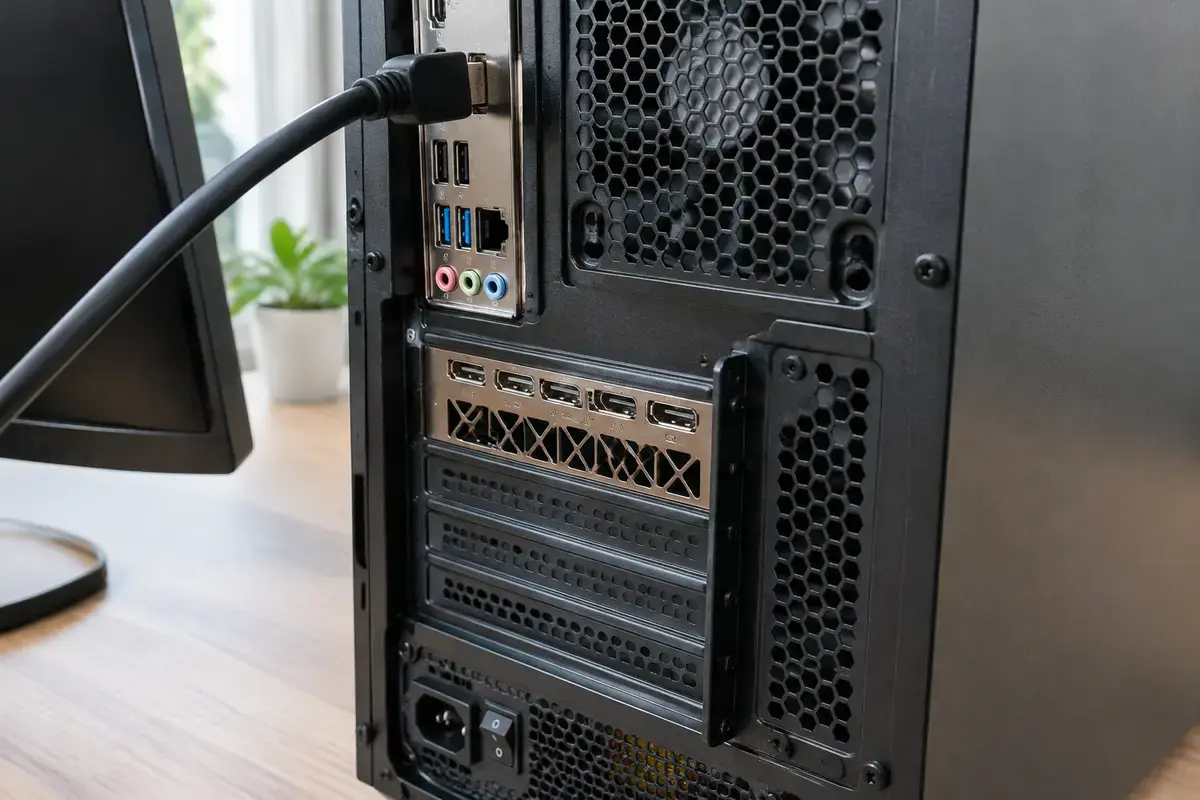
Частая причина в настольных компьютерах — кабель монитора в разъёме материнской платы, расположенном выше на задней стенке. Если у процессора есть встроенная графика, а плата выводит её на этот разъём, картинка есть и всё выглядит нормально. Но видеокарта в это время не нагружена, а панель NVIDIA честно сообщает, что ваш экран к ней не подключён. Выходы самой видеокарты находятся ниже, в отдельной планке с несколькими разъёмами.
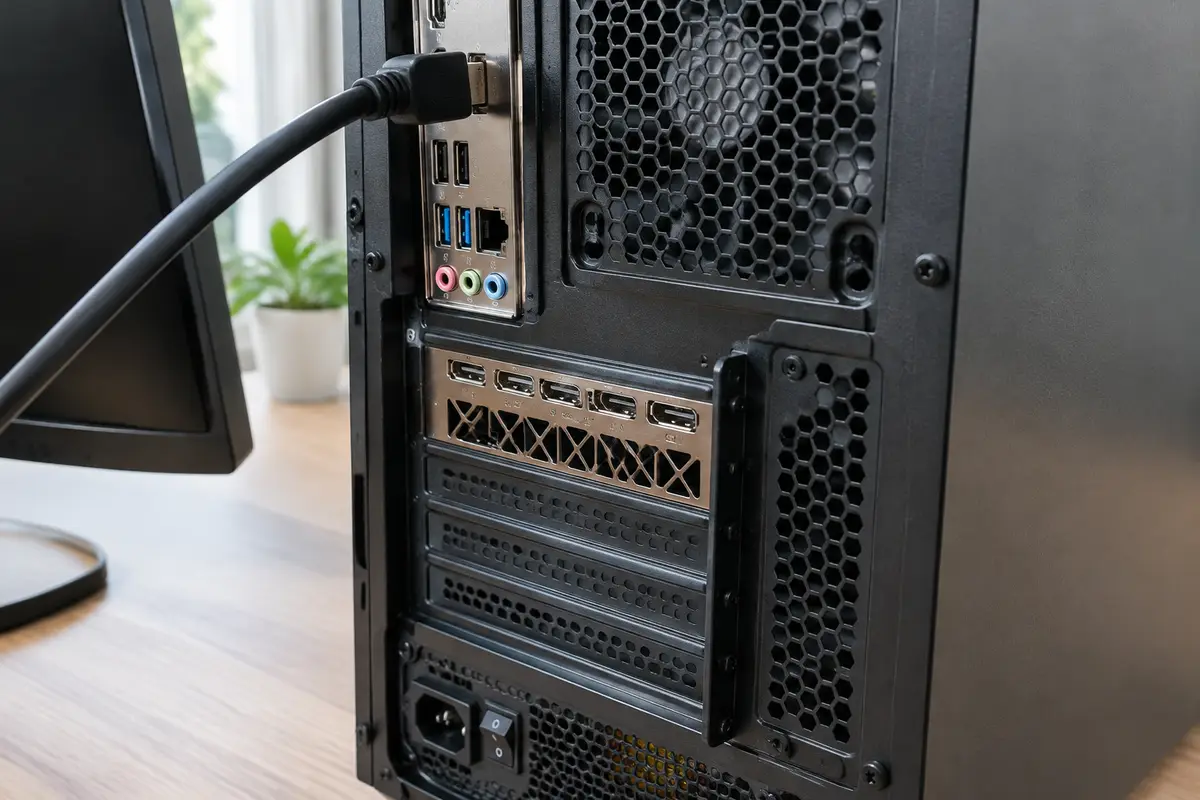
Выключите ПК, перенесите кабель в разъём видеокарты (HDMI или DisplayPort), включите компьютер. Если монитор остался без сигнала, проверьте, что карта вставлена в слот до щелчка и к ней подключено питание. После переноса кабеля игры и тяжёлые программы будут считаться на видеокарте, а не на встроенной графике процессора.
В некоторых платах в BIOS можно отключить встроенную графику или выбрать главным устройством PCIe. Менять эту настройку стоит только когда вы знаете, как вернуть прежнее значение: при ошибке можно остаться без картинки до сброса BIOS. Настройка BIOS у мастера стоит 1 200 ₽.
Ноутбуки с двумя видеокартами: как устроена гибридная графика
В большинстве игровых и производительных ноутбуков стоят два видеоадаптера: встроенный (Intel Graphics или AMD Radeon Graphics, он экономит батарею) и дискретный GeForce. В режиме гибридной графики (технология NVIDIA Optimus) встроенный экран физически подключён к встроенной графике, а GeForce включается для игр и тяжёлых программ и передаёт готовый кадр на неё же. Поэтому в панели NVIDIA для такого экрана раздела «Дисплей» может не быть, а сообщение о подключении появляется при попытке его открыть.
Это не поломка, а особенность схемы. Чтобы использовать GeForce для всего, у многих моделей есть переключатель режима графики в фирменной программе: у ASUS это Armoury Crate, у Lenovo — Lenovo Vantage, у MSI — MSI Center, у HP — OMEN Gaming Hub, у Dell — Alienware Command Center. Режим «Дискретная графика» (иногда «Ultimate» или «Только GPU») переключает экран на GeForce после перезагрузки; в некоторых моделях за это отвечает пункт в BIOS.
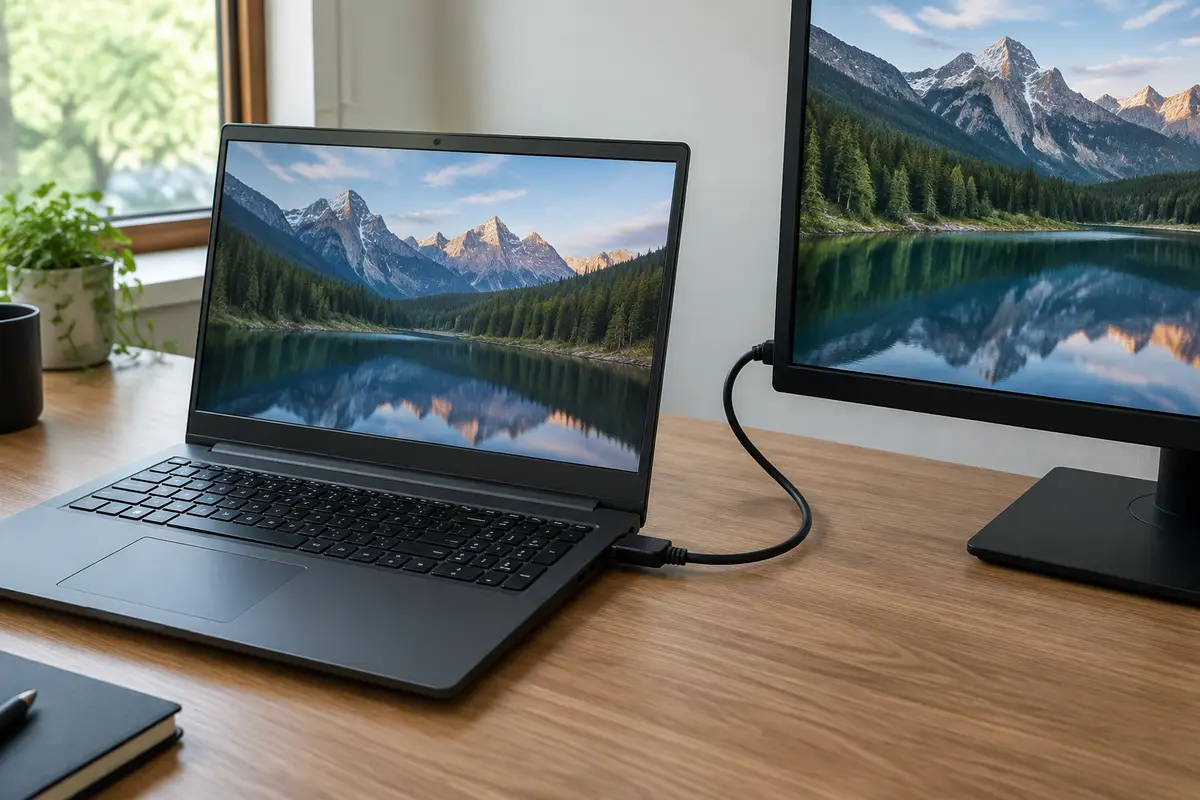
Для конкретной программы GPU задаётся в «Параметры — Система — Дисплей — Графика»: добавьте программу и выберите «Высокая производительность». Это не заменит режим «Только GeForce», но гарантирует, что игра идёт на дискретной карте. Внешний монитор на ноутбуке работает так же: у части моделей порт HDMI подключён к GeForce, у части к встроенной графике. Какой порт какой, указано в описании модели, но проверить можно просто: подключите монитор к другому порту и сравните, что покажет панель NVIDIA.
Драйвер: когда GeForce в системе есть, а работать не может
Если в диспетчере устройств нет строки с названием GeForce, а есть «Базовый видеоадаптер (Майкрософт)», система не загрузила драйвер видеокарты. Так бывает после обновления Windows, неудачной установки драйвера или удаления «чистильщиком». Установите драйвер GeForce нужной версии (для вашей модели и разрядности Windows) с сайта производителя видеокарты или NVIDIA. Для ноутбуков иногда подходит только версия с сайта производителя ноутбука.
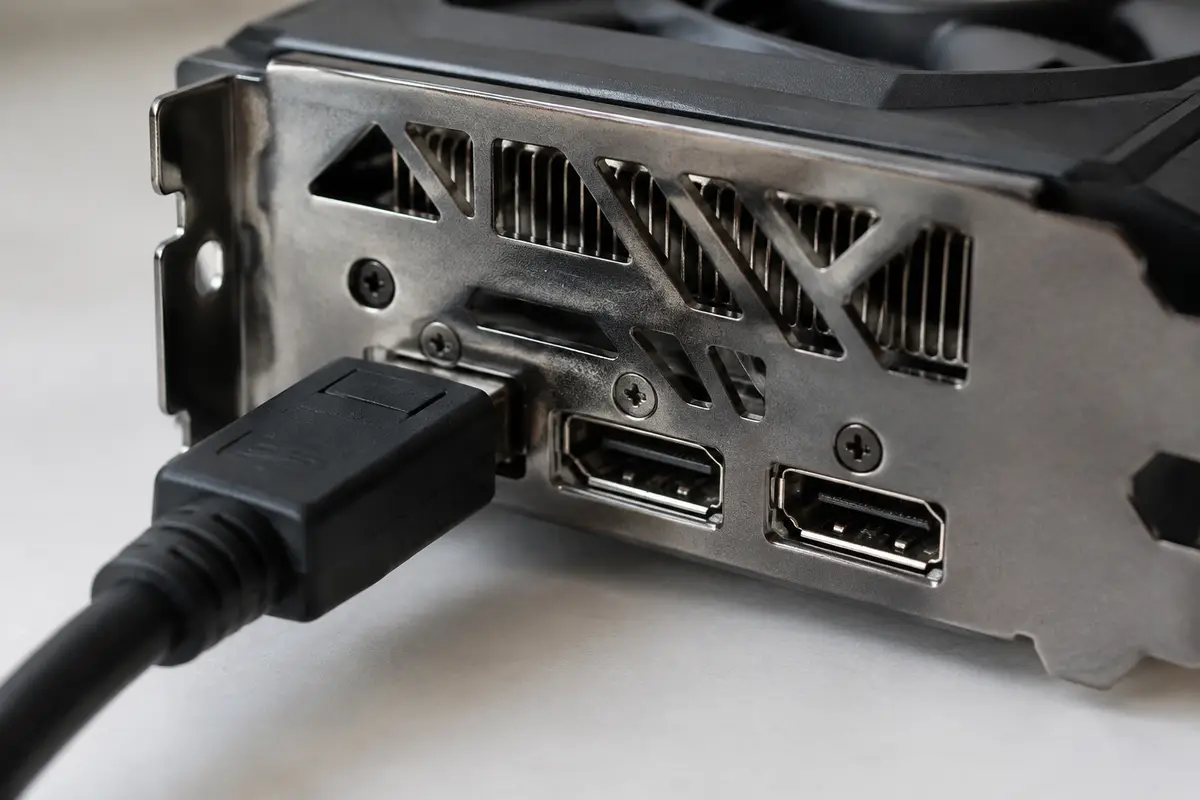
Если строка GeForce есть, но с жёлтым значком, откройте её свойства и прочитайте код ошибки: код 43 говорит, что устройство остановлено из-за проблемы, и это уже повод для проверки железа. Помогает «Отключить устройство», подождать несколько секунд и «Включить»: так перезапускается драйвер без перезагрузки системы.
Установка драйвера с параметром «Выполнить чистую установку» убирает старые настройки и сторонние модули, которые могли помешать. На ноутбуках перед установкой нужно обязательно подключить зарядку: прерывание установки при разряде аккумулятора даёт повреждённый драйвер. Если драйвер не ставится вовсе, это отдельная проблема, где нужно смотреть журнал установщика.
Удалённый доступ, адаптеры и несколько мониторов
Если вы открываете панель NVIDIA в сеансе удалённого рабочего стола, сообщение появится почти наверняка: удалённая сессия использует виртуальный адаптер, а не физические выходы GeForce. Зайдите на компьютер за клавиатурой, и сообщение пропадёт.
Так же ведут себя мониторы, подключённые через USB-адаптеры видео, док-станции и переходники USB-C: они иногда получают картинку не от GeForce. Проверьте, к какому порту подключён нужный экран, и по возможности подключите монитор напрямую к видеокарте. Когда мониторов два и один из них подключён к материнской плате, а второй к видеокарте, панель покажет только второй, и это нормально.
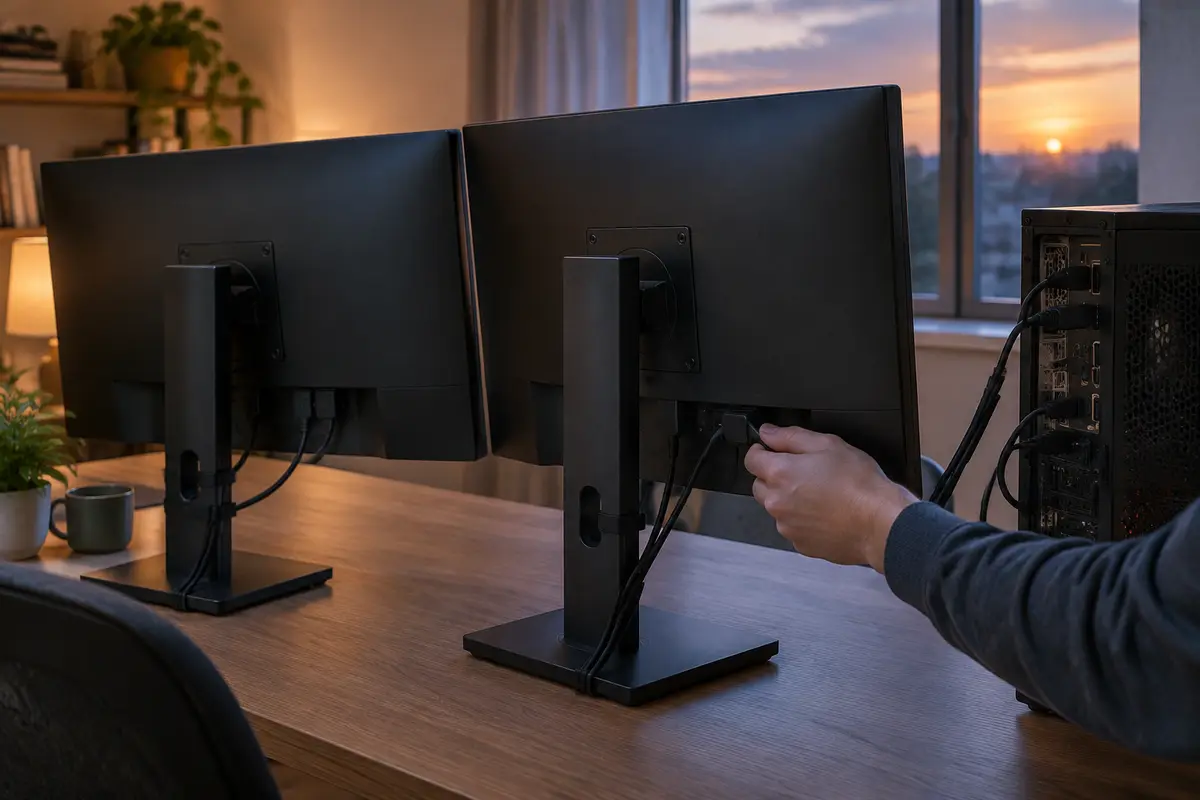
Если вы настраиваете сразу несколько экранов, лучше все кабели собрать на видеокарту: при смешанной схеме Windows сама выбирает, какой адаптер главный, и порядок экранов путается. Расставить мониторы по порядку и разрешению можно в параметрах дисплея, а мастер при необходимости настроит порты и режимы.
Что сделать самому: порядок проверок
Шаги расставлены от самых простых. До пятого шага вы ничего не повредите.
01
Посмотрите диспетчер устройств
Win+X, «Диспетчер устройств», «Видеоадаптеры». Запишите, какие адаптеры есть: один или два, есть ли GeForce, нет ли жёлтых значков.
02
Настольный ПК: перенесите кабель на видеокарту
Выключите компьютер, перенесите кабель в порт видеокарты, включите. Если картинки нет, проверьте посадку карты в слоте и питание.
03
Ноутбук: проверьте режим графики
Откройте фирменную программу производителя и найдите переключатель режима графики. Выберите дискретную графику, перезагрузите ноутбук. Не отключайте встроенный адаптер в диспетчере устройств: экран на ноутбуке при этом может погаснуть.
04
Перезапустите драйвер
В диспетчере устройств отключите и включите адаптер GeForce, затем нажмите Win+Ctrl+Shift+B. Если панель NVIDIA после этого показывает раздел «Дисплей», причина была в зависшем драйвере.
05
Переустановите драйвер начисто
Скачайте драйвер для вашей модели, запустите установку с выбором «Выборочная установка» и отметкой «Выполнить чистую установку». Ноутбук подключите к зарядке и не трогайте во время установки.
06
Подключите монитор к другому выходу
Проверьте другой кабель и другой порт видеокарты. На ноутбуке попробуйте другой разъём: HDMI, USB-C или Thunderbolt.
07
Остановитесь, если пропал экран или карта исчезла
Если после действий картинки нет, а карта пропала из диспетчера устройств, дальше нужна проверка железа. Не вскрывайте ноутбук и не меняйте режимы в BIOS наугад.
Если после всех шагов сообщение осталось, а карта в диспетчере есть, дело в схеме подключения конкретной модели.
Когда причина в железе
Иногда сообщение сопровождается другими признаками: GeForce то пропадает из диспетчера устройств, то появляется, драйвер ставится, но слетает после перезагрузки, в играх экран гаснет, а вентиляторы карты раскручиваются на полную. В таком сочетании подозрение переходит на питание карты и саму видеокарту.
Для настольной карты это дополнительный разъём питания, блок питания, слот PCIe, а при долгой работе под нагрузкой — износ цепей питания или перегрев. Для ноутбука это схема переключения между видеокартами, чип GeForce или его пайка. Определить это на глаз нельзя: на ремонте видеокарт GeForce проверяют питание, температуру под нагрузкой и поведение карты в другом слоте и только потом делают вывод.
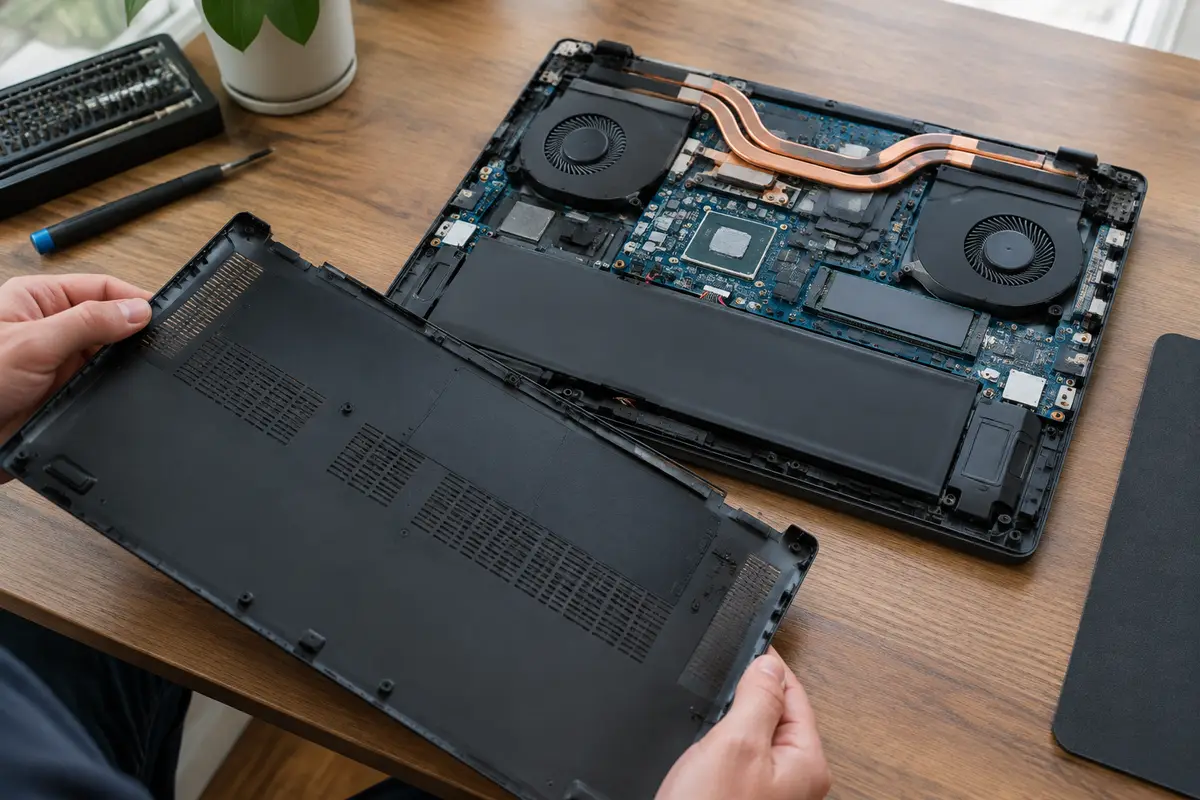
Мастер не станет предлагать вам замену «на всякий случай»: после проверки он называет, что именно вышло из строя, и сколько стоит ремонт. Видеокарта GeForce в настольном ПК чинится, если неисправность в цепях питания, а при отвале чипа решается вопрос о замене чипа. В ноутбуке сначала проверяют питание и перегрев, затем плату.
Где нужен мастер: признак, работа, цена
Цены из прайса дословно. Выезд и диагностика бесплатны даже при отказе.
- Драйвер GeForce не ставится или слетает, режим графики не переключается: настройка драйверов и обновлений, 1 200 ₽.
- Windows повреждена после обновлений, драйвер не удаётся поставить: помощь с Windows и программами, 1 300 ₽; переустановка Windows с драйверами, 1 800 ₽.
- Нужно сменить режим графики в BIOS и остаться с картинкой: настройка BIOS, 1 200 ₽.
- Карта то пропадает, то появляется, подозрение на перегрев: диагностика видеокарты бесплатна; чистка видеокарты с заменой термопасты и термопрокладок, 2 000 ₽.
- Карта умирает по питанию: ремонт цепей питания видеокарты, 4 500 ₽; замена видеочипа — после диагностики.
- Ноутбук с модульной видеокартой MXM: замена MXM-модуля, 2 500 ₽ за работу, модуль отдельно.
Итог мастер озвучивает до начала работ: вы платите лишь за выполненное, а детали, если они нужны, идут отдельной строкой.
Чего не стоит делать
Не отключайте встроенную видеокарту в диспетчере устройств на ноутбуке: экран может погаснуть, а на следующей загрузке будет режим с низким разрешением. Не ставьте драйверы со сторонних сайтов и «паки драйверов»: они часто приносят устаревшие версии. Не прошивайте BIOS ради этой надписи: она не говорит о поломке.
Порядок работы мастера и проверка результата
По Санкт-Петербургу мастер приезжает на дом, а выезд и диагностика бесплатны даже при отказе. Первым делом он открывает диспетчер устройств, определяет схему подключения (один адаптер или два), проверяет порты и кабели, смотрит версию драйвера и режим работы графики в программе производителя.
После работы проверяют, что панель NVIDIA открывает раздел «Дисплей», экран подключён к нужному адаптеру, а игра или программа действительно использует GeForce: загрузка карты видна в диспетчере задач. Если драйвер ставили заново, проверяют его на перезагрузке и холодном старте, а не сразу после установки.
Сколько это стоит
Цены те же, что на основном сайте: выезд в Петербурге ничего к ним не добавляет. Это стоимость работы — деталь, если она нужна, называем отдельно и до заказа.
| Настройка драйверов и обновленийСрок: 30–60 минут | 30–60 минут | 1 200 ₽ |
| Помощь с Windows и программамиСрок: 1–2 часа | 1–2 часа | 1 300 ₽ |
| Настройка BIOSСрок: 1–2 часа | 1–2 часа | 1 200 ₽ |
| Переустановка Windows с драйверамиСрок: 1–2 часа | 1–2 часа | 1 800 ₽ |
| Диагностика видеокартыСрок: до 30 минут | до 30 минут | бесплатно |
Заявка через сайт
Оставьте телефон — перезвоним и уточним, что случилось
Заявка уходит на линию, которая работает в Санкт-Петербурге. Мастер называет время выезда сразу в разговоре.
Частые вопросы
Что значит «используемый дисплей не подключен к ГП NVIDIA»?
Как исправить сообщение на настольном компьютере?
Что делать на ноутбуке с Windows 10?
Может ли причина быть в драйвере?
Почему сообщение появляется при удалённом подключении?
Нужно ли менять видеокарту?
Сколько стоит помощь в СПб?
Что смотрят рядом
Соседние страницы этого же города — если ваш случай ближе к ним, начните оттуда.
Не видит видеокарту
Карта стоит в слоте, а система показывает встроенное видео.
ОткрытьРемонт GeForce
GeForce без картинки, с артефактами, горячей памятью или потемневшим разъёмом питания.
ОткрытьПрограммы и драйверы
Программы и драйверы под вашу систему, с проверкой нужных функций.
ОткрытьДва монитора
Второй экран не видно, картинка мутная или курсор уходит не туда.
ОткрытьЭкран пропал после драйвера
Вернуть изображение и проверить установленный графический пакет.
ОткрытьГреется видеокарта
Шум растёт, кадры проседают, компьютер уходит в перезагрузку.
ОткрытьЗАЯВКА ЧЕРЕЗ САЙТ
Вызвать мастера в Санкт-Петербурге
Опишите, что происходит с техникой. Мы перезвоним, уточним детали и назовём время, когда мастер сможет приехать. Выезд и диагностика бесплатны в любом случае.