БИОС не видит жёсткий диск: как понять, виноват кабель, порт или сам накопитель
Что значит «BIOS не видит диск» и чем это отличается от Windows
Прошивка платы опрашивает контроллеры SATA и слоты M.2 раньше, чем загружается любая операционная система. Если диска нет в списке накопителей, значит, на этом этапе он не ответил: нет питания, нет контакта, порт выключен или накопитель не откликнулся. Это принципиально другая ситуация, чем когда диск есть в BIOS, а Windows его не показывает: там причина в файловой системе, букве диска или драйвере. Эту вторую ситуацию мы разбираем отдельно на странице про компьютер, который не видит жёсткий диск.
В запросах людей одно и то же выглядит по-разному: «биос не видит жёсткий диск в boot menu», «биос не видит диск с виндой», «bios не видит ssd m2», «биос не видит диски в приоритете загрузки». Эти формулировки описывают разные места, где диск может не появиться. В меню выбора загрузки отсутствует только диск без рабочего загрузчика, а вот в списке накопителей отсутствует диск, которого прошивка просто не нашла. Начинать нужно со списка накопителей: если диск виден там, дальше идёт разговор о загрузчике и порядке загрузки, а не о железе.
Поэтому первая задача — понять, на каком уровне пропал диск. Для этого нужно открыть BIOS и найти раздел, где перечислены подключённые накопители с названием модели и объёмом. Если вы видите строку с моделью вашего диска, он жив и отвечает, а проблема — в загрузчике или порядке загрузки. Если строки нет, читайте дальше.
Что показывает BIOS и что это означает
По тому, как диск ведёт себя в BIOS, часто можно заранее понять, где искать причину.
Прокрутите таблицу вправо, чтобы увидеть оба столбца.
| Что видно в BIOS | Что это значит |
|---|---|
| Диска нет ни в одном списке | Нет питания или данных на разъёме, порт выключен, модуль M.2 не опознан или накопитель не отвечает |
| Диск есть, но с нулевым объёмом, странным названием или «Unknown» | Контроллер накопителя отвечает с ошибкой: чаще у умирающего SSD или HDD, который не прошёл инициализацию |
| Диск виден в списке накопителей, но не в меню выбора загрузки | На нём нет рабочего загрузчика или режим UEFI/Legacy не подходит под его разметку |
| Виден один из двух дисков, второй пропал после добавления M.2 | Порт SATA и слот M.2 делят линии на плате: при установке модуля один из портов может отключаться |
| Диск пропадает после прогрева компьютера | Нестабильный контакт или перегрев контроллера; такой диск надо копировать немедленно |
Если ваш случай похож сразу на несколько строк, начните с самой дешёвой проверки — посадки кабелей и разъёма питания.
Причины по частоте
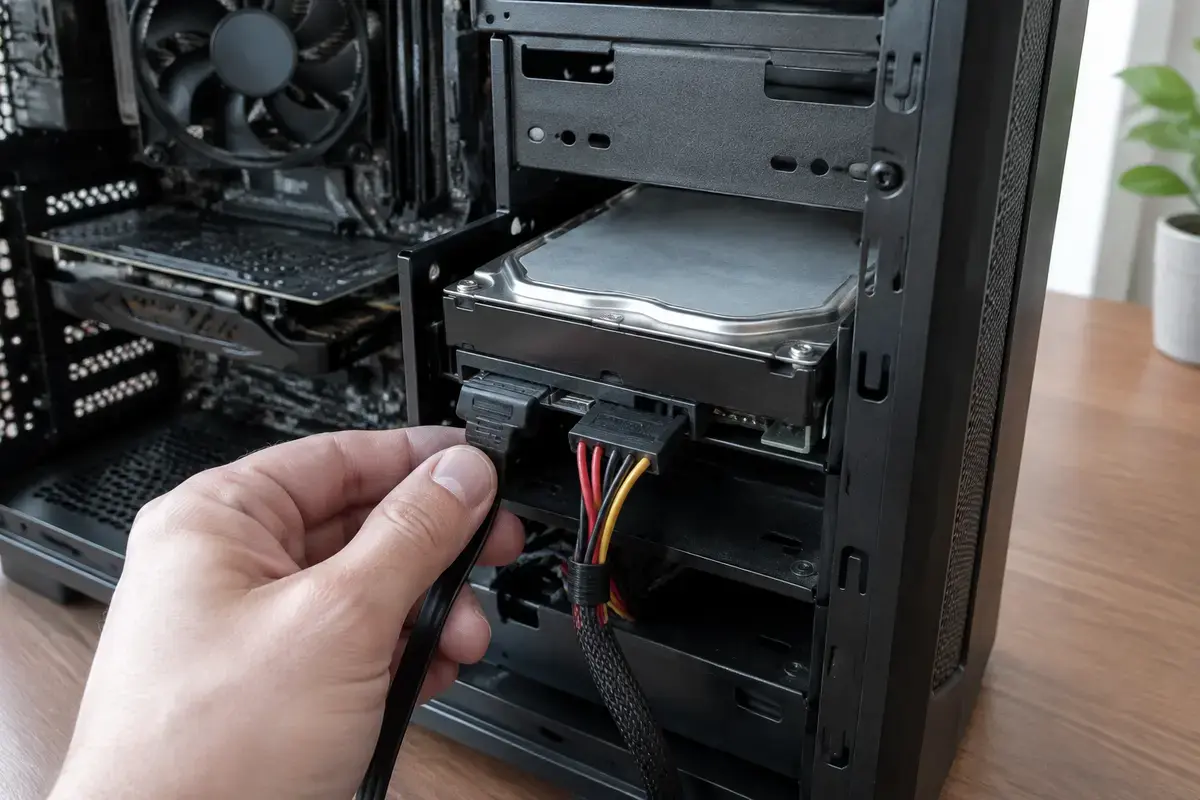
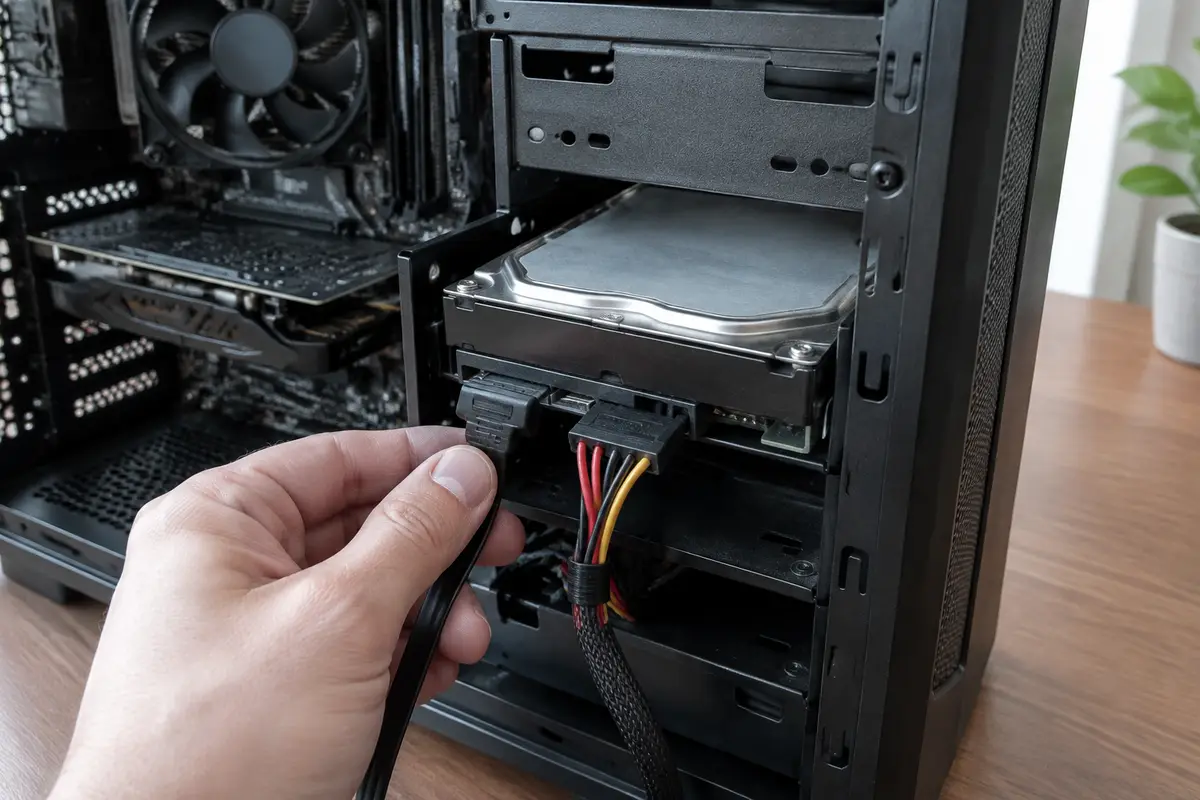
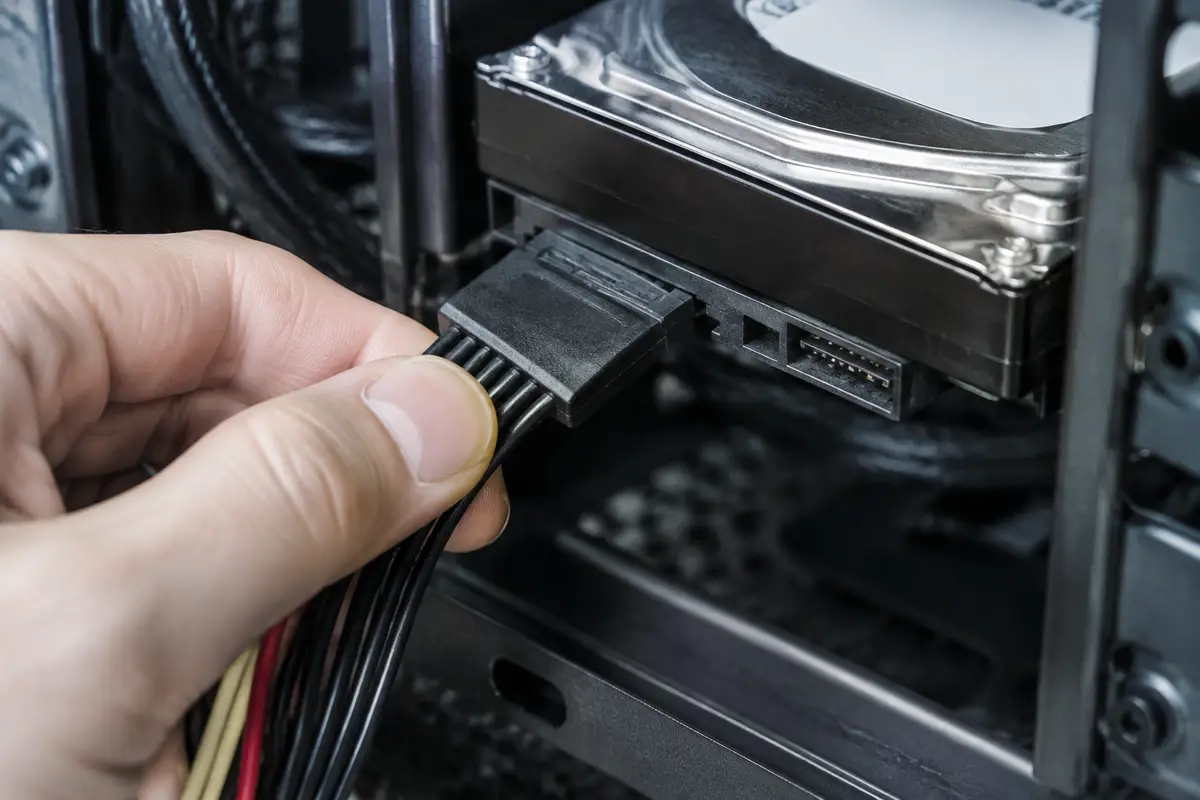
Первая и самая частая — питание и кабель данных. Разъём SATA вышел из диска или из платы при переносе корпуса, при чистке от пыли или просто от вибрации. Плоский кабель SATA перегнули при закрытии крышки, а у разъёма питания разболтались контакты. Диск при этом выглядит исправным, а BIOS его не видит; после правильной посадки разъёмов он сразу появляется.
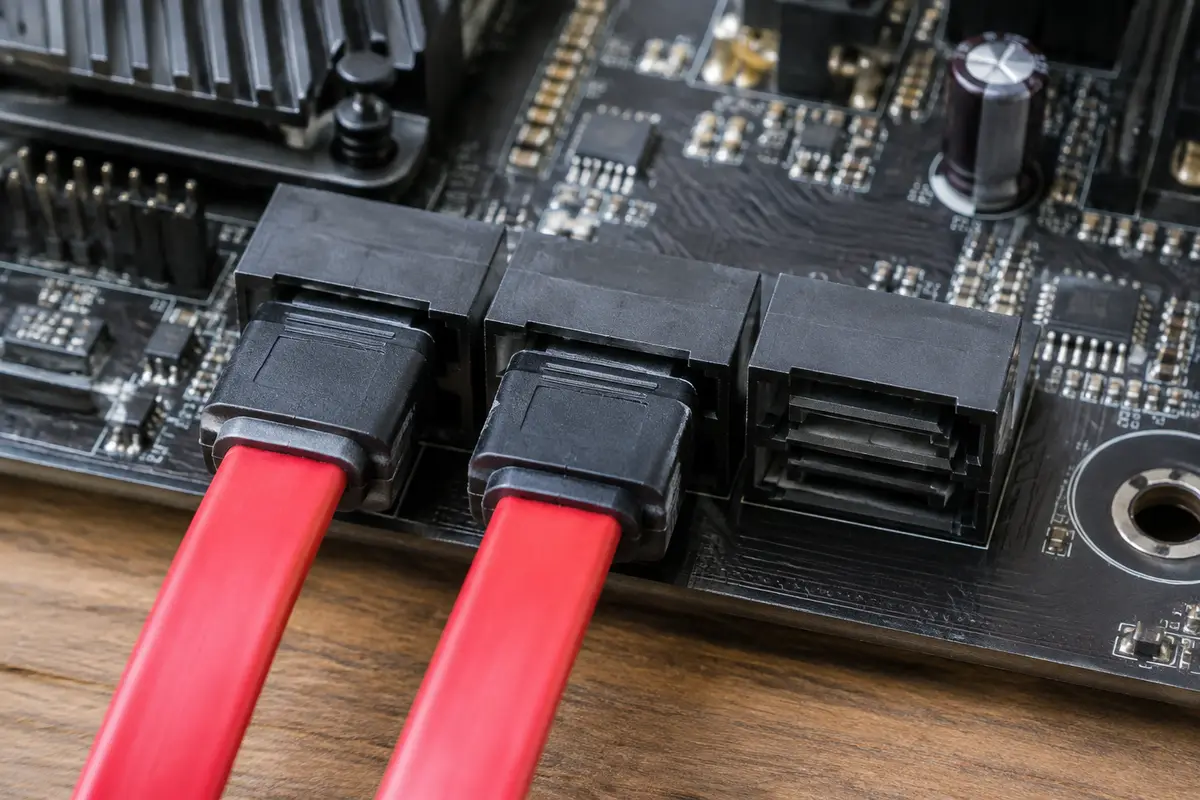
Вторая — настройки платы. Порт SATA может быть отключён в BIOS, а на материнских платах, где установлен накопитель M.2, один из портов SATA часто работает только пока слот M.2 свободен: линии контроллера общие, и это описано в руководстве к плате. Если вы недавно добавили второй диск, а старый пропал, начинайте именно с этого. К настройкам относится и режим контроллера SATA: AHCI, RAID или Intel RST. Если режим переключили, диск с установленной Windows может стать недоступен для загрузки, хотя BIOS его видит.
Третья — слот M.2. Модуль мог выйти из слота при транспортировке, а крепёжный винт — не удерживать его на планке. Кроме того, слоты M.2 бывают разные: одни принимают только накопители NVMe, другие — и SATA, и NVMe, и поставленный не тот модуль BIOS не опознает. Тип поддерживаемых накопителей указан в руководстве к плате или ноутбуку.
Четвёртая — сам накопитель. Жёсткий диск мог не раскрутиться из-за износа мотора, после удара или падения; в этом случае он молчит, гудит без хода или щёлкает. SSD мог уйти в сбой контроллера и перестать откликаться совсем, хотя вчера работал. Это основная причина, если кабели и порты целы, и именно здесь нужны копирование данных и замена накопителя.
Пятая — материнская плата. Если на других портах диск тоже не появляется, а другой диск на том же порту работает, дефект в контроллере или разводке платы. Такое бывает реже, но бывает после залития и скачков напряжения; это отдельный ремонт, и без диагностики его не назначают.
Что проверить самому по порядку
Шаги безопасные: ничего не вскрываем в ноутбуке, не форматируем и не меняем настройки наугад.
01
Обесточьте и включите заново
Для системного блока выключите блок питания тумблером на задней стенке, нажмите на корпусе кнопку включения, чтобы снять остаточный заряд, и подождите минуту. Для ноутбука отключите зарядку и держите кнопку питания 20–30 секунд. Затем включите и сразу зайдите в BIOS.
02
Посмотрите список накопителей
В BIOS клавиша входа на платах MSI, Gigabyte, ASRock и ASUS — Del (у ASRock и ASUS также F2). В ноутбуках ASUS, Acer, Dell и Lenovo это обычно F2, в HP — Esc, а затем F10. В упрощённом режиме ASUS список накопителей показан прямо на главном экране. В других марках ищите раздел с SATA и NVMe в расширенных настройках; названия различаются, поэтому смотрите не по заголовку, а по строке с моделью и объёмом.
03
Прислушайтесь к диску
У жёсткого диска при включении слышна раскрутка: ровный набор оборотов за пару секунд. Тишина, писк без раскрутки или ритмичные щелчки означают механическую неисправность. В этом случае не включайте компьютер повторно без нужды: каждая попытка может усугубить повреждение, и сначала нужен мастер с возможностью снять копию.
04
Переставьте кабели и порт
У настольного компьютера отключите блок питания от сети, снимите боковую крышку и переставьте кабель данных на соседний порт SATA платы, а питание — на другой разъём. Нажимайте защёлку при извлечении, а не тяните за провод. Если есть запасной кабель, попробуйте его: перегиб внутри оплётки не виден глазом.
05
Проверьте режим контроллера и порт
В BIOS посмотрите, не выключен ли нужный порт SATA и какой режим выбран: AHCI или RAID/RST. Не переключайте его на установленной Windows наугад: после смены режима система может не загрузиться, и тогда придётся возвращать прежнее значение.
06
Сбросьте настройки BIOS к умолчаниям
Если порт или режим выглядят странно, выберите «Load Optimized Defaults» (так называется пункт у большинства плат ASUS, MSI и Gigabyte), сохраните настройки и перезагрузитесь. После сброса порядок загрузки и дату придётся выставить заново, а разгон — настроить снова.
07
Проверьте диск на другом компьютере
Если есть переходник USB–SATA, подключите диск к исправному компьютеру. Видно диск и читаются файлы — копируйте всё нужное. Не видно нигде — диск или его контроллер неисправен, и дальше нужен мастер.
Не прошивайте BIOS «для лечения» и не замыкайте перемычки на плате: если диск виден на другом компьютере, прошивка платы тут ни при чём.
Диск виден на другом компьютере: значит, виновата плата или настройка
Если накопитель определился и читается через переходник, значит, он исправен, а искать нужно на стороне материнской платы. Сначала проверьте порт: подключите диск к другому порту SATA или к другому слоту M.2, если он есть. Затем верните настройки к заводским и посмотрите, не изменилось ли поведение. Если в одном слоте диск пропадает, а в другом виден, дефект в конкретном порту, и достаточно пользоваться другим.
Отдельно обратите внимание на питание. Диск, который работает от одного блока питания, но не определяется от другого, потребляет больше, чем отдаёт ослабленный блок. Для HDD в момент раскрутки пиковый ток заметно больше рабочего, и слабый блок питания проявляет себя именно здесь. В таких случаях мастер сначала проверяет блок питания, а не меняет диск.
Если ничего из перечисленного не помогло, а диск исправен, остаётся ремонт платы: контроллер, разъём SATA или линия M.2. Это работа с платой на столе: ремонт материнской платы стоит 4 000 ₽ за работу, детали оплачиваются отдельно.
Ноутбук: где отличается и чего не делать самому
В ноутбуке диск не соединяется отдельным кабелем: он вставлен прямо в разъём платы, в салазки или в слот M.2. Поэтому большая часть домашних проверок из списка выше недоступна, и это нормально. Единственное, что стоит сделать самостоятельно, — обесточить ноутбук долгим нажатием кнопки питания и посмотреть список накопителей в BIOS.
У фирменных диагностических средств есть удобная особенность: они работают до запуска Windows. В ноутбуках HP это HP PC Hardware Diagnostics UEFI, который запускается клавишей F2 при включении. В ноутбуках Dell диагностика доступна в меню загрузки по F12, пункт Diagnostics, и проверяет накопитель по встроенному сценарию. Если средство сообщает об ошибке накопителя, то причина в самом диске, а не в настройках.
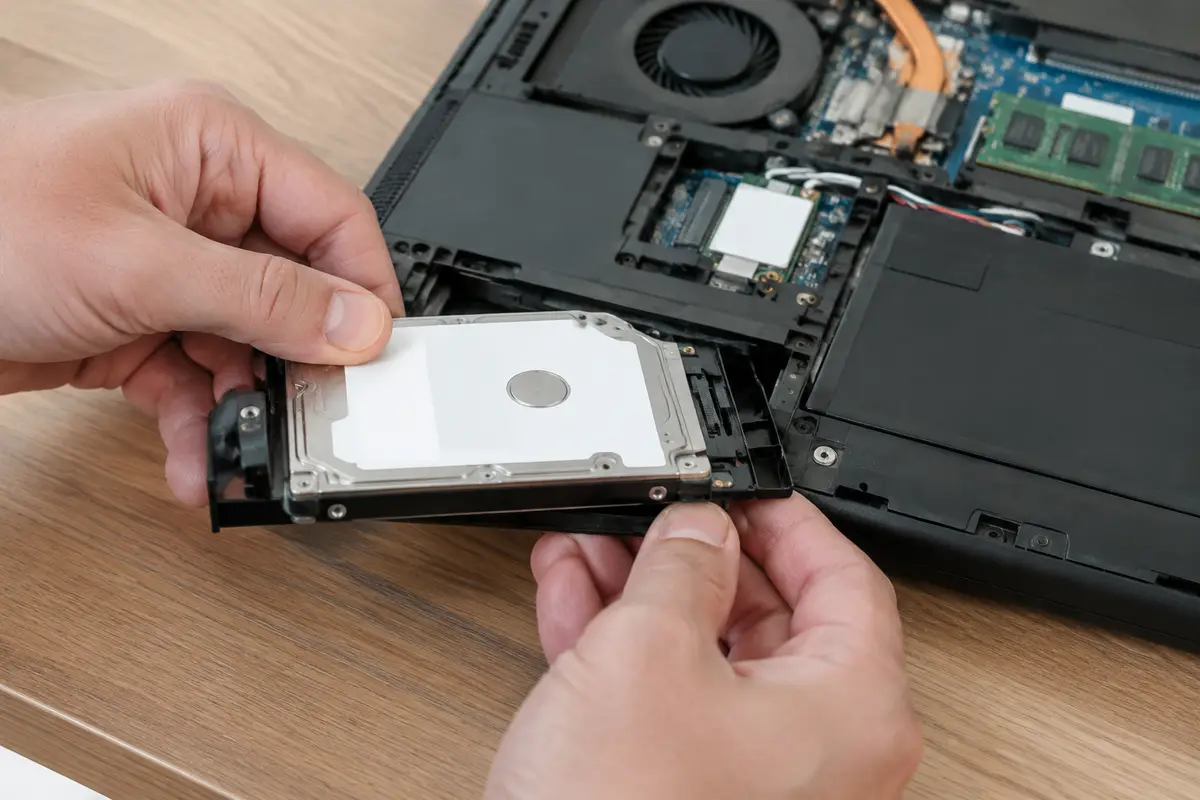
Если ноутбук падал, на него проливали жидкость или в нём недавно что-то меняли, скажите об этом сразу: от истории зависит, какие контакты проверять. Разбирать корпус самостоятельно не стоит: в части моделей разъём накопителя расположен под батареей или радиатором, и повреждение шлейфа обойдётся дороже самого диска.
На странице про ноутбук, который не видит SSD, мы подробно разбираем эту ситуацию для разных типов накопителей. Здесь важно только одно: если BIOS ноутбука не показывает накопитель, переустановка Windows ничего не изменит.
Нужные файлы на диске: сначала копия
Пока вы не знаете, почему диск исчез, предполагайте худшее: накопитель ненадёжен. Диск, который то виден, то нет, нельзя использовать для работы и тем более форматировать. Любые попытки «оживить» его перезагрузками, повторными включениями и сторонними программами могут ухудшить состояние.
Если диск определяется через переходник, скопируйте самое ценное в первую очередь и не запускайте проверку поверхности или исправление ошибок: они работают с диском долго и нагружают его. Если диск не определяется нигде, не вскрывайте его и не нагревайте и не замораживайте — такие советы из интернета портят пластины. Это работа для мастера, который решит, нужна ли обычная работа с логическим сбоем или аппаратное восстановление.
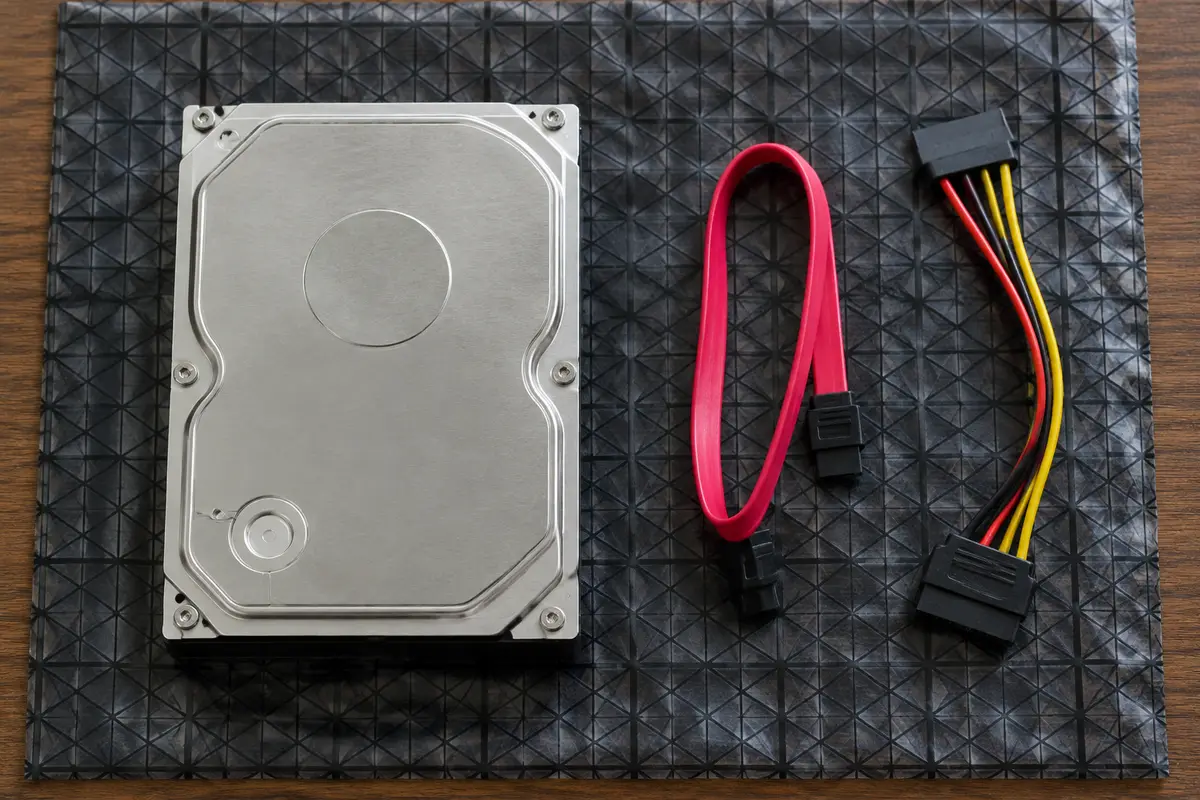
Стоимость восстановления зависит от того, что именно случилось. При логическом сбое нужна работа «Восстановление данных с HDD», а при механическом повреждении диска — «Аппаратное восстановление данных с HDD». Эти работы описаны на нашей странице про восстановление данных с жёсткого диска.
Где нужен мастер: признак, причина, работа
Симптом → узел → работа и её цена.
- Диск не определяется ни в BIOS, ни на другом компьютере → сбой контроллера накопителя или износ → замена SSD или HDD, 1 000 ₽ за работу, накопитель отдельно.
- Старый HDD гудит, щёлкает или молчит при включении → механическая неисправность → замена HDD на SSD, 2 000 ₽ за работу, SSD отдельно; если файлы нужны — восстановление данных с HDD, 2 500 ₽, или аппаратное восстановление, 4 500 ₽.
- Накопитель M.2 не определяется, другой слот не помогает → дефект модуля или слота → установка накопителя M.2, 1 500 ₽ за работу, модуль отдельно.
- Диск виден на другом компьютере, но на этой плате не определяется ни в одном порту → дефект контроллера или цепей платы → ремонт материнской платы, 4 000 ₽ за работу, детали отдельно.
- Накопитель пропадает после прогрева и возвращается после остывания → нестабильный контакт или перегрев → диагностика накопителя бесплатно; если износ подтвердился — замена SSD или HDD, 1 000 ₽ за работу, накопитель отдельно.
- Настройки BIOS сбиваются, порядок загрузки возвращается к неверному → батарейка или память настроек → настройка BIOS, 1 200 ₽ за работу, диагностика BIOS/UEFI бесплатна.
Выезд мастера и диагностика накопителя бесплатны даже при отказе. Работа стоит столько, сколько указано, а накопитель или модуль вы оплачиваете отдельно, предварительно согласовав.
Что делает мастер на выезде
Мастер приезжает по Санкт-Петербургу и начинает с простого: смотрит, как диск подключён, проверяет питание и кабель, затем проверяет накопитель на другом порту или через переходник. Так сразу становится ясен главный вопрос — жив ли диск.
Если накопитель исправен, мастер возвращает нормальную работу порта или слота, настраивает режим контроллера и порядок загрузки. Если диск неисправен, предлагает замену и перенос системы. При необходимости заменяет накопитель в ноутбуке или ставит SSD взамен механического диска. Когда нужны данные, мастер сначала снимает копию с того, что читается.
Результат — компьютер, в котором диск определяется в BIOS и стабильно работает, а также понятное объяснение, что именно было причиной. Деталь заменяется только после вашего согласия.
Мини-памятка: чего не делать
Не форматируйте диск «чтобы он снова определился» и не удаляйте разделы, пока не скопированы нужные файлы. Не нагревайте и не замораживайте диск, не стучите по нему и не вскрывайте корпус жёсткого диска. Не меняйте режим AHCI и RAID на установленной системе без подготовки. Не запускайте проверку поверхности на диске, который ведёт себя нестабильно.
Сколько это стоит
Цены те же, что на основном сайте: выезд в Петербурге ничего к ним не добавляет. Это стоимость работы — деталь, если она нужна, называем отдельно и до заказа.
| Диагностика накопителяСрок: до 30 минут | до 30 минут | бесплатно |
| Замена SSD или HDDСрок: 1–2 часа | 1–2 часа | 1 000 ₽ |
| Установка накопителя M.2Срок: 1–2 часа | 1–2 часа | 1 500 ₽ |
| Замена HDD на SSDСрок: 1–2 часа | 1–2 часа | 2 000 ₽ |
| Восстановление данных с HDDСрок: 1–2 часа | 1–2 часа | 2 500 ₽ |
| Ремонт материнской платыСрок: 1–3 дня | 1–3 дня | 4 000 ₽ |
Заявка через сайт
Оставьте телефон — перезвоним и уточним, что случилось
Заявка уходит на линию, которая работает в Санкт-Петербурге. Мастер называет время выезда сразу в разговоре.
Частые вопросы
Почему БИОС не видит жёсткий диск, хотя вчера всё работало?
БИОС не видит SSD M.2: что проверить?
Диск виден в BIOS, но не виден в boot menu. Это то же самое?
Помогает ли сброс настроек BIOS?
Можно ли обновить BIOS, чтобы он увидел диск?
Пропадут ли файлы, если диск не виден?
Сколько стоит ремонт в Санкт-Петербурге?
Что смотрят рядом
Соседние страницы этого же города — если ваш случай ближе к ним, начните оттуда.
Не видит жёсткий диск
Диска нет в проводнике или его не показывает даже BIOS.
ОткрытьНе видит SSD
Новый накопитель не появился ни в системе, ни в настройках платы.
ОткрытьДиск щёлкает
Ритмичные щелчки, зависания проводника, файлы открываются через раз.
ОткрытьНе заходит в BIOS
Клавиша не срабатывает, компьютер проскакивает в систему.
ОткрытьReboot and Select proper Boot device
BIOS не нашёл, с чего загружаться: диск, порядок загрузки, режим UEFI/Legacy
ОткрытьWindows не загружается
Логотип и вечное колесо, «Автоматическое восстановление», чёрный экран с курсором.
ОткрытьЗАЯВКА ЧЕРЕЗ САЙТ
Вызвать мастера в Санкт-Петербурге
Опишите, что происходит с техникой. Мы перезвоним, уточним детали и назовём время, когда мастер сможет приехать. Выезд и диагностика бесплатны в любом случае.