Структура диска повреждена, чтение невозможно: что случилось с диском и как не потерять файлы
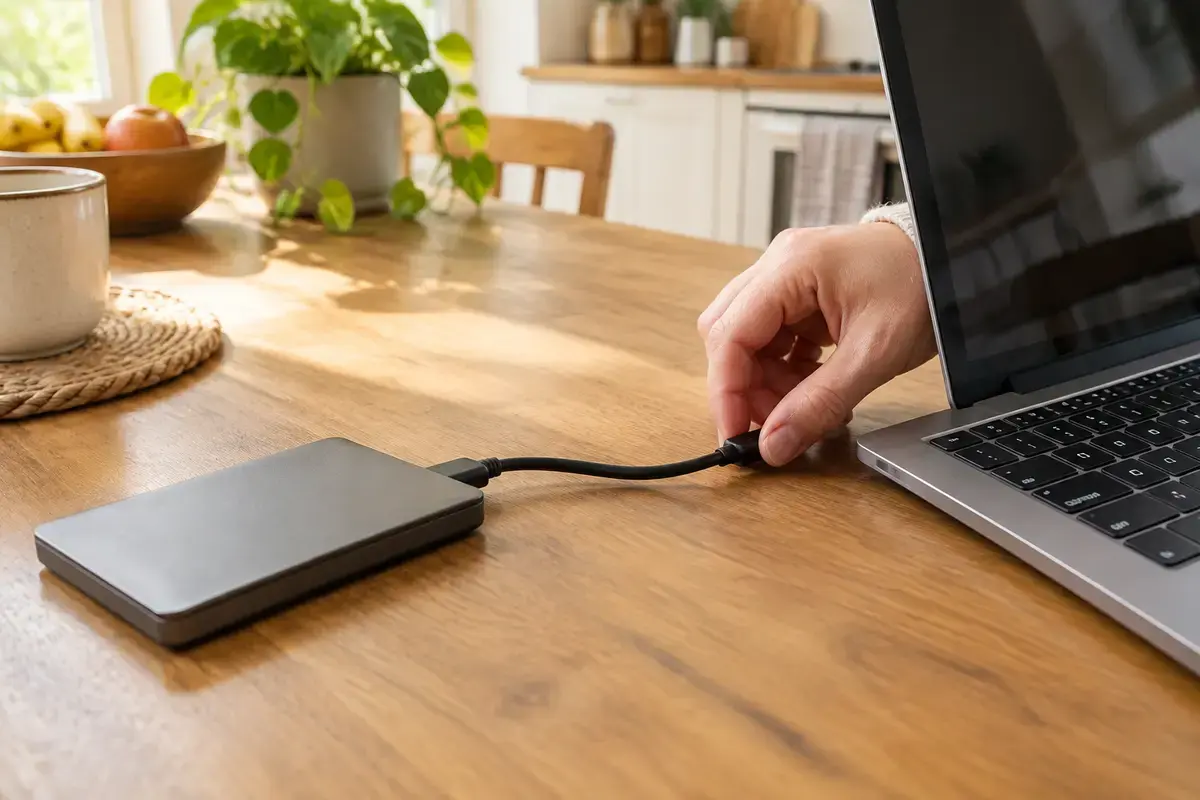
Что значит эта фраза в системе
Полный текст в проводнике выглядит так: «Расположение недоступно. Диск недоступен. Структура диска повреждена. Чтение невозможно». Под ним в журнале стоит код 0x80070571, а в справочнике системных ошибок он расшифрован как повреждённая и нечитаемая структура диска. Буква диска у вас при этом есть, значит, операционная система определила устройство и присвоила ему имя. Сломалось другое: таблицы, по которым Windows находит папки и файлы.
В файловой системе NTFS главная таблица файлов (MFT) хранит запись о каждом файле. В её начале есть копия первых записей, а загрузочный сектор дублируется в самом конце раздела. Именно по этим дублям система при проверке пытается собрать структуру заново. Когда повреждены и оригинал, и копия, или вместо них читается мусор, Windows сдаётся с этим сообщением. На флешках и картах с FAT32 и exFAT аналогично страдают таблицы размещения файлов.
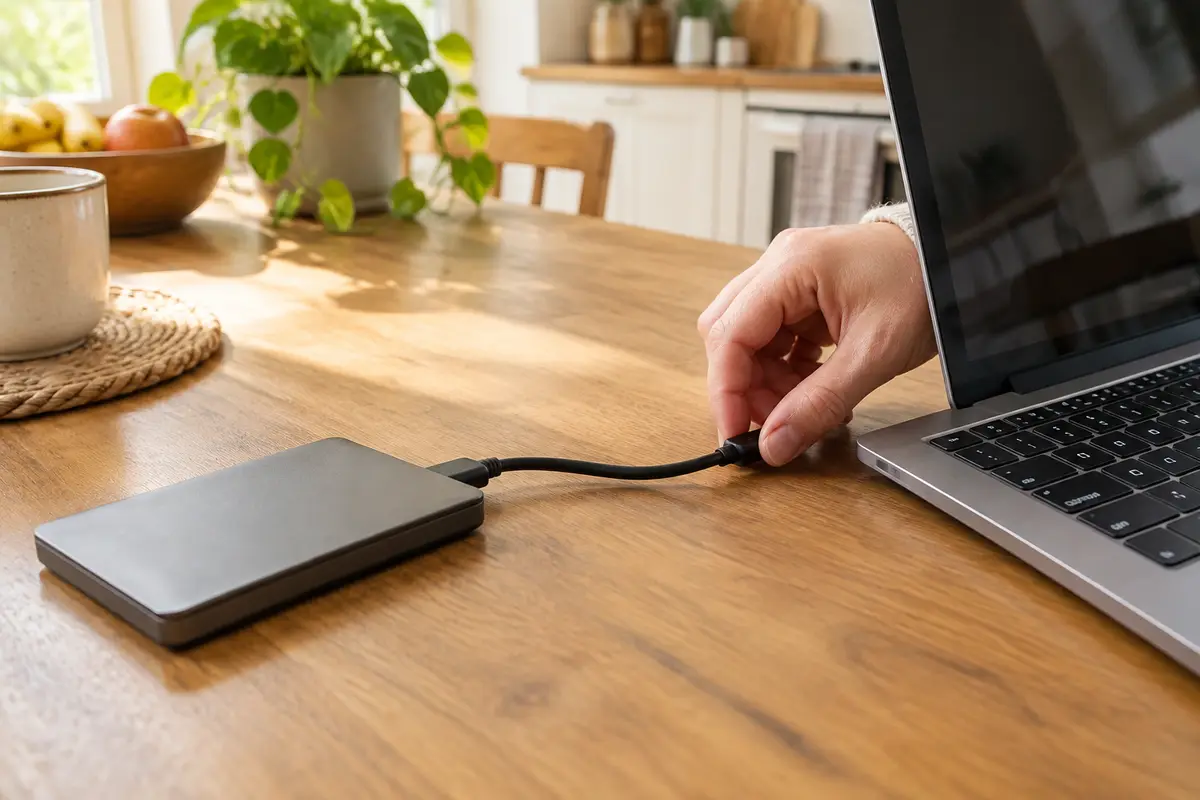
Важное следствие: сами фотографии и документы лежат на месте, пока на них ничего не записали поверх. Сообщение говорит о потерянной карте файлов, а не об уничтоженных данных. Поэтому каждое действие, которое что-то записывает на диск (исправление, форматирование, даже простое «подождать, пока Windows предложит починить»), уменьшает шанс вернуть файлы целиком.
Откуда берётся повреждение: причины по частоте
Сначала самое распространённое, к концу списка — то, что требует мастера и оборудования.
Прокрутите таблицу вправо, чтобы увидеть оба столбца.
| Причина | Как выглядит |
|---|---|
| Диск выдернули без «Безопасного извлечения» или пропало питание во время записи | Накануне что-то копировали или редактировали, после этого диск перестал открываться; сам накопитель работает |
| Плохой кабель, порт или переходник USB-SATA | Диск то виден, то нет; на другом кабеле и порту открывается нормально |
| Повреждена таблица разделов или загрузочный сектор | В «Управлении дисками» раздел помечен как RAW или неразмеченная область нужного размера |
| Плохие блоки на HDD или износ ячеек SSD и флешки | Копирование замирает на одних и тех же файлах, диск греется, слышны щелчки |
| Сбой контроллера или прошивки накопителя | Диск определяется с неверным названием или размером в несколько мегабайт |
| Прервана операция с разделами: изменение размера, перенос, конвертация MBR в GPT | Сбой произошёл посреди работы программы разметки или из-за отключения питания; после неё диск не открывается |
Первые две строки лечатся без вмешательства в диск. Остальные требуют осторожности: чем дольше диск работает в сбойном состоянии, тем меньше шансов на полную копию.
Как отличить эту ошибку от соседних
С этой формулировкой путают несколько разных сообщений. Если Windows при открытии диска предлагает «Прежде чем использовать диск, его нужно отформатировать», это другая картина, где файловую систему не распознали совсем; о ней читайте разбор про диск в состоянии RAW. Если диск не виден ни в проводнике, ни в «Управлении дисками», вам нужна страница про компьютер, который не видит жёсткий диск.
Если диск инициализирован, но в списке показан «Нет данных», это про отсутствие разметки. Если диск пропадает на минуту и возвращается, это про питание или контакт. А вот сочетание «буква есть, открыть не получается, пишет про структуру» как раз описывает нашу ошибку. Заглянуть в журнал полезно: в разделе «Система» источник Ntfs с событием 55 расшифровывается как повреждённая и непригодная к работе структура файловой системы на томе.
Отдельно про ноутбуки и системные диски. Если повреждён раздел с Windows, ошибка выглядит иначе: система не загружается и предлагает автоматическое восстановление. А описанное здесь чаще всего относится к второму диску, внешнему накопителю или флешке, который вы подключаете к рабочей системе.
Что проверить самому, не рискуя файлами
Порядок рассчитан на то, чтобы не записать на диск ни байта. Если какой-то шаг тревожит, остановитесь на нём.
01
Переподключите диск
Выньте кабель, подождите полминуты и включите снова, лучше в другой порт, а для настольного ПК в задний порт материнской платы. Внешним дискам с отдельным питанием проверьте блок питания: слабый адаптер даёт то же поведение.
02
Попробуйте другой кабель и другой компьютер
Если диск открылся, значит, повреждения нет: виноваты кабель, порт или драйвер. Если на втором компьютере ошибка та же, проблема в самом накопителе или его структуре.
03
Посмотрите состояние в «Управлении дисками»
Нажмите Win и X, выберите «Управление дисками». Обратите внимание на размер: если он правильный, а файловая система «RAW», разметка цела, но формат не распознан. Если размер крошечный, а название странное, контроллер накопителя сбоит.
04
Проверьте здоровье в PowerShell
Запустите PowerShell от администратора и выполните Get-PhysicalDisk | Select FriendlyName, HealthStatus, OperationalStatus, Size. Любое состояние, кроме Healthy, говорит о рисках. Дополнительно Get-PhysicalDisk | Get-StorageReliabilityCounter покажет счётчики ошибок у тех дисков, которые их отдают.
05
Запустите проверку только на чтение
В командной строке введите chkdsk и букву диска с двоеточием, без ключей /f и /r. В таком режиме утилита только сообщает о проблемах и ничего не исправляет. Если она пишет «не удаётся определить файловую систему» или показывает массу ошибок, это сигнал не чинить самому.
06
Скопируйте всё, что открывается
Если диск показывает хотя бы часть папок, перетащите самое нужное на другой носитель до любых попыток лечения. Не копируйте весь диск разом, если он щёлкает или греется: начинайте с самого дорогого.
Если диск виден, но папки не открываются, дальше самостоятельно идти опасно: исправление структуры по принципу «авось» может стереть то, что ещё читалось.
Почему «исправить ошибки» часто делает хуже
Когда Windows предлагает «Проверить и исправить» или в проводнике показывается кнопка восстановления диска, соблазн нажать её велик. Но проверка с исправлением (chkdsk с ключом /f) переписывает служебные записи на диске. Если повреждение небольшое, это помогает. Если структура повреждена сильно, утилита может «обрезать» то, что не смогла прочитать, и перенести файлы в папку found.000 под названиями вида file0001.chk, которые уже не открыть.
Ключ /r добавляет поиск плохих секторов и потому заставляет диск читать каждый блок. Для здорового диска это просто долго, для диска с начинающимся износом это лишняя нагрузка, после которой заведомо читавшиеся файлы могут перестать открываться. Поэтому порядок такой: копия, потом проверка. Чтобы сделать копию, не обязательно запускать Windows с этим диском: мастер подключает его к своему оборудованию и снимает образ целиком, а работать уже будет с образом.
Не лучше и программы «для восстановления», которые устанавливаются на тот же проблемный диск. Установка пишет файлы на то место, где лежат ваши данные. Любую программу восстановления запускают с другого диска, а результат сохраняют на третий: если писать на тот же носитель, с которого читаете, часть данных затрётся ещё до того, как будет прочитана.
HDD, SSD, флешка: у каждого свой сценарий
У жёсткого диска повреждение структуры чаще всего связано с механикой: плохие блоки в районе таблицы файлов, удар или износ. Если при подключении слышны щелчки или стук, не включайте диск повторно; это уже тема разбора про щёлкающий жёсткий диск. Если же диск работает тихо, но сбойных секторов много, посмотрите отдельный материал про нестабильные сектора: он объясняет, как это выглядит в показателях.
У SSD история короче и неприятнее. Накопитель либо читается, либо внезапно перестаёт определяться, и здесь у ошибки о структуре часто стоит сбой прошивки после отключения питания. С SSD нельзя «подождать до завтра»: при затухающей работе контроллера состояние только ухудшается. Для таких случаев нужна копия сразу, а если диск уже не определяется, восстановление данных с SSD делается другим способом, чем у жёсткого диска.
У флешки и карты памяти структура ломается проще всего: извлекли во время записи, камера выключилась на разряженной батарее, телефон перезагрузился. Если нужны снимки или документы, не вставляйте карту обратно в камеру и не соглашайтесь на форматирование. Для карты в камере форматирование «в камере» стирает таблицу, и тогда понадобится восстановление после форматирования, где результат хуже.
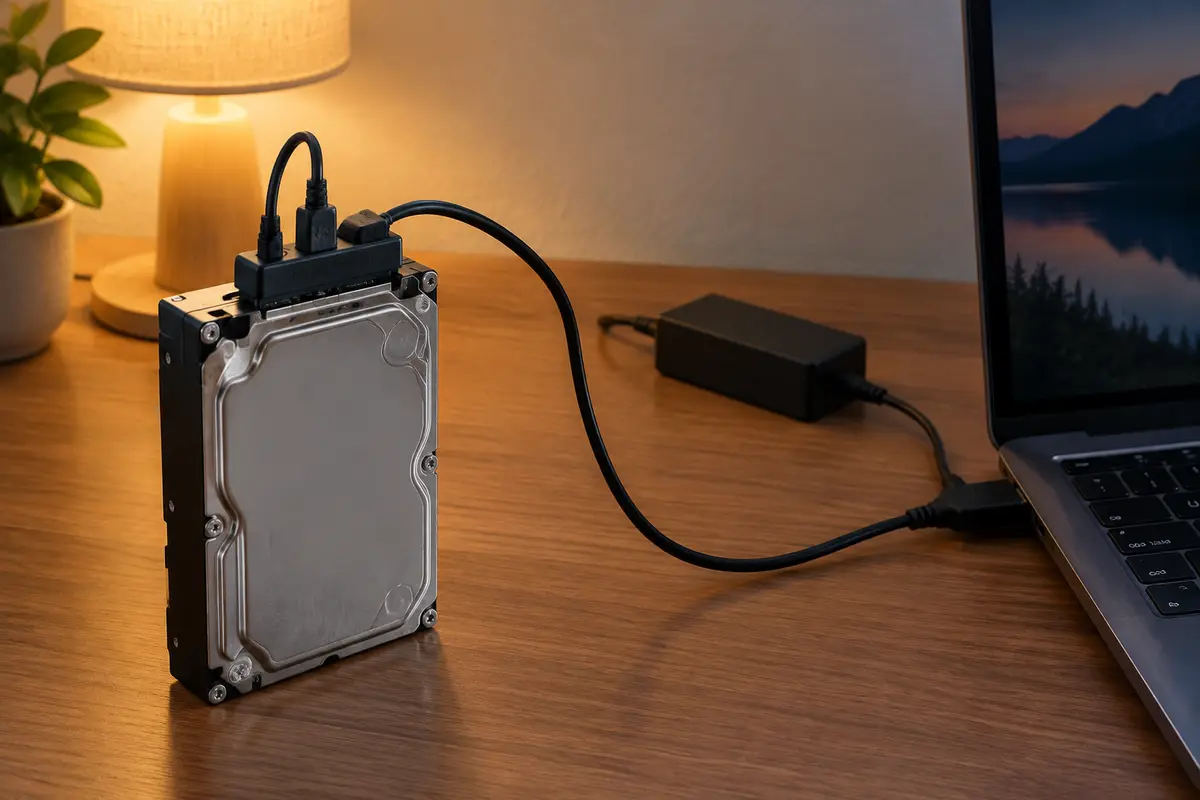
Внешний диск в корпусе с переходником добавляет ещё одно звено: бывает, что сам диск цел, а переходник в корпусе выдаёт сбои. Если у вас есть возможность вынуть диск и подключить его к рабочему переходнику, это сразу покажет, где проблема. Но вскрывать корпус без опыта не стоит: контакты хрупкие, а питание у таких корпусов чувствительно к полярности.
Когда файлы действительно нужны: перенос на новый диск
Если среди файлов есть то, чего нет больше нигде, сначала решите, куда они поедут. Нужен накопитель не меньше исходного, лучше с запасом; сохранять результат на сам проблемный диск нельзя. Затем выбирается способ: если диск читается, достаточно клонирования или копирования важных папок; если сбоит, снимается посекторный образ, из которого файлы собираются отдельно.
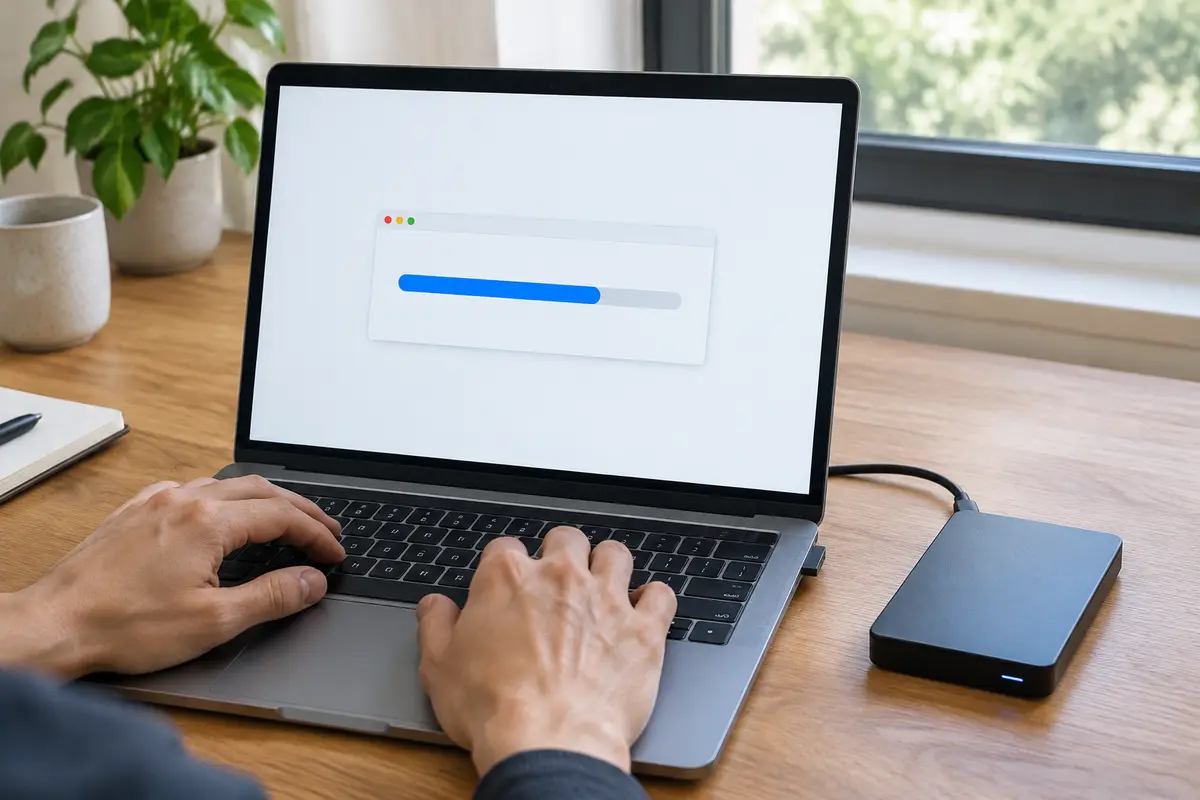
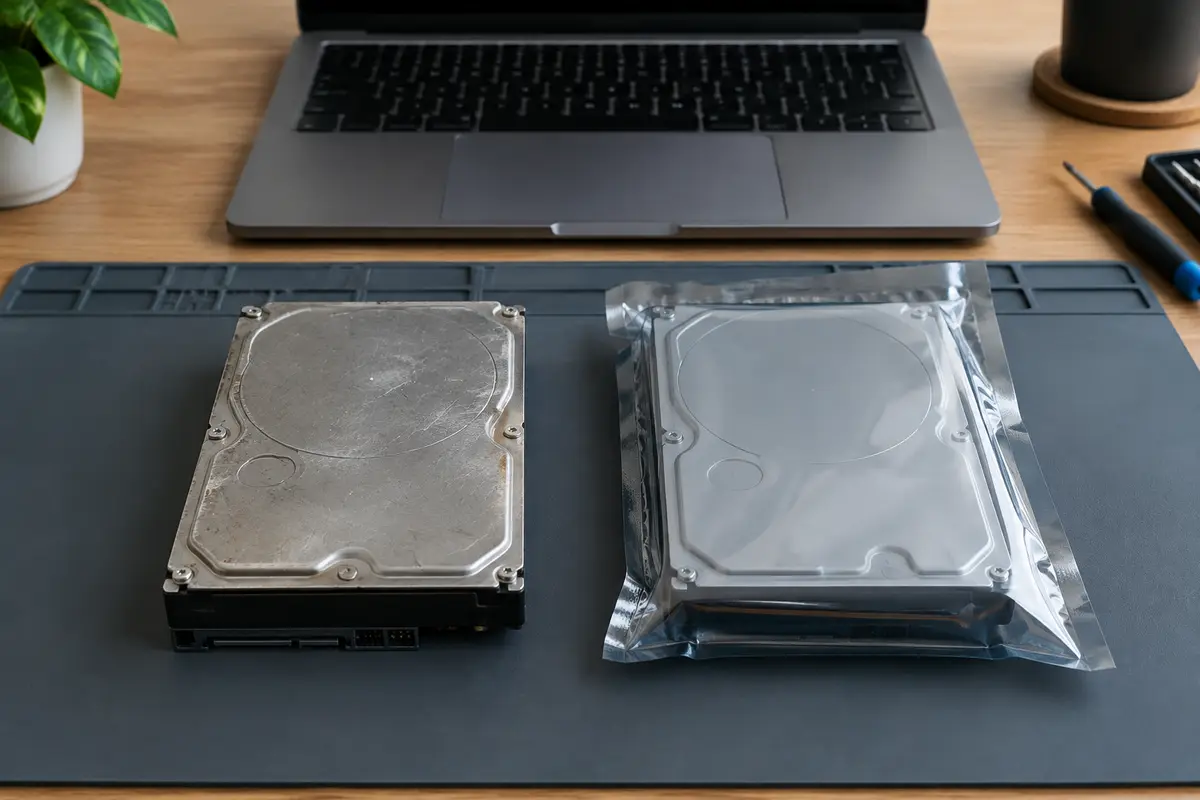
Посекторная копия — это копия всех блоков без интерпретации файловой системы. Она позволяет работать со структурой без риска ухудшить исходный диск: повторные попытки идут на образе. Из-за этого мастер сначала снимает образ, и только после этого пытается починить разделы или собрать файлы по сигнатурам, когда таблицы уже не помогают.
После восстановления переносят данные на новый диск, а исходный оставляют как есть. Разовое лечение не гарантирует, что диск прослужит долго: если причина в износе, в тот же день вы получите ту же картину. Поэтому после спасения файлов решайте вопрос с заменой накопителя и, если речь о системном диске, с переносом системы.
Когда без мастера не обойтись и сколько это стоит
Что вы наблюдаете → что за этим стоит → какая работа и по какой цене.
- Диск виден, «чтение невозможно», физически исправен → логическое повреждение файловой системы → восстановление файлов при логическом сбое, 2 500 ₽ за работу.
- Флешка или карта памяти с фото и документами не открывается → повреждены таблицы размещения → восстановление данных с флешки или карты памяти, 2 000 ₽.
- HDD щёлкает или копирование обрывается → плохие блоки и износ → восстановление данных с HDD, 2 500 ₽; при тяжёлом повреждении — аппаратное восстановление данных с HDD, 4 500 ₽.
- SSD пропадает или определяется с неверным размером → сбой контроллера или прошивки → восстановление данных с SSD, 3 500 ₽.
- Файлы уже сняты, диск изношен → накопитель не стоит доверия → замена SSD или HDD, 1 000 ₽ за работу, диск отдельно.
- Данные стёрты форматированием в камере или на ПК → удалена таблица разделов → восстановление после форматирования, 2 500 ₽.
Выезд мастера и диагностика накопителя бесплатны даже при отказе. Цена работы фиксирована, диск или носитель при необходимости оплачиваются отдельно.
Как проходит работа мастера в Санкт-Петербурге
Мастер приезжает по Санкт-Петербургу, подключает диск через свой переходник и оценивает его состояние: определяется ли он, виден ли размер, какие показатели накопителя отдаёт. Если диск жив, он снимает образ на отдельный носитель и называет, что найдено: какие папки целы, какие нет. Решение о платной части принимаете вы, после того как видите перечень файлов.
Если проблема в кабеле, порте или переходнике, на выезде это выясняется за минуты, и работа сводится к замене кабеля. Когда причина в самой структуре, мастер собирает файлы из образа и переносит их на ваш носитель. Нужно ли после этого менять диск, он подскажет по показателям накопителя, а не по настроению. Если в таблицах осталась часть данных, а часть нет, вы получите то, что удалось собрать, и честный список того, чего нет.
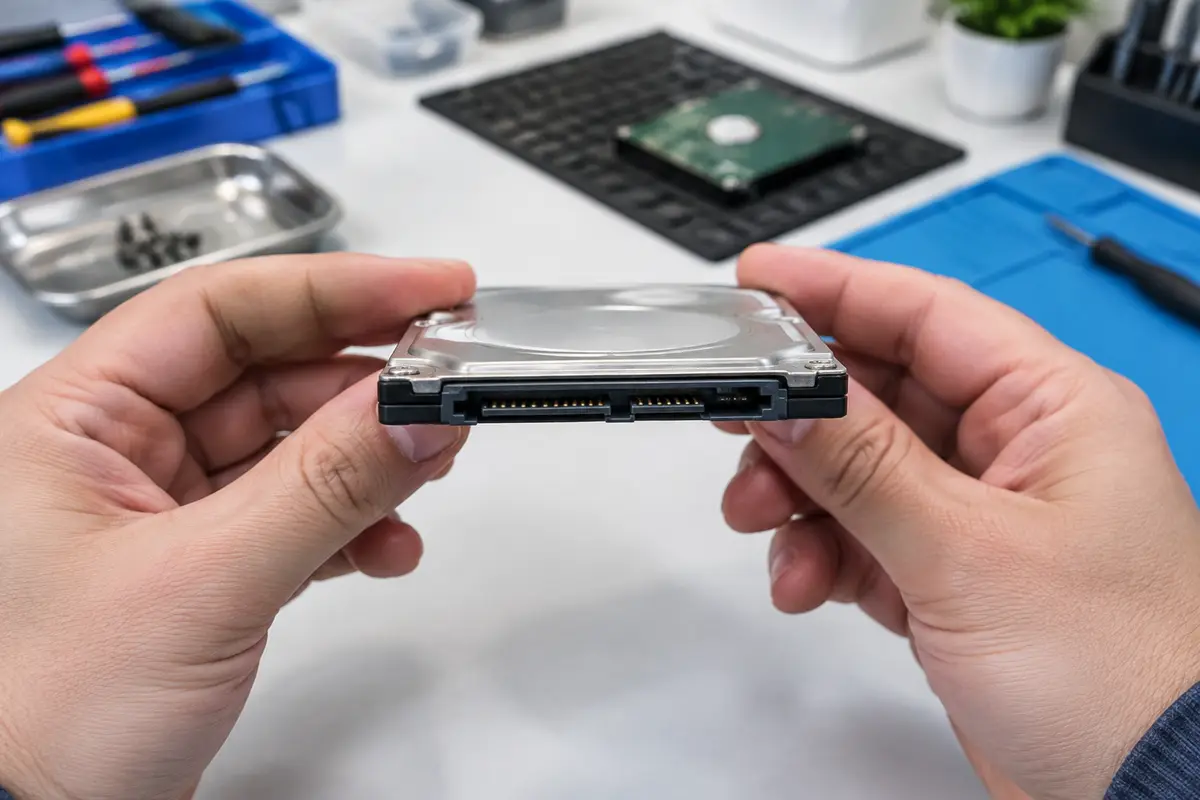
Для работы нужен накопитель, куда сложить результат. Если свободного диска нет, купите накопитель заранее или согласуйте покупку с мастером: он оплачивается отдельно. Старый диск остаётся у вас нетронутым.
Мини-памятка: чего не делать
Не нажимайте «Проверить и исправить» и не запускайте chkdsk с ключами /f и /r, пока не скопированы нужные файлы. Не форматируйте диск, даже если Windows настойчиво это предлагает. Не устанавливайте программы восстановления на проблемный диск и не сохраняйте результат на него же. Не включайте щёлкающий диск повторно. Не вскрывайте корпус внешнего накопителя.
Сколько это стоит
Цены те же, что на основном сайте: выезд в Петербурге ничего к ним не добавляет. Это стоимость работы — деталь, если она нужна, называем отдельно и до заказа.
| Диагностика накопителяСрок: до 30 минут | до 30 минут | бесплатно |
| Восстановление файлов (логический сбой)Срок: от 1 дня | от 1 дня | 2 500 ₽ |
| Восстановление данных с флешки или карты памятиСрок: 1–2 часа | 1–2 часа | 2 000 ₽ |
| Восстановление данных с HDDСрок: 1–2 часа | 1–2 часа | 2 500 ₽ |
| Восстановление данных с SSDСрок: 1–2 часа | 1–2 часа | 3 500 ₽ |
| Замена SSD или HDDСрок: 1–2 часа | 1–2 часа | 1 000 ₽ |
Заявка через сайт
Оставьте телефон — перезвоним и уточним, что случилось
Заявка уходит на линию, которая работает в Санкт-Петербурге. Мастер называет время выезда сразу в разговоре.
Частые вопросы
Что означает «Структура диска повреждена. Чтение невозможно»?
Можно ли исправить это командой chkdsk?
Что делать, если структура диска повреждена на флешке?
Повреждённая структура диска на SSD — это конец накопителя?
Почему Windows предлагает отформатировать диск?
Диск открывается на другом компьютере, а на моём нет. Почему?
Сколько стоит спасение файлов в Санкт-Петербурге?
Что смотрят рядом
Соседние страницы этого же города — если ваш случай ближе к ним, начните оттуда.
Диск RAW
Windows просит отформатировать диск, файловая система — RAW.
ОткрытьВосстановление данных
С чего начать при любой потере данных: диск, SSD, флешка, карта.
ОткрытьНе видит жёсткий диск
Диска нет в проводнике или его не показывает даже BIOS.
ОткрытьНестабильные секторы
Программа проверки показала предупреждение — что с этим делать.
ОткрытьДанные с флешки
Не открывается, просит форматирование, определяется как пустая.
ОткрытьОшибка в данных (CRC)
Копирование и чтение обрываются с «Ошибка в данных (CRC)»: кабель, плохие блоки или износ
ОткрытьЗАЯВКА ЧЕРЕЗ САЙТ
Вызвать мастера в Санкт-Петербурге
Опишите, что происходит с техникой. Мы перезвоним, уточним детали и назовём время, когда мастер сможет приехать. Выезд и диагностика бесплатны в любом случае.