Ошибка 0xc00000e9: Windows не читает диск при старте
Что означает ошибка ввода-вывода при старте
В справочнике Microsoft этот статус называется STATUS_UNEXPECTED_IO_ERROR. Описание подсказывает его роль: если файловая система получает ошибку ввода-вывода, которой нет в стандартном списке, она подменяется этим статусом, чтобы остальные части системы смогли её обработать, а подробности при этом теряются. Иначе говоря, код сообщает не «что сломалось», а «чтение или запись не получились по причине, которую система не распознала».
На экране он выглядит по-разному. В Windows 7 это чёрный экран «Windows failed to start» со строкой Status: 0xc00000e9 и пояснением про неожиданную ошибку ввода-вывода (An unexpected I/O error has occurred). В Windows 10 и 11 код стоит на экране «Recovery» с предложением открыть параметры восстановления. Пользователи также пишут, что видят его при запуске программы с внешнего диска, когда накопитель отвалился посреди чтения.
Среди загрузочных кодов ближе всего к нему ошибка 0xc0000001: оба кода общие, но у 0xc0000001 чаще виноваты память или повреждённый файл, а у 0xc00000e9 — канал связи с накопителем: кабель, контакт, питание, контроллер и сам диск. Деление не абсолютное, но оно задаёт порядок проверок: сначала всё, что можно переткнуть и отключить, затем диск.
Когда появилась ошибка и что проверять первым
Строка с вашей ситуацией подскажет, с чего начать.
Прокрутите таблицу вправо, чтобы увидеть оба столбца.
| Ситуация | Что проверить первым |
|---|---|
| Ошибка после подключения флешки, карты памяти или внешнего диска | Отключить всё внешнее и загрузиться заново: компьютер может пытаться читать съёмный носитель |
| Ошибка после переноса или чистки системного блока | Кабель SATA и разъём питания диска, слот M.2: контакт мог ослабнуть |
| Перед ошибкой ноутбук с жёстким диском падал или его трясло | Диск мог получить механические повреждения: сначала копия данных, затем остальное |
| Ошибка вместе со щелчками, зависаниями и пропаданием диска из проводника | Диск изнашивается, нужны показатели S.M.A.R.T. |
| Ошибка после сброса или обновления BIOS | Режим SATA-контроллера (AHCI или RAID) в BIOS: он должен совпадать с прежним |
| Ошибка при открытии программы с внешнего диска или сетевой папки | Кабель и питание внешнего накопителя, состояние самого накопителя |
Если подходящей строки нет, идите по шагам ниже: они упорядочены от самых безопасных.
Внешние USB-устройства: самая безобидная причина
При старте BIOS перебирает устройства, с которых можно загрузиться, и читает с них служебные данные. Если в этот список попала флешка или внешний диск с капризным контроллером, чтение может оборваться ошибкой ввода-вывода, и Windows покажет 0xc00000e9, хотя основной диск исправен. Особенно подозрительны картридеры, телефоны в режиме накопителя, док-станции и USB-хабы без собственного питания.
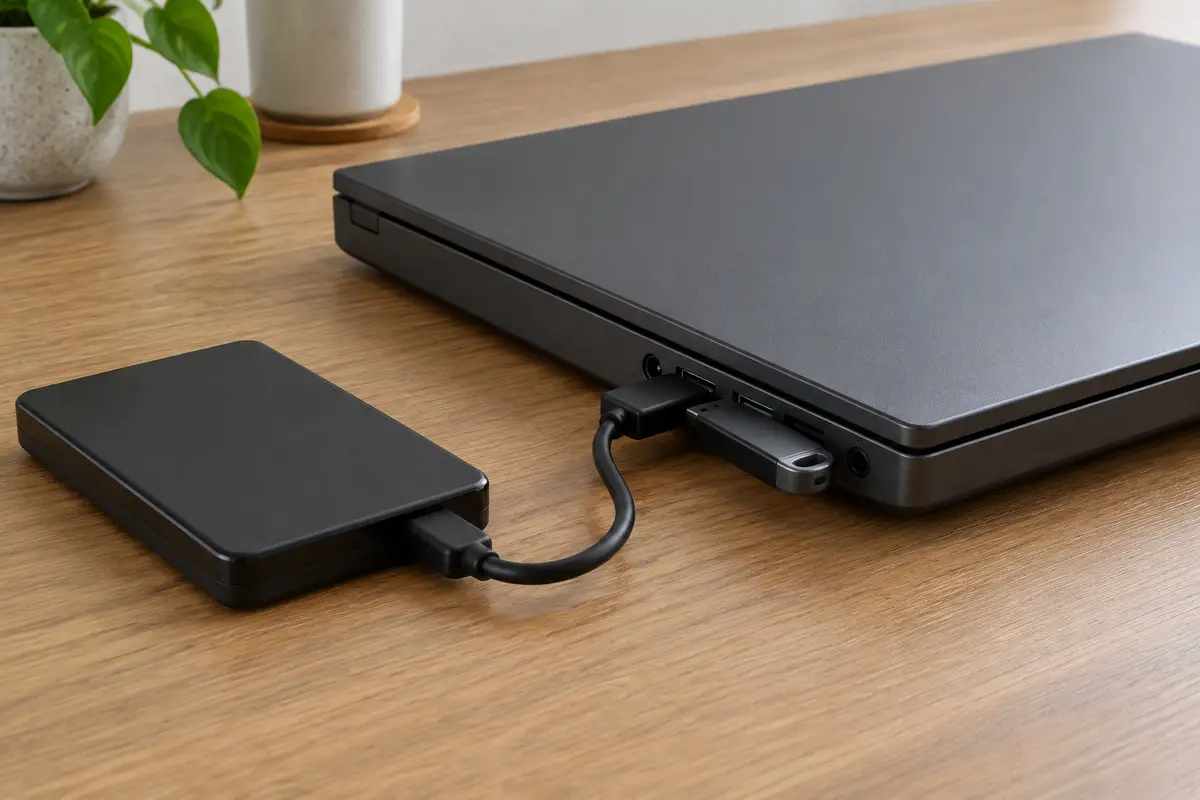
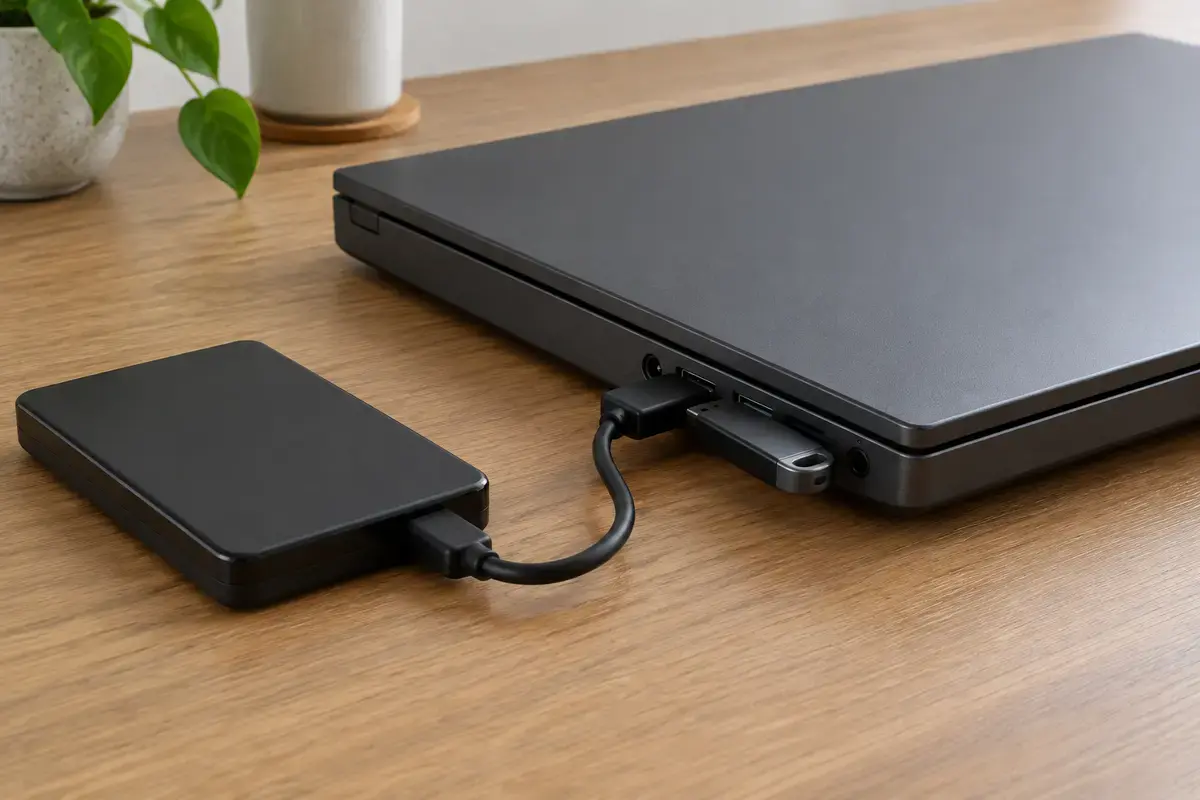
Поэтому первое действие бесплатное: выньте все USB-устройства, кроме клавиатуры и мыши, отключите принтер и кабель второго монитора, а у ноутбука отсоедините док-станцию. Включите компьютер. Если старт прошёл, подключайте устройства по одному, найдите виновника и впредь вставляйте его уже после загрузки Windows.
Если вы загружаетесь с флешки (установка или восстановление), смените порт: лучше на задней панели ПК или прямо в ноутбук, а не через хаб. Плохая запись образа на флешку тоже даёт ошибки чтения, и тогда образ записывают заново на другую флешку.
Проверьте и порядок загрузки (в BIOS он называется Boot Priority или Boot Order): если съёмный носитель стоит выше системного диска, компьютер каждый раз обращается к нему первым. Поставьте системный диск на первое место, а старое значение запишите на листок, чтобы вернуть его при необходимости. Если вы не уверены, какой пункт в списке какой, лучше не трогайте настройку и передайте проверку мастеру.
Кабель SATA в системном блоке
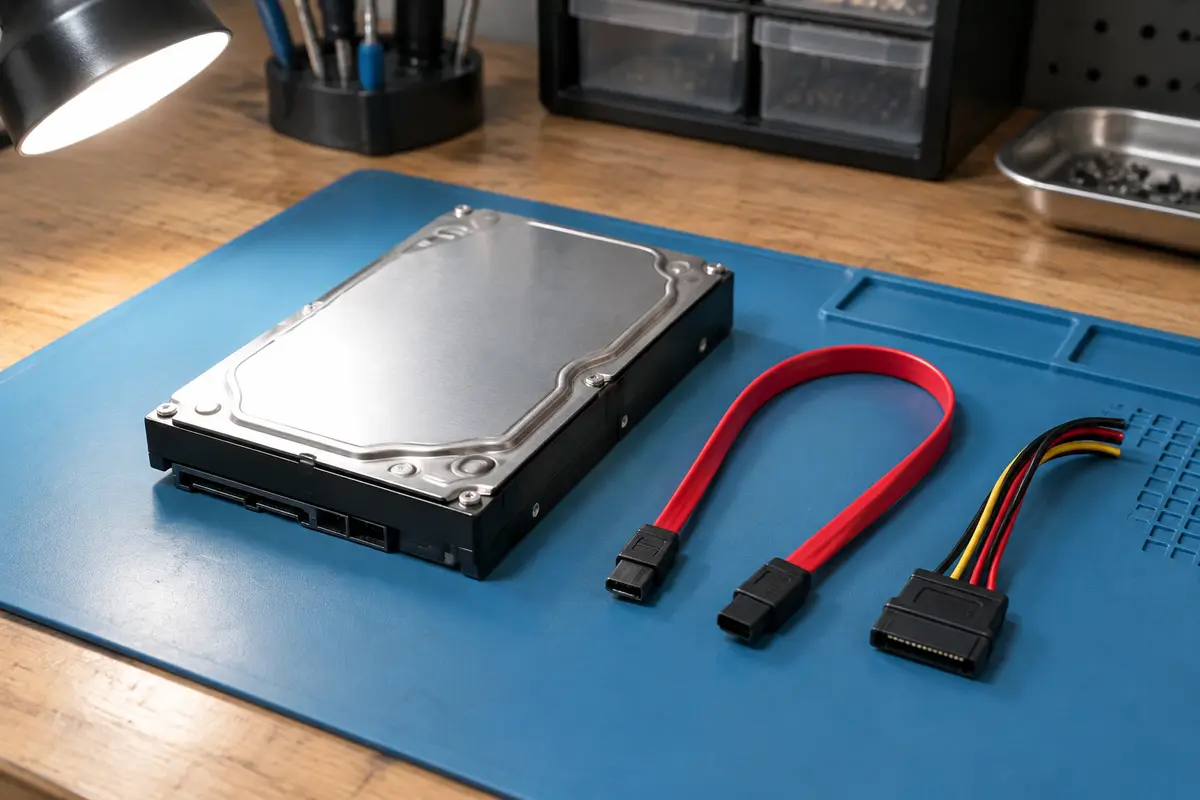
В системном блоке жёсткий диск и SATA SSD подключены двумя кабелями: тонким плоским сигнальным, идущим к материнской плате, и питающим от блока питания. Сигнальный кабель держится на защёлке, у дешёвых кабелей она слабая, а после перевозки, чистки или перестановки проводов контакт ослабевает. Такой контакт даёт редкие сбои чтения: Windows запускается через раз, и именно тогда выскакивает 0xc00000e9.
Проверка простая и безопасная при обесточенном ПК: выключите его, выньте шнур из розетки, нажмите кнопку питания для разряда и аккуратно переткните сигнальный кабель с обоих концов. Лучше сразу поставить другой кабель и перенести его на соседний порт SATA на плате. Если ошибка ушла после замены кабеля, виновата была связь, а не диск. Учтите, что порты на плате иногда делят линии с накопителем M.2, поэтому перестановка может отключить второй накопитель.
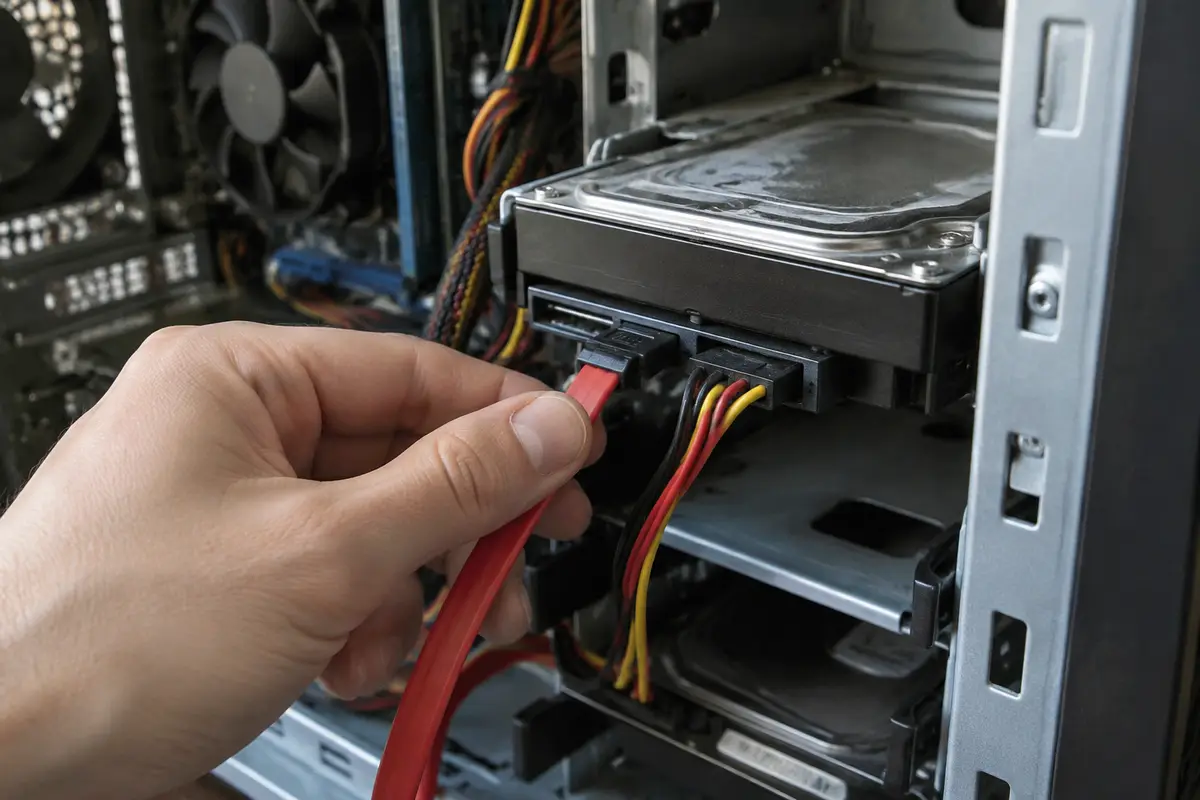
Не тяните за провод: берите разъём за пластиковый корпус. Если у разъёма есть защёлка, сначала нажмите её, иначе легко сломать пластик гнезда на накопителе, и это уже отдельный ремонт.
Питание накопителя: блок питания и разъёмы
Жёсткому диску для раскрутки нужен ток по линии 12 В, и при старте он максимален. Если блок питания просел или разъём окислился, диск может не раскрутиться или отключиться посреди чтения, и система получает ту самую ошибку ввода-вывода.
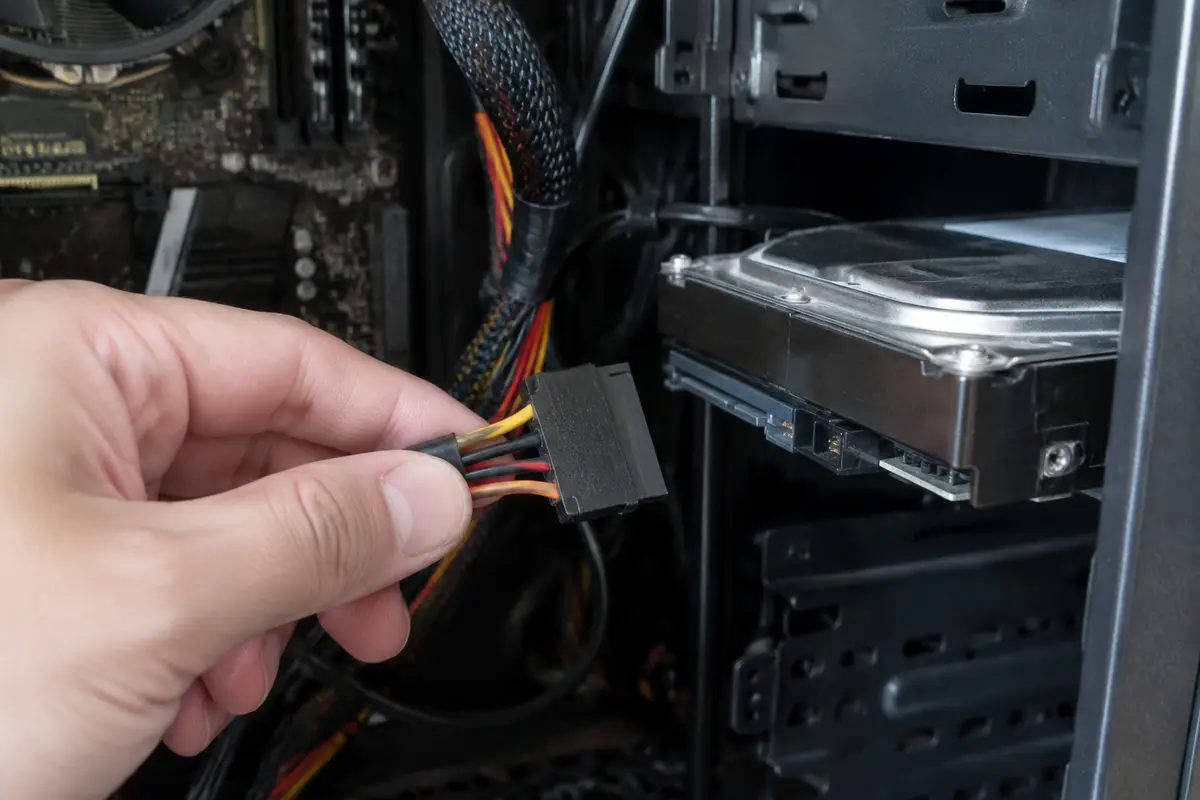
Признаки питания: другие узлы тоже ведут себя странно (перезагрузки под нагрузкой, пропадающая видеокарта), диск не слышно при включении, он то появляется, то исчезает в BIOS. Измерять напряжения нужно под нагрузкой, и без опыта это сделать нельзя. Самостоятельно можно только переключить диск на другой разъём того же провода блока питания и посмотреть, изменилось ли поведение.
Если блок питания старый, шумит, пахнет горелым или у него вздуты конденсаторы, не включайте его снова. Замена блока питания стоит 1 200 ₽, сам блок отдельно. Если же питание в порядке, а диск всё равно отваливается, дело в самом накопителе.
Ноутбуки: жёсткий диск, удары и износ
В ноутбуке нет кабелей, которые можно переткнуть: накопитель вставлен прямо в разъём на плате или подключён коротким шлейфом. Зато он страдает от ударов и вибрации. Жёсткий диск 2,5 дюйма боится падений при включённом питании: головки задевают поверхность, появляются нечитаемые секторы, а на таких секторах система как раз и получает ошибку ввода-вывода. Если ноутбук упал, тряслась сумка или его двигали при работе, версия «просто разъём» становится менее вероятной.
SSD ударов не боится, но может внезапно перестать определяться: NVMe при перегреве и износе, SATA SSD при сбое прошивки. В тонких моделях накопитель нередко единственный и в формате M.2, поэтому при его отказе компьютер остаётся без системы совсем.
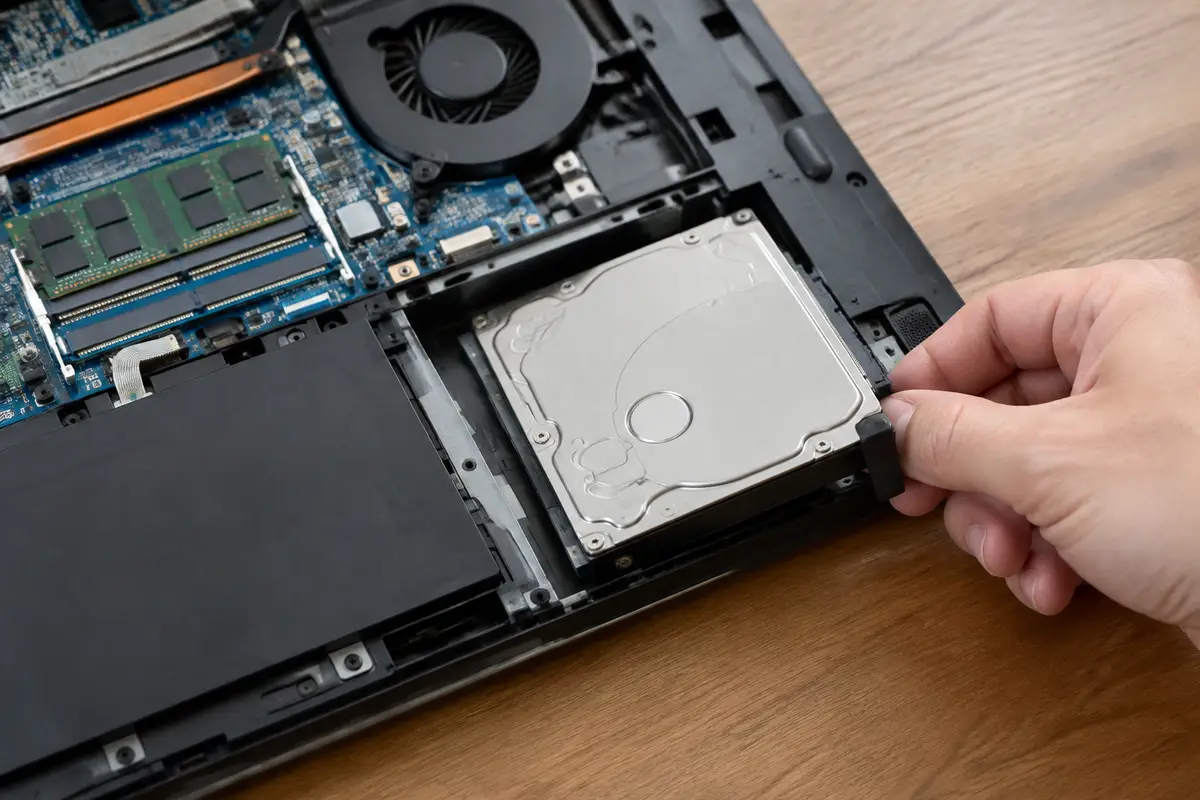
Вскрывать ноутбук ради проверки разъёма не нужно: разъёмы хрупкие, а у части моделей крышки приклеены или фиксируются скрытыми винтами. Мастер сам снимет крышку, проверит посадку накопителя, прочитает показатели накопителя и при необходимости выполнит замену жёсткого диска ноутбука.
Что покажет BIOS: диск виден или нет
Самое быстрое разделение причин даёт BIOS. Войти в него на ноутбуках ASUS можно клавишей F2, на Lenovo — F2 или Fn+F2 (на некоторых моделях есть кнопка Novo), на HP — Esc, затем F10, на Dell и Acer — F2, на MSI — Del. Найдите раздел с накопителями (чаще он называется Main, Storage Information или Boot) и посмотрите, определилась ли модель диска и его ёмкость.
Если диска в списке нет, проблема аппаратная, и Windows тут ни при чём: это кабель, питание, контроллер на плате или сам накопитель. Если диск виден, а Windows всё равно не стартует с ошибкой ввода-вывода, проблема в чтении данных: плохие сектора, повреждённая файловая система, износ ячеек SSD или изменённый режим контроллера. Различие важно: в первом случае чинят железо, во втором в первую очередь спасают данные.
Не меняйте в BIOS режим SATA (AHCI на RAID и обратно), не сбрасывайте настройки «наугад» и не прошивайте BIOS: после смены режима Windows нередко перестаёт находить системный раздел, а неудачная прошивка превращает проблему в ремонт платы. Настройка BIOS у мастера стоит 1 200 ₽.
Что сделать самому: шесть шагов
Порядок от самых безопасных. На последнем шаге остановитесь, если появились щелчки, нагрев или пропадание диска.
01
Отключите внешние устройства
Выньте флешки, карты памяти, внешние диски, принтер, док-станцию. Оставьте клавиатуру и мышь. Включите компьютер и посмотрите, пропала ли ошибка.
02
Загляните в BIOS
Войдите в BIOS клавишей из блока выше и проверьте, виден ли диск и его ёмкость. Сфотографируйте экран: мастеру эта информация пригодится, особенно если диск то появляется, то исчезает.
03
Переткните кабели в системном блоке
Обесточьте ПК, переткните кабель SATA и разъём питания диска, переставьте сигнальный кабель в другой порт SATA на плате. Ноутбук для этого не вскрывайте: проверку разъёма в нём делает мастер.
04
Проверьте, видит ли диск установщик Windows
Загрузитесь с установочной флешки, на экране установки нажмите Shift+F10, в командной строке введите diskpart и list disk. Если диск в списке есть и размер правильный, он читается хотя бы на уровне контроллера. Если диска нет, дело в железе, и этап «ремонт системы» откладывается.
05
Запустите восстановление и проверку
В среде восстановления выберите «Восстановление при загрузке», затем проверьте раздел командой chkdsk X: /f, подставив букву системного раздела. Ключ /r дополнительно ищет плохие сектора, но сильно нагружает слабый диск, поэтому при подозрении на износ сначала копия данных, потом проверка.
06
Остановитесь, если диск ведёт себя странно
Щелчки, нагрев корпуса, пропадание из BIOS и зависания означают, что любые проверки изнашивают накопитель. Не форматируйте, не ставьте систему поверх, отключите питание и запишите, что вы уже делали: это ускорит работу мастера.
Если после этих шагов ошибка вернулась, причина глубже, чем контакт или внешнее устройство.
Где нужен мастер: признак, работа, цена
Цены из прайса дословно. Выезд и диагностика бесплатны даже при отказе.
- Диск не виден в BIOS, а кабели и питание в порядке: замена SSD или HDD, 1 000 ₽; установка SSD, 1 500 ₽.
- Диск виден, но загрузка падает с ошибкой: восстановление загрузки, 1 800 ₽.
- Диск читается плохо, а нужные файлы дороже системы: восстановление данных с HDD, 2 500 ₽; с SSD, 3 500 ₽; при механических повреждениях HDD — аппаратное восстановление данных с HDD, 4 500 ₽.
- Блок питания нестабилен, диск отваливается в системном блоке: замена блока питания, 1 200 ₽.
- Контроллер на плате не отдаёт диск, а накопитель в порядке: ремонт материнской платы, 4 000 ₽.
- Система не стартует, нужен переезд на новый накопитель: перенос системы на SSD, 2 500 ₽.
Сумму мастер называет до начала; платите только за сделанное, детали отдельно.
Чего не стоит делать
Не запускайте программы, которые обещают «перестроить поверхность» диска: ошибку ввода-вывода они не лечат, а нагрузка растёт. Не включайте и не выключайте ПК десятки раз подряд в надежде, что «пройдёт»: у умирающего диска каждый запуск может оказаться последним. Не вскрывайте корпус самого накопителя: пыль на пластинах уничтожает данные безвозвратно.
Как проходит работа и как мы проверяем результат
Мастер приезжает по Санкт-Петербургу и начинает без разборки: смотрит, определяется ли накопитель в BIOS, слушает диск, читает показатели S.M.A.R.T. На выезд и диагностику вы ничего не платите, даже если решите ничего не менять.
Дальше схема такая: если дело в кабеле, разъёме или питании, ремонт занимает минуты, и платить за новый диск не нужно. Если диск уже читается с трудом, подключается восстановление данных с жёсткого диска, и только после копии ставится новый накопитель с переносом системы. Результат проверяют несколькими перезагрузками подряд, холодным стартом после отключения из розетки и открытием файлов разных типов.
Сколько это стоит
Цены те же, что на основном сайте: выезд в Петербурге ничего к ним не добавляет. Это стоимость работы — деталь, если она нужна, называем отдельно и до заказа.
| Восстановление загрузкиСрок: 1–2 часа | 1–2 часа | 1 800 ₽ |
| Замена SSD или HDDСрок: 1–2 часа | 1–2 часа | 1 000 ₽ |
| Замена блока питанияСрок: 1–2 часа | 1–2 часа | 1 200 ₽ |
| Настройка BIOSСрок: 1–2 часа | 1–2 часа | 1 200 ₽ |
| Ремонт материнской платыСрок: 1–3 дня | 1–3 дня | 4 000 ₽ |
Заявка через сайт
Оставьте телефон — перезвоним и уточним, что случилось
Заявка уходит на линию, которая работает в Санкт-Петербурге. Мастер называет время выезда сразу в разговоре.
Частые вопросы
Что означает ошибка 0xc00000e9?
Как исправить 0xc00000e9 при загрузке Windows 7 или 10?
Может ли код появиться из-за флешки?
Как отличить умирающий диск от плохого кабеля?
Можно ли сохранить данные?
Ошибка исчезла после перезагрузки. Менять ли диск?
Сколько стоит исправление в СПб?
Что смотрят рядом
Соседние страницы этого же города — если ваш случай ближе к ним, начните оттуда.
Windows не загружается
Логотип и вечное колесо, «Автоматическое восстановление», чёрный экран с курсором.
ОткрытьОшибка 0xc0000001
Windows не стартует и показывает экран восстановления с кодом 0xc0000001
ОткрытьНе видит жёсткий диск
Диска нет в проводнике или его не показывает даже BIOS.
ОткрытьДиск щёлкает
Ритмичные щелчки, зависания проводника, файлы открываются через раз.
ОткрытьДиагностика
Проверка причины, список работ и цена до решения о ремонте.
ОткрытьДанные с жёсткого диска
Щёлкает, не определяется, копирование виснет на середине файла.
ОткрытьЗАЯВКА ЧЕРЕЗ САЙТ
Вызвать мастера в Санкт-Петербурге
Опишите, что происходит с техникой. Мы перезвоним, уточним детали и назовём время, когда мастер сможет приехать. Выезд и диагностика бесплатны в любом случае.