Ошибка 0xc0000001 при загрузке: что делать
Что говорит сам код и что за ним может стоять
В справочнике кодов Microsoft число 0xC0000001 записано как STATUS_UNSUCCESSFUL с пояснением «{Operation Failed} The requested operation was unsuccessful», то есть «запрошенная операция не удалась». Это самый общий из возможных статусов: его возвращают, когда более точного кода под рукой нет. Поэтому по одной цифре диагноз не поставить, и на форумах под ней собраны совершенно разные истории.
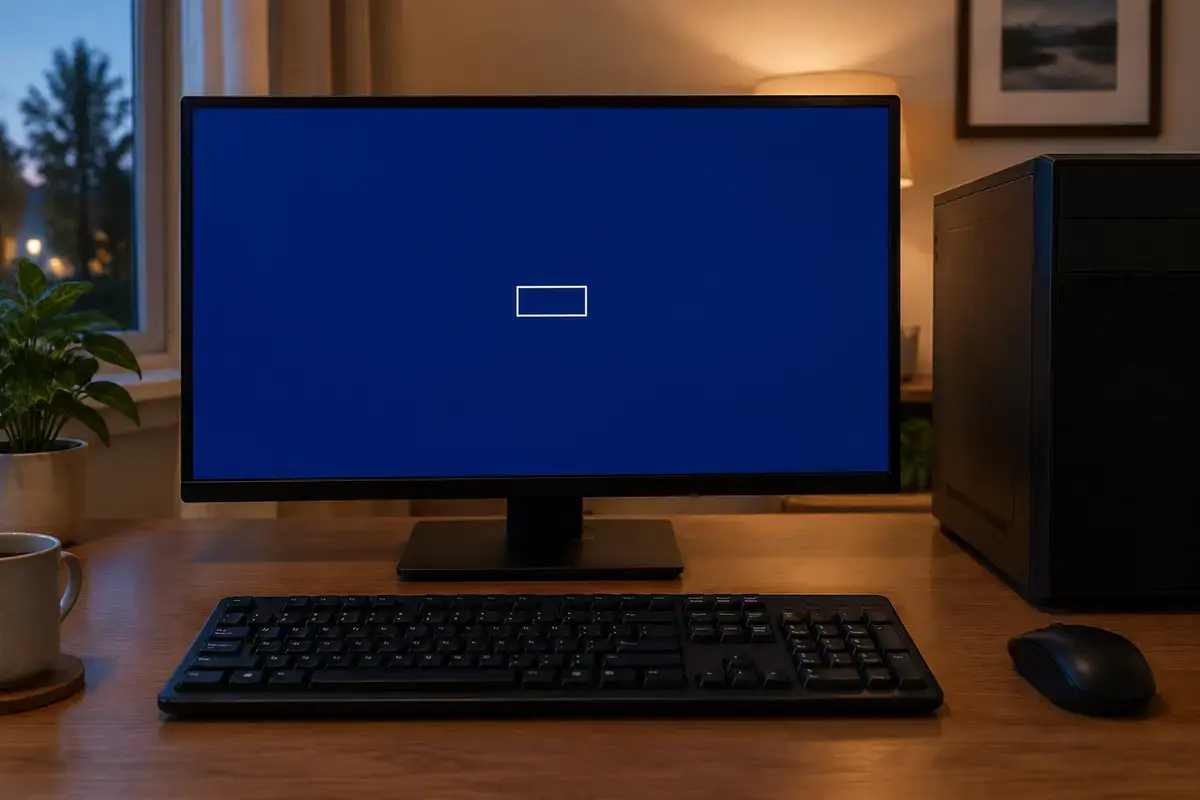
На практике код встречается в трёх видах. Первый — синий экран «Recovery» (в русской сборке «Восстановление») сразу после логотипа производителя: загрузчик нашёл систему, но не смог что-то в ней открыть. Второй — чёрный экран с фразой «Windows failed to start» на старых Windows 7 и Vista. Третий — запись в журнале или в окне установщика после обновления. Дальше речь в основном о первом варианте.
Чем он отличается от соседей. Коды 0xc000000e и 0xc000000f говорят, что загрузчик не нашёл нужное устройство или файл конфигурации загрузки. 0xc0000001 сообщает другое: то, что нужно, нашлось, но прочитать или обработать это не вышло. Поэтому привычная перезапись загрузчика здесь помогает реже, чем при ошибке 0xc000000f, а начинать стоит с памяти, файловой системы и последних изменений.
Где вы видите 0xc0000001 и с чего начинать
Найдите свою строку: она подсказывает первый шаг, который ничем не рискует.
Прокрутите таблицу вправо, чтобы увидеть оба столбца.
| Что происходит | С чего начать |
|---|---|
| Экран «Восстановление» с кодом 0xc0000001 сразу после включения | Отключить флешки и внешние диски, перезагрузиться, затем открыть среду восстановления и запустить «Восстановление при загрузке» |
| Ошибка появилась после обновления Windows или драйвера | В среде восстановления удалить последнее обновление или откатиться на точку восстановления |
| Ошибка после внезапного отключения света или выключения кнопкой | Проверить файловую систему командой chkdsk, затем запустить восстановление при загрузке |
| Ошибка то есть, то нет, иногда Windows всё же стартует | Проверить оперативную память по одной планке и состояние диска |
| Windows 7 пишет «Windows failed to start» и код 0xc0000001 | Загрузить средство восстановления с установочного диска и запустить восстановление запуска; при неудаче нужна проверка диска и реестра |
Если ваш случай не подходит ни под одну строку, идите по шагам ниже сверху вниз: они расставлены от безопасных к рискованным.
Оперативная память: когда ошибку вызывает планка
При запуске система читает сотни файлов в оперативную память и разворачивает их там. Если одна ячейка модуля ошибается, данные искажаются прямо в памяти, а на диск уходит уже испорченная копия: например, при записи обновления. После этого файл на диске «битый», хотя виновата не поверхность диска, а планка. Так легко объяснить, почему 0xc0000001 нередко возникает после обновлений и ведёт себя плавающе: сегодня стартует, завтра нет.
Признаки памяти — другие сбои в придачу: синие экраны с разными стоп-кодами, самопроизвольные перезагрузки, вылеты архиваторов и игр с ошибкой «файл повреждён», а также тот факт, что ошибка появилась после установки или замены планок. В работающей Windows память проверяет «Средство проверки памяти Windows» (mdsched.exe). Когда система не грузится, остаётся оставить в компьютере один модуль и пробовать по очереди каждую планку в каждом слоте. Если с одной планкой старт проходит, а со второй нет, виновата вторая или её слот.
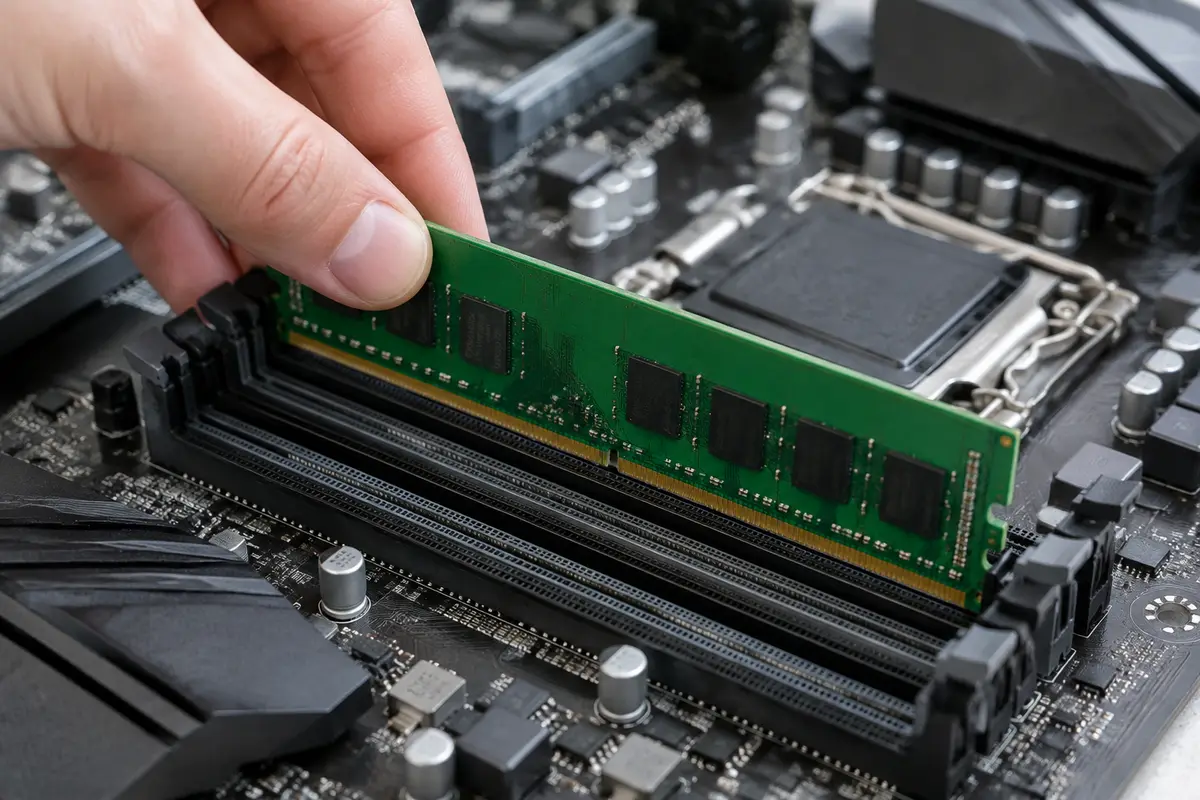
В ноутбуках память бывает съёмной (модули SO-DIMM под крышкой) или частично припаянной к плате: у многих тонких моделей часть памяти впаяна, и вынимать там нечего. Не вскрывайте корпус, если не уверены, какие модули съёмные. Мастер проверит память по очереди и при необходимости выполнит установку оперативной памяти (установка памяти — 1 200 ₽, сам модуль отдельно), а совместимость модуля проверит до покупки.
Реестр и файл SAM: при чём тут учётные записи
Часть реестра Windows хранится отдельными файлами в папке C:\Windows\System32\config: SYSTEM, SOFTWARE, SECURITY, SAM и другие. SAM (Security Account Manager) — база локальных учётных записей. Если при загрузке система не может открыть такой файл, до входа в Windows она не дойдёт. Microsoft описывает близкую ситуацию кодом 589: куст реестра не загружается, потому что он повреждён, отсутствует или недоступен для записи.
В описаниях ошибки для Windows 7 и Vista SAM упоминают особенно часто: после аварийного выключения или сбоя диска повреждённый куст не открывался, и компьютер останавливался с этим кодом. В Windows 10 и 11 такой исход тоже возможен, но виноватой бывает любая другая часть реестра. Какая именно, видно по журналам, которые мастер читает из среды восстановления, а не по тексту на экране.
Самому лечить реестр не стоит. Подмена файлов из папки RegBack давно не работает «из коробки»: с Windows 10 версии 1803 автоматическое копирование кустов туда отключено по умолчанию, и там лежат пустые файлы. Копировать SAM или SYSTEM с другого компьютера нельзя: это ломает вход в учётные записи. Безопасный путь — «Восстановление при загрузке», откат на точку восстановления и, если не вышло, ремонт мастером, у которого копия данных сделана до работ.
Ошибка после обновления или аварийного выключения
Ещё один частый сценарий — ошибка сразу после установки обновления, особенно накопительного или функционального. Установщик заменяет системные файлы при перезагрузке, и если в этот момент пропало питание, села батарея ноутбука или кто-то зажал кнопку питания «на всякий случай», часть файлов остаётся полузаписанной. Загрузчик находит систему, но открыть новое состояние не может, и появляется 0xc0000001.
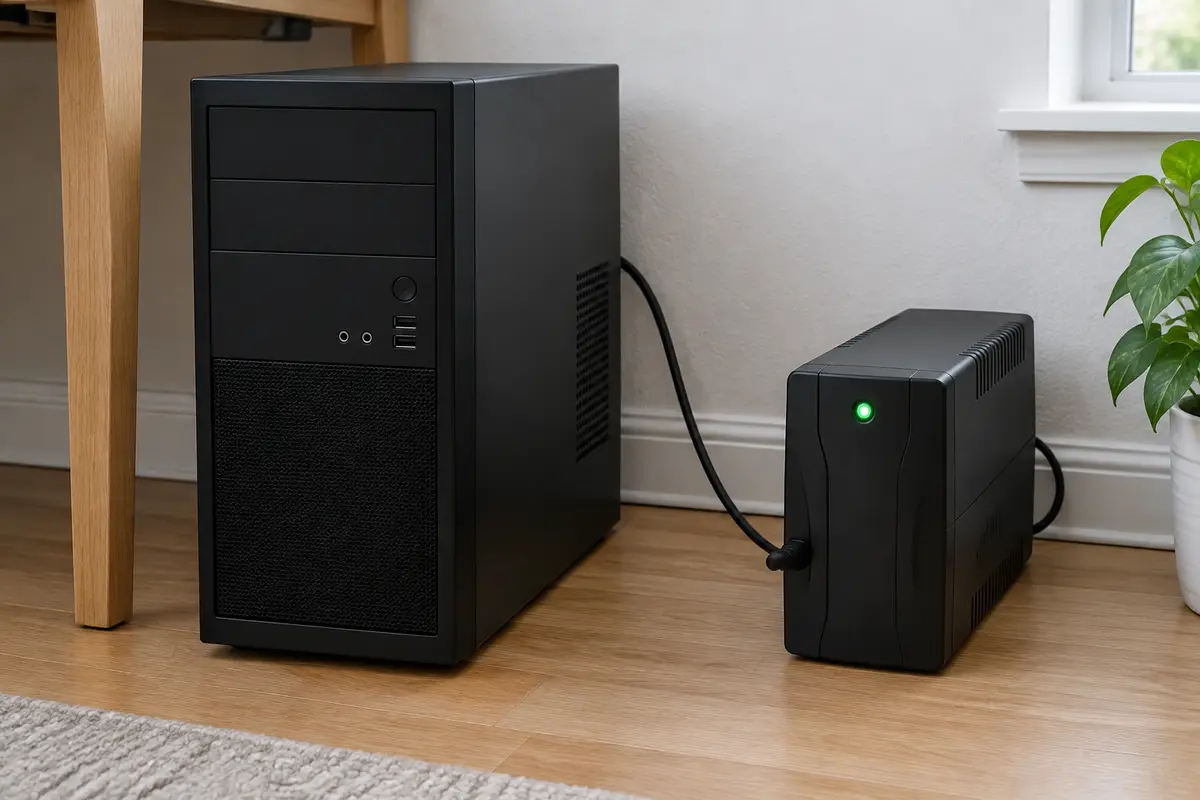
Если свет в доме мигает, поставьте настольный компьютер на источник бесперебойного питания: это самый дешёвый способ не терять установки обновлений. Если ошибка появилась после очередного обновления, в среде восстановления есть пункт «Удалить обновления»: он откатывает последнее исправление или обновление компонентов без потери личных файлов. Он лежит в меню «Поиск и устранение неполадок — Дополнительные параметры».
Не сидите часами на экране «Настройка обновлений»: если индикатор диска не мигает больше двух часов, это уже не ожидание. Но и выключать компьютер в первые минуты не нужно. Если Windows не загружается и после отката, дело не в самом обновлении, и дальше проверяют диск и память.
Что сделать самому: от безопасного к рискованному
Первые три шага ничего не меняют на диске. Остальные делайте, когда нужные файлы уже скопированы или не важны.
01
Отключите лишнее и перезагрузитесь
Выключите компьютер, выньте флешки, внешние диски, карты памяти и кабель второго монитора. Ноутбук отключите от зарядки и удерживайте кнопку питания около 30 секунд, затем подключите зарядку и включите. Это сбрасывает статический заряд и убирает ложные сбои контроллеров. Ошибка по этой причине уходит не всегда, зато проверка бесплатна.
02
Откройте среду восстановления
Если Windows сама предложила «Автоматическое восстановление», выберите «Дополнительные параметры». Иначе загрузитесь с установочной флешки Windows, подготовленной на другом компьютере. Меню загрузки на ноутбуках ASUS открывается клавишей Esc, на Lenovo, Acer и Dell — F12, на HP — Esc, затем F9, на MSI — F11. На экране установки выберите язык и «Восстановление системы» внизу окна, затем «Поиск и устранение неполадок».
03
Запустите «Восстановление при загрузке»
Это встроенный пункт, он проверяет загрузчик и основные системные файлы. Запускать его можно без риска, но достаточно одного-двух раз: если средство написало, что не удалось восстановить компьютер, повторные запуски ничего не изменят. Переходите к следующему шагу.
04
Откатите обновление или систему
В тех же дополнительных параметрах есть «Восстановление системы» (точки восстановления), «Удалить обновления» и «Параметры загрузки» с безопасным режимом (клавиша 4 или F4). Откат на точку восстановления личные файлы не трогает. Если защита системы была выключена и точек нет, шаг не сработает, и это не признак поломки.
05
Проверьте файловую систему
Откройте «Командную строку» в среде восстановления, выполните diskpart и list volume, найдите букву раздела с Windows (в среде восстановления она часто не C:), выйдите командой exit и запустите chkdsk X: /f, подставив нужную букву. Команда исправляет логические ошибки файловой системы. Если chkdsk находит много плохих секторов, диск сыпется: сначала копия данных, остальное потом.
06
Проверьте память по одной планке
Выключите ПК, снимите питание, оставьте одну планку и загрузитесь; повторите для каждой планки и слота. На ноутбуке с впаянной памятью шаг невозможен, и остаётся запустить средство проверки памяти из безопасного режима, если он вообще открывается.
07
Сброс и переустановка — только последними
Пункт «Вернуть компьютер в исходное состояние» с сохранением файлов не заменяет копию. Если диск сыпется, процедура может оборваться на середине и оставить систему в худшем состоянии, чем была. Переустановка с форматированием стирает раздел целиком.
Если ошибка вернулась после всех шагов, дальше вы рискуете данными больше, чем выигрываете. Остановитесь и звоните мастеру.
Диск как причина: SSD, HDD и состояние накопителя
Когда загрузчик находит раздел Windows, но чтение отдельных блоков заканчивается ошибкой, система возвращает общий неуспех. Для жёсткого диска это признаки сыпящейся поверхности: щелчки, долгие паузы при открытии папок, зависания в момент записи. Если диск при этом издаёт щелчки жёсткого диска, дальше работать с ним без копии данных нельзя. У SSD картина иная: он может работать нормально и вдруг исчезнуть, показать нулевую ёмкость или не определиться после выключения.
Состояние накопителя читают по S.M.A.R.T.: у HDD тревожны показатели Reallocated Sector Count и Current Pending Sector, у NVMe SSD смотрят на «Percentage Used» и «Available Spare». Прочитать их без работающей Windows можно, подключив диск к другому компьютеру или загрузившись с внешнего носителя. Это входит в диагностику мастера. Если показатели плохие, самостоятельные «лечилки» грозят потерей того, что ещё читается.
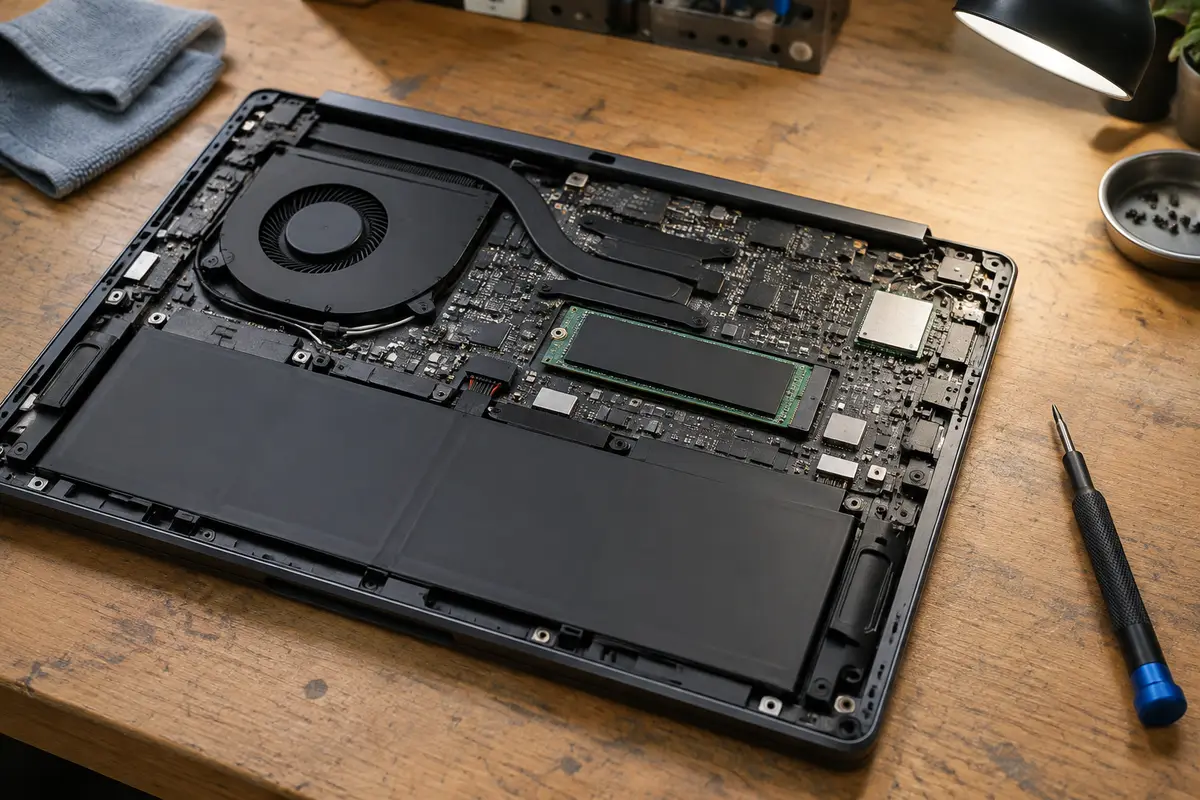
Новый накопитель решает вопрос радикально: замена SSD или HDD стоит 1 000 ₽, перенос системы на SSD — 2 500 ₽. Как переносить данные, мастер решает по состоянию старого диска и говорит об этом до начала работы. Если ноутбук старый и работает на жёстком диске, замена на SSD заодно ускоряет и загрузку, и работу системы.
Загрузочная флешка и копия данных до экспериментов
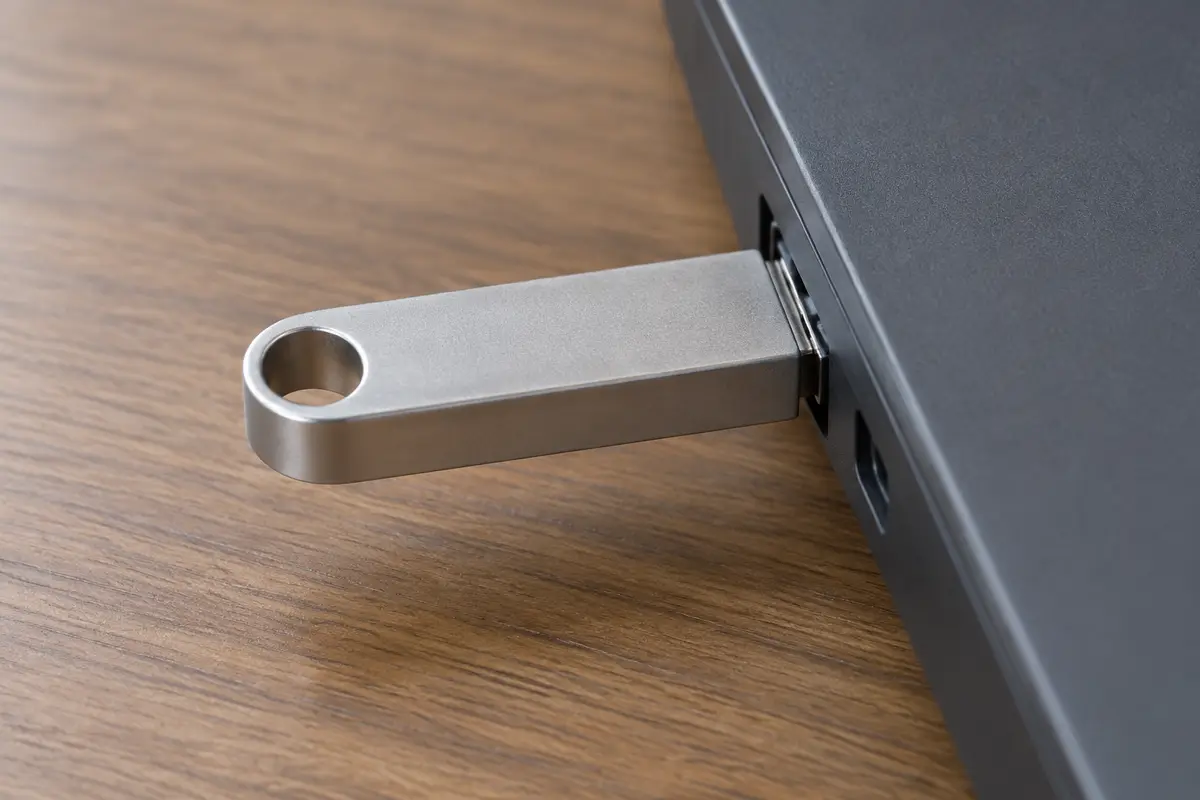
Флешка с установочным образом Windows — главный инструмент при любой загрузочной ошибке: с неё запускаются среда восстановления, командная строка и дисковые утилиты. Создайте её на работающем компьютере утилитой Media Creation Tool, объём от 8 ГБ, разрядность та же, что у вашей системы. Флешка при создании очищается полностью, поэтому не берите ту, где лежат нужные файлы.
Если на диске нужные файлы, сначала копия, потом все эксперименты. Из среды восстановления ноутбук обычно видит диск и позволяет скопировать папки на внешний накопитель. Если диск не определяется или копирование обрывается, остановитесь: каждое новое чтение изнашивает слабый диск, и дальше нужен мастер с программным восстановлением данных, а не очередная попытка.
Не форматируйте разделы, не удаляйте «лишние» маленькие разделы и не выбирайте «Установить» в чистом меню, пока копия не проверена. Установка Windows «с нуля» стирает раздел, и всё, что не успели скопировать, исчезает вместе с ним.
Где нужен мастер: признак, работа, цена
Цены из прайса дословно. Выезд и диагностика бесплатны даже при отказе.
- Среда восстановления не справляется, загрузчик и системные файлы повреждены, а данные целы: восстановление загрузки, 1 800 ₽.
- Ошибка после обновления, откат не помог, нужно разобраться в журналах и компонентах: помощь с Windows и программами, 1 300 ₽.
- Подозрение на память: ошибка плавающая, с одной планкой старт проходит: установка памяти, 1 200 ₽, модуль отдельно.
- Диск сыпется, SSD исчезает или HDD щёлкает: замена SSD или HDD, 1 000 ₽; перенос системы на SSD, 2 500 ₽.
- Нужные файлы не открываются или диск не определяется: восстановление файлов (логический сбой), 2 500 ₽; восстановление данных с HDD, 2 500 ₽; с SSD, 3 500 ₽; при механических повреждениях HDD — аппаратное восстановление данных с HDD, 4 500 ₽.
- Система не стартует и сохранять уже нечего: установка Windows, 1 300 ₽, либо переустановка Windows с драйверами, 1 800 ₽.
Сумму мастер называет до начала; платите только за сделанную работу, детали отдельно.
Чего не стоит делать
Не скачивайте «исправители 0xc0000001», «реаниматоры» и образы загрузочных дисков с неизвестных площадок: так в загрузчик попадают чужие модули, а проблема остаётся. Не подменяйте файлы реестра чужими копиями и не запускайте утилиты, обещающие «починить всё», пока данные не скопированы. И не гоняйте щёлкающий жёсткий диск снова и снова: каждая попытка ухудшает его читаемость.
Как проходит работа и как мы проверяем результат
Мастер приезжает по Санкт-Петербургу, бесплатная диагностика входит в выезд. Сначала он выясняет, что именно возвращает ошибку: загрузчик, реестр, память или накопитель, читает показатели диска и записи среды восстановления. Если на диске есть нужные файлы, он предлагает сначала копию, и только потом меняет что-либо в системе.
Результат проверяют так: Windows доходит до входа после нескольких перезагрузок подряд, холодный запуск после полного выключения проходит без экрана восстановления, документы открываются. Если без переустановки не обойтись, мастер сделает переустановку Windows с сохранением данных, пока диск ещё читается, и поставит программы, которые вы назовёте.
Сколько это стоит
Цены те же, что на основном сайте: выезд в Петербурге ничего к ним не добавляет. Это стоимость работы — деталь, если она нужна, называем отдельно и до заказа.
| Восстановление загрузкиСрок: 1–2 часа | 1–2 часа | 1 800 ₽ |
| Помощь с Windows и программамиСрок: 1–2 часа | 1–2 часа | 1 300 ₽ |
| Установка памятиСрок: 1–2 часа | 1–2 часа | 1 200 ₽ |
| Замена SSD или HDDСрок: 1–2 часа | 1–2 часа | 1 000 ₽ |
| Переустановка Windows с драйверамиСрок: 1–2 часа | 1–2 часа | 1 800 ₽ |
Заявка через сайт
Оставьте телефон — перезвоним и уточним, что случилось
Заявка уходит на линию, которая работает в Санкт-Петербурге. Мастер называет время выезда сразу в разговоре.
Частые вопросы
Что значит код ошибки 0xc0000001 при загрузке?
Как исправить 0xc0000001 при запуске Windows 10?
Можно ли исправить ошибку без потери файлов?
При чём тут файл SAM?
Ошибка появилась после обновления. Что делать?
Поможет ли переустановка Windows?
Сколько стоит ремонт в СПб?
Что смотрят рядом
Соседние страницы этого же города — если ваш случай ближе к ним, начните оттуда.
Windows не загружается
Логотип и вечное колесо, «Автоматическое восстановление», чёрный экран с курсором.
ОткрытьОшибка 0xc000000f
Не найден требуемый файл запуска: важна строка File.
ОткрытьОшибка 0xc000000e
Требуемое устройство недоступно или не соответствует записи запуска.
ОткрытьДиагностика
Проверка причины, список работ и цена до решения о ремонте.
ОткрытьВосстановление данных
С чего начать при любой потере данных: диск, SSD, флешка, карта.
ОткрытьУстановка SSD
Установка совместимого SSD; перенос системы согласуют отдельно после проверки диска.
ОткрытьЗАЯВКА ЧЕРЕЗ САЙТ
Вызвать мастера в Санкт-Петербурге
Опишите, что происходит с техникой. Мы перезвоним, уточним детали и назовём время, когда мастер сможет приехать. Выезд и диагностика бесплатны в любом случае.