Ошибка 0xc000007b: приложение не запускается
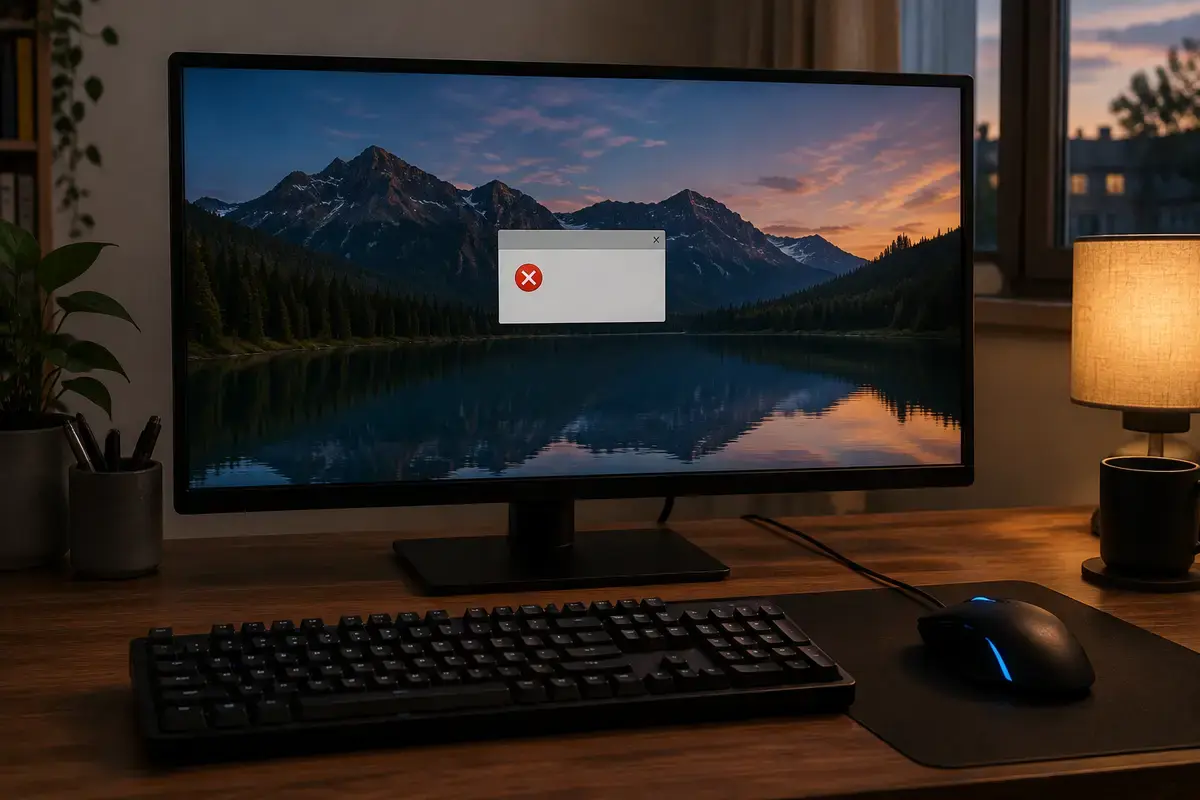
Что означает 0xc000007b на самом деле
В справочнике кодов Microsoft значение 0xC000007B называется STATUS_INVALID_IMAGE_FORMAT, а текст такой: файл «не рассчитан на запуск в Windows либо содержит ошибку», и рекомендуется переустановить программу с исходного носителя. Это формулировка для разработчиков, а человеку она мало что говорит. На практике за ней стоят две ситуации: загружаемый файл имеет не тот формат, который ждёт процесс, или он повреждён и не читается как исполняемый.
Почти всегда речь идёт о разрядности. Игра или программа в 32-битном варианте пытается взять библиотеку 64-битной версии (или наоборот), и загрузчик отказывает. Такое случается, когда в системе остались «чужие» копии библиотек от старых установщиков, когда пакеты установлены наполовину или когда папка программы скопирована с другого компьютера.
Ошибка нередко появляется у человека, который не менял ничего заметного: вчера игра работала, сегодня нет. Причина обычно в тихом обновлении Windows, драйвера видеокарты или в чистке «мусора» утилитой, которая удалила общие компоненты. Поэтому полезно вспомнить, что делали с компьютером в последние дни, прежде чем переустанавливать что-либо.
Почему разрядность решает всё: System32, SysWOW64 и двойные пакеты
В 64-битной Windows есть любопытная путаница, из-за которой ошибку так трудно найти глазами. Папка System32 хранит 64-битные библиотеки, а 32-битные лежат в SysWOW64. Имена файлов у них одинаковые, поэтому подмена одной копии другой моментально ломает запуск, но внешне всё выглядит нормально.
Из этого следует важное практическое правило: Visual C++ нужно держать установленным в двух вариантах, x86 и x64, и для каждой версии пакета. Во многих играх и профессиональных программах нужен именно 32-битный набор, хотя система 64-битная. Если вы ставили только «свою» разрядность, часть программ работать не будет.
Ещё одна частая ловушка — переменная окружения PATH. Если в ней стоят папки со старыми инструментами (среды разработки, портированные пакеты, копии библиотек в корне диска), Windows может взять библиотеку оттуда раньше системной. Такие ситуации возникают у тех, кто когда-то ставил разработческие утилиты или копировал библиотеки руками «для запуска».
Где обычно скрыта причина
Сопоставьте то, что видите, с таблицей: часто хватает одной проверки, чтобы выбрать правильное действие.
Прокрутите таблицу вправо, чтобы увидеть оба столбца.
| Что происходит | Куда смотреть в первую очередь |
|---|---|
| Одна игра, остальные запускаются | Пакеты Visual C++ x86 и x64, DirectX; целостность файлов игры в магазине |
| Не запускается профессиональная программа (САПР, графика, бухгалтерия) | .NET, Visual C++ нужной версии, права, надстройки и плагины |
| Ошибка после чистки утилитой или удаления программ | Удалены общие компоненты: восстановить пакеты, проверить системные файлы |
| Ошибка после копирования папки программы с другого ПК | Нужна нормальная установка, а не перенос файлов |
| Синий экран с цифрами 0x0000007B при включении | Это не про программы: проблема с доступом Windows к системному диску, отдельный раздел ниже |
Если подходит две строки сразу, начните с той, что дешевле проверить: восстановление пакетов занимает пару минут и не требует удаления данных.
Что можно сделать самому по порядку
Действия безопасны для данных, переустанавливать Windows не нужно. После каждого шага проверяйте запуск.
01
Запомните, что менялось
Новая программа, обновление Windows, драйвера, «чистильщик». Если ошибка появилась после недавней установки, сначала отмените именно её: откат драйвера, удаление утилиты, восстановление системы на дату до сбоя.
02
Переустановите Visual C++ обеих разрядностей
В «Приложения и возможности» удалите записи Microsoft Visual C++ Redistributable и поставьте заново с сайта Microsoft версии x86 и x64. В списке бывает 2005–2022; для старых игр нужны старые пакеты, для новых — актуальный.
03
Поставьте DirectX и .NET
Для игр используйте официальный веб-установщик DirectX End-User Runtime от Microsoft: он добавляет старые библиотеки, которых в Windows 10 и 11 по умолчанию нет. .NET Framework проверьте в «Включении или отключении компонентов Windows» и для нужных версий включите или восстановите его.
04
Проверьте системные файлы
В командной строке от администратора выполните sfc /scannow; если утилита сообщает о неисправленных файлах, сначала DISM /Online /Cleanup-Image /RestoreHealth, затем снова sfc. После перезагрузки пробуйте программу.
05
Запустите программу чисто
Установите её заново из исходного дистрибутива, а не копированием папки; запустите без сторонних антивирусов в автозапуске. Если программа старая, откройте «Свойства — Совместимость» и подберите режим.
06
Проверьте диск
Выполните chkdsk для системного диска с параметром /f и перезагрузитесь. Если проверка находит ошибки на новом SSD или программы «пропадают» без причины, сначала скопируйте важные файлы, затем обращайтесь к мастеру.
Игры и графика: DirectX, драйвер видеокарты и оверлеи
В играх 0xc000007b часто связан с отсутствием устаревших библиотек DirectX, которые игра берёт из своей папки или из системы: файлы с именами вида d3dx9_43 и xinput нужны старым и многим новым играм. Windows 10 и 11 их не содержит, их добавляет установщик DirectX End-User Runtime. Достаточно один раз выполнить установку, и в ряде случаев ошибка уходит сразу. Если вы ставите пакет повторно, перезагрузите компьютер после установки, иначе часть программ продолжит видеть прежние файлы.
Если библиотеки на месте, смотрят драйвер видеокарты. Рекомендуется чистая установка свежего драйвера с сайта производителя, а не «обновление поверх». Убедитесь, что в системе не осталось двух драйверов от разных поколений видеокарты, если вы недавно меняли её или переключались между встроенным и дискретным видео.
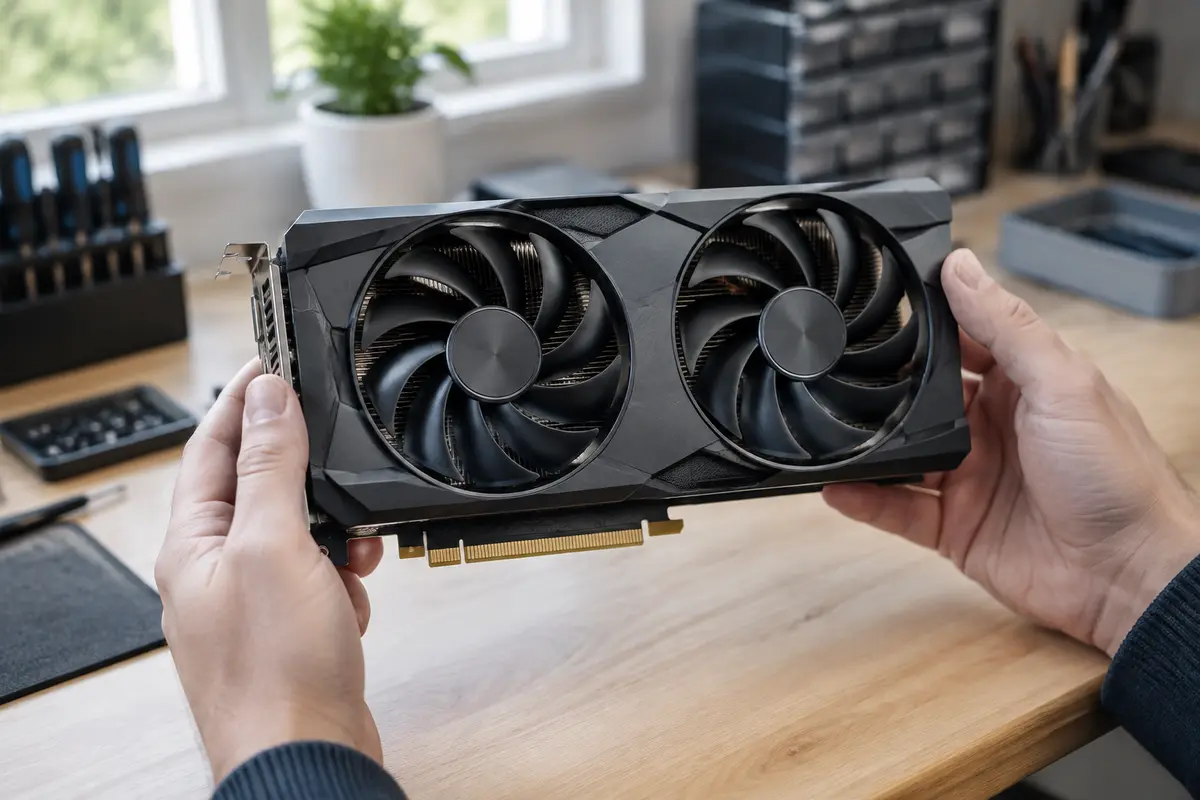
На ноутбуках с двумя видеокартами проверьте, какая используется для программы. Иногда ошибка возникает только при запуске на дискретной видеокарте или только на встроенной: тогда виноват один из двух драйверов, а не сама игра. Настройка обычно делается в параметрах графики Windows для конкретной программы. Выбор видеокарты для программы находится в «Параметры — Система — Дисплей — Графика», там можно указать режим для каждого приложения отдельно.
Отдельно проверьте, не стоят ли на игре сторонние «улучшатели» графики и модификации. Библиотеки, которые они подмешивают, берутся из своих папок и могут оказаться другой разрядности. Для проверки временно переименуйте папку модов или запустите чистую копию игры: если ошибка исчезла, причина найдена, и дальше разбирается уже конкретная надстройка.
Повреждённые файлы и диск: когда ошибка приходит не из программы
Если 0xc000007b появляется в разных программах и сопровождается другими странностями, подозрение переходит на диск. Битые сектора и нестабильное подключение накопителя повреждают как раз те библиотеки, которые читаются чаще всего. Признаки: файл копируется «с ошибкой», антивирус внезапно «не может прочитать» объект, а время запуска Windows выросло.
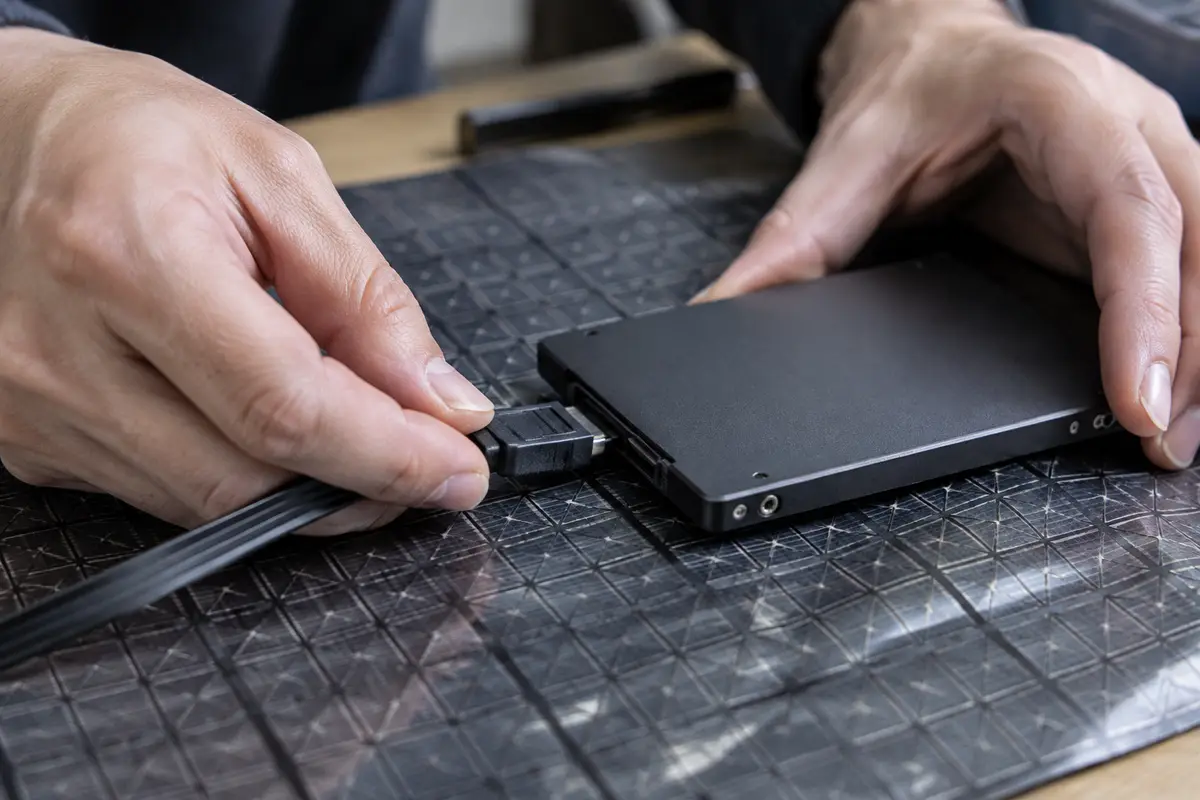
Для SATA-накопителя причиной бывает плохо вставленный или изношенный интерфейсный кабель в настольном компьютере: разъём шатается, диск периодически исчезает и снова появляется. В ноутбуке диск стоит прямо в разъёме или на коротком шлейфе, и там чаще встречаются окисление контактов и износ ячеек у старых SSD. Замена кабеля или накопителя всегда стоит после проверки: мастер читает состояние диска и решает, чинить или менять.
Синий экран 0x0000007B — это другой случай
Цифры 0x0000007B встречаются и в другом месте: это стоп-код INACCESSIBLE_BOOT_DEVICE, синий экран при загрузке Windows. По документации Microsoft, он означает, что система потеряла доступ к системному разделу при запуске. К программам с кодом 0xc000007b он отношения не имеет, хотя написание похоже.
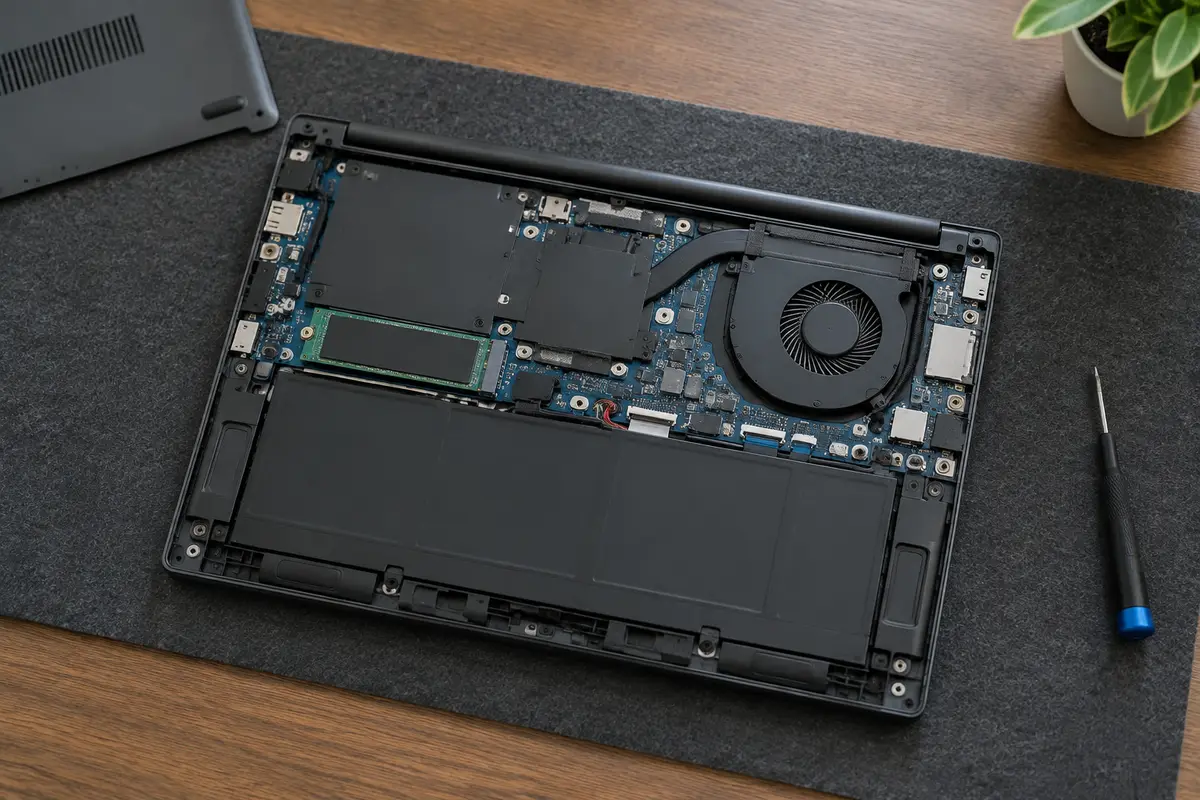
Типичные причины из той же документации: сбой накопителя или контроллера, смена режима контроллера в BIOS или UEFI (например, из IDE в AHCI), изменение разделов, недавно установленное оборудование. Если это случилось после захода в BIOS, верните прежнее значение режима SATA. Если после установки нового накопителя, проверьте подключение и режим.
Если система не стартует вовсе, не форматируйте диск и не переустанавливайте систему вслепую: сначала нужно понять, виден ли накопитель в BIOS и цел ли раздел. Для этого подходит страница «Windows не загружается» и общий разбор синего экрана.
Особые случаи: старые программы, переносные сборки и рабочие станции
Старые программы, написанные под Windows 7 и ещё раньше, часто тянут за собой собственные версии библиотек. Если такую программу копировали из каталога на каталог или переносили с флешки, рядом с ней могла остаться библиотека не той разрядности, и запуск на новой системе ломается. Нормальный путь здесь — установка из исходного дистрибутива или, если его нет, запуск в режиме совместимости с настройкой параметров запуска, а не подкладывание файлов.
Отдельная ситуация — «переносные» (portable) сборки и программы, распакованные из архива. Они рассчитывают, что нужные библиотеки уже стоят в системе. Если нет, ошибка появляется сразу. Здесь помогает установка недостающих пакетов Visual C++ и проверка того, что вы взяли версию под вашу разрядность Windows. Узнать её можно в «Параметры — Система — О системе», строка «Тип системы».
На рабочих станциях с профессиональными программами для черчения, обработки фото и бухгалтерского учёта картина сложнее: часть модулей 32-битная, часть 64-битная, плюс надстройки, подключаемые сторонними поставщиками. Если ошибка возникает только после установки очередной надстройки, достаточно её отключить; если нет, то, скорее всего, нужен порядок переустановки: сначала общие пакеты, потом программа, потом плагины. Мастер делает это по списку и проверяет запуск после каждого шага.
Что полезно собрать до визита или до обращения: точный текст окна и название программы, дату, когда всё работало в последний раз, разрядность системы, а также сведения о том, что ставилось и обновлялось. Скриншот окна ошибки поможет не меньше, чем пересказ: по нему сразу видно, какая именно программа и какой модуль упали.
Где нужен мастер: признак, причина, работа, цена
Цены дословно из прайса, выезд и диагностика бесплатны даже при отказе.
- Ошибка в одной-двух программах, ручное восстановление пакетов не помогло: настройка компонентов и запуска, помощь с Windows и программами, 1 300 ₽.
- Нужно правильно поставить программу, игру или набор библиотек и проверить запуск: установка и настройка программ, 900 ₽.
- Ошибка после смены видеокарты или обновления драйвера, на ноутбуке с двумя видеокартами: настройка драйверов и обновлений, 1 200 ₽.
- Синий экран 0x0000007B, Windows не стартует из-за доступа к диску: восстановление загрузки, 1 800 ₽; режим контроллера в BIOS — настройка BIOS, 1 200 ₽.
- Старый накопитель или кабель дают сбои чтения: замена SSD или HDD, 1 000 ₽ за работу, накопитель отдельно.
Если программа всё же не запускается и Windows уже нестабильна, помогает чистая установка системы: ставим её с сохранением ваших файлов.
Что не стоит делать
Не скачивайте «недостающие DLL» с посторонних сайтов и не копируйте их в System32: подмена файла другой разрядностью как раз и вызывает эту ошибку, а чужие файлы часто модифицированы. Не запускайте «чистильщики реестра» и «оптимизаторы»: общих компонентов они лишают чаще, чем помогают. Не отключайте защиту Windows навсегда ради запуска одной программы.
Как проходит работа мастера и что проверяется в конце
Мастер приезжает по Санкт-Петербургу, диагностика бесплатна. Сначала он смотрит журнал событий и определяет, какой модуль падает, затем проверяет разрядность программы и установленные пакеты, а не переустанавливает всё подряд. Перед началом работ называется состав и цена, платите только за сделанное.
После ремонта программу запускают несколько раз, в том числе после перезагрузки; игры проверяют на загрузке меню и уровня. Если вы работаете с несколькими версиями программы, мастер проверяет все. Подробнее про такие услуги — на странице про установку программ и драйверов, а при сложной картине полезна диагностика компьютера на месте.

Сколько это стоит
Цены те же, что на основном сайте: выезд в Петербурге ничего к ним не добавляет. Это стоимость работы — деталь, если она нужна, называем отдельно и до заказа.
| Помощь с Windows и программамиСрок: 1–2 часа | 1–2 часа | 1 300 ₽ |
| Установка и настройка программСрок: 30–60 минут | 30–60 минут | 900 ₽ |
| Настройка драйверов и обновленийСрок: 30–60 минут | 30–60 минут | 1 200 ₽ |
| Восстановление загрузкиСрок: 1–2 часа | 1–2 часа | 1 800 ₽ |
Заявка через сайт
Оставьте телефон — перезвоним и уточним, что случилось
Заявка уходит на линию, которая работает в Санкт-Петербурге. Мастер называет время выезда сразу в разговоре.
Частые вопросы
Что значит ошибка 0xc000007b при запуске приложения?
Как исправить 0xc000007b в Windows 10 и 11?
Почему ошибка появляется в 64-битной системе?
Чем 0xc000007b отличается от синего экрана 0x0000007B?
Можно ли просто скачать нужную DLL?
Игра работала и перестала — что делать?
Сколько стоит помощь мастера?
Что смотрят рядом
Соседние страницы этого же города — если ваш случай ближе к ним, начните оттуда.
Windows не загружается
Логотип и вечное колесо, «Автоматическое восстановление», чёрный экран с курсором.
ОткрытьСиний экран
BSOD с кодом, перезагрузки на ровном месте, циклический старт.
ОткрытьПрограммы и драйверы
Программы и драйверы под вашу систему, с проверкой нужных функций.
ОткрытьОшибка 0xc0000142
Программа или игра закрывается на запуске: библиотека не смогла стартовать
ОткрытьКомпьютерный мастер
Приезжает, смотрит при вас, называет цену до работы.
ОткрытьЗАЯВКА ЧЕРЕЗ САЙТ
Вызвать мастера в Санкт-Петербурге
Опишите, что происходит с техникой. Мы перезвоним, уточним детали и назовём время, когда мастер сможет приехать. Выезд и диагностика бесплатны в любом случае.