Синий экран ntfs.sys: файловая система повреждена, сначала копия, потом проверка
За что отвечает ntfs.sys и почему он роняет систему
NTFS — файловая система, в которой Windows хранит данные на системном и пользовательских дисках: она ведёт таблицу файлов, журнал изменений и метаданные. Драйвер ntfs.sys работает в ядре, поэтому, если он натыкается на нарушенную структуру, которую не удаётся ни исправить, ни обойти, он останавливает Windows, чтобы не записать данные поверх повреждённых.
По документации Microsoft, такая остановка (код 0x00000024, NTFS_FILE_SYSTEM) может быть вызвана повреждением самой файловой системы или плохими блоками на диске. Кроме того, к ней приводят повреждённые драйверы SATA и IDE, которые мешают системе читать и писать на диск. Раньше причиной называли также исчерпание нестраничного пула памяти.
Из этого следует практический порядок: сначала сохраняют данные, затем проверяют том и состояние накопителя, потом — драйверы и сторонние программы. Запросы «ntfs sys синий экран windows 10» и «windows 11» приводят к одной и той же ситуации: имя файла лишь называет модуль, который остановил систему.
Что показывает синий экран и что с этим делать
Прокрутите таблицу вправо, чтобы увидеть оба столбца.
| На экране | Что это значит |
|---|---|
| Параметр 1 | Идентификатор исходного файла и номер строки в нём, где драйвер зафиксировал сбой: для мастера и отладчика, пользователю не нужен |
| Параметры 2 и 3 | Адреса записей исключения и контекста: нужны отладчику |
| Параметр 4 | Зарезервирован |
| Событие 55 источника Ntfs в журнале | Файловая система на диске повреждена: самый ясный след, что причина в томе |
| Ошибки источника disk в журнале | Накопитель сообщает о сбоях чтения и записи: подозрение на плохие сектора |
Откройте журнал «Система» и найдите события источника Ntfs и disk за время до синего экрана. Если там ошибки структуры файловой системы или повторы операций, причина не в программе, а в диске.
Сначала файлы: почему проверка диска не всегда безопасна
Привычный совет «запустите chkdsk» верен не всегда. Проверка с исправлением ошибок переписывает таблицы файловой системы и обходит сбойные участки. На небольшом повреждении это вылечит том, но на диске с нестабильными секторами повторное чтение лишь ускорит износ, а исправление может «потерять» часть записей.
Поэтому правило такое: если на диске есть единственные копии важных файлов, копируйте их до проверки. Подключите диск к другому компьютеру через переходник и скопируйте профиль, не запуская исправлений. Если диск уже не читается или копирование обрывается, остановитесь и не продолжайте попытки: каждая подключаемая загрузка может усугубить состояние.
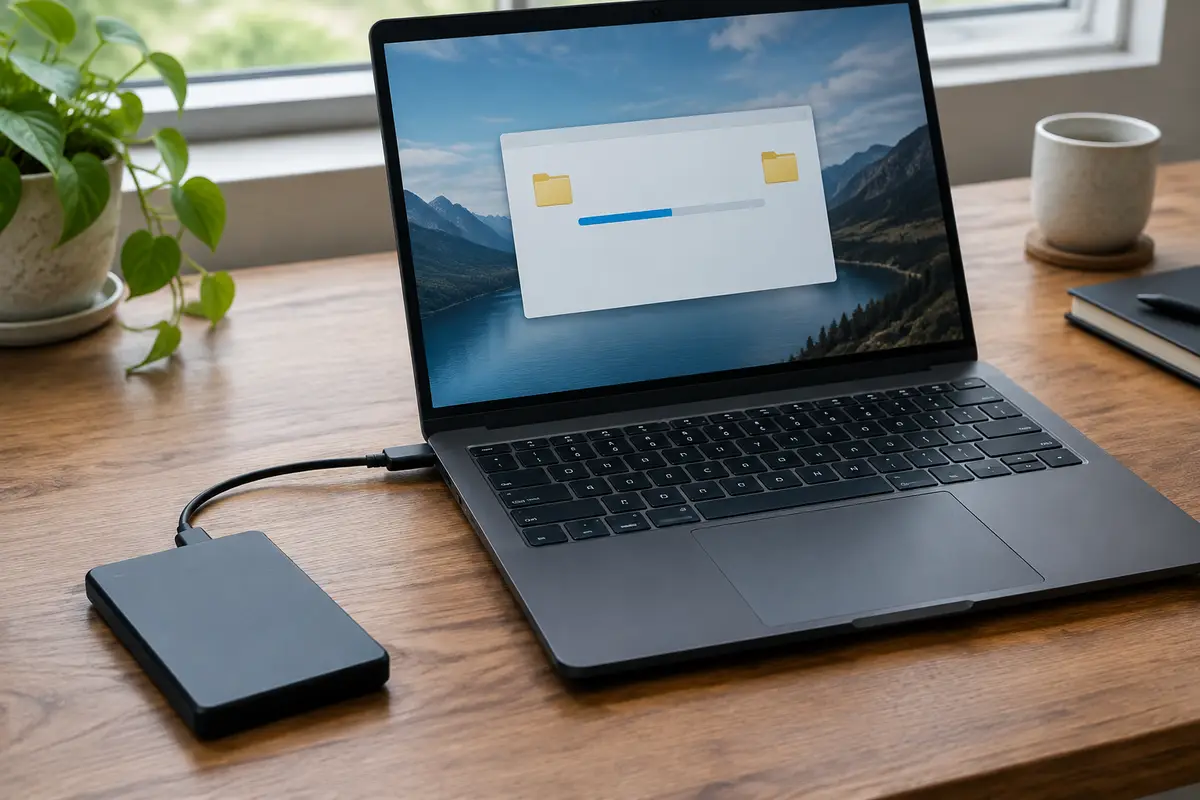
Если Windows ещё стартует, начните с самых ценных папок, а крупные и несущественные файлы оставьте напоследок. Если система не стартует, диск вынимают и копируют на другой машине либо загружаются с внешнего носителя.
Что проверить самому по порядку
Порядок взят из рекомендаций Microsoft и дополнен тем, что мастера делают на выезде.
01
Отключите программы, которые постоянно следят за диском
Microsoft советует временно отключить антивирусы, программы резервного копирования и дефрагментаторы, которые непрерывно обращаются к файловой системе. Если синий экран исчез, включайте их по одному и находите виновного.
02
Проверьте свободное место
На системном диске должно оставаться свободным примерно 10–15 процентов: ОС и программы создают файлы подкачки и временные данные. Если места мало, перенесите крупные файлы на другой диск.
03
Запустите проверку тома
В проводнике щёлкните правой кнопкой по диску, «Свойства → Сервис → Проверить». Для системного диска проверка пройдёт при перезагрузке. Делайте это после копии важных файлов.
04
Проверьте системные файлы
В командной строке администратора выполните sfc /scannow: утилита ищет повреждённые системные файлы и восстанавливает их из хранилища. Microsoft рекомендует эту проверку для кода 0x24.
05
Посмотрите состояние накопителя
В PowerShell выполните Get-PhysicalDisk. Статус Healthy — хорошо, любой другой — срочно копируйте данные. Ошибки источников disk и Ntfs в журнале событий тоже указывают на проблемы с накопителем.
06
Проверьте драйверы контроллера
В диспетчере устройств откройте «Контроллеры IDE ATA/ATAPI» или «Контроллеры хранилища» и посмотрите, нет ли ошибок и свежих обновлений. Microsoft называет повреждённые драйверы SATA и IDE одной из причин.
Если после этих шагов синий экран возвращается, проблема, скорее всего, в самом накопителе, и дальше нужны показатели SMART и замена диска.
Что делает проверка тома и чего она не умеет
Проверка тома (chkdsk) читает таблицу файлов и журнал NTFS, сверяет записи, находит потерянные цепочки кластеров и исправляет метаданные. Ключ /f исправляет логические ошибки, ключ /r дополнительно ищет повреждённые секторы и пытается восстановить читаемые данные. Но она не вылечит износ диска и не вернёт записи, которых больше нет.
Если проверка завершается быстро и ничего не находит, а синий экран остаётся, причина вне файловой системы: накопитель, драйвер или память. Если проверка находит ошибки и исправляет их, а через несколько дней ошибка возвращается, это признак того, что накопитель продолжает портить данные. Тогда замену диска откладывать не стоит.
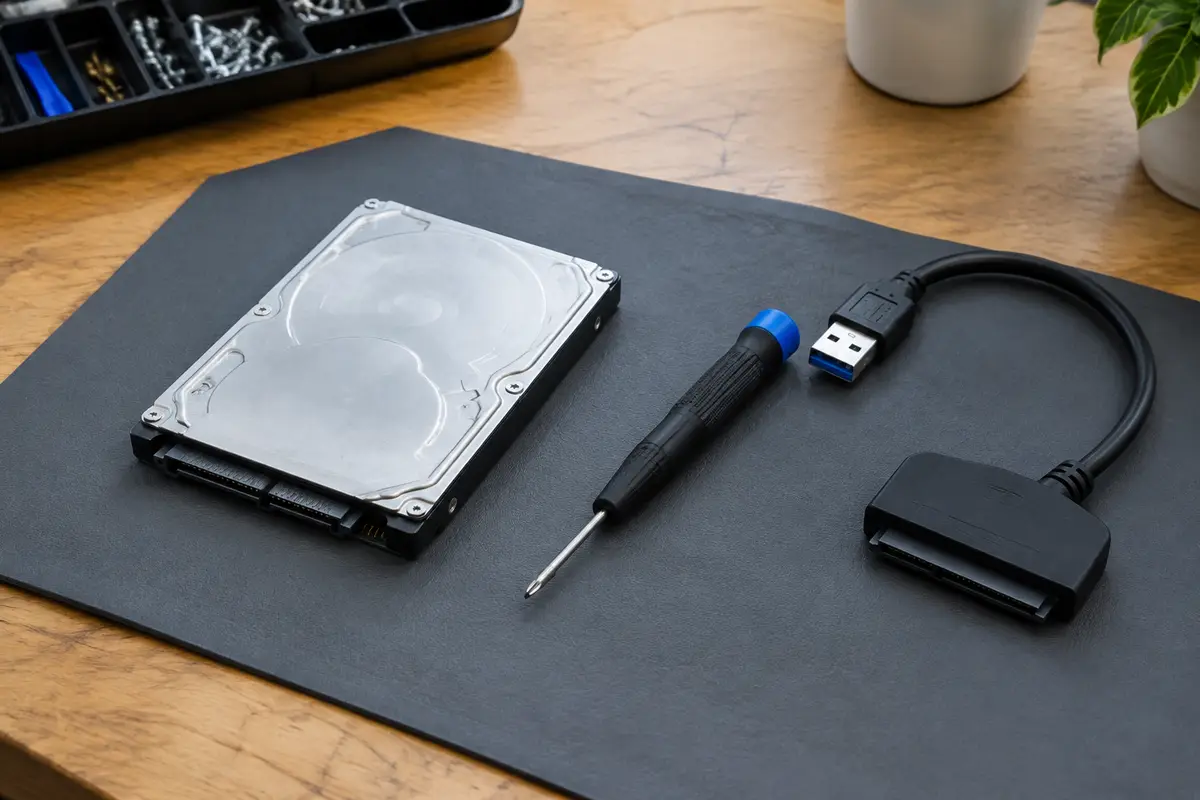
Нередко проверка запускается при каждой загрузке: Windows помечает том как «грязный». Это значит, что отключение было неаккуратным или том действительно повреждён. Если в командной строке команда fsutil dirty query C: сообщает о «грязном» томе, а проверка не помогает, диск требует обследования.
Если диск показывает файловую систему RAW
Иногда ntfs.sys падает потому, что том перестал определяться как NTFS: проводник показывает «RAW» и предлагает отформатировать диск. Не соглашайтесь: форматирование стирает таблицу файлов, и шансы вернуть данные заметно падают. Это состояние означает, что повреждена запись о файловой системе, а сами файлы чаще всего ещё на месте.
Мастер подключает такой диск к своей системе, читает остатки таблицы и копирует файлы. Если таблица потеряна, он ищет файлы по сигнатурам. Подробно об этом состоянии — на странице про диск в состоянии RAW, а восстановление файлов при логическом сбое стоит 2 500 ₽.
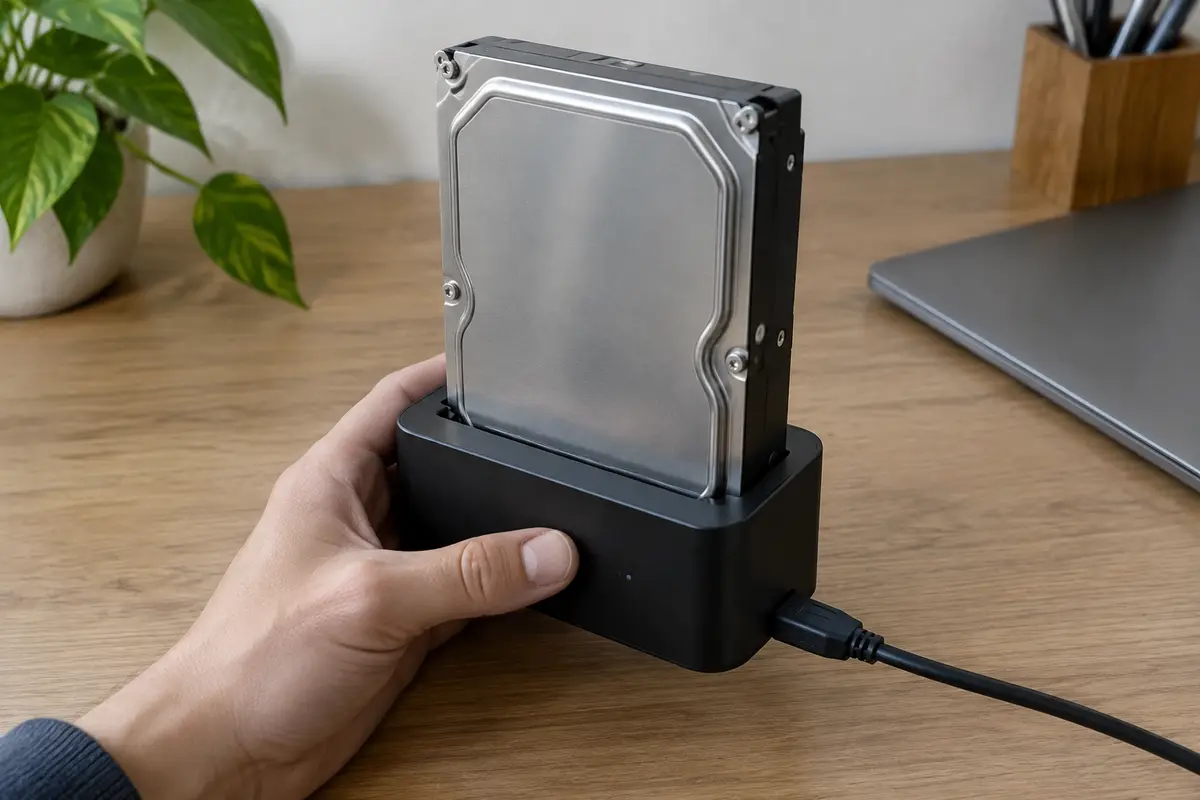
Если ntfs.sys падает на внешнем диске, подключённом по USB, дело может быть в кабеле или питании корпуса, а не в диске: смените кабель и порт, затем проверьте другой компьютер.
SSD, HDD и контакт интерфейса
Жёсткий диск обычно предупреждает: щёлкает, долго открывает папки, зависает на секунды. Подробности — на странице про щёлкающий жёсткий диск. SSD ломается внезапнее: синий экран, пропавший из системы диск, потом возвращение после перезагрузки питания. На ноутбуках и в системных блоках накопитель SATA соединяется с платой контактами, поэтому на самом диске стоит осмотреть разъём: окисленные или загрязнённые контакты дают ошибки обмена.
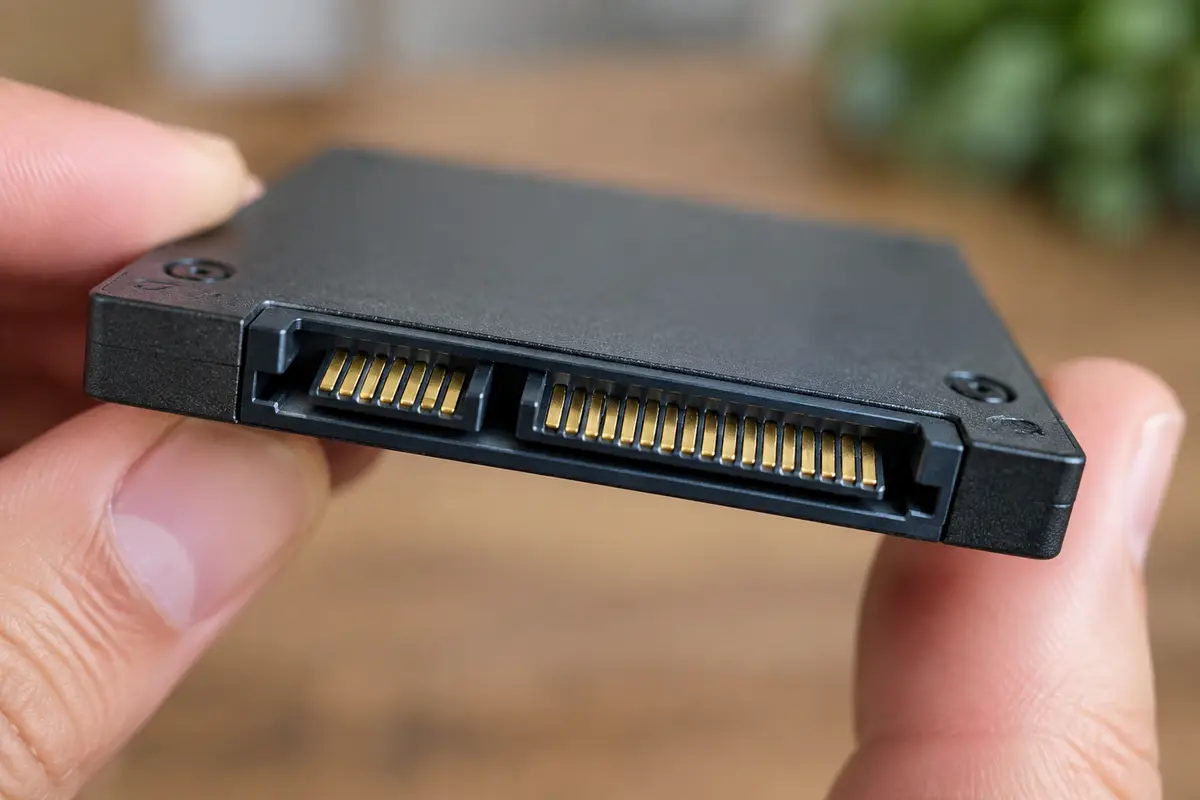
Если вы отключали диск, он выходил из корзины, а кабель менялся, ошибка файловой системы могла появиться после нештатной потери связи во время записи. В этом случае после проверки тома система часто ведёт себя нормально, но состояние накопителя стоит проверить, а контакты — зафиксировать.
Если накопитель пропадает из системы сам по себе, читайте разбор про отключающийся SSD: порядок действий там свой. Для HDD, который щёлкает, главное — не включать его без нужды и поручить чтение мастеру.
Если Windows падает на ntfs.sys при загрузке
Когда синий экран приходит ещё до рабочего стола, откройте среду восстановления: после нескольких неудачных запусков Windows предложит её сама. Выберите «Поиск и устранение неисправностей → Дополнительные параметры → Командная строка». Букву системного диска в этой среде легко перепутать, поэтому сначала выполните dir на нескольких буквах и найдите папку Windows.
Если диск зашифрован BitLocker, среда попросит ключ восстановления: найдите его в учётной записи Microsoft или на распечатке. Без ключа проверка и копирование невозможны, а страница про ключ BitLocker подскажет, где его искать.
Проверку тома из среды запускают командой chkdsk с указанием буквы, но только если вы согласились с рисками для данных. Если важные файлы не скопированы, безопаснее вынуть диск и копировать на другом компьютере. Если среда восстановления не открывается совсем, вопрос уходит мастеру.
Освободить место на системном диске
Нехватка места — частая и недооценённая причина сбоев файловой системы. Проверьте, что занимает диск: в «Параметры → Система → Память» видно распределение по типам. Освободите корзину и временные файлы, удалите крупные установщики из загрузок, перенесите видео и архивы на другой диск.
После крупного обновления Windows остаётся папка предыдущей версии: её можно удалить через «Очистку диска» в разделе системных файлов. Файл гибернации занимает объём, близкий к оперативной памяти; если гибернация не нужна, её отключают командой powercfg /h off в командной строке администратора.
Если и после очистки места мало, а диск небольшой, пора думать об увеличении: замена на накопитель большего объёма с переносом системы решает вопрос и убирает риск ошибок из-за нехватки пространства. Перенос системы на SSD стоит 2 500 ₽ за работу (накопитель отдельно): Windows, программы и настройки остаются теми же, меняется только носитель, и мастер заранее проверяет, что старый диск читается целиком.
Внешние диски и флешки с NTFS
Ntfs.sys обслуживает и внешние накопители. Если синий экран приходит при подключении USB-диска, отсоедините его и проверьте на другом компьютере. Повреждённая файловая система на внешнем диске чаще всего возникает, когда его вытащили из порта во время записи, а питание корпуса нестабильно из-за дешёвого кабеля или хаба.
Подключайте внешний жёсткий диск напрямую к порту компьютера, а не через удлинитель или хаб без питания. Извлекайте диск через значок «Безопасное извлечение устройств». Если диск начал щёлкать, прекратите работу с ним: причины и порядок действий описаны в разборе про щёлкающий диск.
Где нужен мастер: признак, причина, работа
Что с диском и файлами, причина, работа и цена.
- Диск показывает RAW или проверка зависает → нарушена таблица файлов → восстановление файлов (логический сбой), 2 500 ₽ за работу.
- Накопитель в списке «не в порядке», сыплются сектора → износ или дефект → замена SSD или HDD, 1 000 ₽ за работу, накопитель отдельно.
- Windows не загружается после проверки тома → повреждён загрузчик → восстановление загрузки, 1 800 ₽ за работу.
- Система накопила сбои, нужна чистая установка → переустановка Windows с драйверами, 1 800 ₽ за работу.
- Нужно перенести систему на новый диск без переустановки → перенос системы на SSD, 2 500 ₽ за работу.
- Механика диска издаёт щелчки, диск не читается → аппаратное восстановление данных с HDD, 4 500 ₽ за работу.
Выезд мастера и диагностика накопителя бесплатны даже при отказе. Цена работы фиксирована, детали оплачиваются отдельно.
Как работает мастер при ошибке файловой системы
Мастер приезжает по Санкт-Петербургу, читает показатели накопителя и журнал событий, затем решает, можно ли работать на месте. Если диск читается, он сначала копирует данные, а проверку и исправление запускает потом. Если нужна замена, ставит новый накопитель и переносит систему: для тех, кому нужны данные с повреждённого диска, подключается восстановление файлов с HDD или с SSD по результатам диагностики.
Если диск здоров, а ошибка идёт от драйвера контроллера или стороннего ПО, он находит виновного и исправляет, не меняя железо. Подробности и стоимость называются до начала работ, а работа начинается только после вашего согласия и называется заранее.
Чего не делать
Не форматируйте диск, если он показывает RAW. Не запускайте программы «лечения диска» из интернета: они не отличают сбойный сектор от рабочего. Не переустанавливайте Windows, пока не скопированы нужные файлы. Не включайте щёлкающий диск повторно: каждое включение может ухудшить состояние поверхности. Не прерывайте проверку тома кнопкой питания, если она уже началась: недоконченное исправление метаданных оставляет том в худшем состоянии, чем до запуска. Если проверка идёт часами, лучше оставить её и дождаться, предварительно убедившись, что ноутбук подключён к зарядке, а в системном блоке не пропадёт питание.
Сколько это стоит
Цены те же, что на основном сайте: выезд в Петербурге ничего к ним не добавляет. Это стоимость работы — деталь, если она нужна, называем отдельно и до заказа.
| Диагностика накопителяСрок: до 30 минут | до 30 минут | бесплатно |
| Восстановление файлов (логический сбой)Срок: от 1 дня | от 1 дня | 2 500 ₽ |
| Замена SSD или HDDСрок: 1–2 часа | 1–2 часа | 1 000 ₽ |
| Восстановление загрузкиСрок: 1–2 часа | 1–2 часа | 1 800 ₽ |
| Переустановка Windows с драйверамиСрок: 1–2 часа | 1–2 часа | 1 800 ₽ |
Заявка через сайт
Оставьте телефон — перезвоним и уточним, что случилось
Заявка уходит на линию, которая работает в Санкт-Петербурге. Мастер называет время выезда сразу в разговоре.
Частые вопросы
Что такое ntfs.sys?
Как исправить синий экран ntfs.sys на Windows 10?
ntfs.sys на Windows 11 — другая ошибка?
Можно ли запускать chkdsk, если синий экран повторяется?
Сколько свободного места нужно на диске?
Диск показывает RAW. Это значит, что файлов больше нет?
Сколько стоит ремонт в Санкт-Петербурге?
Что смотрят рядом
Соседние страницы этого же города — если ваш случай ближе к ним, начните оттуда.
Диск RAW
Windows просит отформатировать диск, файловая система — RAW.
ОткрытьДиск щёлкает
Ритмичные щелчки, зависания проводника, файлы открываются через раз.
ОткрытьНестабильные секторы
Программа проверки показала предупреждение — что с этим делать.
ОткрытьWindows не загружается
Логотип и вечное колесо, «Автоматическое восстановление», чёрный экран с курсором.
ОткрытьСиний экран
BSOD с кодом, перезагрузки на ровном месте, циклический старт.
ОткрытьЗАЯВКА ЧЕРЕЗ САЙТ
Вызвать мастера в Санкт-Петербурге
Опишите, что происходит с техникой. Мы перезвоним, уточним детали и назовём время, когда мастер сможет приехать. Выезд и диагностика бесплатны в любом случае.