Драйвер NVIDIA не устанавливается: причины и решение
Как выглядит сбой и о чём он говорит
Установщик NVIDIA сообщает о неудаче по-разному. Первая надпись — «Этот графический драйвер не обнаружил совместимого графического оборудования» (в английской версии: This graphics driver could not find compatible graphics hardware): установщик не нашёл в системе подходящей карты. Вторая — окно «Установщик NVIDIA не может продолжить» со списком компонентов, напротив которых стоит «Не удалось». Третья — зависание на этапе проверки совместимости и отсутствие реакции после нажатия «Установить».
Эти надписи говорят о разном. Первая относится к вопросу «что с чем сочетается»: модель карты, версия драйвера, разрядность и версия Windows. Вторая сообщает, что установка началась, но на каком-то шаге оборвалась: заняты файлы, нет прав, не хватило места, вмешалась другая программа. Третья чаще связана с конфликтом с Windows Update или антивирусом.
Отдельный случай — драйвер установился, но после перезагрузки чёрный экран или в диспетчере устройств у карты жёлтый значок. Это уже другая история, где виноваты настройки или сама карта, и по этим признакам разбор идёт иначе. Здесь речь о ситуации, когда установка не доходит до конца.
Сообщение установщика и что за ним стоит
Найдите свою формулировку: она подсказывает, с чего начать.
Прокрутите таблицу вправо, чтобы увидеть оба столбца.
| Что пишет установщик | Что проверять первым |
|---|---|
| Не обнаружено совместимое графическое оборудование | Модель карты, поколение, разрядность Windows, есть ли карта в диспетчере устройств |
| Установщик не может продолжить, компоненты не установлены | Остатки старого драйвера, место на диске C:, антивирус, права администратора |
| Установка зависла на проверке совместимости | Параллельное обновление Windows, антивирус, перезагрузка и повтор |
| Этот драйвер несовместим с вашей версией Windows | Версия и разрядность Windows, устаревший драйвер для старой системы |
| Установка завершилась, но карты нет или жёлтый значок | Питание карты, слот PCIe, код ошибки устройства |
Если формулировка отличается, смотрите на смысл: «не найдено оборудование» — вопрос совместимости, «не удалось» — вопрос окружения.
Не тот драйвер: модель, поколение и система
Драйвер выбирают по трём признакам: линейка и модель видеокарты, операционная система с разрядностью (Windows 10 или 11, 64-бит), тип драйвера. Ошибка в любом из них даёт сообщение «не найдено совместимое оборудование». Особенно часто путают мобильную и настольную версию: драйвер для ноутбучной GeForce имеет отдельный выпуск, и список поддерживаемых моделей у него свой.
Для старых систем и карт действуют свои ограничения. Для Windows 7 и 8.1 последним выпуском Game Ready стала ветка 470, дальше драйверы выходят только для Windows 10 и 11. У поколений Maxwell, Pascal и Volta (в массовых названиях это видеокарты серий GTX 900 и GTX 10, а также Titan V) NVIDIA в октябре 2025 года прекратила выпуск драйверов Game Ready: для них продолжаются обновления безопасности, но игровых оптимизаций нет. Если вы ставите последнюю версию с сайта для Windows 11, а у вас Windows 7, установщик скажет, что оборудования нет.
Выбирая драйвер на сайте NVIDIA, указывайте серию и модель точно. Game Ready создан для игр, Studio — для работы в редакторах, обе версии подходят одной и той же карте. На ноутбуках разумно сначала поставить драйвер встроенной графики, а затем драйвер NVIDIA: производители рекомендуют именно такой порядок. Если сомневаетесь в модели, откройте диспетчер устройств, раздел «Видеоадаптеры», и прочитайте название.
Видеокарты нет в системе: питание и слот
Иногда установщик честно сообщает «нет оборудования», потому что системе действительно нечего настраивать. Откройте диспетчер устройств. Если среди «Видеоадаптеров» нет ни GeForce, ни «Базового видеоадаптера», а в «Других устройствах» стоит «Видеоконтроллер (VGA-совместимый)» с жёлтым значком, карта видна, но без драйвера, это рабочая ситуация. Если же такой записи нет совсем, карта вообще не определяется.
Чтобы убедиться, что устройство принадлежит NVIDIA, откройте его свойства, вкладку «Сведения» и пункт «ИД оборудования»: в строке будет VEN_10DE, это код производителя NVIDIA, а за ним DEV_ с номером модели. Это надёжнее любой наклейки на корпусе.
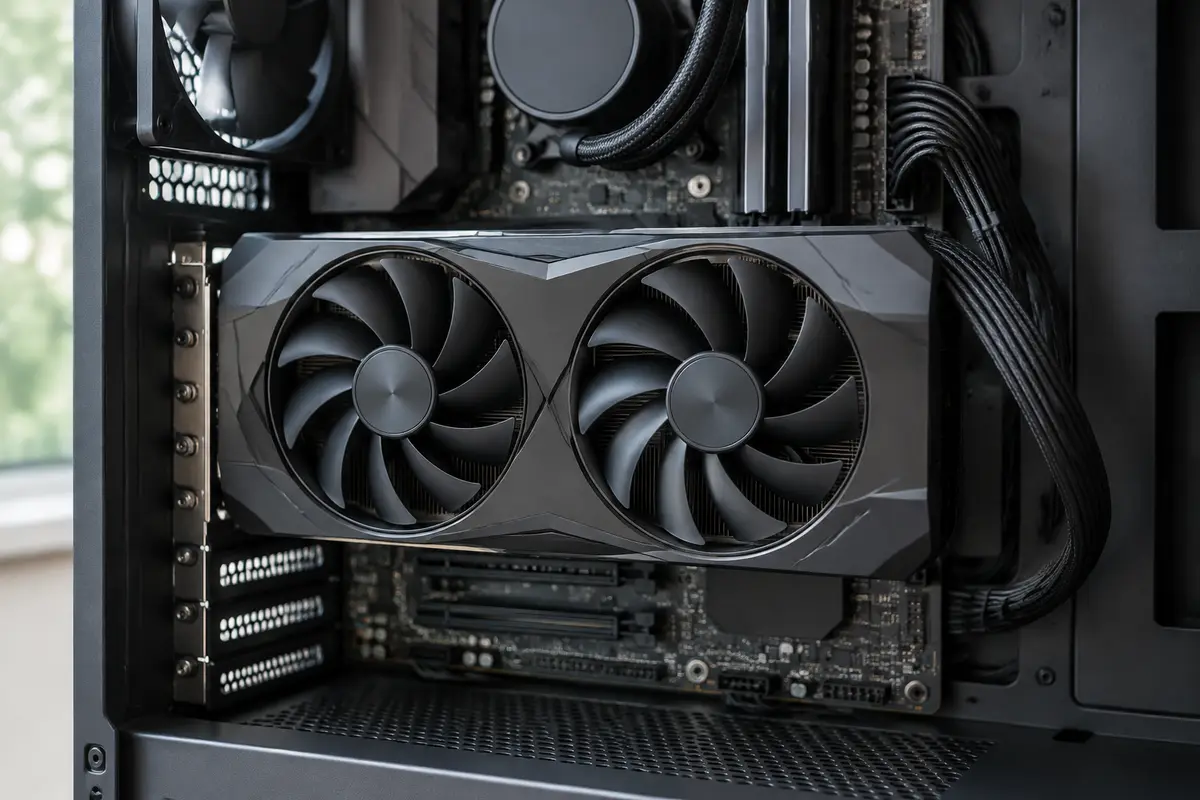
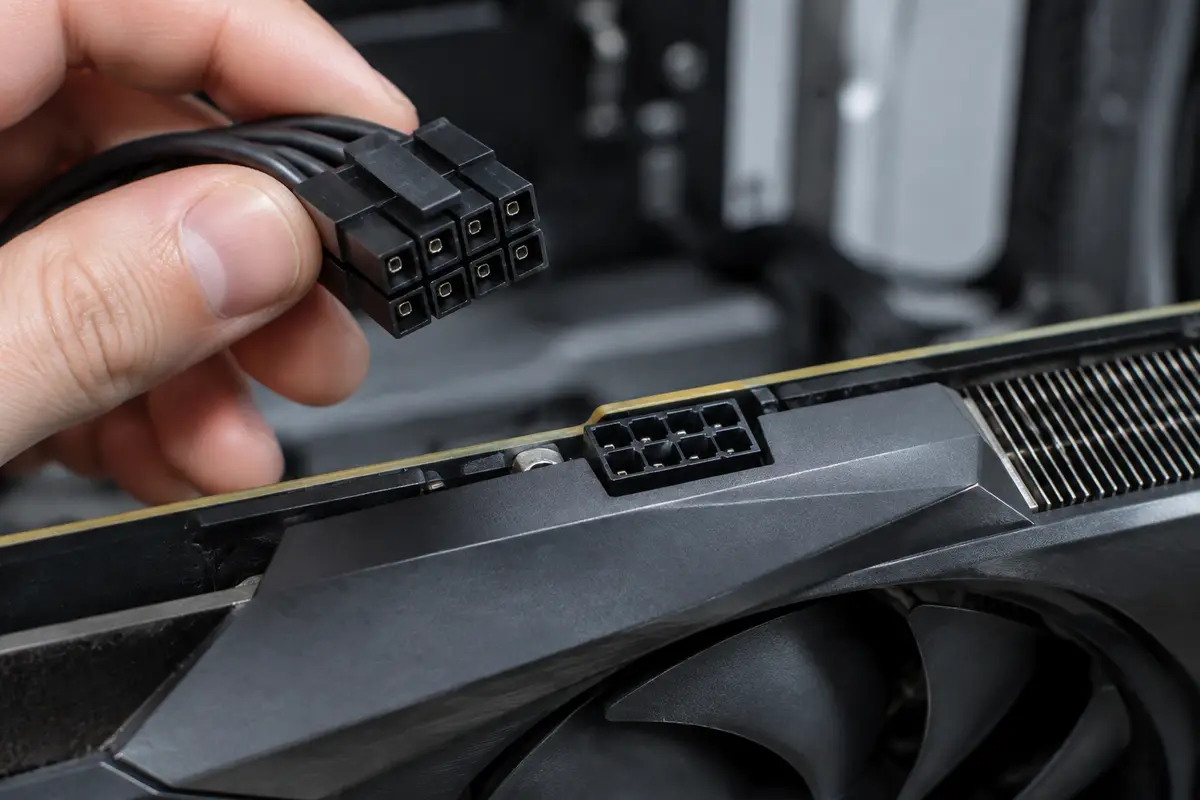
Причины, по которым карта не определяется, лежат в железе. Не подключено дополнительное питание (у большинства современных карт это разъём 6 или 8 контактов), карта неплотно сидит в слоте PCIe, окислились контакты, сгорела цепь питания. Выключите ПК и проверьте, плотно ли вставлен разъём питания и защёлкнута ли карта в слоте. В большинстве ноутбуков этого не сделать: карта там распаяна на плате.
Слот PCIe и контакты карты
Позолоченные контакты по нижнему краю карты передают сигналы и питание от слота. Если на них налёт, масляная плёнка от пальцев или пыль, соединение может отваливаться, и карта то видна, то нет. Касаться контактов пальцами не стоит: протрите их сухой мягкой кистью или чистой салфеткой без ворса и ставьте карту обратно ровно, до щелчка защёлки.
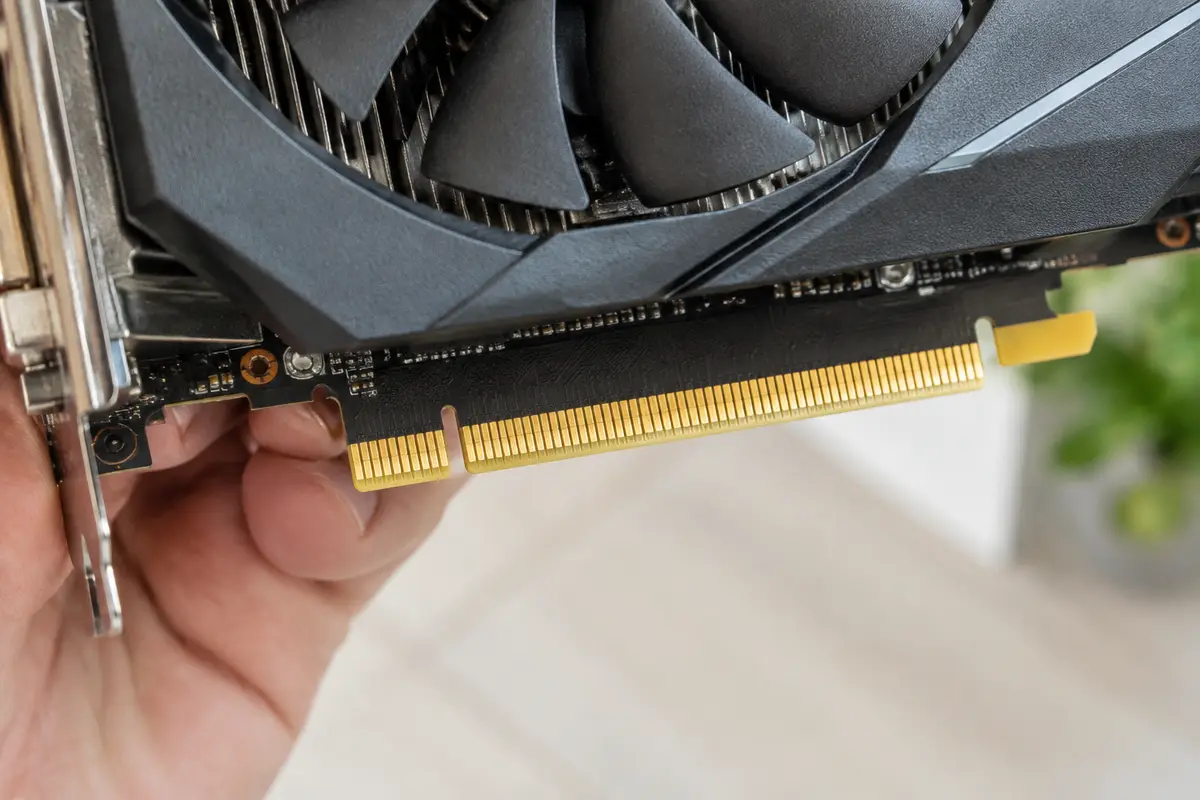
Если в материнской плате несколько слотов PCIe, используйте основной — верхний, самый длинный, расположенный ближе к процессору: он работает на полной скорости. Нижние слоты бывают медленнее, а часть плат отключает один из них, когда используется накопитель M.2.
После переустановки карты включите ПК и посмотрите, появилась ли она в диспетчере устройств. Если нет, дальнейшие попытки поставить драйвер бессмысленны: сначала нужно вернуть карту системе. Тут поможет установка видеокарты мастером с проверкой слота, питания и порта.
Что мешает самой Windows: обновление, антивирус, место
Если карта в диспетчере есть, а установка падает на «Не удалось», посмотрите на окружение. Windows Update в это время может сама ставить драйвер для той же карты: два установщика одновременно мешают друг другу. Приостановите обновления на время установки («Параметры — Центр обновления Windows — Приостановить») и перезагрузитесь перед запуском.
Антивирус или программа защиты иногда блокирует файлы установщика или запрещает запись в системные папки. На время установки отключите защиту в реальном времени и включите обратно сразу после. Если установщик скачан с сайта производителя, файл не вредоносный, и такой шаг оправдан. Ещё проверьте, что на диске C: есть несколько гигабайт свободного места, так как установщик распаковывается во временную папку (по умолчанию C:\NVIDIA), и места требуется больше, чем размер скачанного файла.
Запускайте установщик от имени администратора, отключите лишние фоновые программы (оверлеи, мониторинг температур, программы управления подсветкой) и подождите, пока завершатся все обновления. Повреждённый скачанный файл тоже встречается: если размер на диске заметно меньше заявленного на странице загрузки, скачайте его заново, а не из зеркала.
Остатки старого драйвера и чистая установка
Частая причина сбоя на «Не удалось» — остатки предыдущей версии, особенно если драйвер долго обновляли поверх, удаляли «чистильщиком» или переходили с одной ветки на другую. Установщик NVIDIA в режиме «Выборочная установка» предлагает пункт «Выполнить чистую установку»: он удаляет прежние настройки и модули перед установкой новых. Отметьте его и перезагрузитесь.
Если и это не помогло, остаётся полное удаление драйвера. Для этого пользуются сторонней утилитой Display Driver Uninstaller, которая запускается в безопасном режиме и удаляет драйвер вместе с хвостами в реестре и папках. Утилита не принадлежит NVIDIA или Microsoft, поэтому использовать её нужно осознанно: скачивайте только с сайта автора, а перед работой делайте точку восстановления. Если вы не уверены, оставьте этот шаг мастеру.
После удаления перезагрузитесь, отключите интернет, чтобы Windows не подставила свой драйвер, и установите скачанный вручную драйвер. Когда он встал и после перезагрузки карта в диспетчере устройств определяется под своим именем, интернет можно включить. Все данные и программы при такой процедуре остаются на месте.
Ноутбуки: питание, сеть и версия от производителя
На ноутбуках установка драйвера требует подключённой зарядки: если батарея сядет посреди процесса, драйвер останется недоустановленным, а система потеряет часть настроек. Подключите блок питания до запуска установщика и не закрывайте крышку.
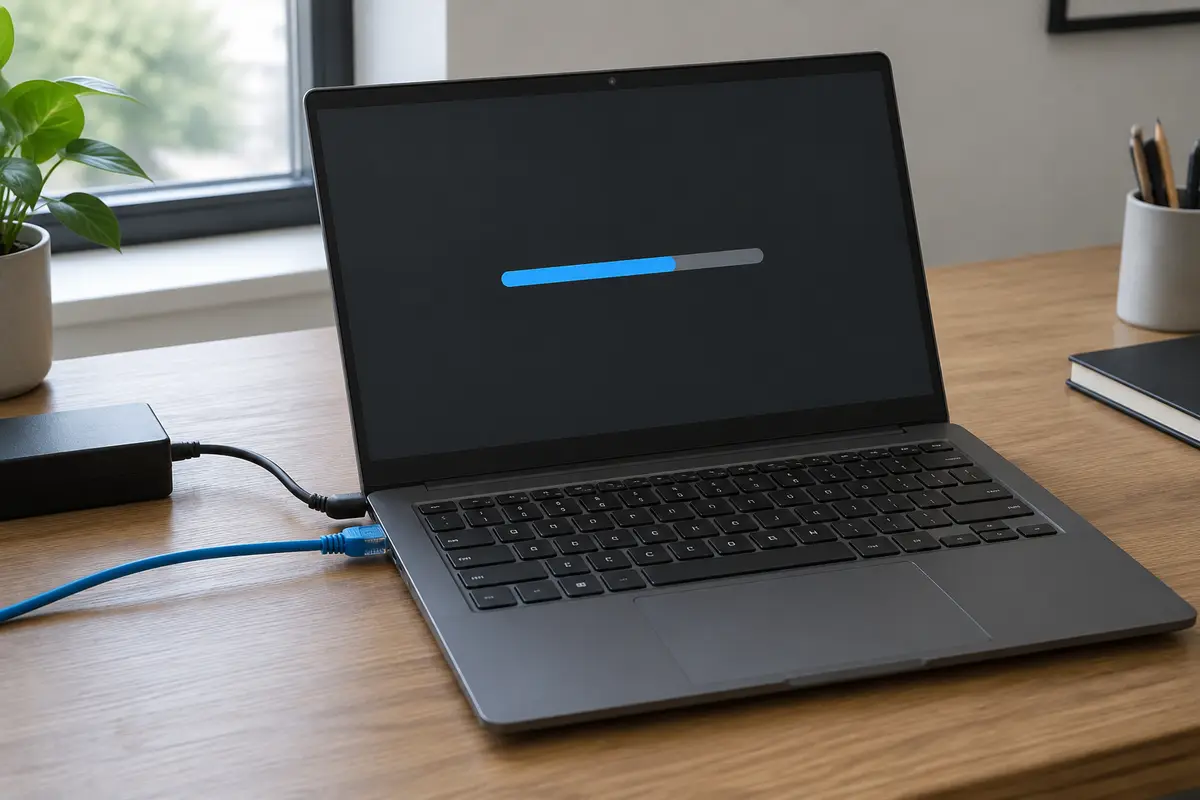
У многих производителей (ASUS, Lenovo, HP, Acer, MSI, Dell) на сайте поддержки лежат собственные версии драйвера NVIDIA для конкретной модели. Они могут отставать от свежих выпусков NVIDIA, но содержат правки под конкретное железо: схемы переключения графики, управление питанием, подсветку. Если общий драйвер не ставится, попробуйте версию с сайта производителя ноутбука.
Нужно, чтобы был стабильный интернет при установке: часть установщиков докачивает компоненты, а при обрыве сети падает с ошибкой. Если в ноутбуке две видеокарты, проверьте, что встроенная графика работает с драйвером, а не с базовым адаптером Microsoft: установка драйвера NVIDIA без драйвера встроенной графики иногда даёт сбой.
Что сделать самому: порядок проверок
От простого к сложному. Данные и программы при этих действиях остаются на месте.
01
Определите карту и систему
В диспетчере устройств откройте «Видеоадаптеры» и запишите модель. В «Параметры — Система — О системе» посмотрите версию Windows и разрядность. Без этих данных скачивать драйвер вслепую нельзя.
02
Скачайте драйвер точно под вашу модель
На странице загрузки укажите серию, модель, систему и тип драйвера. Для ноутбука при необходимости возьмите версию с сайта производителя модели.
03
Подготовьте систему
Перезагрузитесь, приостановите обновления Windows, отключите защиту в реальном времени, закройте фоновые программы. Ноутбук поставьте на зарядку.
04
Запустите установку от имени администратора
В режиме «Выборочная установка» отметьте «Выполнить чистую установку». Не нажимайте ничего во время установки: экран может мигнуть и погаснуть на несколько секунд.
05
Перезагрузитесь и проверьте диспетчер устройств
После установки обязательно перезагрузитесь. Карта должна называться по модели, без жёлтого значка. Если значок есть, откройте свойства и запишите код ошибки.
06
Удалите драйвер и поставьте заново
Если не помогло, удалите драйвер в «Приложения — Установленные приложения» (все компоненты NVIDIA), перезагрузитесь и установите чистую версию. Полное удаление утилитой в безопасном режиме лучше делать с мастером.
07
Остановитесь, если карты нет в диспетчере
Если после переустановки карты нет, проблема в железе. Выключите ПК, проверьте питание и посадку карты. Дальше нужна диагностика мастера.
Если после этих шагов драйвер всё равно не ставится, причина в повреждённой системе, железе или конфликте служб.
Где нужен мастер: признак, работа, цена
Цены из прайса дословно. Выезд и диагностика бесплатны даже при отказе.
- Драйвер NVIDIA не ставится после чистой установки: настройка драйверов и обновлений, 1 200 ₽.
- Установщик падает вместе с другими программами, подозрение на повреждённую Windows: помощь с Windows и программами, 1 300 ₽.
- Система так повреждена, что драйверы и обновления не ставятся: переустановка Windows с драйверами, 1 800 ₽; нужные файлы переносим заранее.
- Карта не определяется или то видна, то нет: диагностика видеокарты бесплатна; чистка видеокарты с заменой термопасты и термопрокладок, 2 000 ₽.
- Карта не получает питание, цепи питания повреждены: ремонт цепей питания видеокарты, 4 500 ₽; замена видеочипа — после диагностики.
- Блок питания не тянет карту, ПК перезагружается под нагрузкой: замена блока питания, 1 200 ₽, сам блок отдельно.
До начала мастер называет сумму целиком; оплата только за сделанную работу, комплектующие отдельно.
Чего не стоит делать
Не скачивайте драйверы с неизвестных сайтов, из «паков драйверов» и «обновляторов»: они часто приносят устаревшие версии и лишние программы. Не используйте «чистильщики реестра» для борьбы с остатками драйвера: они ломают больше, чем убирают. Не прошивайте видеокарту и не меняйте BIOS ради драйвера, если вы не уверены, что именно прошиваете.
Что делает мастер и как проверяется результат
Приезд мастера по Санкт-Петербургу и диагностика ничего не стоят, даже если вы откажетесь от работ. Мастер определяет модель карты по идентификатору оборудования, проверяет питание и слот, читает журнал установщика и подбирает версию драйвера под вашу систему.
Результат проверяют по факту: карта определяется в диспетчере устройств под своим именем, в диспетчере задач виден график её загрузки, а панель NVIDIA открывается без ошибок. Затем компьютер перезагружают и проверяют, что после перезагрузки драйвер на месте.
Сколько это стоит
Цены те же, что на основном сайте: выезд в Петербурге ничего к ним не добавляет. Это стоимость работы — деталь, если она нужна, называем отдельно и до заказа.
| Настройка драйверов и обновленийСрок: 30–60 минут | 30–60 минут | 1 200 ₽ |
| Установка и настройка программСрок: 30–60 минут | 30–60 минут | 900 ₽ |
| Помощь с Windows и программамиСрок: 1–2 часа | 1–2 часа | 1 300 ₽ |
| Переустановка Windows с драйверамиСрок: 1–2 часа | 1–2 часа | 1 800 ₽ |
| Диагностика видеокартыСрок: до 30 минут | до 30 минут | бесплатно |
Заявка через сайт
Оставьте телефон — перезвоним и уточним, что случилось
Заявка уходит на линию, которая работает в Санкт-Петербурге. Мастер называет время выезда сразу в разговоре.
Частые вопросы
Почему не устанавливается драйвер NVIDIA на Windows 10?
Что значит «не найдено совместимое оборудование»?
Почему драйвер NVIDIA не ставится на Windows 7?
Нужно ли удалять старый драйвер перед установкой?
Можно ли ставить драйвер, если ноутбук работает от батареи?
Что делать, если после установки карты нет в диспетчере?
Сколько стоит помощь в СПб?
Что смотрят рядом
Соседние страницы этого же города — если ваш случай ближе к ним, начните оттуда.
Программы и драйверы
Программы и драйверы под вашу систему, с проверкой нужных функций.
ОткрытьНе видит видеокарту
Карта стоит в слоте, а система показывает встроенное видео.
ОткрытьРемонт GeForce
GeForce без картинки, с артефактами, горячей памятью или потемневшим разъёмом питания.
ОткрытьЭкран пропал после драйвера
Вернуть изображение и проверить установленный графический пакет.
ОткрытьУстановка видеокарты
Поставить новую видеокарту так, чтобы хватило блока, места и не было чёрного экрана.
ОткрытьДиагностика
Проверка причины, список работ и цена до решения о ремонте.
ОткрытьЗАЯВКА ЧЕРЕЗ САЙТ
Вызвать мастера в Санкт-Петербурге
Опишите, что происходит с техникой. Мы перезвоним, уточним детали и назовём время, когда мастер сможет приехать. Выезд и диагностика бесплатны в любом случае.