Установка видеокарты в компьютер
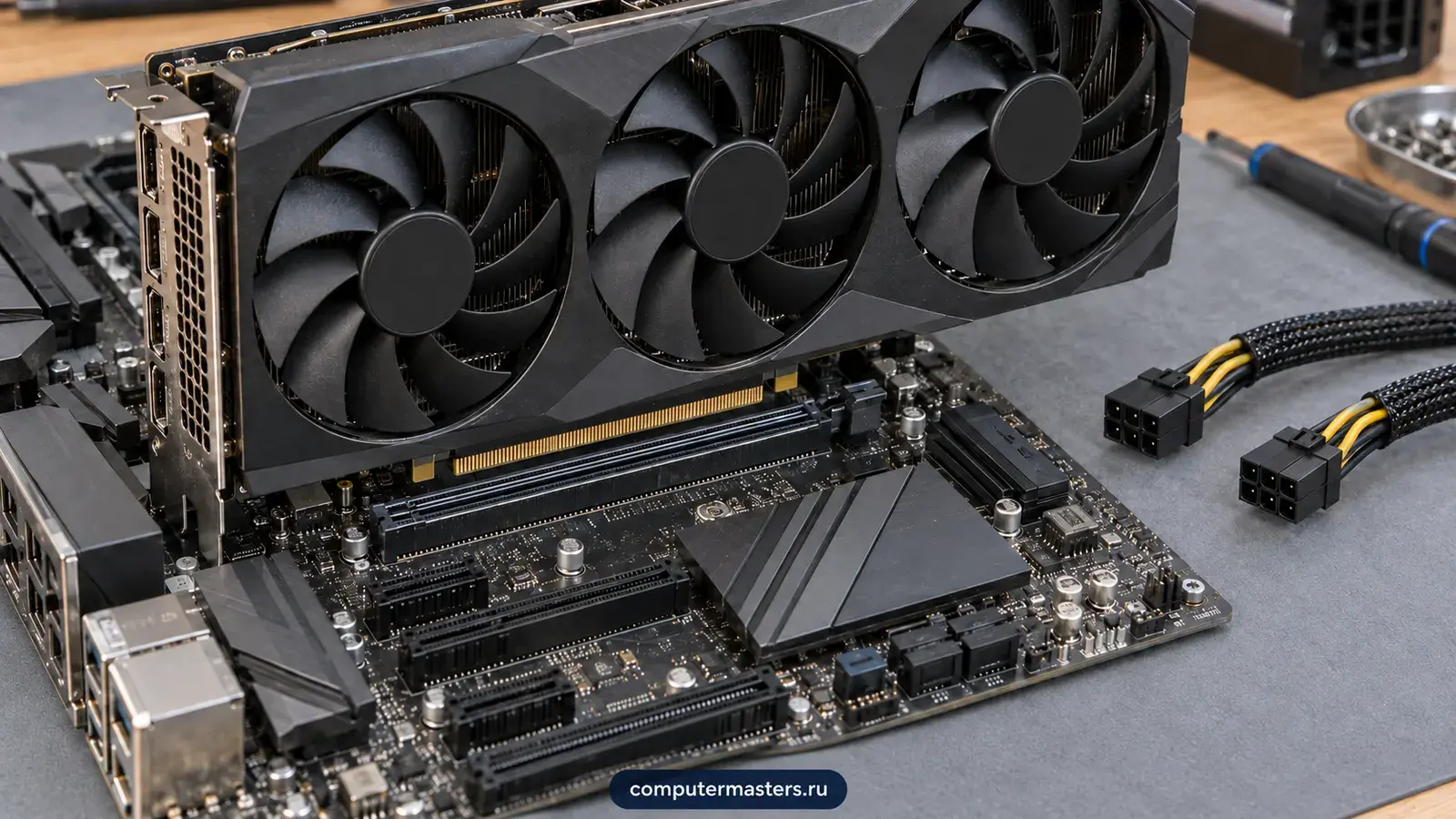
Пять вопросов до покупки
Большая часть неудачных установок упирается в одно из этого. Проверка совместимости бесплатна и не обязывает к покупке.
- Хватит ли блока питания по мощности и есть ли у него нужные кабели: 6+2 pin или 16-контактный 12V-2x6.
- Поместится ли карта в корпус по длине, толщине в слотах и высоте, с учётом кабелей и передних вентиляторов.
- Есть ли слот PCIe x16 и не упрётся ли новая карта в слабый процессор.
- Совпадают ли выходы карты и входы монитора: DisplayPort, HDMI, нужная частота обновления.
- Не закроет ли толстая карта накопитель M.2 под ней или соседний слот, который вам нужен.
Если карта куплена с рук
В Петербурге много видеокарт покупают по объявлениям, и это разумно, если проверить карту до расчёта. Под именем мощной модели иногда продают старую с перепрошитым названием, а у карт после круглосуточной работы бывают уставшие вентиляторы и высохшие прокладки. Смотрите на реальное название в диагностической программе, температуры и обороты под нагрузкой, отсутствие артефактов, чистые разъёмы питания без следов оплавления.
Если карту везли зимой в холодной машине или по морозу, не ставьте её сразу: на холодном металле в тёплой комнате оседает конденсат. Дайте ей час полежать в коробке при комнатной температуре. Мастер при установке заодно осмотрит карту и скажет, если что-то в её состоянии настораживает.
Как ставим карту
01
Подготовка
Компьютер выключаем и отключаем от сети. Если меняется производитель графики, старый драйвер удаляем заранее, чтобы остатки не мешали новому.
02
Старая карта
Отключаем кабели питания, открываем защёлку слота, откручиваем планку и вынимаем карту без перекоса. Слот и корпус очищаем от пыли.
03
Новая карта
Вставляем в верхний слот PCIe x16 до щелчка, крепим винтами. Тяжёлой карте ставим опору, чтобы она не провисала.
04
Питание
Каждый разъём карты подключаем своим кабелем от блока, до упора, без резкого изгиба у разъёма.
05
Монитор и драйвер
Кабель монитора переносим в выход видеокарты, ставим драйвер производителя, выбираем частоту обновления экрана.
06
Нагрузка
Запускаем игру или тест, смотрим температуру, обороты и стабильность драйвера. Показываем результат вам.
Разъём 12V-2x6 вставляют до щелчка
У мощных карт последних поколений питание идёт через 16-контактный разъём. Его первая версия, 12VHPWR, стала известна случаями оплавления при неполной посадке или сильном изгибе кабеля у самого разъёма. Поэтому его вставляют до щелчка, а кабель ведут плавной дугой.
Переходник из комплекта карты допустим, но каждая лишняя точка контакта требует внимания. Кабели от модульного блока другого производителя использовать нельзя: распиновка может отличаться.
После установки что-то не так
Прокрутите таблицу вправо, чтобы увидеть оба столбца.
| Что видно | Что чаще всего |
|---|---|
| Чёрный экран, вентиляторы карты крутятся | Монитор подключён к выходу материнской платы |
| Вентиляторы карты дёргаются или стоят | Не подключено питание или карта не до конца в слоте |
| Компьютер гаснет через минуту игры | Блоку не хватает запаса на пиках потребления |
| Карты нет в системе, ошибка драйвера | Остатки старого драйвера, BIOS, реже сама карта |
| Карта сильно греется и шумит | Мало притока воздуха, пыль в корпусе |
Если причина неясна, бесплатная диагностика отделит карту от блока, слота и настроек. Неисправную новую карту возвращают продавцу по гарантии, а не чинят.
Настройки, о которых забывают
После смены карты Windows нередко выставляет 60 Гц, даже если монитор умеет 144 или 165. Частоту выбирают вручную в настройках экрана, а для высоких частот и разрешений нужен кабель DisplayPort или современный HDMI: старый кабель режет возможности.
Функция Resizable BAR включается в BIOS вместе с режимом Above 4G Decoding, если её поддерживают плата и карта. Иногда для этого нужно обновить BIOS. Прирост небольшой и не во всех играх, поэтому включаем только по согласованию с вами.
Цены на установку и связанные работы
Суммы за работу. Карта, блок питания и кабели оплачиваются отдельно, их стоимость называется до заказа.
Прокрутите таблицу вправо, чтобы увидеть оба столбца.
| Ситуация | Работа и цена |
|---|---|
| Карта куплена, нужна установка | Проверка совместимости и апгрейд: 1 500 ₽ |
| Карту ещё не выбрали | Подбор апгрейда: 900 ₽ |
| Блока не хватает по мощности или кабелям | Замена блока питания: 1 200 ₽ |
| В корпусе много пыли | Чистка компьютера с заменой термопасты: 1 500 ₽ |
Простая установка занимает 1–2 часа, с заменой блока или чисткой дольше, при ожидании деталей до 1–3 дней. На работы гарантия 12 месяцев.
В ноутбук видеокарту не ставят
В большинстве ноутбуков графический чип распаян на плате и отдельно не меняется. Съёмные модули встречаются редко и подбираются сложно. Если нужна мощная графика для ноутбука, это отдельный разговор, и мастер скажет, что реально для вашей модели.
Сколько это стоит
Цены те же, что на основном сайте: выезд в Петербурге ничего к ним не добавляет. Это стоимость работы — деталь, если она нужна, называем отдельно и до заказа.
| Проверка совместимости выбранных деталейСрок: до 30 минут | до 30 минут | бесплатно |
| Диагностика компьютераСрок: до 30 минут | до 30 минут | бесплатно |
| Проверка совместимости и апгрейд | — | 1 500 ₽ |
| Подбор апгрейда | — | 900 ₽ |
| Замена блока питания (работа)Срок: 1–2 часа | 1–2 часа | 1 200 ₽ |
| Чистка компьютера с заменой термопастыСрок: 1–2 часа | 1–2 часа | 1 500 ₽ |
Заявка через сайт
Оставьте телефон — перезвоним и уточним, что случилось
Заявка уходит на линию, которая работает в Санкт-Петербурге. Мастер называет время выезда сразу в разговоре.
Частые вопросы
Сколько стоит установка видеокарты?
Как узнать, подойдёт ли карта к моему компьютеру?
Хватит ли моего блока питания?
Можно ли питать карту через переходник или разветвитель?
Почему после установки нет изображения?
Нужно ли удалять старый драйвер?
Раскроет ли мой процессор новую карту?
Сколько времени займёт установка?
Что делать со старой картой?
Что смотрят рядом
Соседние страницы этого же города — если ваш случай ближе к ним, начните оттуда.
Апгрейд: SSD и память
Ускорить старую машину без покупки новой: диск, память, перенос системы.
ОткрытьБлок питания ПК
Не стартует, выключается под нагрузкой, щёлкает или пахнет.
ОткрытьРемонт видеокарт
Артефакты, чёрный экран, перегрев, вылеты в играх. Диагностика бесплатна.
ОткрытьНе видит видеокарту
Карта стоит в слоте, а система показывает встроенное видео.
ОткрытьСборка игрового ПК
Подобрать детали под ваш монитор и игры и собрать компьютер без ошибок.
ОткрытьЧистка компьютера
Гудит, греется, выключается в играх. Настольный, не ноутбук.
ОткрытьОбслуживание видеокарты
Термопрокладки, паста, чистка — до того, как начнутся артефакты.
ОткрытьДиагностика
Бесплатно и без условий, даже если после осмотра вы откажетесь.
ОткрытьЗАЯВКА ЧЕРЕЗ САЙТ
Вызвать мастера в Санкт-Петербурге
Опишите, что происходит с техникой. Мы перезвоним, уточним детали и назовём время, когда мастер сможет приехать. Выезд и диагностика бесплатны в любом случае.