Апгрейд: SSD, память, перенос системы
Что действительно ускоряет, а что нет
Порядок зависит от причины задержек. Если время уходит на чтение исправного жёсткого диска, рассматриваем совместимый SSD. При нехватке оперативной памяти проверяем возможность увеличить её объём. Для игр, графики и вычислений отдельно оцениваем нагрузку на процессор и видеокарту.
Покупка более дорогой детали не устраняет любое ограничение. Новая видеокарта не ускорит чтение медленного диска, а дополнительная память не заменит мощность процессора. Поэтому проверяем компьютер именно в вашей рабочей задаче.
Мы смотрим, во что упирается конкретно ваша машина, и говорим, что даст эффект. Если апгрейд не имеет смысла — например, платформа настолько старая, что память под неё стоит дороже нового набора, — скажем и это.
Что входит в работу
Ниже возможные операции: выбираем только те, которые нужны вашему компьютеру, и согласуем общую стоимость до начала.
- Проверка, что можно поставить: слоты, форматы, ограничения материнской платы и ноутбука
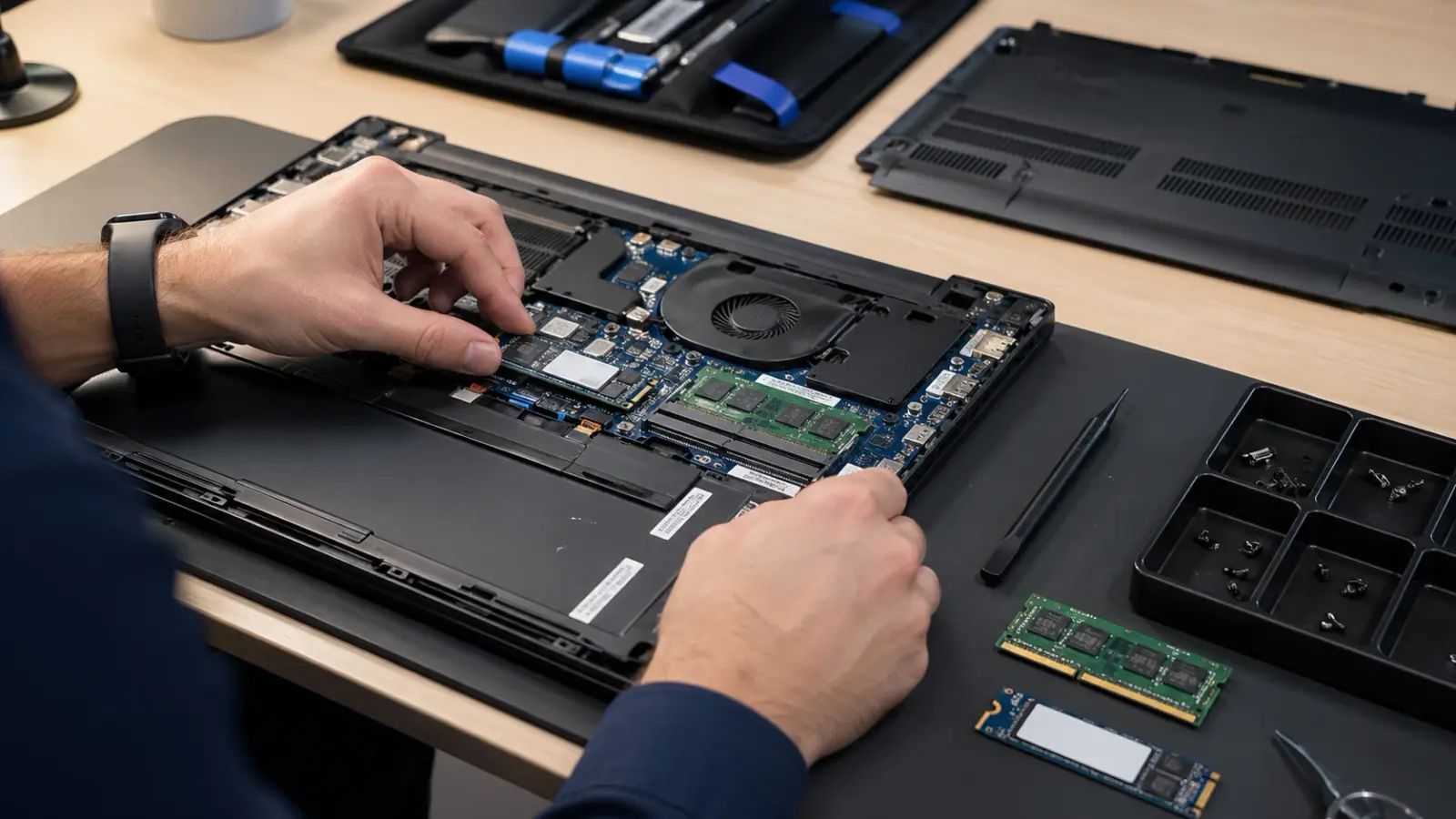
- Установка SSD в совместимый разъём ноутбука или системного блока
- Перенос исправной системы с программами и настройками, если состояние диска и выбранная конфигурация это позволяют
- Установка оперативной памяти с проверкой на ошибки после включения
- Настройка после переезда: выравнивание разделов, отключение лишнего, проверка скорости
- Сохранение старого диска как второго, если он ещё жив, — под файлы
Комплектующие можно купить самостоятельно после согласования точных требований. Они не входят в цену установки. Перенос системы на SSD стоит 2 500 ₽ и не добавляется к каждому апгрейду автоматически; необходимость повторной активации отдельных программ уточняем заранее.
Если вы хотите ускорить iMac
Для iMac сначала определяем полную модель и исходную конфигурацию. Сам по себе процессор Intel не означает, что можно поставить любой SSD или добавить память: важны конкретное поколение, разъёмы и доступ к деталям. У некоторых моделей для работы с накопителем нужно снимать дисплей, поэтому формат обслуживания согласуем отдельно.
У 24-дюймового iMac на Apple silicon оперативная память после покупки не расширяется. Внешний SSD может добавить место для файлов, но не заменяет RAM. Возможности разных моделей, стоимость установки и работу с данными подробнее объясняем в услуге «Апгрейд iMac» ниже.
Если установлен Fusion Drive, перед изменением накопителей проверяем резервную копию. Это связка жёсткого диска и флеш-накопителя; пересоздание объединённого тома стирает данные. При ошибках чтения сначала обсуждаем сохранение файлов, а уже затем модернизацию.
Старый жёсткий диск после переезда — не выбрасывайте, но и не доверяйте
Если диск здоров, он пригодится как хранилище фильмов и архивов. Но держать на нём единственную копию важного не стоит: раз он уже отработал своё как системный, ресурс у него меньше, чем кажется.
Мастер покажет отчёт о состоянии диска и скажет, годится ли он ещё хоть на что-то.
Сколько это стоит
Цены те же, что на основном сайте: выезд в Петербурге ничего к ним не добавляет. Это стоимость работы — деталь, если она нужна, называем отдельно и до заказа.
| Подбор апгрейда | — | 900 ₽ |
| Установка SSDСрок: 1–2 часа | 1–2 часа | 1 500 ₽ |
| Замена HDD на SSDСрок: 1–2 часа | 1–2 часа | 2 000 ₽ |
| Установка памятиСрок: 1–2 часа | 1–2 часа | 1 200 ₽ |
| Перенос системы на SSDСрок: 1–2 часа | 1–2 часа | 2 500 ₽ |
Заявка через сайт
Оставьте телефон — перезвоним и уточним, что случилось
Заявка уходит на линию, которая работает в Санкт-Петербурге. Мастер называет время выезда сразу в разговоре.
Частые вопросы
Какой SSD выбрать?
Сколько памяти нужно?
Всё придётся настраивать заново?
Что смотрят рядом
Соседние страницы этого же города — если ваш случай ближе к ним, начните оттуда.
Апгрейд iMac
SSD, оперативная память и перенос данных — после проверки конфигурации.
ОткрытьОперативная память
Проверка нехватки памяти, свободных слотов и совместимости модулей.
ОткрытьРемонт компьютеров
Причина сбоя системного блока, смета по работам и проверка после ремонта.
ОткрытьУстановка Windows
Установка системы после проверки совместимости, копии файлов и лицензии.
ОткрытьРемонт моноблоков
Экран и компьютер в одном корпусе: перегрев, шум, медленный диск, полосы.
ОткрытьРемонт iMac и Mac mini
Шум, перегрев, медленный Fusion Drive, не стартует система.
ОткрытьАпгрейд ноутбука
Проверка нагрузки и совместимости памяти и SSD с конкретной моделью ноутбука.
ОткрытьАпгрейд игрового ПК
Новые игры не тянет: сначала замер, что тормозит, потом одна нужная деталь.
ОткрытьУстановка видеокарты
Поставить новую видеокарту так, чтобы хватило блока, места и не было чёрного экрана.
ОткрытьЗамена корпуса ПК
Корпус помят, тесен или душит охлаждение: переносим всё в новый.
ОткрытьЗАЯВКА ЧЕРЕЗ САЙТ
Вызвать мастера в Санкт-Петербурге
Опишите, что происходит с техникой. Мы перезвоним, уточним детали и назовём время, когда мастер сможет приехать. Выезд и диагностика бесплатны в любом случае.