Ошибка winload.efi: как понять, что сломалось — файл, запись загрузки или диск
Что такое winload.efi и где именно ломается цепочка
Загрузка Windows на компьютере с UEFI проходит несколько шагов. Прошивка запускает менеджер загрузки с системного раздела EFI, тот читает хранилище BCD и находит запись о вашей Windows, а затем передаёт управление файлу winload.efi. Это загрузчик операционной системы: он лежит не на разделе EFI, а в папке Windows\System32 на системном диске, подгружает ядро и первые драйверы и только потом запускает саму Windows.
Из этого следует важный вывод. Сообщение про winload.efi говорит, что система дошла до последнего шага перед запуском ядра. Значит, раздел EFI читается, менеджер загрузки работает, и ошибка где-то глубже: BCD указывает на неверный раздел, файл winload.efi повреждён или отсутствует, либо подпись загрузчика не прошла проверку Secure Boot. В этом принципиальное отличие от ситуации, когда прошивка вообще не находит загрузчик.
Экран ошибки обычно выглядит так: надпись «Восстановление» (или «Recovery»), строка о том, что операционную систему не удалось загрузить, поскольку необходимый файл отсутствует или содержит ошибки, затем «Файл: \Windows\system32\winload.efi» и код ошибки. Коды бывают разными: 0xc0000225, 0xc0000001, 0xc000000f. Имя файла всегда одно, а код указывает направление поиска.
Сам экран ошибки обычно подсказывает клавиши: в зависимости от версии Windows это Enter для повторной попытки, F8 для параметров загрузки и Esc для настроек прошивки. Среда восстановления открывается с установочной флешки, а в ней пункт «Поиск и устранение неисправностей → Дополнительные параметры → Восстановление при загрузке» запускает штатную попытку исправить запись. Она получается не всегда, но ничего не стирает, и начинать стоит именно с неё. Если автоматическое восстановление не помогло и цикл повторяется, переходите к ручной диагностике ниже, а не пробуйте раз за разом то же самое.
Код ошибки и что он подсказывает
Имя файла у всех вариантов одно — winload.efi, но коды помогают выбрать направление поиска.
Прокрутите таблицу вправо, чтобы увидеть оба столбца.
| Код на экране | Куда смотреть в первую очередь |
|---|---|
| 0xc0000225 | Менеджер загрузки не нашёл нужную запись или файл; чаще всего запись BCD и раздел EFI |
| 0xc0000001 | Общий отказ загрузки: нередко повреждён файл, файловая система или диск |
| 0xc000000f | Обычно запись BCD указывает на недоступное устройство или файл: проверяют устройство и путь в BCD |
| Сообщение о политике Secure Boot или недействительной подписи | Проверяют Secure Boot и режим прошивки; сверяют режим UEFI и подпись загрузчика |
| Любой код после клонирования диска или замены платы | Запись загрузки ссылается на устройство, которого больше нет; нужно заново записать BCD |
Код сам по себе диагноза не ставит, но даёт отправную точку. Окончательный вывод следует из проверки, есть ли файл winload.efi на диске.
Причины по частоте
Чаще всего виновата запись загрузки: BCD указывает на раздел или устройство, которых больше нет в прежнем виде. Так бывает после клонирования системы на новый SSD, после изменения разметки, после восстановления из образа на другой диск. Windows на месте и цела, но менеджер загрузки идёт по устаревшему адресу и не находит winload.efi.
Следом идут повреждения файловой системы. Аварийное выключение во время обновления, сбой питания, сбойные сектора на диске или вирусы повреждают системные файлы, и winload.efi тоже может оказаться нечитаемым. Если диск при этом ещё и сыпется, то восстановлением загрузки ограничиться нельзя: нужны копия данных и проверка накопителя.
Третья причина — режим прошивки. После сброса BIOS, обновления платы или смены настроек может измениться режим UEFI и CSM, включиться или выключиться Secure Boot. Если Windows ставилась в одном режиме, а прошивка теперь работает в другом, или Secure Boot отвергает подпись загрузчика, вместо рабочего стола видна ошибка про winload.efi.
Четвёртая — вторая система на компьютере. Если рядом с Windows установлена Linux или вторая Windows, их записи делят одно хранилище BCD или один раздел EFI. Удаление или переустановка одной системы может стереть или перепутать записи другой.
Пятая — изменения в комплектующих. Замена материнской платы, добавление диска, который стал первым в нумерации, и обновление прошивки способны изменить порядок устройств, а BCD по привычке ищет Windows там, где она была.
Диагностика в среде восстановления
Все шаги — из командной строки среды восстановления с установочной флешки Windows 10 или 11. Они ничего не записывают на диск.
01
Откройте командную строку
Загрузитесь с установочной флешки (меню загрузки: ASUS — F8 на платах и Esc в ноутбуках, MSI — F11, Gigabyte — F12, Lenovo — F12 или Novo, HP — Esc и F9, Acer и Dell — F12), на экране выбора языка нажмите Shift+F10.
02
Найдите букву системного диска
Введите diskpart, затем list volume и найдите том с вашей Windows по размеру. В среде восстановления буква может отличаться от привычной C:. Запомните её и введите exit.
03
Проверьте, есть ли файл
Выполните dir C:\Windows\System32\winload.efi, подставив нужную букву. Если файл есть, проблема в записи загрузки; если файла нет или диск не читается, ищите повреждение системы или диска.
04
Посмотрите, что записано в BCD
Смонтируйте раздел EFI (команда assign letter=S в diskpart после выбора раздела) и выполните bcdedit /store S:\EFI\Microsoft\Boot\BCD /enum all. Обратите внимание на строки device и osdevice у записи Windows: они должны указывать на раздел с вашей системой.
05
Скопируйте нужные файлы
Если файлы на диске нужны и диск читается, сначала подключите внешний накопитель и скопируйте их; только потом переходите к восстановлению.
Если файл winload.efi на месте, а запись BCD выглядит странно, дальше помогает пересоздание файлов загрузки. Если файла нет, нужна проверка системных файлов и диска.
Файл на месте: пересоздаём запись загрузки
Когда winload.efi найден, а запись неверна, решает дело одна команда: bcdboot C:\Windows /s S: /f UEFI, где C: — буква вашей Windows в среде восстановления, а S: — буква, назначенная разделу EFI. Команда копирует файлы менеджера загрузки на раздел EFI и создаёт новую запись для Windows. Полный порядок, включая определение стиля диска и выбор раздела, описан на нашей странице про восстановление загрузчика Windows.
После перезагрузки зайдите в BIOS и убедитесь, что первым в порядке загрузки стоит «Windows Boot Manager». Если там остался прежний диск или флешка, загрузка снова уйдёт не туда. Если Secure Boot был включён, а запись создавалась для другого режима, временное отключение Secure Boot поможет проверить причину; после проверки его включают обратно.
Если система установлена в режиме Legacy на диске MBR, то файл называется winload.exe, а не winload.efi, и восстанавливается другими командами: bootrec /fixmbr, /fixboot и /rebuildbcd. Определить стиль диска просто: команда list disk в diskpart помечает звёздочкой диски GPT.
Файла нет или он повреждён
Если dir не находит winload.efi или Windows на диске частично нечитаема, восстановление записи загрузки не поможет: нужно вернуть сам файл. Первый способ — проверка системных файлов из среды восстановления: sfc /scannow /offbootdir=C:\ /offwindir=C:\Windows. Утилита сверяет защищённые файлы Windows с хранилищем и восстанавливает повреждённые, а winload.efi относится к защищённым файлам.
Если sfc не справилась, можно проверить образ системы командой DISM /Image:C:\ /Cleanup-Image /RestoreHealth. Это более тяжёлая проверка; она требует исправного диска и достаточного места, а иногда и доступа к исходным файлам Windows. Если и она не помогает, остаётся переустановка Windows с сохранением данных или полная переустановка, и вопрос о копии данных встаёт ещё острее.
Параллельно оцените диск. Если проверка chkdsk C: /f /r находит плохие сектора, а накопитель недавно вёл себя нестабильно, то причина ошибки — в самом диске, и ремонт загрузчика даст лишь временный эффект. Эту проверку запускают после снятия копии: ключ /r пишет на диск.
Настольный компьютер: что проверить в BIOS, прежде чем лезть в командную строку
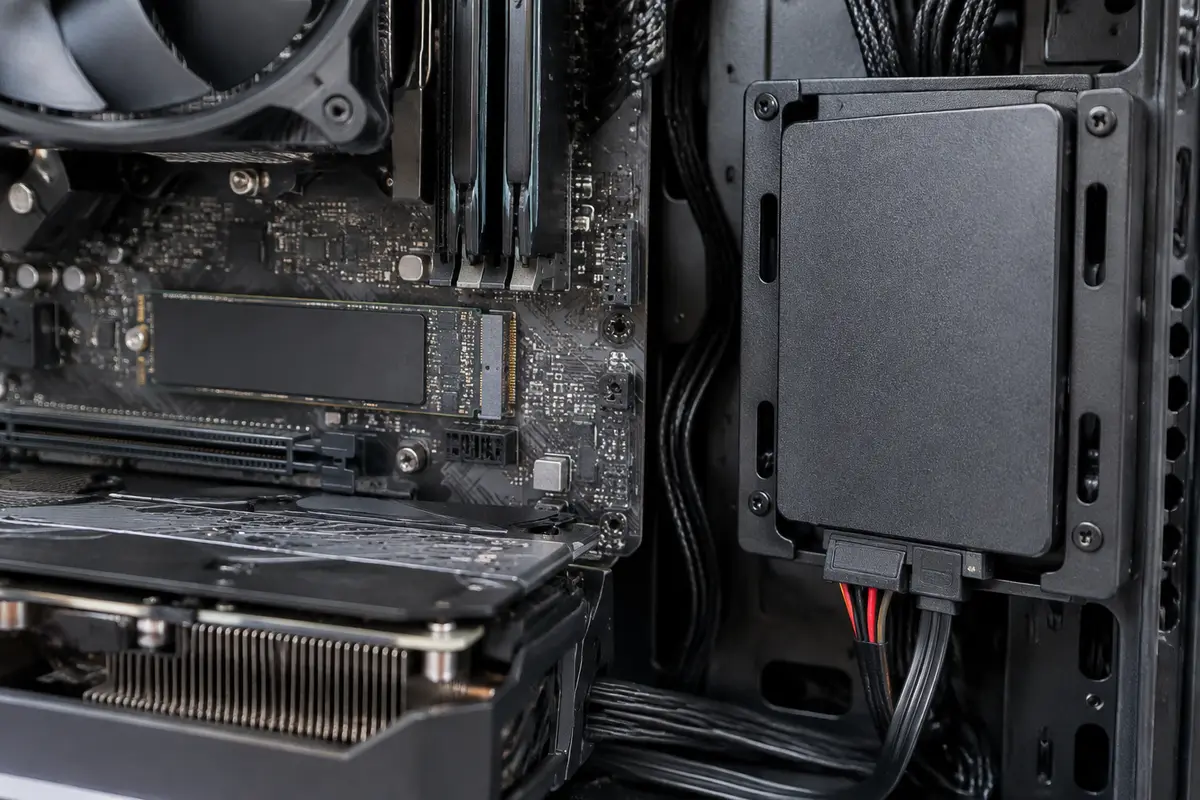
На настольном компьютере у ошибки часто есть простая подоплёка в настройках платы. Откройте BIOS (на платах MSI, Gigabyte, ASRock и ASUS клавиша Del, у ASUS и ASRock также F2) и посмотрите три вещи. Первая: режим загрузки должен быть UEFI, а не Legacy, если система установлена на диск GPT. Вторая: состояние Secure Boot, особенно если настройки недавно сбрасывали. Третья: порядок загрузки — первой строкой должен стоять «Windows Boot Manager», а не диск или флешка.
Если в системном блоке два накопителя и после добавления второго появилась ошибка, на время проверки отключите дополнительный диск, выключив блок питания и вынув его кабель данных. Если с одним диском система стартует, значит, дело было в нумерации и записи загрузки. Возвращать диск нужно уже после того, как порядок загрузки приведён в порядок. Эту проверку удобно делать, пока вы ещё ничего не записывали в BCD.
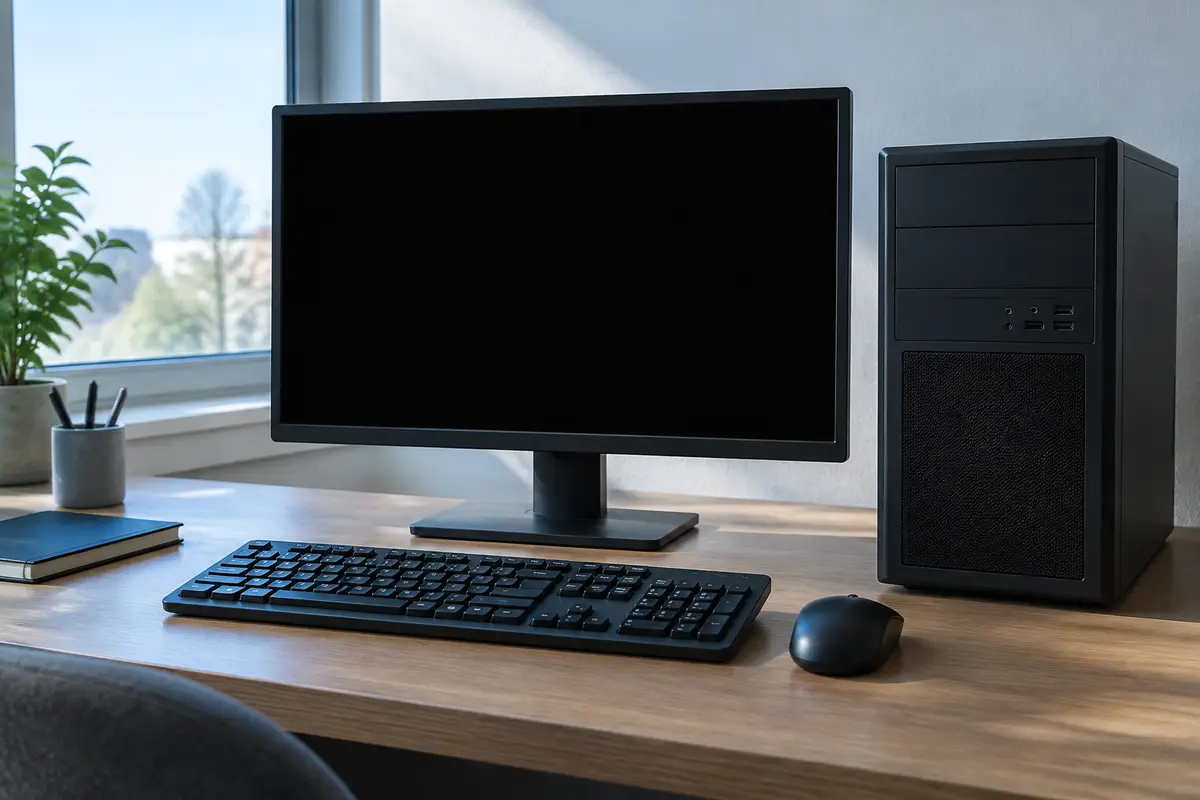
Если ничего из этого не помогло, а файл winload.efi на месте, переходите к пересозданию записи. Если же компьютер вовсе не видит диск, то это уже другая ситуация, которую мы разбираем на странице про BIOS, не видящий жёсткий диск.
Если диск зашифрован или в компьютере несколько систем
Если при включении просят ключ восстановления BitLocker, не меняйте загрузочные файлы, пока ключ не найден: изменение загрузчика снова потребует его ввода. Где искать ключ, подробно описано на нашей странице про ключ восстановления BitLocker.
На компьютере с двумя системами будьте осторожнее вдвойне. Команда bcdboot пересоздаёт запись только для той Windows, на которую вы её указали, и может не вернуть запись Linux или второй Windows. Если вторая система вам нужна, сообщите об этом мастеру до начала работ: порядок восстановления записей лучше продумать заранее.
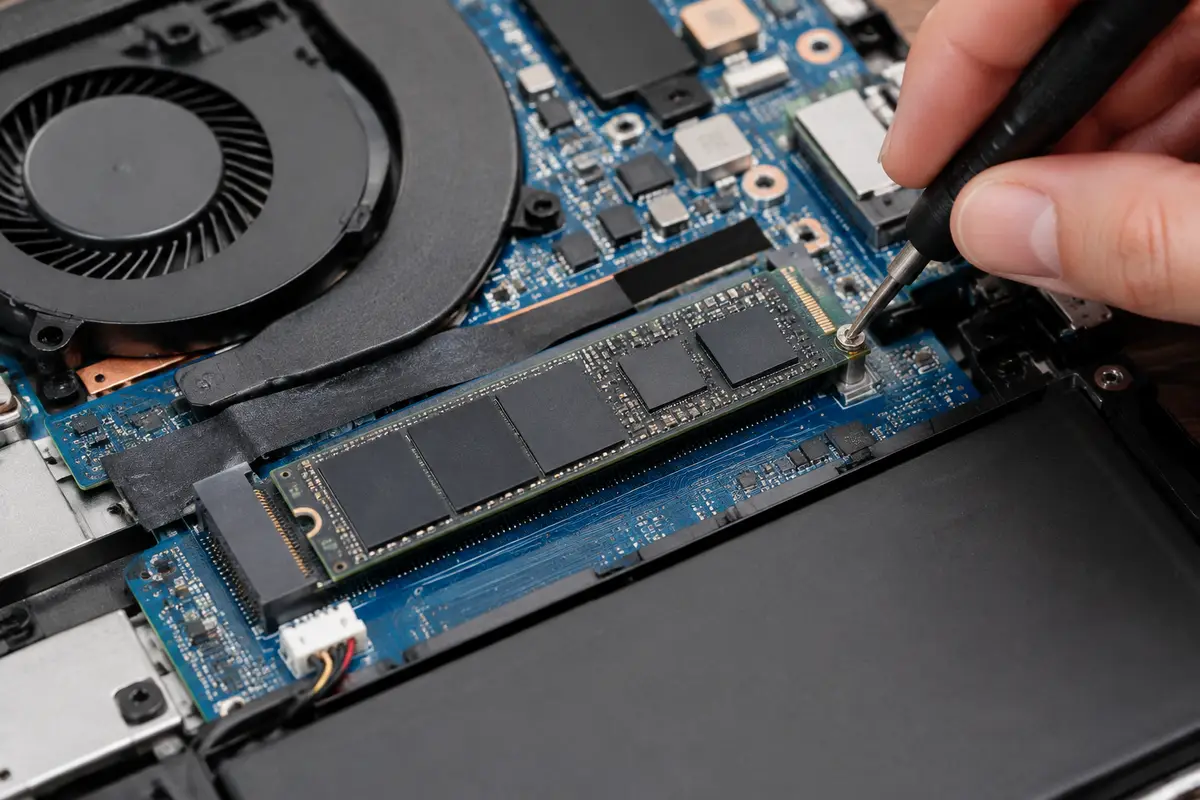
Если ошибка появилась после обновления BIOS или смены его настроек, проверьте режим UEFI, CSM и Secure Boot. Не прошивайте BIOS заново «для лечения»: это ничего не исправит, а неудачная прошивка превратит программную неисправность в аппаратную.
Где нужен мастер: признак, причина, работа
Что происходит → причина → работа мастера и цена.
- Файл winload.efi на месте, а компьютер всё равно не стартует → неверная запись BCD или раздел EFI → восстановление загрузки, 1 800 ₽ за работу.
- Режим UEFI, CSM или Secure Boot сбит, порядок загрузки неверный → настройки прошивки → настройка загрузки и режимов, 1 500 ₽ за работу.
- Файл winload.efi отсутствует и sfc не справляется → повреждена система → переустановка Windows с драйверами, 1 800 ₽ за работу, после копии данных.
- После клонирования на SSD или замены платы запись указывает не туда → не перенёсся служебный раздел → перенос системы после апгрейда, 2 000 ₽ за работу.
- chkdsk находит плохие сектора, накопитель то пропадает, то возвращается → износ диска → замена SSD или HDD, 1 000 ₽ за работу, накопитель отдельно.
- Файлы с SSD не открываются и не копируются → сбой контроллера или файловой системы → восстановление данных с SSD, 3 500 ₽.
Выезд мастера и диагностика накопителя бесплатны даже при отказе. Это цены за работу; накопитель, если его придётся менять, согласовывается и оплачивается отдельно.
Что делает мастер на выезде
Мастер приезжает по Санкт-Петербургу, запускает компьютер с установочного носителя и сначала проверяет, читается ли системный диск и есть ли на нём файл winload.efi. Затем смотрит запись BCD и раздел EFI, а также показатели накопителя. Эти проверки не пишут на диск и занимают немного времени.
Если дело в записи, он создаёт её заново и проверяет порядок загрузки. Если повреждена система, пытается восстановить файлы, а при необходимости переустанавливает Windows и сохраняет данные. Если износился накопитель, заменяет его и переносит систему.
Результат — компьютер, который запускается без флешки, и понятное объяснение причины. Деталь заменяется только после вашего согласия.
Мини-памятка: чего не делать
Не форматируйте диск и не удаляйте раздел EFI, пока нужные файлы не скопированы. Не запускайте chkdsk /r на нестабильном накопителе до снятия копии. Не копируйте winload.efi «из интернета»: файл должен точно соответствовать вашей сборке Windows и подписи. Не отключайте Secure Boot навсегда.
Сколько это стоит
Цены те же, что на основном сайте: выезд в Петербурге ничего к ним не добавляет. Это стоимость работы — деталь, если она нужна, называем отдельно и до заказа.
| Диагностика накопителяСрок: до 30 минут | до 30 минут | бесплатно |
| Восстановление загрузкиСрок: 1–2 часа | 1–2 часа | 1 800 ₽ |
| Настройка загрузки и режимовСрок: 30–60 минут | 30–60 минут | 1 500 ₽ |
| Переустановка Windows с драйверамиСрок: 1–2 часа | 1–2 часа | 1 800 ₽ |
| Перенос системы после апгрейдаСрок: 1–2 часа | 1–2 часа | 2 000 ₽ |
| Восстановление данных с SSDСрок: 1–2 часа | 1–2 часа | 3 500 ₽ |
Заявка через сайт
Оставьте телефон — перезвоним и уточним, что случилось
Заявка уходит на линию, которая работает в Санкт-Петербурге. Мастер называет время выезда сразу в разговоре.
Частые вопросы
Что значит ошибка winload.efi?
Как восстановить winload.efi?
Чем winload.efi отличается от winload.exe?
Нужна ли переустановка Windows?
Может ли причиной быть Secure Boot?
Потеряются ли файлы после восстановления?
Сколько стоит исправить ошибку в Санкт-Петербурге?
Что смотрят рядом
Соседние страницы этого же города — если ваш случай ближе к ним, начните оттуда.
Windows не загружается
Логотип и вечное колесо, «Автоматическое восстановление», чёрный экран с курсором.
ОткрытьОшибка 0xc000000f
Не найден требуемый файл запуска: важна строка File.
ОткрытьSecure Boot Violation
Прошивка отвергает подпись загрузчика ещё до запуска Windows.
ОткрытьВосстановление не помогло
Проверка завершилась, но Windows по-прежнему не запускается.
ОткрытьОтказ Bootrec /fixboot
Команда отказала в записи: сначала определяют схему загрузки.
ОткрытьКлюч BitLocker
Запрос 48 цифр перед запуском: найти подходящий ключ владельца.
ОткрытьЗАЯВКА ЧЕРЕЗ САЙТ
Вызвать мастера в Санкт-Петербурге
Опишите, что происходит с техникой. Мы перезвоним, уточним детали и назовём время, когда мастер сможет приехать. Выезд и диагностика бесплатны в любом случае.