Не работает тачпад на ноутбуке HP: угол, индикатор, драйвер, ремонт
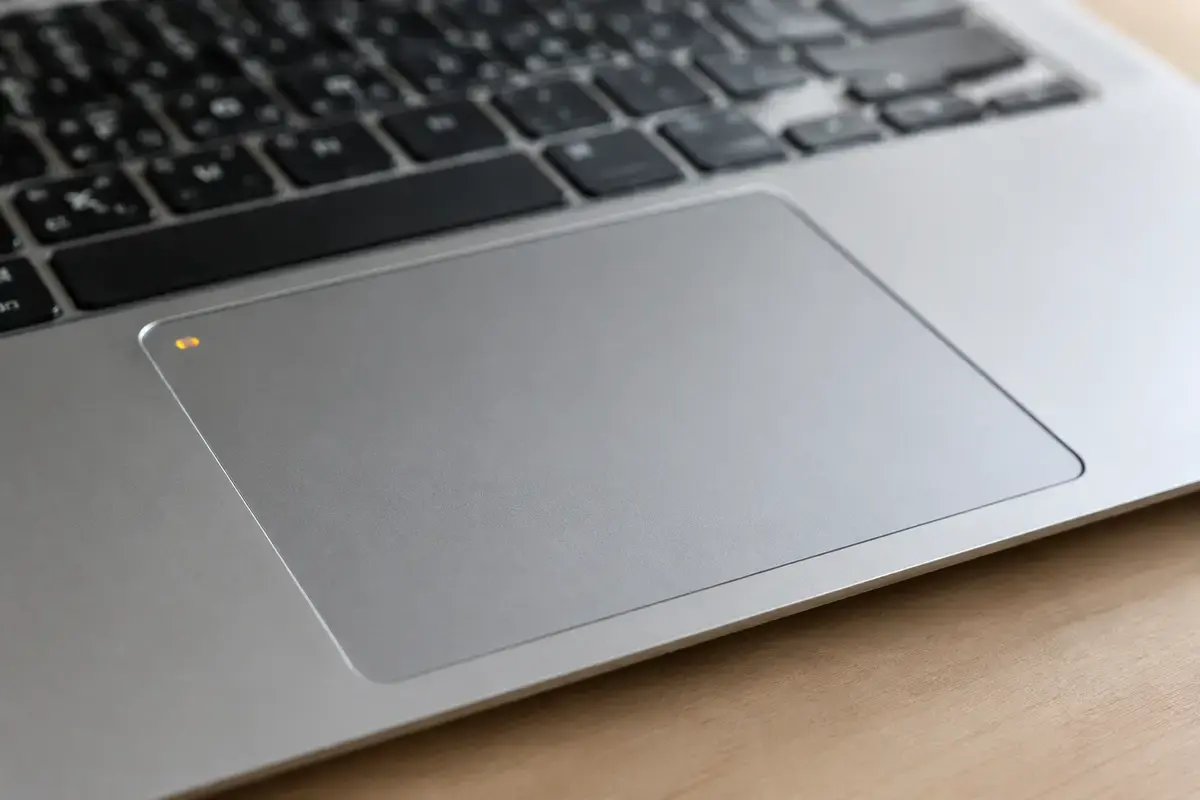
Двойное касание по углу и индикатор на панели
На многих ноутбуках HP сенсорная панель включается и выключается двойным касанием по её верхнему левому углу. Рядом с этим местом на ряде моделей есть маленькое углубление или светодиод. По справке HP и ответам её поддержки, если огонёк горит оранжевым или жёлтым, панель отключена; когда он погас, панель работает. Но цвета у разных поколений отличаются, поэтому ориентируйтесь на смену состояния, а не на один оттенок.
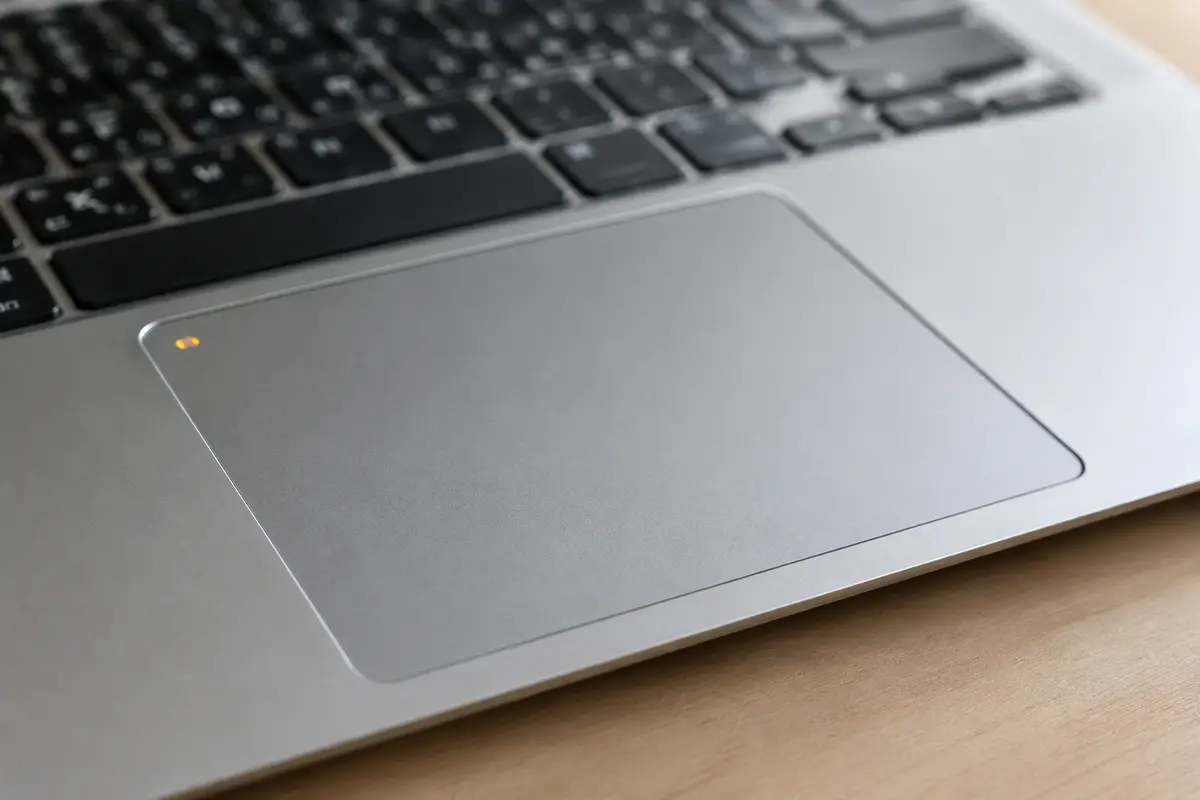
Касаться нужно именно угла и именно дважды, быстро, как двойной щелчок мышью. В обсуждениях пользователей отмечают, что жест не срабатывает, если коснуться чуть в стороне от индикатора: зона небольшая. Если с первого раза не вышло, попробуйте ещё два-три раза, слегка меняя место касания в пределах угла.
У некоторых моделей HP есть и клавиша на функциональном ряду с иконкой тачпада, у других её нет вовсе. Универсальной комбинации с Fn на всех ноутбуках HP не существует: в руководстве вашей модели указан либо жест, либо клавиша, либо оба варианта.
Если вы не видите ни индикатора, ни углубления, возможно, у вашей модели жест настроен иначе или отключён в драйвере. В этом случае смотрите параметры сенсорной панели в Windows и настройки драйвера производителя.
Отдельно проверьте, не блокирует ли панель сама Windows: при подключённой мыши во многих ноутбуках сенсорная панель отключается автоматически. Если мышь вынули, а панель осталась выключенной, включите её вручную в параметрах и поставьте флажок, чтобы она оставалась включённой при подключённой мыши.
Почему двойное касание не получается и как делать правильно
Жест требует аккуратности. Касание должно быть быстрым и лёгким: два касания подряд с паузой не длиннее обычного двойного щелчка. Долгое нажатие или протяжка пальцем жестом не считаются. Если вы нажимаете сильно, ложная зона нажатия под панелью может не успеть отпустить, и второе касание не засчитается.
Следите за местом касания. Зона жеста — небольшой участок у самого угла, и она не совпадает с видимым краем панели: часто это пятно размером с подушечку пальца, где находится индикатор. Если палец попадает на серую рамку за панелью, ничего не произойдёт. Касайтесь самой панели рядом с индикатором, не рамки.
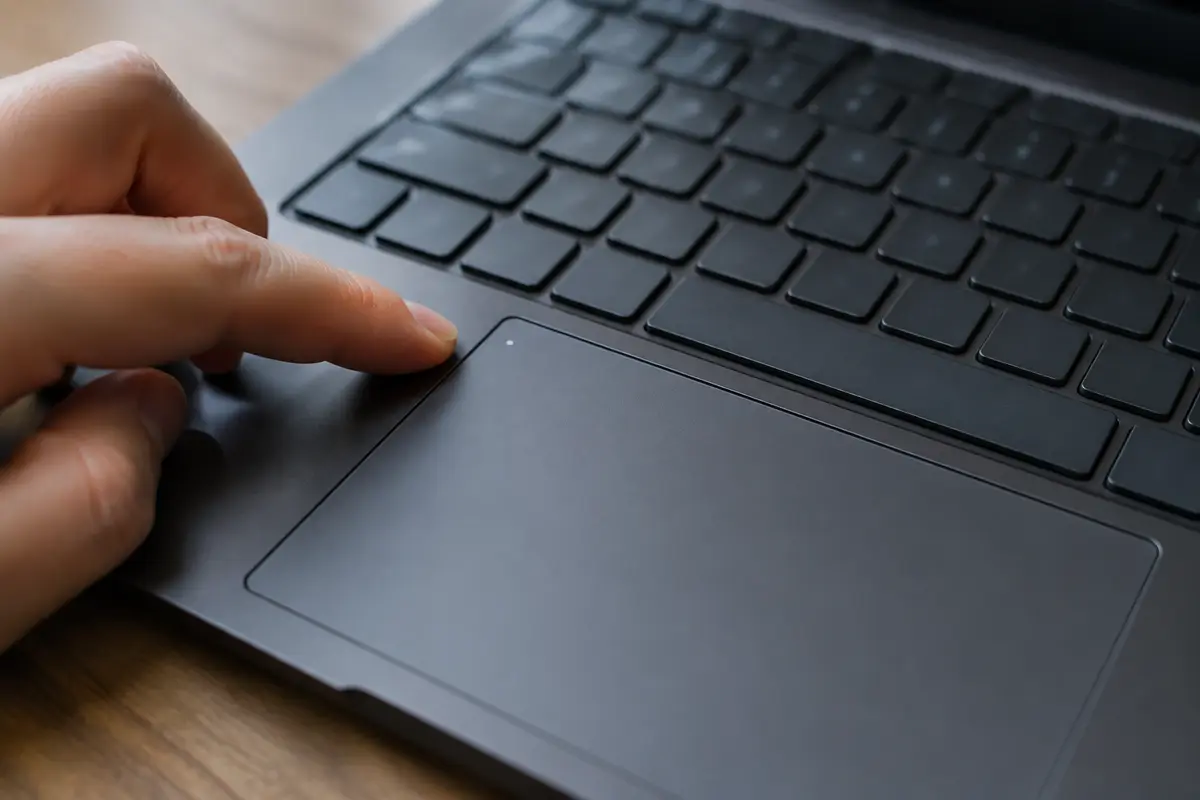
Пальцы должны быть сухими и чистыми. Влажная кожа, крем и мелкая пыль на поверхности нарушают распознавание, и жест не срабатывает или срабатывает через раз. Протрите панель при выключенном ноутбуке и повторите касание.
Что вы видите и что за этим стоит
Ориентиры для ноутбуков HP.
Прокрутите таблицу вправо, чтобы увидеть оба столбца.
| Симптом | Что обычно стоит за этим |
|---|---|
| Горит оранжевый или жёлтый огонёк в углу тачпада | Панель отключена жестом, нужно двойное касание по углу |
| Огонька нет, курсор не двигается, мышь работает | Выключена в параметрах Windows или не загружен драйвер |
| Тачпад пропал после сна или обновления Windows | Сбой драйвера или замена его общим вариантом |
| На EliteBook или ProBook курсор двигается джойстиком, а панель нет | Панель выключена, а указка работает независимо |
| Панель не проходит проверку в HP PC Hardware Diagnostics (F2) | Шлейф, разъём или модуль |
| Тачпад перестал работать после пролитой жидкости | Влага под панелью, окисление контактов |
Первые четыре строки лечатся жестом, настройками или драйвером, остальные требуют осмотра мастера.
Что проверить самому, по порядку
Последовательность подходит для большинства ноутбуков HP.
01
Двойное касание по углу
Дважды быстро коснитесь верхнего левого угла панели и посмотрите на индикатор. Если он сменил цвет или погас, панель включилась. Попробуйте сдвинуть курсор.
02
Параметры Windows
Откройте «Параметры», раздел сенсорной панели и проверьте переключатель. Если подключена мышь, посмотрите пункт об отключении панели при подключении мыши.
03
Настройки драйвера производителя
В области уведомлений у части ноутбуков HP есть значок драйвера сенсорной панели, а в свойствах мыши может быть вкладка с его настройками. Там бывает флажок, отвечающий за включение и выключение двойным касанием. Убедитесь, что он соответствует тому, как вы хотите.
04
Диспетчер устройств
Нажмите Win+X, откройте диспетчер и найдите панель в разделах «Мыши и иные указывающие устройства» и «Устройства HID». Жёлтый значок означает ошибку. Если драйвер вызывает сомнение, его можно удалить с возможностью очистки и перезагрузить ноутбук.
05
Настройки BIOS
На ноутбуках HP в BIOS попадают клавишей Esc и затем F10 при включении. У некоторых моделей в разделе Advanced есть настройки встроенных устройств, где тачпад можно включить или отключить; если такого пункта нет, менять там ничего не нужно.
06
Диагностика HP PC Hardware Diagnostics
На ноутбуках HP при включении клавиша F2 открывает меню диагностики производителя. В проверках компонентов есть тест устройств ввода: если панель его не проходит, причина в железе, а не в Windows.
Если панель проходит тест диагностики HP, а в Windows не работает, остаются драйвер и настройки; если тест провален, остаётся ремонт.
Pavilion, Victus, ProBook и EliteBook: чем отличаются
В массовых Pavilion и в HP серии 15 панель обычно с общим нажимом по нижнему краю: нажимается вся поверхность. Здесь часто встречается «залипание» клика после падения, а также драйверные сбои после крупных обновлений. Для Pavilion на сайте есть отдельная страница ремонта линейки.
В игровых Victus и Omen панель крупнее, и нагрев играет против контактов: после долгих сессий тачпад иногда начинает пропадать и возвращается после остывания. Если ноутбук ещё и перегревается, диагностика охватывает охлаждение.
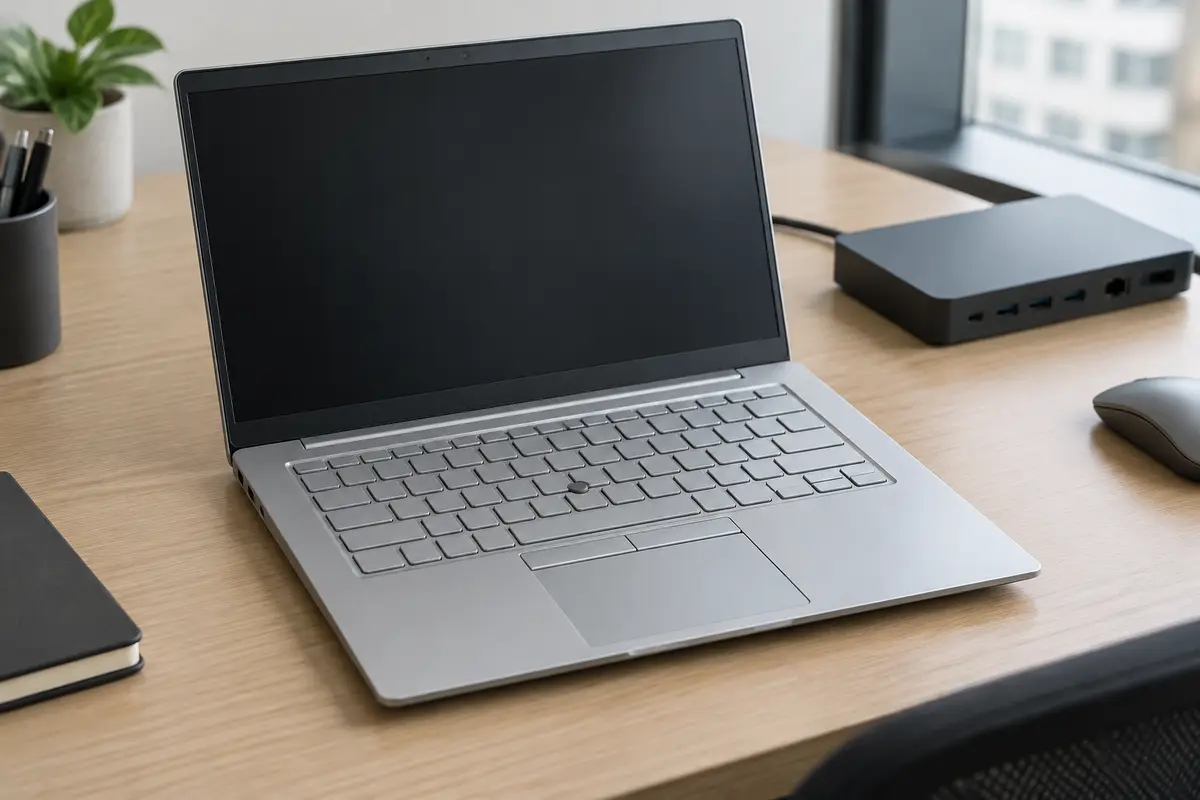
В деловых ProBook и EliteBook тачпад работает вместе с кнопками и у ряда конфигураций с указкой — небольшим джойстиком между клавишами. Если указка работает, а тачпад нет, ситуация та же, что и у любых двух независимых устройств: проверяйте, включена ли панель, и только потом ищите неисправность.
Для любых линеек важно одно: не ставьте драйверы от другой модели HP. Панели в разных сериях делают разные поставщики, и драйвер нужно брать по точному названию и номеру продукта.
Номер продукта и серийный номер: что записать до звонка
На днище ноутбука HP есть наклейка с серийным номером и номером продукта. Они нужны, чтобы подобрать драйвер и деталь именно под вашу конфигурацию: в одной серии бывают разные панели и разные шлейфы. Сфотографируйте наклейку и отправьте мастеру перед приездом, это сократит визит.
Запишите и обстоятельства: когда пропал тачпад, что происходило накануне, обновлялась ли система, падал ли ноутбук, было ли пролито что-нибудь. Не нужно придумывать диагноз, достаточно фактов. Из них мастер быстрее поймёт, с чего начинать.
Если вы пользовались ноутбуком с внешней мышью, держите её под рукой к приезду мастера: она нужна для сравнения и для работы, пока панель не работает.
Гарантия, срок и стоимость визита
Если ноутбук на гарантии магазина или производителя, перед любым вскрытием уточните условия: самостоятельный ремонт и сервис вне гарантийного центра могут изменить гарантийный статус. Решение остаётся за вами, а мастер объяснит, какие работы затрагивают корпус.
Срок работы зависит от причины. Настройка параметров и драйверов делается во время визита. Замена шлейфа и модуля идёт в рамках типового срока, а если нужна деталь под заказ, мастер называет срок после диагностики. Стоимость работы фиксирована и называется до начала, а выезд и осмотр остаются бесплатными.
Тачпад ожил, но ведёт себя странно
Если указатель двигается, но жесты не работают или курсор прыгает, дело чаще всего в драйвере или в загрязнении поверхности. Протрите панель слегка влажной мягкой тканью при выключенном ноутбуке, снимите защитную плёнку, если она есть, и проверьте чувствительность в параметрах.
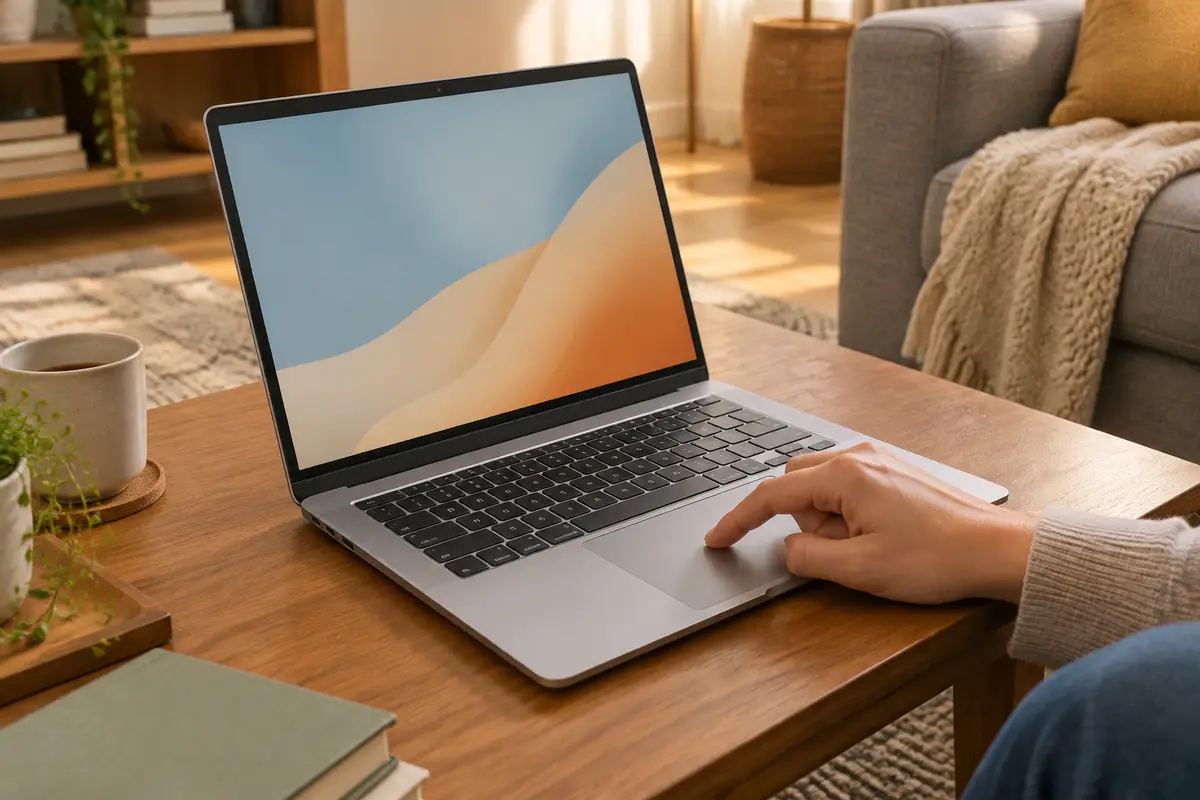
Если курсор «убегает» к краю, а кнопка нажимается сама, проверьте, не лежит ли что-то на клавиатуре или тачпаде, например закрытая крышка с вложенным предметом. Заметьте также температуру корпуса: если нижняя часть горячая, сбой может быть тепловым.
После крупных обновлений Windows у HP иногда ставится общий драйвер, и жесты пропадают. Тогда помогает установка драйвера сенсорной панели для вашей модели. Хорошим подспорьем бывает приложение HP Support Assistant, если оно установлено: оно ищет обновления драйверов для конкретного ноутбука.
Тачпад пропадает после сна и после «выключения»
Если панель перестаёт работать, когда ноутбук проснулся, а после перезагрузки возвращается, виновата связка драйвера и режима питания. Проверьте именно перезагрузку, а не выключение с последующим включением: быстрый запуск Windows сохраняет часть состояния системы, и сбой переживает завершение работы.
В диспетчере устройств откройте свойства панели и посмотрите вкладку управления электропитанием, если она есть: пункт, разрешающий отключать устройство для экономии, лучше снять. Если после этого сбой уходит, он был связан с питанием, а не с железом.
Если сбой повторяется при каждом пробуждении и не уходит от настроек, нужна диагностика драйвера и контактов шлейфа. Не смиряйтесь с ежедневной перезагрузкой: она скрывает проблему, но не решает её.
Игровые Victus и Omen: тачпад выключают намеренно
Владельцы игровых моделей часто отключают сенсорную панель, чтобы ладонь не задевала её в игре, а потом забывают об этом. Через неделю панель молчит, и человек ищет неисправность. Прежде чем что-то менять, дважды коснитесь угла и посмотрите на индикатор: возможно, достаточно вернуть жест.
Если панель молчит только после долгих игр и возвращается остывшей, смотрите на температуру корпуса: нагрев ослабляет контакты шлейфов. В таком случае мастер обычно проверяет и охлаждение.
Жесты Windows и чувствительность
На ноутбуках HP с современной панелью работают жесты Windows: прокрутка двумя пальцами, масштаб щипком, переключение окон тремя. Если двигается курсор, а жесты нет, откройте раздел жестов в параметрах и сбросьте их к значениям по умолчанию.
Если курсор слишком быстрый или слишком медленный, настройте скорость там же. Если ладонь случайно «нажимает» панель при печати, уменьшите чувствительность касания: на большинстве панелей есть выбор между низкой, средней и высокой.
Когда нужен мастер
Если панель не проходит тест диагностики HP или не видна системе даже с драйвером для вашей модели, причина, скорее всего, в шлейфе, разъёме или самом модуле. Мастер проверяет, видит ли система устройство, как держится разъём, нет ли влаги и не вздут ли аккумулятор. На ноутбуках после падения он отдельно смотрит, не сместился ли модуль относительно корпуса.
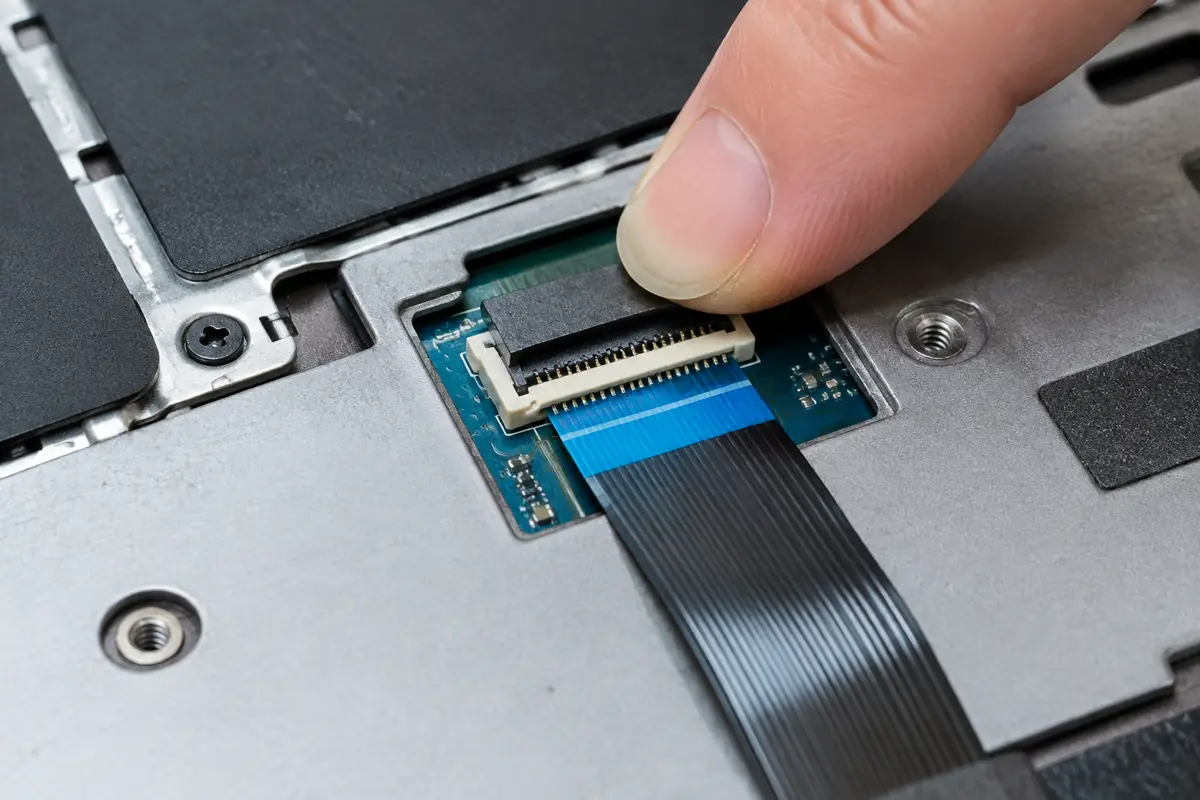
Когда дело в шлейфе, мастер делает «Замена шлейфа тачпада», и она стоит 1 800 ₽ за работу. Если вышла из строя сама панель, «Замена тачпада» стоит 2 500 ₽ за работу, деталь заказывается под вашу модель. Если дело в драйвере, «Настройка драйверов и обновлений» стоит 1 200 ₽ за работу, а «Настройка BIOS» при необходимости изменить режим также стоит 1 200 ₽.
Диагностика и выезд бесплатны, цену мастер называет до начала. После ремонта он проверяет ход курсора по всей панели, жесты, нажатие и работу индикатора, а затем перезагружает ноутбук и проверяет ещё раз.
После жидкости или падения
Если на ноутбук попала жидкость или он упал, тачпад может отказать не сразу, а через несколько дней, когда окисляются контакты. Выключите ноутбук и не включайте его для проверки панели. Чем дольше влага остаётся под панелью, тем сильнее повреждения.
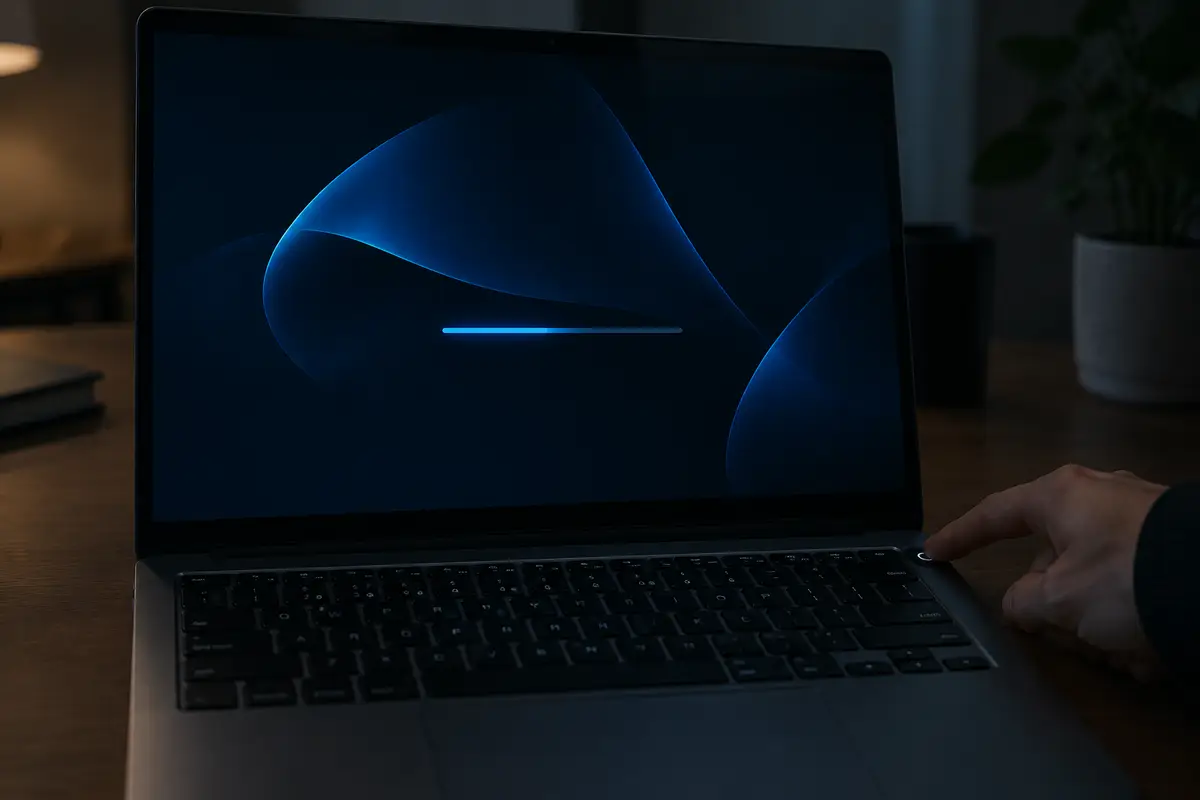
После таких случаев диагностика идёт по другой схеме: проверяют плату и разъёмы. «Локальная работа после залития» стоит 3 500 ₽ за работу, но сначала мастер определяет объём повреждений. Скопируйте нужные файлы заранее, если ноутбук ещё включается.
Чего делать не стоит
Не обновляйте BIOS «на всякий случай» и не ставьте драйверы тачпада из сборников: чужая версия может лишить панель определения. Не вскрывайте ноутбук самостоятельно без опыта: разъём шлейфа хрупкий, а рядом лежит аккумулятор.
Если корпус заметно выпирает или тачпад приподнялся, отключите зарядное устройство и обратитесь к мастеру: вздутый аккумулятор опасен.
Сколько это стоит
Цены те же, что на основном сайте: выезд в Петербурге ничего к ним не добавляет. Это стоимость работы — деталь, если она нужна, называем отдельно и до заказа.
| Замена тачпадаСрок: 1–2 часа | 1–2 часа | 2 500 ₽ |
| Замена шлейфа тачпадаСрок: 1–2 часа | 1–2 часа | 1 800 ₽ |
| Настройка драйверов и обновленийСрок: 30–60 минут | 30–60 минут | 1 200 ₽ |
| Настройка BIOSСрок: 1–2 часа | 1–2 часа | 1 200 ₽ |
Заявка через сайт
Оставьте телефон — перезвоним и уточним, что случилось
Заявка уходит на линию, которая работает в Санкт-Петербурге. Мастер называет время выезда сразу в разговоре.
Частые вопросы
Как включить тачпад на ноутбуке HP?
Что означает оранжевый огонёк на тачпаде HP?
Как отключить тачпад на ноутбуке HP, если пользуюсь мышью?
Как зайти в BIOS на HP?
Сколько стоит замена тачпада на ноутбуке HP?
Тачпад на HP перестал работать после обновления Windows, что делать?
Можно ли пользоваться ноутбуком без тачпада?
Что смотрят рядом
Соседние страницы этого же города — если ваш случай ближе к ним, начните оттуда.
Не работает тачпад
Курсор не двигается, не нажимается, дёргается или живёт своей жизнью.
ОткрытьЗамена тачпада
Тачпад, шлейф или батарея: проверка причины перед заменой панели.
ОткрытьРемонт HP
HP по модели и Product Number: питание, экран и подходящие детали.
ОткрытьРемонт HP Pavilion
Pavilion 14, 15, 16, x360: мигает Caps Lock, петля, зарядка, вентилятор.
ОткрытьHP ProBook и EliteBook
Рабочие HP: Type-C и док, батарея, BIOS и шифрование, клавиатура, петли.
ОткрытьНе заходит в BIOS
Клавиша не срабатывает, компьютер проскакивает в систему.
ОткрытьЗАЯВКА ЧЕРЕЗ САЙТ
Вызвать мастера в Санкт-Петербурге
Опишите, что происходит с техникой. Мы перезвоним, уточним детали и назовём время, когда мастер сможет приехать. Выезд и диагностика бесплатны в любом случае.