Не открывается меню Пуск: причины и что делать
Как ведёт себя сломанный Пуск и что это говорит
Неисправный «Пуск» проявляется по-разному, и это помогает понять причину. Меню не открывается ни по клику, ни по клавише Windows — вероятно, не работает компонент, который его показывает. Меню мелькает и сразу закрывается — конфликт с другой программой или повреждение данных меню. Открывается, но пустое или без плиток — сбой профиля или поиска.
В Windows 10 отдельное сообщение: «Критическая ошибка. Меню Пуск не работает. Мы попытаемся восстановить его при вашем следующем входе в систему». Оно появляется, когда система обнаружила, что компонент меню не запустился, и предлагает выйти из учётной записи и снова войти. Иногда это помогает, иногда сообщение возвращается после каждого входа.
Стоит заметить, что в таких случаях остальные части системы обычно работают: рабочий стол, окна, программы, диспетчер задач, быстрое меню по сочетанию Win и X. Это хорошая новость: данные не пострадали, и чинится именно оболочка. Запомните, что менялось перед сбоем: обновление, установка программы для оформления или «ускорения», чистка диска, подключение второго экрана. Если же исчезла вся нижняя полоса, а не только меню, читайте отдельный разбор: пропала панель задач.
Симптом и вероятная причина
Сопоставьте то, что видите, с таблицей: это подскажет, с какого шага начать.
Прокрутите таблицу вправо, чтобы увидеть оба столбца.
| Что происходит | Что обычно за этим стоит |
|---|---|
| Меню не реагирует ни на клик, ни на клавишу Windows | Завис процесс оболочки или повреждён компонент меню |
| Меню мелькает и закрывается сразу | Конфликт с сторонней программой оформления, антивирусом или надстройкой |
| Появляется сообщение о критической ошибке при следующем входе | Компонент меню не запустился: профиль, обновление или системные файлы |
| Меню работает под одним пользователем и не работает под другим | Повреждён профиль конкретного пользователя |
| Пуск сломался сразу после обновления Windows | Неудачное обновление или несовместимость; откат обновления |
| Вместе с Пуском тормозит система, почти нет места на диске | Нехватка места, износ накопителя, перегрузка автозагрузкой |
Строки не исключают друг друга: например, нехватка места нередко ведёт к повреждению профиля. Начинайте с самых безобидных шагов. Если вы не уверены, к какой строке отнести свою ситуацию, не страшно: описанные ниже действия по порядку безопасны для любого варианта. Запишите, что именно из них вы уже пробовали, и сообщите об этом мастеру, чтобы не повторять сделанное. Скриншот сообщения об ошибке, если оно было, тоже пригодится.
Что сделать самому: от безобидного к серьёзному
Шаги подходят для Windows 10 и 11. Данные при них не удаляются.
01
Перезапустите проводник
Нажмите Ctrl, Shift и Esc, найдите в списке «Проводник» и выберите «Перезапустить». Если списка нет, откройте «Файл — Запустить новую задачу» и введите explorer.exe. Для многих случаев этого достаточно.
02
Выйдите и войдите заново
Через сочетание Ctrl, Alt, Delete выберите «Выйти» и войдите снова. Windows, как сообщает само меню, пытается восстановить компонент именно при следующем входе, поэтому простой выход иногда решает вопрос.
03
Проверьте место на диске
Откройте «Этот компьютер» и посмотрите свободное место на системном диске. Если его почти нет, меню и поиск работают нестабильно. Освободите место очисткой диска и удалением ненужного и перезагрузитесь.
04
Проверьте системные файлы
В командной строке от администратора, которую можно открыть через Win и X, запустите DISM /Online /Cleanup-Image /RestoreHealth, перезагрузитесь, затем sfc /scannow. Если утилиты исправили файлы, проверьте Пуск.
05
Проверьте под новым пользователем
В «Параметры — Учётные записи» добавьте нового пользователя для этого компьютера и войдите под ним. Если Пуск работает, ваш старый профиль повреждён: данные из него переносят в новый. Если нет, проблема в системе.
06
Проверьте после загрузки в безопасном режиме и откатите обновление
Загрузитесь в безопасном режиме и посмотрите, что меняется. Если проблема началась после обновления, откройте «Журнал обновлений», удалите последнее обновление и перезагрузитесь. При необходимости воспользуйтесь точкой восстановления, созданной до сбоя.
Повреждённый профиль пользователя: как это выглядит и как лечится
Профиль пользователя хранит настройки, плитки и состояние меню. Если какой-то из файлов повреждён (после аварийного выключения, сбоя диска, чистки «оптимизатором»), меню перестаёт открываться только у этого пользователя. Новый пользователь на том же компьютере работает нормально, и это главный признак.
Лечение — перенос данных в новый профиль: документы, рабочий стол, закладки браузера, сохранения и настройки нужных программ копируются вручную или специальной процедурой. Старый профиль остаётся как архив, пока вы не убедитесь, что всё перенесено. Спешить удалять его не нужно.

Самостоятельно такой перенос делать можно, но он требует внимания: легко потерять закладки, сохранения и лицензионные данные программ. Мастер переносит всё по списку, проверяет, что открываются нужные программы и файлы, и вносит настройки, которые не копируются «простым перетаскиванием».
Windows 11: особенности нового меню
В Windows 11 меню «Пуск» устроено иначе: оно по центру, содержит закреплённые приложения и рекомендации, а за его показ отвечает отдельный компонент оболочки. Сбои проявляются так же: меню не открывается или закрывается, не работает поиск в нём. Основные способы лечения те же: перезапуск проводника, проверка системных файлов, новый пользователь.
Дополнительно в Windows 11 проверьте, не подменён ли интерфейс сторонней программой, которая возвращает классический вид меню или меняет панель: такие утилиты вмешиваются в оболочку и ломаются после обновления Windows. Отключите её и проверьте. Помогает и обновление самой системы до свежей сборки: многие ошибки меню исправляются именно обновлениями.
Если в Windows 11 меню не открывается сразу после обновления, откат обновления через «Центр обновления — Журнал — Удалить обновления» возвращает работоспособность. Но откат — временная мера: проблему надо устранить, иначе она вернётся со следующим пакетом.
Когда виноваты программы-«оформители», антивирус и вредоносное ПО
Утилиты для оформления, замены меню «Пуск» и «ускорения» работают на уровне оболочки и при обновлениях Windows ломаются первыми. Если после установки такой программы Пуск перестал открываться, удалите её штатно и перезагрузитесь. Не восстанавливайте интерфейс сторонними «исправителями»: они добавляют новые изменения к старым.
Антивирус тоже способен мешать: он блокирует отдельные файлы оболочки или процессы. Проверьте журнал защиты и карантин, нет ли там записей о системных компонентах. Если есть, не восстанавливайте их вслепую, а убедитесь, что причина в ложном срабатывании.
Вредоносные программы могут нарушать работу меню, особенно если вместе с этим появились реклама, чужие процессы и лишняя нагрузка. Проведите полную проверку компьютера. Если подозрение подтвердилось, нужна чистка системы, и мастер проверяет автозагрузку, службы и планировщик.
Резервная копия до серьёзных шагов
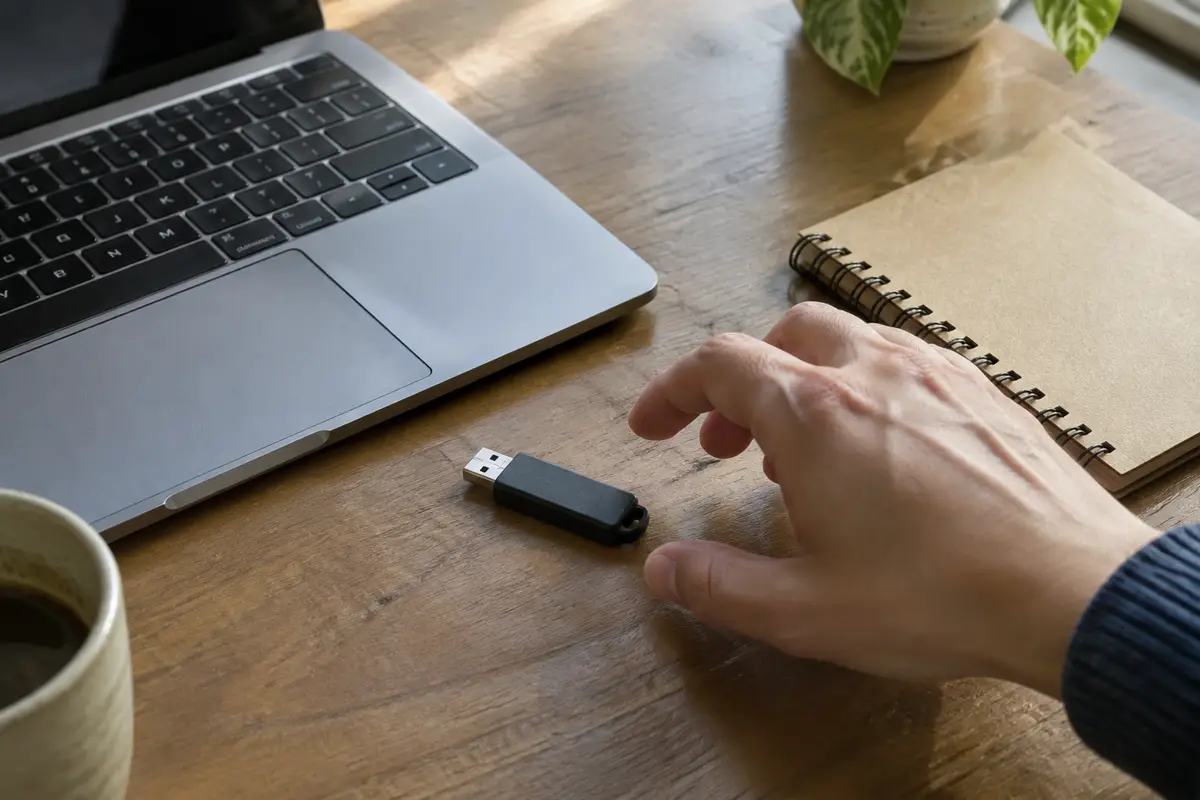
Когда простые шаги не помогли и вы готовитесь к более серьёзным действиям (восстановление системы, установка поверх, переустановка), сначала сохраните данные. Скопируйте документы, фотографии, закладки, сохранения и рабочие файлы на флешку или внешний диск. Даже если всё прошло бы нормально, копия обходится в двадцать минут, а потеря данных необратима.
Если Пуск не работает, это не мешает копировать: проводник и «Этот компьютер» остаются доступными. Откройте их через Win и E или через диспетчер задач. Найдите папки пользователя и скопируйте их целиком. Затем проверьте, что файлы открываются с носителя.
Если доступа к данным нет, а система не грузится, это уже другая ситуация, и главное правило остаётся прежним: не форматируйте диск и не переустанавливайте Windows до копии. Мастер может снять данные и без запуска системы.
Пока меню не починено: как работать без него
Чтобы не стоять на месте, пока идёт лечение, используйте клавиатуру. Сочетание Win и X открывает быстрое меню с «Параметрами», «Диспетчером задач», «Командной строкой» и выключением. Win и R вызывает окно «Выполнить», из которого запускаются программы по имени. Win и E открывает проводник, Win и I открывает параметры, Ctrl, Shift и Esc — диспетчер задач.
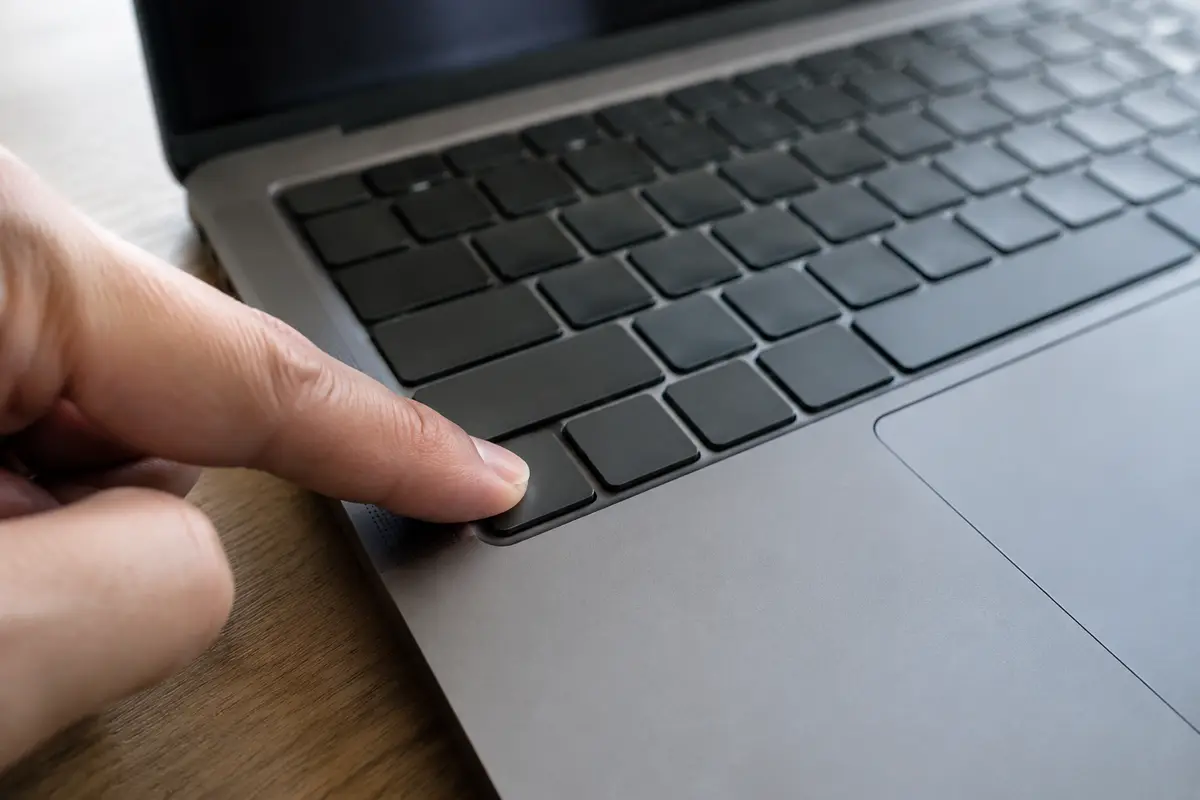
Выключить и перезагрузить компьютер можно и без «Пуска»: через Ctrl, Alt, Delete в правом нижнем углу есть кнопка питания, а в быстром меню Win и X есть пункт завершения работы. Эти способы идут на руку и мастеру: когда меню не работает, нужные инструменты всё равно остаются под рукой.
Важное предостережение: не заменяйте обходные способы «починкой» неизвестной утилитой. Утилиты, обещающие «вернуть Пуск», меняют настройки оболочки и добавляют новые поломки. Лучше потратить пятнадцать минут на безопасные шаги и, если они не помогли, вызвать мастера.
Если не работает поиск в меню и пустые плитки
Нередко вместе с Пуском ломается поиск: строка ввода есть, а результатов нет или она не реагирует. Поиск зависит от службы индексирования Windows Search, и её перезапуск иногда возвращает результаты. Для этого в «Службах» (services.msc) найдите Windows Search и выберите перезапуск; если служба остановлена, запустите её и выставьте автоматический тип запуска.
В параметрах есть штатное средство устранения неполадок для поиска и индексирования: «Параметры — Система — Устранение неполадок — Другие средства устранения неполадок». Оно проверяет службу и параметры индекса и пытается исправить их. После его работы перезагрузите компьютер и проверьте меню.
Пустые плитки или значки-заглушки в меню говорят о повреждённом кэше или профиле. Если перезапуск проводника не помог, проверка нового пользователя покажет, где проблема. Не пытайтесь вручную удалять папки профиля: на разных версиях Windows они устроены по-разному, и вмешательство без понимания приводит к потере настроек.
Если поиск не работает на всех учётных записях и вместе с этим растёт нагрузка на диск, возможно, индекс повреждён или диск изношен. Здесь лучше не экспериментировать, а проверить накопитель и системные файлы. Мастер сделает это за один визит и скажет, что нужно менять, а что можно починить.
Когда Пуск не удалось починить самому: работы и цены
Выберите строку по своему признаку. Цены взяты из прайса, диагностика на месте бесплатна и без обязательств.
- Пуск не работает после перезапуска проводника и проверки файлов: помощь с Windows и программами, 1 300 ₽.
- Меню сломалось вместе с торможением и перегрузкой системы: оптимизация и ускорение системы, 1 300 ₽.
- Подозрение на вредоносную программу или подмену оболочки: удаление вирусов, 1 500 ₽.
- Профиль повреждён, нужны перенос данных и настроек в нового пользователя: перенос данных и настроек со старого устройства, 1 500 ₽.
- Система повреждена так, что ничего не помогает: переустановка Windows с драйверами, 1 800 ₽, файлы переносим заранее.
Если вместе с меню пропала и сама панель задач, причина та же — проводник или профиль, и проверка идёт в том же порядке.
Чего не стоит делать
Не запускайте «восстановители меню Пуск» и скрипты из интернета и не правьте реестр наугад: часть из них ломает систему сильнее. Не используйте «чистильщики реестра» и «ускорители»: они вмешиваются в оболочку. Не переустанавливайте Windows сразу и не форматируйте диск, пока не сохранены нужные файлы.
Что происходит во время визита и как мы проверяем итог
Мастер приезжает по Санкт-Петербургу, диагностика бесплатна. Он выясняет, что менялось перед сбоем, перезапускает оболочку, проверяет системные файлы, место на диске и новый профиль, а затем выбирает лечение: восстановление компонентов, перенос профиля или откат обновления. Объём работ и цену вы узнаёте заранее.
Результат проверяют после перезагрузки: меню открывается кликом и клавишей Windows, поиск работает, плитки и закреплённые приложения на месте. Если переносился профиль, вместе с вами проверяют, что открываются документы, браузер с закладками и нужные программы. Если всё прошло гладко, вы получаете короткую памятку, как действовать, если сбой повторится.
Сколько это стоит
Цены те же, что на основном сайте: выезд в Петербурге ничего к ним не добавляет. Это стоимость работы — деталь, если она нужна, называем отдельно и до заказа.
| Помощь с Windows и программамиСрок: 1–2 часа | 1–2 часа | 1 300 ₽ |
| Оптимизация и ускорение системыСрок: 30–60 минут | 30–60 минут | 1 300 ₽ |
| Удаление вирусовСрок: 1–2 часа | 1–2 часа | 1 500 ₽ |
| Перенос данных и настроек со старого устройстваСрок: 30–60 минут | 30–60 минут | 1 500 ₽ |
| Переустановка Windows с драйверамиСрок: 1–2 часа | 1–2 часа | 1 800 ₽ |
Заявка через сайт
Оставьте телефон — перезвоним и уточним, что случилось
Заявка уходит на линию, которая работает в Санкт-Петербурге. Мастер называет время выезда сразу в разговоре.
Частые вопросы
Что делать, если не открывается меню Пуск в Windows 10?
Почему не открывается Пуск в Windows 11?
Что означает сообщение «меню Пуск не работает, мы попытаемся восстановить его при следующем входе»?
Можно ли обойтись без Пуска, пока он не починен?
Пропадут ли мои файлы при лечении Пуска?
Это вирус?
Сколько стоит помощь с Пуском в Санкт-Петербурге?
Что смотрят рядом
Соседние страницы этого же города — если ваш случай ближе к ним, начните оттуда.
Пропала панель задач
Внизу экрана нет панели с Пуском и значками: скрыта, на другом мониторе или упал проводник
ОткрытьКомпьютер тормозит
Долго загружается, зависает на пустом месте, курсор «думает».
ОткрытьWindows не загружается
Логотип и вечное колесо, «Автоматическое восстановление», чёрный экран с курсором.
ОткрытьКомпьютерный мастер
Приезжает, смотрит при вас, называет цену до работы.
ОткрытьУдаление вирусов
Баннеры, реклама в браузере, майнер, шифровальщик, чужие вкладки.
ОткрытьЗАЯВКА ЧЕРЕЗ САЙТ
Вызвать мастера в Санкт-Петербурге
Опишите, что происходит с техникой. Мы перезвоним, уточним детали и назовём время, когда мастер сможет приехать. Выезд и диагностика бесплатны в любом случае.