Пропала панель задач внизу экрана: как вернуть
Что значит «пропала панель задач» и почему она не удалена
Панель задач в Windows — это окно, которое рисует процесс «Проводник» (explorer.exe) вместе с рабочим столом, кнопкой «Пуск» и областью уведомлений. Удалить её нельзя: максимум, что вы можете сделать, — спрятать, переместить или остановить процесс, который её показывает. Поэтому «пропала» почти всегда означает одну из трёх ситуаций.
Первая: панель настроена на автоматическое скрытие и показывается только при подведении курсора к краю экрана. Вторая: она переместилась — на другой монитор, к верхнему или боковому краю. Третья: проводник упал или завис, и вместо панели осталась пустота: обои есть, значков и панели нет, курсор двигается. Три сценария лечатся по-разному, поэтому начинайте с проверки.
Отдельный сигнал: панель исчезла после обновления Windows, установки драйвера видеокарты, подключения телевизора или второго экрана. Если вы помните, что менялось перед исчезновением, это сужает поиск: многое возвращается откатом последнего изменения либо правильной настройкой экранов.
Что вы видите и что это значит
Сначала определите свой случай по таблице: это сразу покажет, с какого шага начинать.
Прокрутите таблицу вправо, чтобы увидеть оба столбца.
| Что вы видите | Вероятная причина |
|---|---|
| Панель появляется, когда вы подводите курсор вниз, и прячется снова | Включено автоматическое скрытие панели задач |
| Панели нет нигде, но курсор двигается, на столе пусто и значков нет | Проводник завершился или завис; его нужно перезапустить |
| На ноутбуке всё есть, а при подключении монитора или телевизора панели нет | Панель на другом экране, режим «Только второй экран» или дублирование |
| Панель стоит сверху или сбоку | Её переместили; настройка положения возвращается в параметрах |
| Панель есть, но значков и кнопки «Пуск» нет, окно будто пустое | Сбой отрисовки проводника, драйвер видеокарты или повреждённый профиль |
| Панели нет после установки обновления или драйвера | Откат драйвера, проверка системных файлов, перезапуск проводника |
Если не нашли своего случая, не беда: следующие шаги безопасны для любого варианта и идут от самого быстрого.
Что сделать самому: вернуть панель за пять-десять минут
Действия работают в Windows 10 и 11. Ничего не удаляйте и не устанавливайте.
01
Подведите курсор к нижнему краю и нажмите Windows
Если панель выехала, значит, включено автоскрытие: отключите его в настройках (ниже). Клавиша Windows на клавиатуре открывает «Пуск» и при автоскрытии показывает панель. Если ничего не происходит, переходите дальше.
02
Откройте диспетчер задач
Нажмите Ctrl, Shift и Esc одновременно. Если диспетчер открылся, нажмите «Файл — Запустить новую задачу», введите explorer.exe и подтвердите. Панель обычно появляется сразу. Если проводник уже есть в списке, выберите его и нажмите «Перезапустить».
03
Проверьте автоскрытие и положение
Нажмите Win и I, откройте «Персонализация — Панель задач». В Windows 10 найдите «Автоматически скрывать панель задач», в Windows 11 — раздел «Поведение панели задач». Отключите автоскрытие и проверьте положение: «внизу», а не сверху или сбоку.
04
Проверьте режим экранов
Нажмите Win и P и выберите режим «Повторяющийся» либо «Расширить», а не «Только второй экран». Отключите телевизор или внешний монитор физически и посмотрите, вернулась ли панель на основном экране.
05
Перезапустите драйвер видеокарты
Сочетание Win, Ctrl, Shift и B перезапускает графический драйвер: экран на секунду мигает. Это штатная возможность Windows, и иногда её достаточно, чтобы панель отрисовалась вновь.
06
Перезагрузите компьютер
Если панель не вернулась, перезагрузитесь через меню «Пуск» или комбинацию Ctrl, Alt, Delete. Не выключайте кнопкой питания: система должна завершить работу корректно. Если и после этого панели нет, остаётся проверка системных файлов.
Автоскрытие и перемещение: где это настраивается
В Windows 10 настройки лежат в «Параметры — Персонализация — Панель задач»: там есть переключатель автоскрытия в режиме рабочего стола, отдельный для режима планшета, и список «Положение панели задач на экране». Если стоит «Сверху» или «Справа», верните «Внизу», и панель переедет.
В Windows 11 раздел называется «Поведение панели задач», автоскрытие включается флажком, а положение «внизу» стоит по умолчанию, и менять его штатно можно не во всех сборках. Если панель оказалась не там, где вы её оставляли, чаще всего это следствие сторонней программы или изменённых системных настроек: тогда помогает проверка и восстановление, а не ручная правка.
Если в Windows 10 панель закреплена не на нижнем краю, её можно перетащить мышью при снятом закреплении: клик правой кнопкой по панели, пункт «Закрепить панель задач» снимается, затем перетаскивание к нужному краю. После этого закрепление включают обратно. Здесь же регулируется и размер: слишком высокая панель на маленьком экране тоже выглядит пропавшей.
Второй монитор, телевизор и проектор: панель «уехала» на другой экран
На ноутбуке с подключённым внешним экраном Windows считает основным тот экран, на котором стоит панель задач. Если вы отключили внешний монитор неправильно или поменяли режим, панель остаётся на несуществующем или выключенном экране. Тогда на основном экране виден только рабочий стол.
Исправляется это просто: нажмите Win и P и выберите режим «Только экран компьютера», затем снова подключите внешний монитор и выберите «Расширить» или «Повторяющийся». В параметрах «Система — Дисплей» убедитесь, что основной выбран нужный экран; в настройках панели есть пункт, показывать ли её на всех экранах. Если нужна постоянная схема, посмотрите услугу настройки двух мониторов.
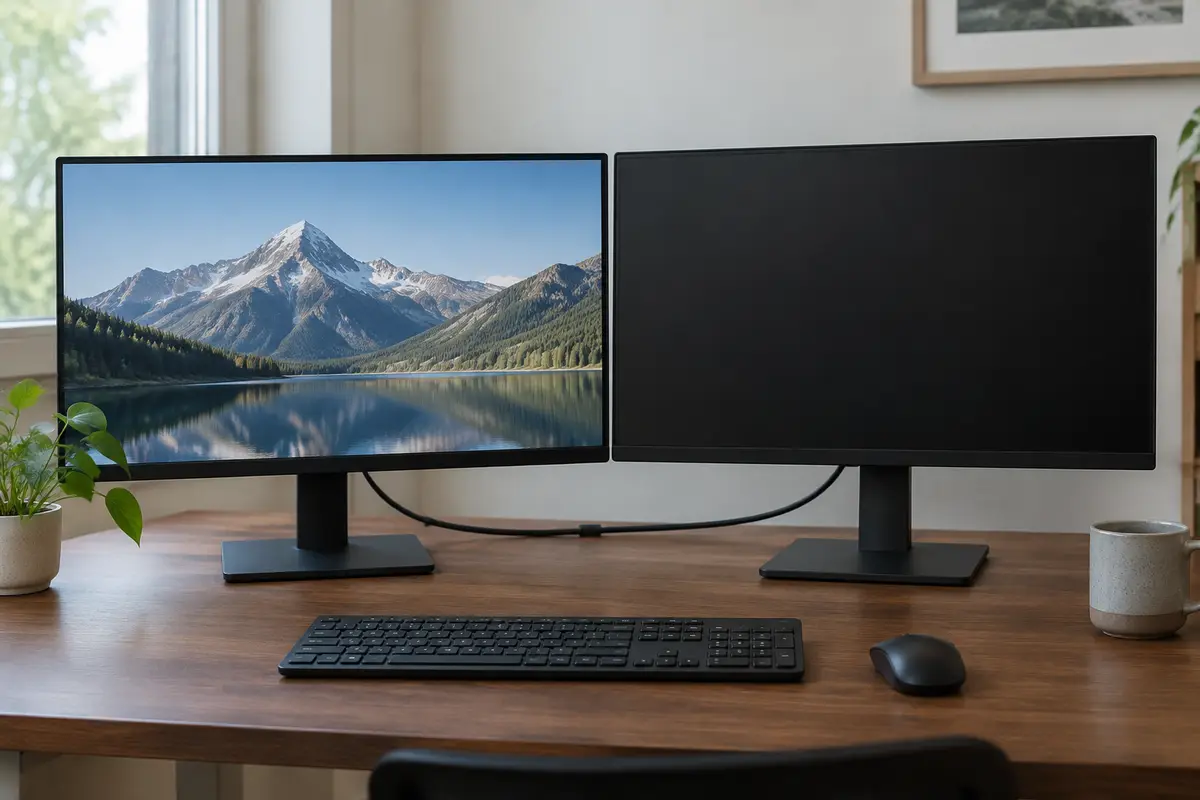
Если вы подключаете телевизор через HDMI, проверьте, что разрешение и масштаб подходят: слишком крупный масштаб прячет часть интерфейса за пределы экрана, а некоторые телевизоры обрезают края изображения. Тогда панель кажется недостающей, хотя на самом деле она за краем. Режим «Только второй экран» отключает ноутбучный дисплей, и панель, оставшаяся на нём, исчезает вместе с ним.
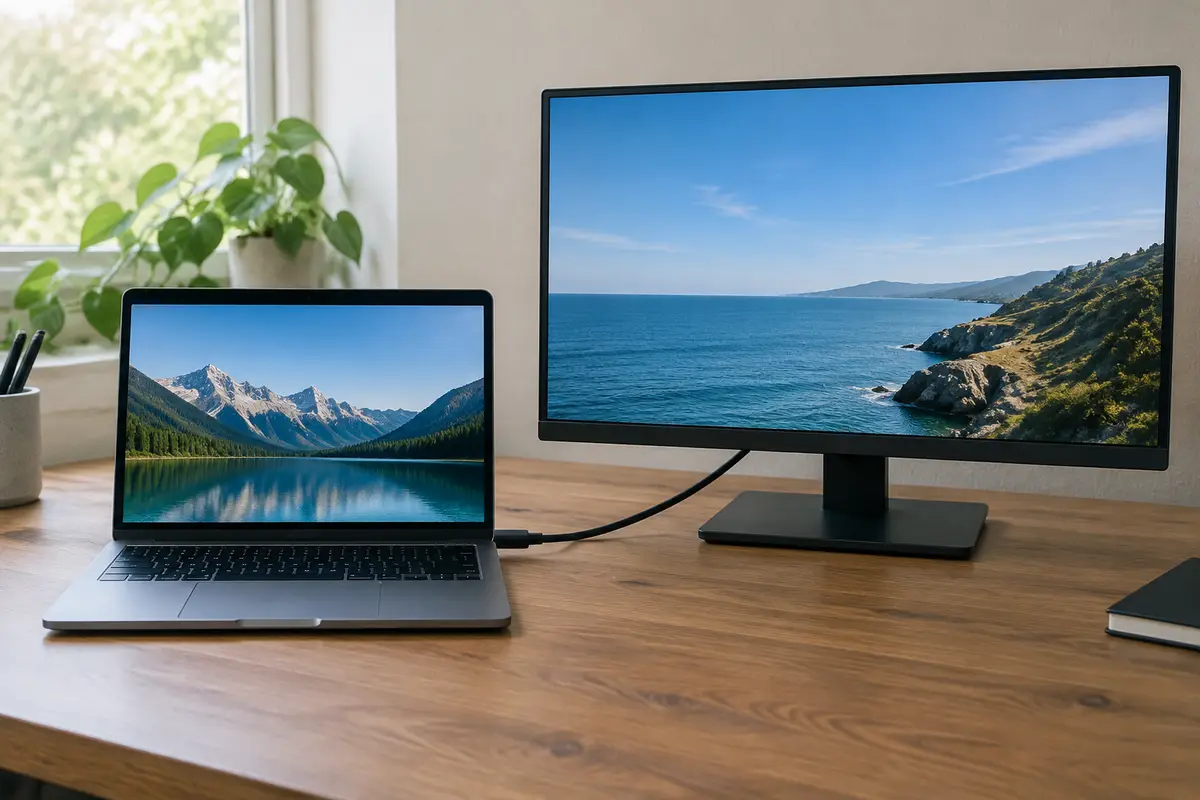
Ноутбук с внешним монитором по HDMI
Типичная ситуация для ноутбуков: вы подключили ноутбук к большому монитору по HDMI для работы, потом отключили кабель, и панель не вернулась на встроенный экран. Windows иногда запоминает конфигурацию и не пересчитывает основной дисплей. Помогает сочетание Win и P с выбором «Только экран компьютера» либо перезапуск проводника.
Если второй экран перестал определяться вообще или определяется нестабильно, проблема может быть в кабеле, разъёме или драйвере. Попробуйте другой кабель и другой порт, затем обновите драйвер видеокарты. Подробно разбор такой ситуации — на странице про второй монитор, который компьютер не видит.
Для постоянной работы с двумя экранами стоит один раз настроить схему: какой экран основной, где стоит панель, какой масштаб на каждом. После этого Windows запоминает конфигурацию для конкретной пары экранов и подключает её автоматически. Мастер делает такую настройку на месте за один визит.
Проводник завис или не запускается: что дальше
Если explorer.exe не запускается из диспетчера задач, а панель так и не появляется, причина глубже. Повреждённые системные файлы, неудачное обновление, сбойный драйвер видеокарты или сторонняя программа, которая подменяет оболочку, дают такой результат. Первым шагом остаётся проверка системных файлов: DISM /Online /Cleanup-Image /RestoreHealth и sfc /scannow от администратора.
Если и это не помогло, проверьте, не связано ли всё с профилем пользователя: создайте нового локального пользователя и войдите в него. Если панель в новой учётной записи в порядке, значит, повреждён профиль, и данные можно перенести. Если нет, виноват системный компонент, и тогда помогает восстановление системы до точки перед сбоем либо установка поверх.
Не запускайте сомнительные «восстановители панели» и «исправители» из интернета и не правьте реестр наугад. Большая часть таких утилит либо бесполезна, либо несёт постороннее. Если у вас стоит нестандартная оболочка или программа для изменения интерфейса, отключите её: именно она часто подменяет панель.
Панель есть, а значков, часов или «Пуска» нет
Частный случай — панель видна, но часть её содержимого исчезла: нет кнопки «Пуск», часов, значков, области уведомлений. Чаще всего это сбой отрисовки проводника после обновления или нехватка ресурсов. Перезапуск проводника из диспетчера задач возвращает часть содержимого за секунды.
Если часы или значки «выпадают» регулярно, проверьте драйвер видеокарты и системные файлы, а также программы, которые работают поверх интерфейса: утилиты для оформления, мониторинга, виджеты. Они вмешиваются в оболочку, и их отключение иногда решает вопрос без ремонта.
Если не работает именно кнопка «Пуск», а панель в порядке, это отдельный разбор: он зависит от компонентов, которые отвечают за меню. Нажатие клавиши Windows и поиск в панели могут работать, даже когда сама кнопка не реагирует.
Полноэкранные программы, игры и режим планшета
Панель может не показываться из-за полноэкранной программы: плеер, презентация или игра заняли весь экран и перехватили вывод. Обычно достаточно нажать клавишу Windows или свернуть окно, а если программа зависла, закрыть её через диспетчер задач. Если панель остаётся скрытой и после закрытия программы, виноват либо проводник, либо автоскрытие.
На устройствах с сенсорным экраном есть режим планшета, при котором панель ведёт себя иначе: значки могут скрываться, а положение — меняться. Проверьте, не включён ли он случайно. Если вы пользуетесь компьютером с клавиатурой и мышью, отключите режим планшета в параметрах, и привычный вид вернётся.
Ещё один тонкий случай: после установки драйвера видеокарты экран бывает чёрным или мигает, и панель кажется пропавшей. Тогда в первую очередь нужен откат драйвера, а не настройки панели; подробности есть на странице про чёрный экран после драйвера видеокарты. Не пытайтесь совмещать несколько способов сразу: меняйте по одному и после каждого проверяйте результат.
Если после возврата панель снова исчезает
Бывает, что панель возвращается, а через день или после перезагрузки пропадает снова. Это признак того, что причина не устранена. Проверьте автозагрузку: какие программы запускаются вместе с Windows и могут менять интерфейс или закрывать проводник. Отключите всё лишнее, перезагрузитесь и понаблюдайте.
Если проводник регулярно «падает», журнал событий укажет на модуль, из-за которого это происходит: чаще всего это драйвер, расширение оболочки сторонней программы или повреждённый системный файл. Записывайте время сбоя и название модуля из события «Ошибка приложения». С этими данными диагностика у мастера идёт заметно быстрее.
Не бойтесь попросить помощи, когда проблема вернулась второй раз: повторяющееся исчезновение редко лечится ещё одной ручной правкой. Мастер найдёт причину и устранит её, а не будет возвращать панель на время. На это уходит один визит, и после него вы получаете понятное объяснение, что случилось.
Если панель не вернулась: когда звать мастера
Что делаем по каждому признаку и что стоит работа. Приезд мастера и диагностика не оплачиваются, даже если вы откажетесь.
- Панель не возвращается после перезапуска проводника и проверки настроек: помощь с Windows и программами, 1 300 ₽.
- Проблема появилась после драйвера видеокарты, обновления или подключения второго экрана: настройка драйверов и обновлений, 1 200 ₽.
- Подозрение на вредоносную программу, подменяющую оболочку и интерфейс: удаление вирусов, 1 500 ₽.
- Профиль или системные файлы повреждены, ничего не помогает: переустановка Windows с драйверами, 1 800 ₽, файлы переносим заранее.
- Нужна постоянная схема для двух мониторов или телевизора: настройка в рамках помощи с Windows и программами, 1 300 ₽.
Работу и цену мастер называет до начала; платите только за сделанное.
Чего не стоит делать
Не скачивайте «восстановители панели задач» и не запускайте скрипты из интернета: часть из них меняет системные настройки или ставит лишнее. Не правьте реестр без понимания, что именно меняете. Не переустанавливайте Windows сразу: в большинстве случаев панель возвращается в течение нескольких минут и без этого.
Как проходит работа мастера и что проверяется
Мастер приезжает по Санкт-Петербургу, диагностика бесплатна. Он выясняет, что менялось перед исчезновением панели, перезапускает проводник, проверяет настройки экранов и состояние системных файлов, а затем выбирает лечение: настройка, откат драйвера, восстановление профиля. Объём работ и цену вы узнаёте заранее.
Результат проверяют после перезагрузки и повторного подключения внешних экранов: панель на месте, «Пуск» открывается, часы и значки видны, схема двух мониторов сохраняется. Если вы пользуетесь телевизором или проектором, мастер проверяет и их режим, чтобы проблема не вернулась при следующем подключении. Подробнее о нашем выезде — на странице услуги компьютерного мастера.
Сколько это стоит
Цены те же, что на основном сайте: выезд в Петербурге ничего к ним не добавляет. Это стоимость работы — деталь, если она нужна, называем отдельно и до заказа.
| Помощь с Windows и программамиСрок: 1–2 часа | 1–2 часа | 1 300 ₽ |
| Настройка драйверов и обновленийСрок: 30–60 минут | 30–60 минут | 1 200 ₽ |
| Переустановка Windows с драйверамиСрок: 1–2 часа | 1–2 часа | 1 800 ₽ |
| Удаление вирусовСрок: 1–2 часа | 1–2 часа | 1 500 ₽ |
Заявка через сайт
Оставьте телефон — перезвоним и уточним, что случилось
Заявка уходит на линию, которая работает в Санкт-Петербурге. Мастер называет время выезда сразу в разговоре.
Частые вопросы
Как вернуть пропавшую панель задач внизу экрана?
Что делать, если пропала панель задач на ноутбуке?
Почему панель задач пропала после обновления Windows?
Как отключить автоскрытие панели задач?
Панель переехала вверх или в сторону. Как вернуть?
Может ли панель пропасть из-за вируса?
Сколько стоит помощь мастера в Санкт-Петербурге?
Что смотрят рядом
Соседние страницы этого же города — если ваш случай ближе к ним, начните оттуда.
Два монитора
Второй экран не видно, картинка мутная или курсор уходит не туда.
ОткрытьНе виден второй монитор
Первый экран работает: ищем отказ дополнительного вывода.
ОткрытьКомпьютер тормозит
Долго загружается, зависает на пустом месте, курсор «думает».
ОткрытьWindows не загружается
Логотип и вечное колесо, «Автоматическое восстановление», чёрный экран с курсором.
ОткрытьКомпьютерный мастер
Приезжает, смотрит при вас, называет цену до работы.
ОткрытьЗАЯВКА ЧЕРЕЗ САЙТ
Вызвать мастера в Санкт-Петербурге
Опишите, что происходит с техникой. Мы перезвоним, уточним детали и назовём время, когда мастер сможет приехать. Выезд и диагностика бесплатны в любом случае.