Монитор пишет «нет сигнала»: что делать
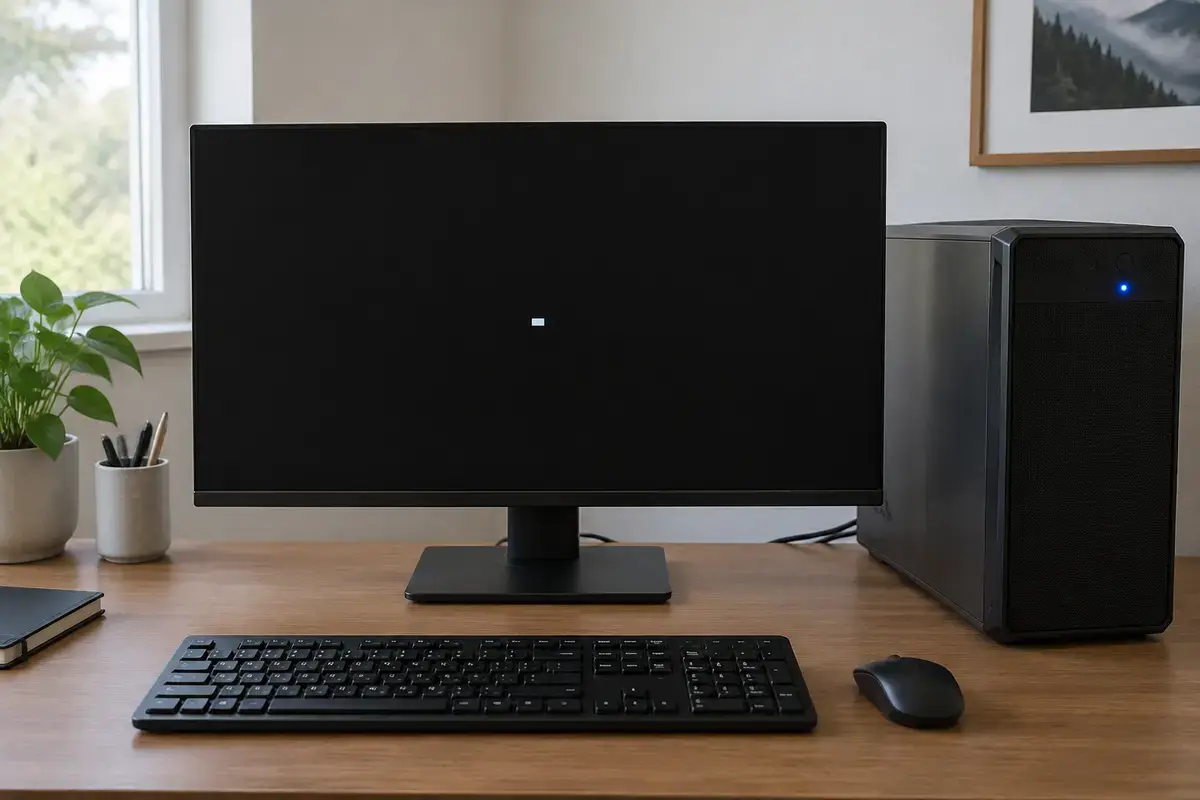
Что означает надпись и о чём она не говорит
Надпись «нет сигнала» появляется, когда электроника монитора работает: подсветка горит, меню настроек открывается, но видеосигнал на активном входе отсутствует. Это важное отличие от полностью чёрного экрана без всяких сообщений: там монитор мог не включиться совсем, и разбираться надо в питании или подсветке. Если же на экране вообще нет изображения и никаких надписей, это другой случай, и проверки у него другие.
Формулировка зависит от модели: «No Signal», «No Signal Detected», «Check Signal Cable», по-русски «Нет сигнала» или «Кабель не подключён». Часто к ней добавляется строка о переходе в энергосберегающий режим: монитор подождал несколько секунд, не получил картинку и готовится выключить подсветку. Это не вторая неисправность, а таймер, который сообщает о первой.
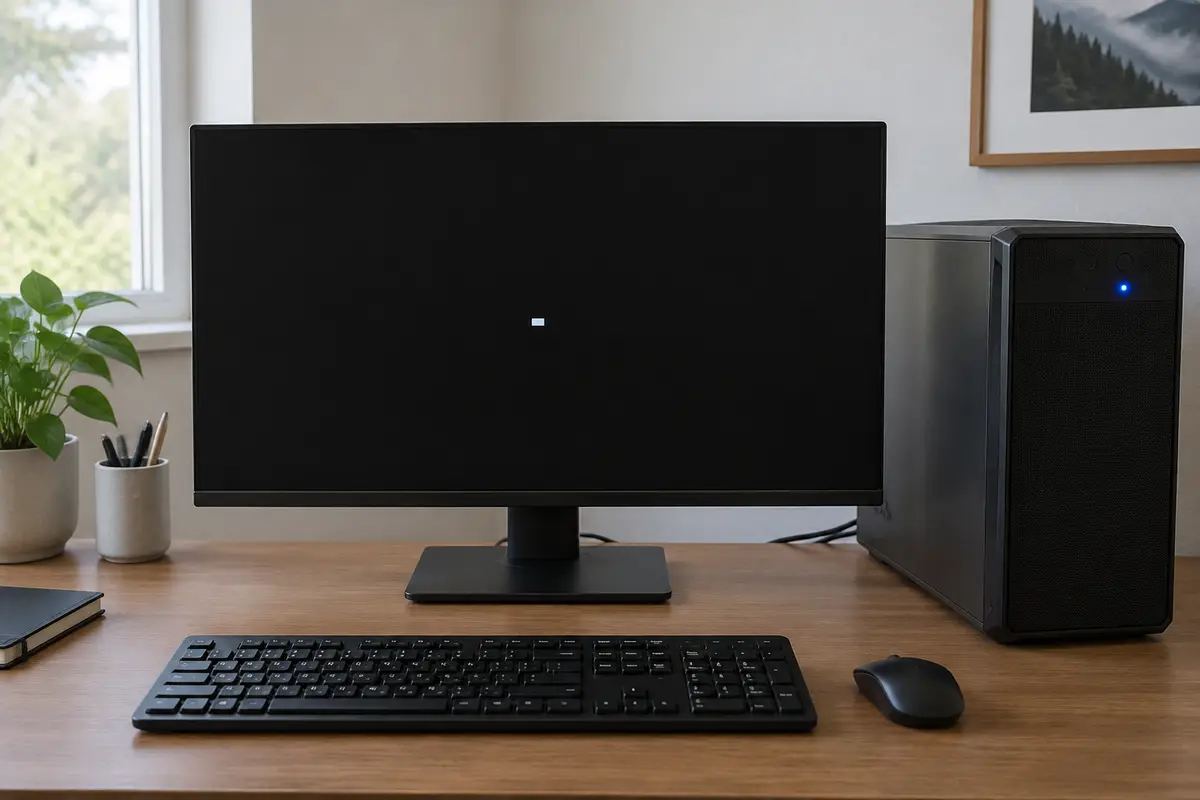
Всю цепочку делят на три зоны: источник (компьютер или ноутбук не отдаёт изображение), канал (кабель, разъёмы, переходники) и приёмник (монитор, его вход). Самая быстрая проверка делит их надвое: подключите монитор к другому источнику, например к ноутбуку, а ваш компьютер — к другому монитору или телевизору. Если монитор показывает картинку от ноутбука, он исправен. Если компьютер выводит изображение на другой экран, исправен и он, и дело в кабеле или настройках.
Что вы видите и в какую сторону искать
Сначала определите, загрузился ли компьютер: по звуку входа в Windows, по мигающему индикатору диска, по реакции на клавишу Caps Lock.
Прокрутите таблицу вправо, чтобы увидеть оба столбца.
| Картина | Вероятная причина |
|---|---|
| Надпись есть, вентиляторы шумят, но компьютер не загружается | Компьютер не дошёл до загрузки: память, видеокарта, питание, настройки BIOS |
| Надпись есть, компьютер явно загрузился (слышен звук, мигают индикаторы) | Выбран другой вход монитора или не отдаёт картинку выход, кабель |
| Картинка была, через несколько секунд пропала и пришла надпись | Сбой кабеля или разъёма, режим энергосбережения, драйвер видеокарты |
| Надпись только на втором мониторе | Режим проекции Windows, кабель, количество выходов видеокарты |
| Надпись после сборки или чистки компьютера | Кабель в порту материнской платы вместо видеокарты, не подключено питание видеокарты, память не защёлкнута |
| Надпись при подключении ноутбука к монитору | Режим проекции, кабель, неподходящий порт или переходник |
Если в вашей строке несколько причин, идите по шагам ниже: они расставлены от самых простых.
Вход монитора и режим проекции Windows
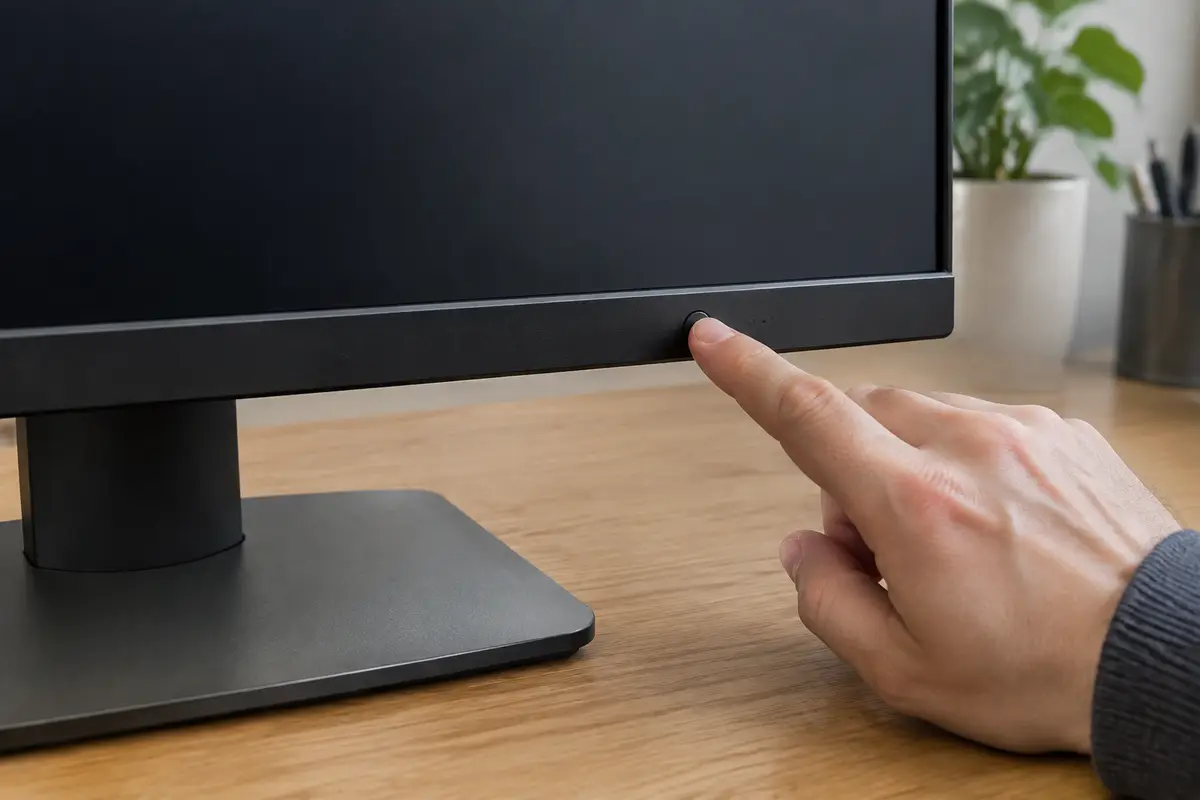
У большинства мониторов несколько входов: HDMI 1, HDMI 2, DisplayPort, VGA. Выбранный вход переключается кнопкой на корпусе или в экранном меню (часто она называется Input, Source или помечена значком со стрелкой). Если кабель воткнут в HDMI 2, а выбран HDMI 1, монитор честно пишет «нет сигнала». Нажмите кнопку источника и переберите входы по очереди, дав каждому три-четыре секунды: автопоиск есть не у всех моделей.
Второй частый случай — режим проекции Windows. Нажмите Win+P и выберите «Повторяющийся» или «Расширить»: если был выбран режим «Только экран компьютера» или «Только второй экран», изображение уходит не туда, где вы его ищете. На ноутбуке то же делает сочетание Fn с клавишей, на которой нарисованы два экрана. Когда в Windows не отображается ещё один монитор, откройте «Параметры — Система — Дисплей» и нажмите «Обнаружить».
Если картинка пропала во время работы, попробуйте сочетание Win+Ctrl+Shift+B: оно перезапускает графический драйвер без перезагрузки, экран на секунду мигнёт. Оно входит в перечень сочетаний клавиш Windows как способ разбудить пустой или чёрный экран и ничем не рискует. Если картинка появилась, причина была в драйвере, и его стоит обновить или откатить.
Кабель HDMI и его разъёмы
HDMI — самый распространённый канал, и именно он чаще других «разбалтывается». Отключите кабель с обеих сторон, проверьте контакты на отсутствие загнутых или грязных площадок и вставьте снова до упора: разъём должен сесть без люфта. Попробуйте другой порт на мониторе и другой кабель, лучше заведомо рабочий. Кабели длиннее нескольких метров нередко дают нестабильную картинку, потому что сигнал по цифровой линии слабеет.
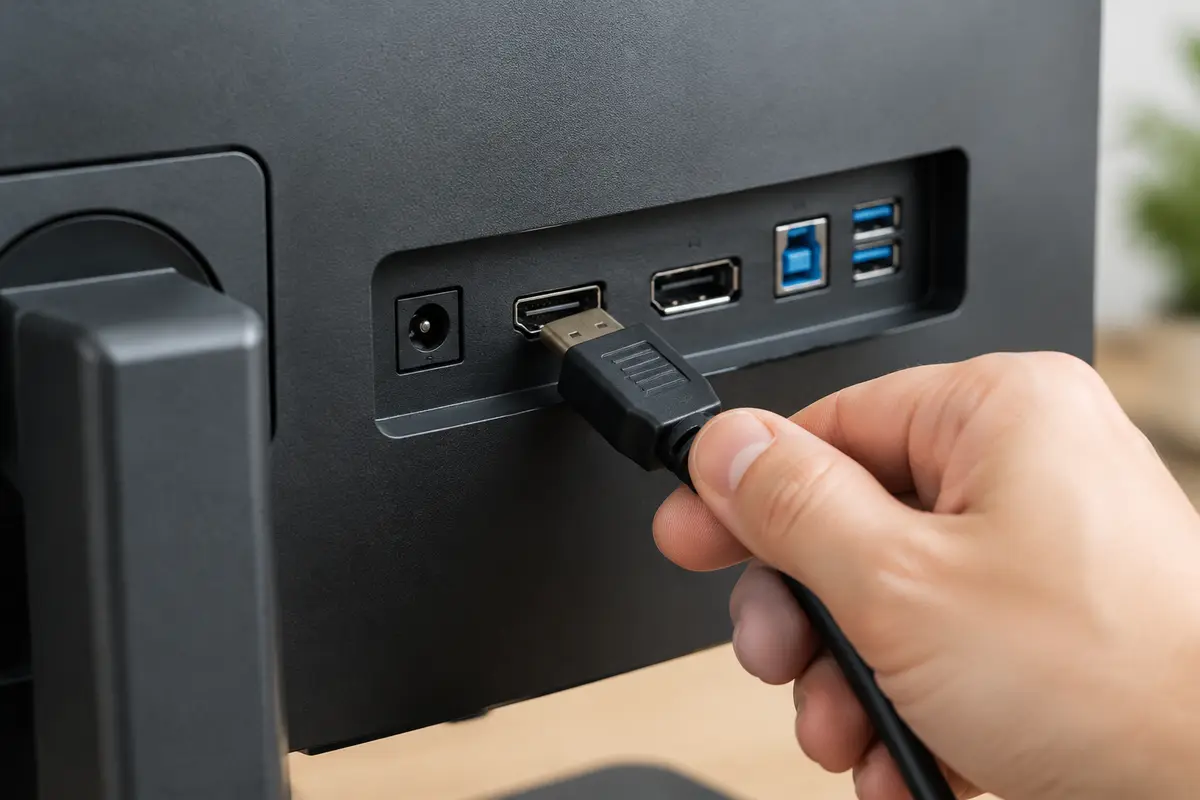
Переходники — отдельная ловушка. Цифровой выход HDMI нельзя превратить в аналоговый VGA простым пассивным переходником: нужен активный преобразователь с питанием. То же с обратным направлением. Если у вас старый монитор с VGA и новая видеокарта только с HDMI и DisplayPort, понадобится именно преобразователь, а не «шнурок» из магазина кабелей.
Если монитор не видит HDMI от разных источников, а другие входы работают, виноват разъём монитора: пластик отломан, контакты вытерты или пайка трещит. Тогда помогает ремонт разъёма HDMI. А если страдает ноутбук, разъём HDMI на его корпусе чинится аналогично.
DisplayPort и VGA: что у них свои
У DisplayPort разъём с защёлкой: чтобы вынуть кабель, нажмите кнопку на корпусе штекера, иначе можно сломать гнездо. Защёлка нужна не для красоты: без неё кабель сидит неплотно и сигнал пропадает от случайного касания. Некоторые мониторы после выключения полностью «исчезают» для компьютера, и окна на рабочем столе перераспределяются. У части моделей в меню есть переключатель версии DisplayPort (1.1 или 1.2): неверная версия вызывает пропадание сигнала при старте.
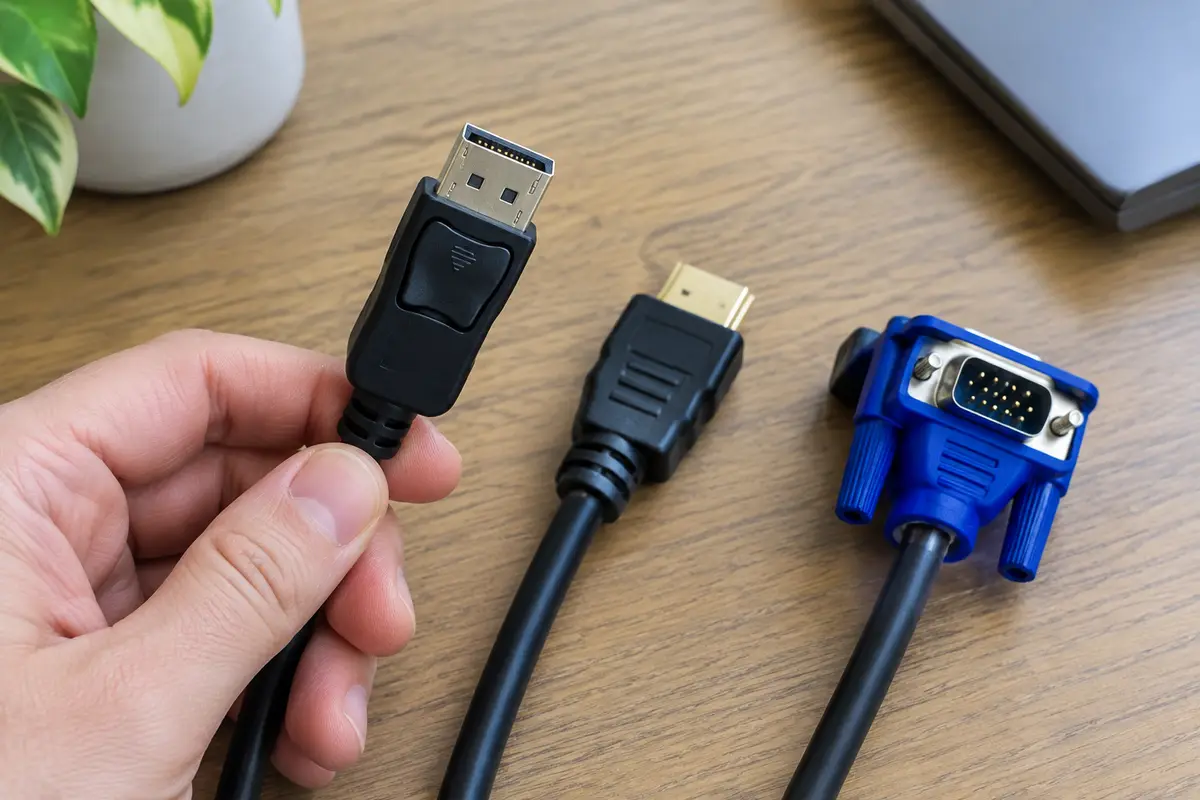
В VGA всё иначе: аналоговый кабель с двумя винтами и 15 штырьками. Если один штырёк загнут или выломан, картинка может быть с цветным оттенком или пропасть. Затяните винты по обе стороны, чтобы разъём не гулял. Никаких настроек версий нет, но у VGA бывает ручная подстройка изображения в меню монитора: она влияет на положение картинки, а не на наличие сигнала.
Когда DisplayPort не работает, а HDMI тот же монитор показывает уверенно, виноват либо кабель DP, либо порт видеокарты, либо настройка версии. Прежде чем что-то менять, проверьте второй кабель и другой порт видеокарты.
Куда воткнут кабель: видеокарта или материнская плата
Типичная ошибка после сборки или чистки системного блока: кабель монитора вставлен в разъём на панели материнской платы, хотя в компьютере стоит отдельная видеокарта. При установленной карте выходы материнской платы нередко не используются, и монитор получает пустой сигнал. Разъёмы видеокарты находятся ниже, в отдельной планке с несколькими выходами, поэтому кабель надо перенести туда.
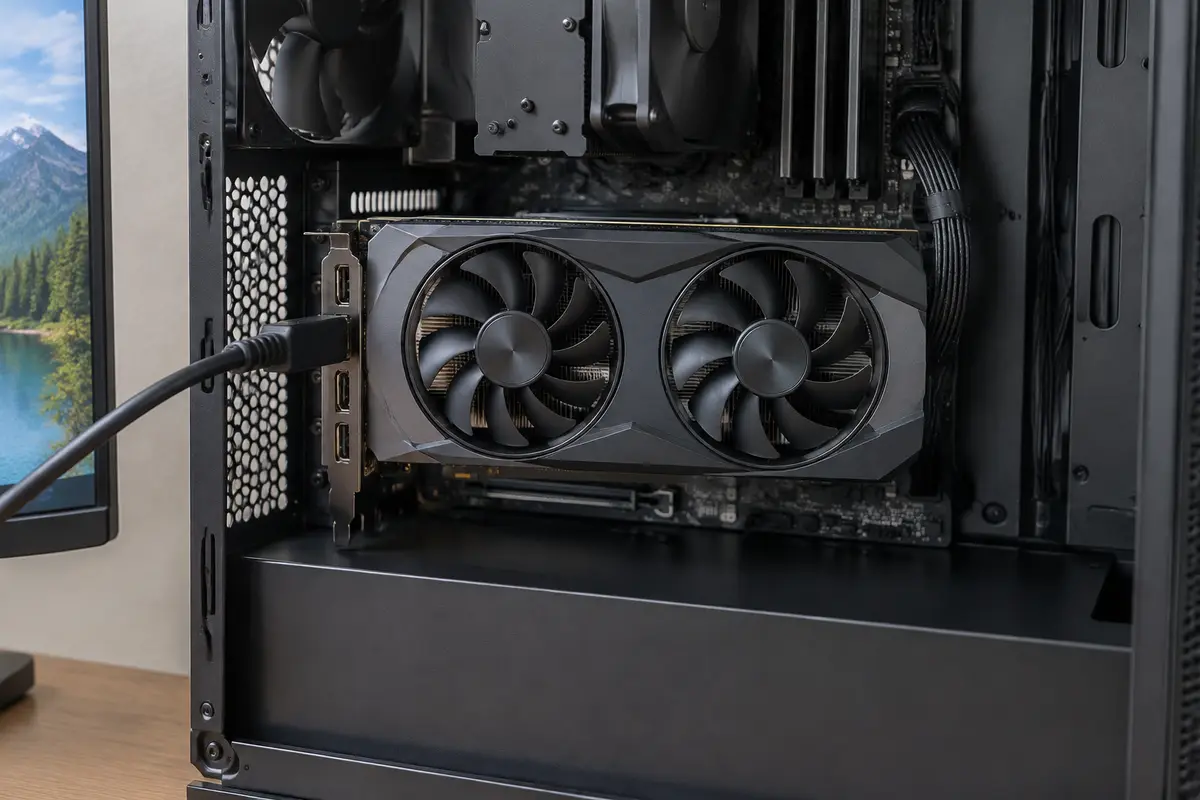
Видеокарте нужно питание: у большинства мощных моделей есть дополнительные разъёмы PCIe (6 или 8 контактов), к ним идут провода от блока питания. Если питание не подключено или разъём вставлен не до щелчка, карта не стартует, а монитор показывает «нет сигнала» с первой секунды. Вентиляторы карты при этом могут не вращаться или дёргаться при запуске.
В ноутбуках такого выбора нет: монитор подключается к выходам на корпусе. Но проверка та же: если внешний монитор молчит, а встроенный экран показывает, сбой в выходе, кабеле или режиме проекции. Если же молчат и встроенный экран, и внешний, тогда проблема выше по цепочке, в самой видеоподсистеме.
Компьютер не дошёл до загрузки: память и видеокарта
Если Windows не загружается и звуков нет, монитор честно сообщает, что картинки нет: компьютер остановился на этапе самопроверки. Первым делом проверяют память. Отключите питание, снимите боковую крышку и переустановите модули до щелчка защёлок с обоих концов. Затем оставьте один модуль и проверьте каждый слот отдельно: сбойная планка или слот дают отсутствие картинки при вращающихся вентиляторах.
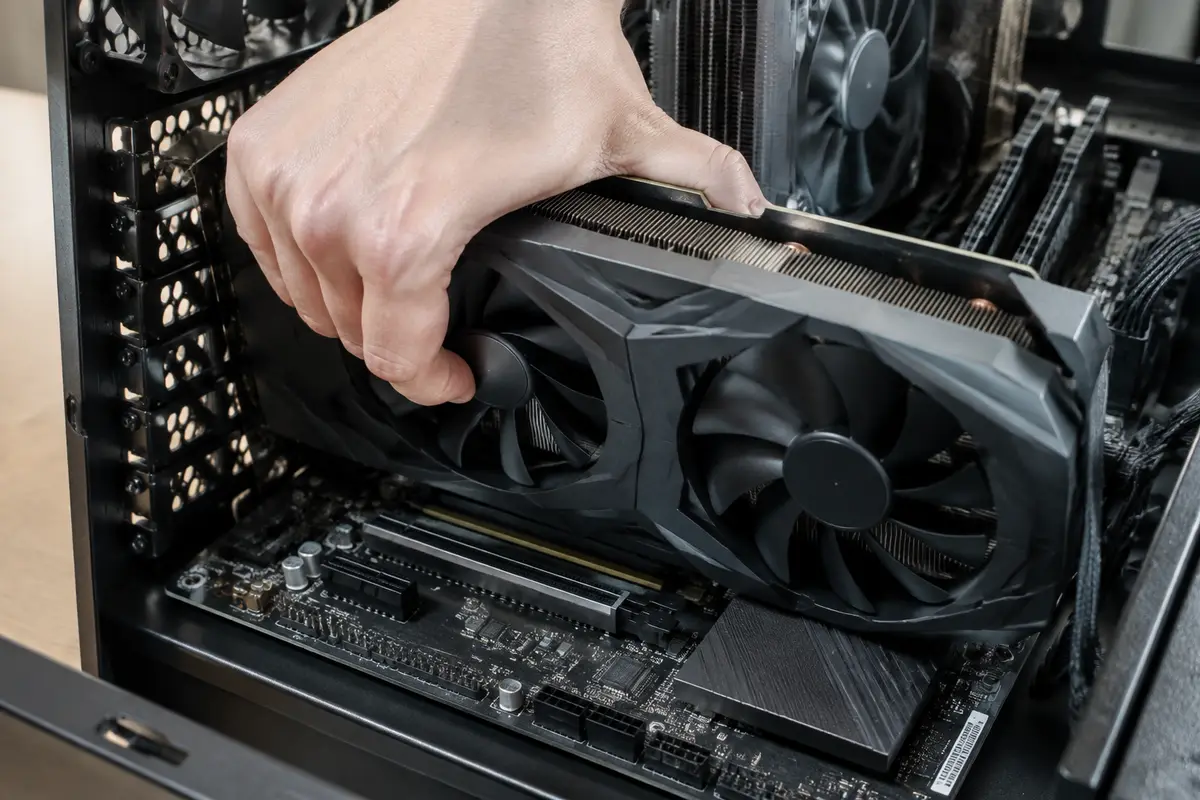
Следующая точка — сама видеокарта. Выньте её из слота, протрите контакты сухой мягкой кистью и поставьте обратно до фиксации. Если на плате есть встроенное видео, подключите монитор к нему и снимите карту: картинка появилась, значит неисправна карта. Если на ноутбуке экран тоже чёрный, а внешний монитор молчит, виновата уже плата.
Сброс настроек BIOS на настольном ПК делается извлечением батарейки на минуту-две при обесточенном ПК: так исчезают настройки, которые могли блокировать вывод картинки после неудачного разгона или обновления. Перемычки и сервисные контакты на плате не трогайте: перепутанные контакты стоят дороже простой проверки.
Что сделать самому: порядок проверок
Шаги расставлены от бесплатных к тем, где нужна аккуратность. Системный блок вскрывайте только обесточенным.
01
Переберите входы монитора
Нажмите кнопку выбора источника и переберите HDMI, DisplayPort, VGA, дав каждому входу несколько секунд. Убедитесь, что вход совпадает с тем, куда воткнут кабель.
02
Нажмите Win+P и выберите режим
Выберите «Повторяющийся» либо «Расширить». На экране ноутбука это сочетание срабатывает независимо от внешнего монитора, поэтому режим можно выбрать вслепую.
03
Перезапустите видеодрайвер сочетанием Win+Ctrl+Shift+B
Экран на секунду мигнёт. Если картинка вернулась, причина была в драйвере или его зависании.
04
Переткните кабель и замените его
Вытащите кабель с обеих сторон, вставьте до упора, затем поставьте другой кабель и другой порт. Не используйте пассивные переходники HDMI–VGA.
05
Проверьте порт в системном блоке
Убедитесь, что кабель идёт в видеокарту, а не в материнскую плату, и что питание видеокарты подключено. Всё это делают при выключенном компьютере.
06
Проверьте память и видеокарту
Переустановите модули памяти по одному, затем выньте и поставьте видеокарту. Если картинка не появилась, дальше без инструментов не обойтись.
07
Подключите монитор к другому источнику
Так вы узнаете, исправен ли сам монитор. Если и от ноутбука нет сигнала, а кабель заведомо рабочий, дело в мониторе или его разъёме.
Пройденные шаги запишите: мастеру важно знать, что уже проверено, чтобы не повторять и не терять время.
Где нужен мастер: признак, работа, цена
Цены из прайса дословно. Выезд и диагностика бесплатны даже при отказе.
- Монитор не видит ни один источник, а разъём шатается или кабель не держится: ремонт разъёма HDMI, 3 500 ₽.
- Монитор не включается совсем или гаснет через секунду: ремонт платы питания монитора, 2 500 ₽.
- Компьютер не доходит до загрузки, подозрение на память: установка памяти, 1 200 ₽, модуль отдельно.
- Не работает второй монитор, режимы и порты запутаны: помощь с периферией и интернетом, 1 200 ₽.
- Видеокарта не отдаёт изображение: чистка видеокарты с заменой термопасты и термопрокладок, 2 000 ₽; ремонт цепей питания видеокарты, 4 500 ₽; замена видеочипа — после диагностики.
- Не стартует материнская плата или не работает её видеовыход: ремонт материнской платы, 4 000 ₽.
Перед началом работ мастер называет итоговую сумму, и оплата идёт только за то, что сделано; деталь считается отдельно.
Чего не стоит делать
Не вскрывайте монитор: в блоке питания есть опасное напряжение, а конденсаторы держат заряд после выключения. Не покупайте переходник «на глаз»: перед покупкой проверьте, какие порты у видеокарты и у монитора. Не пытайтесь прошивать BIOS или менять режимы видеовыхода, если не знаете, что они делают. Не нажимайте кнопку питания монитора десятки раз подряд: это ничего не лечит.
Как проходит работа и что мы проверяем после ремонта
Мастер приезжает по Санкт-Петербургу и начинает с того, что делит цепочку надвое: проверяет монитор с другим источником, а компьютер — с другим экраном, например с ноутбуком или телевизором, если они есть дома. Такая проверка занимает минуты и сразу показывает, виноват источник, канал или сам монитор. Выезд и диагностика бесплатны даже при отказе, платите только за выполненную работу.
После ремонта проверяют, что картинка появляется при холодном старте и после выхода из сна, не пропадает при шевелении кабеля, а второй монитор определяется после перезагрузки. Если нужно развести два монитора, мастер настроит порядок и режимы, и вы получите рабочее место без «нет сигнала».
Сколько это стоит
Цены те же, что на основном сайте: выезд в Петербурге ничего к ним не добавляет. Это стоимость работы — деталь, если она нужна, называем отдельно и до заказа.
| Диагностика монитораСрок: до 30 минут | до 30 минут | бесплатно |
| Ремонт разъёма HDMIСрок: 1–2 часа | 1–2 часа | 3 500 ₽ |
| Ремонт платы питания монитораСрок: 1–3 дня | 1–3 дня | 2 500 ₽ |
| Установка памятиСрок: 1–2 часа | 1–2 часа | 1 200 ₽ |
| Помощь с периферией и интернетом | — | 1 200 ₽ |
Заявка через сайт
Оставьте телефон — перезвоним и уточним, что случилось
Заявка уходит на линию, которая работает в Санкт-Петербурге. Мастер называет время выезда сразу в разговоре.
Частые вопросы
Что значит надпись «нет сигнала» на мониторе?
Монитор пишет «нет сигнала», а компьютер работает. Что делать?
Почему при включении компьютера через HDMI пишет «нет сигнала»?
Что значит сообщение о переходе в энергосберегающий режим?
Почему при подключении второго монитора пишет «нет сигнала»?
HDMI работает, а DisplayPort нет. Это поломка?
Сколько стоит ремонт в СПб?
Что смотрят рядом
Соседние страницы этого же города — если ваш случай ближе к ним, начните оттуда.
Чёрный экран
Вентиляторы крутятся, а экран тёмный или пишет «нет сигнала».
ОткрытьМонитор не включается
Чёрный экран, мигает индикатор, щёлкает при старте, гаснет через секунду.
ОткрытьПК не видит HDMI-монитор
Выход ПК, вход дисплея и видеорежим проверяются отдельно.
ОткрытьНе виден второй монитор
Первый экран работает: ищем отказ дополнительного вывода.
ОткрытьНе работает DisplayPort
Проверяем конкретное подключение: источник, кабель, переходник и вход.
ОткрытьРемонт мониторов
Не включается, мигает подсветка, полосы, тёмный экран при живом сигнале.
ОткрытьЗАЯВКА ЧЕРЕЗ САЙТ
Вызвать мастера в Санкт-Петербурге
Опишите, что происходит с техникой. Мы перезвоним, уточним детали и назовём время, когда мастер сможет приехать. Выезд и диагностика бесплатны в любом случае.