Компьютер выключился и не включается: что случилось и как вернуть его к жизни
Три разных «не включается» после выключения
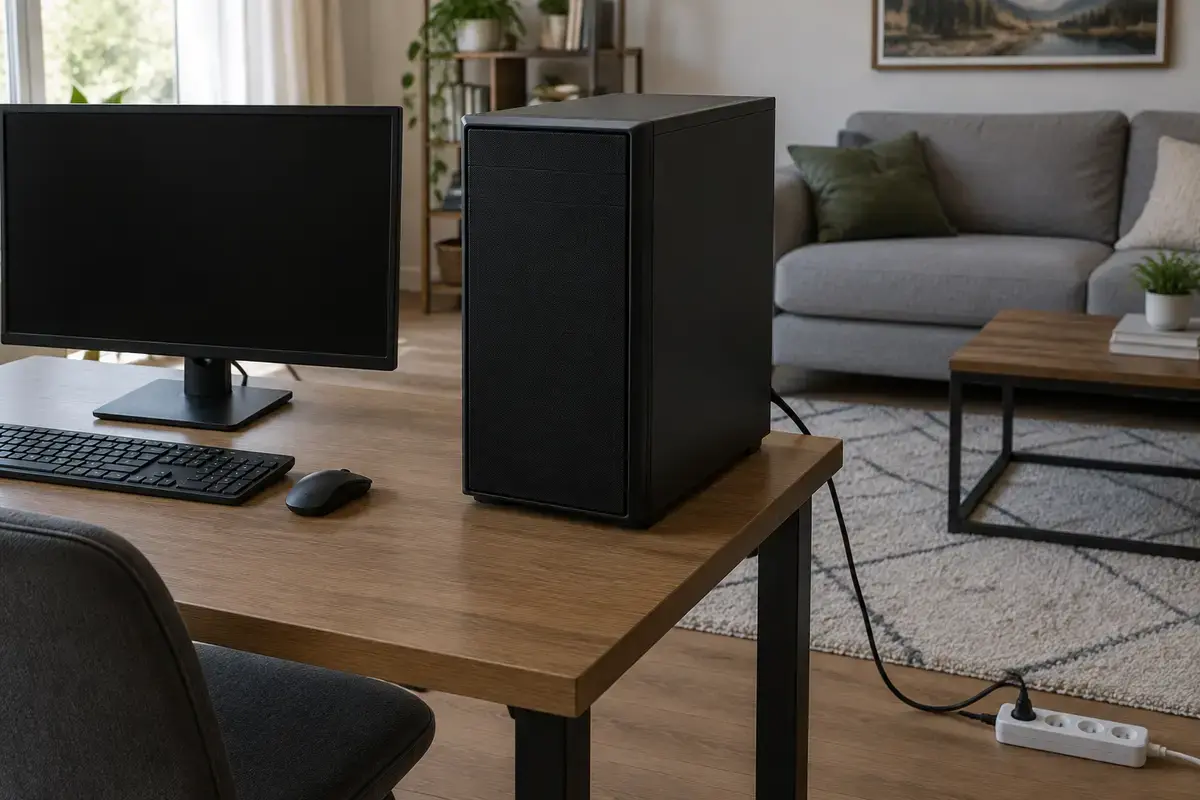
Фраза «выключился и не включается» прячет три разные ситуации, и от того, какая из них ваша, зависит весь дальнейший порядок действий. Первая: полная тишина. Не крутятся вентиляторы, не горят лампочки на корпусе, монитор показывает «нет сигнала», кнопка питания не вызывает вообще никакой реакции. Это значит, что на материнскую плату не приходит дежурное питание: сеть, шнур, блок питания, его защита или кнопка.
Вторая ситуация: вентиляторы дёрнулись на секунду и снова замерли, либо компьютер стартует и тут же гаснет. Так себя ведёт блок питания, у которого сработала защита от перегрузки или короткого замыкания, а также система, где что-то на плате замыкает линию питания. Если машина запускается и работает несколько секунд, а потом выключается, этот сценарий разобран отдельно в статье про компьютер, который включается и сразу выключается; здесь мы говорим о случае, когда после погасания не происходит ничего или почти ничего.
Третья ситуация: вентиляторы шумят, лампочки горят, а на мониторе чёрный экран. Это уже не про питание, а про видеовыход, память или процессор; для неё есть страница про отсутствие изображения. Прежде чем читать дальше, честно ответьте себе, к какому из трёх случаев относится ваш: тишина, рывок и тишина или шум без картинки.
Как именно он выключился — и что за этим обычно стоит
Вспомните последние минуты перед погасанием. Подсказки ниже не заменяют диагностику, но сужают поиск до двух-трёх узлов.
Прокрутите таблицу вправо, чтобы увидеть оба столбца.
| Что вы заметили | Что чаще всего стоит за этим |
|---|---|
| Экран и звук пропали мгновенно, как при выдернутом шнуре | Отключилось питание целиком: розетка, фильтр, сработавшая защита блока питания или отказ самого блока |
| Перед выключением вентиляторы выли на полную, потом наступила тишина | Аварийное отключение процессора или видеокарты по температуре; после остывания машина иногда запускается снова |
| Слышен щелчок или хлопок, запахло горелым пластиком | Выгорела деталь в блоке питания или на плате; повторно включать нельзя, пока не осмотрит мастер |
| Выключению предшествовали мерцание света, скачок или гроза | Перегорел предохранитель в блоке питания или пострадала электроника блока; плата иногда цела |
| Картинка сначала замирала, потом погасла | Перегрев, сбой памяти или процессор перестал отвечать; питание, возможно, в порядке |
| Выключился после того, как вы подключали или меняли деталь | Деталь вызывает перегрузку или короткое замыкание на линии питания; помогает возврат к прежней конфигурации |
| Ноутбук выключился при зарядке, индикатор заряда не горит | Адаптер, разъём, батарея или цепь питания на плате; подробности в разделе про ноутбуки ниже |
Если вы нашли в таблице свою строку, переходите к разделу с проверкой. Если не нашли, порядок действий всё равно работает: он идёт от самого дешёвого и безопасного к самому сложному.
Сначала сеть: розетка, фильтр, шнур и тумблер на блоке
Нередко сбой оказывается не в компьютере, а перед ним. Для начала включите в ту же розетку что-нибудь заведомо рабочее: настольную лампу или зарядку телефона. Если розетка мертва, компьютер ни при чём. Если лампа горит, значит напряжение в розетке есть, и подозрение переходит на фильтр, удлинитель и сам шнур.
Сетевые фильтры и удлинители выходят из строя тихо. У части из них внутри есть предохранитель или кнопка-автомат, которая срабатывает при скачке или перегрузке, и подсветка выключателя тогда гаснет. Взведите кнопку заново, а лучше воткните системный блок прямо в стену. Если стоит источник бесперебойного питания, проверьте, не ушёл ли он в защиту и не сел ли аккумулятор: ИБП с разряженной батареей может не отдавать напряжение в нагрузку. Попробуйте подключить компьютер мимо ИБП.
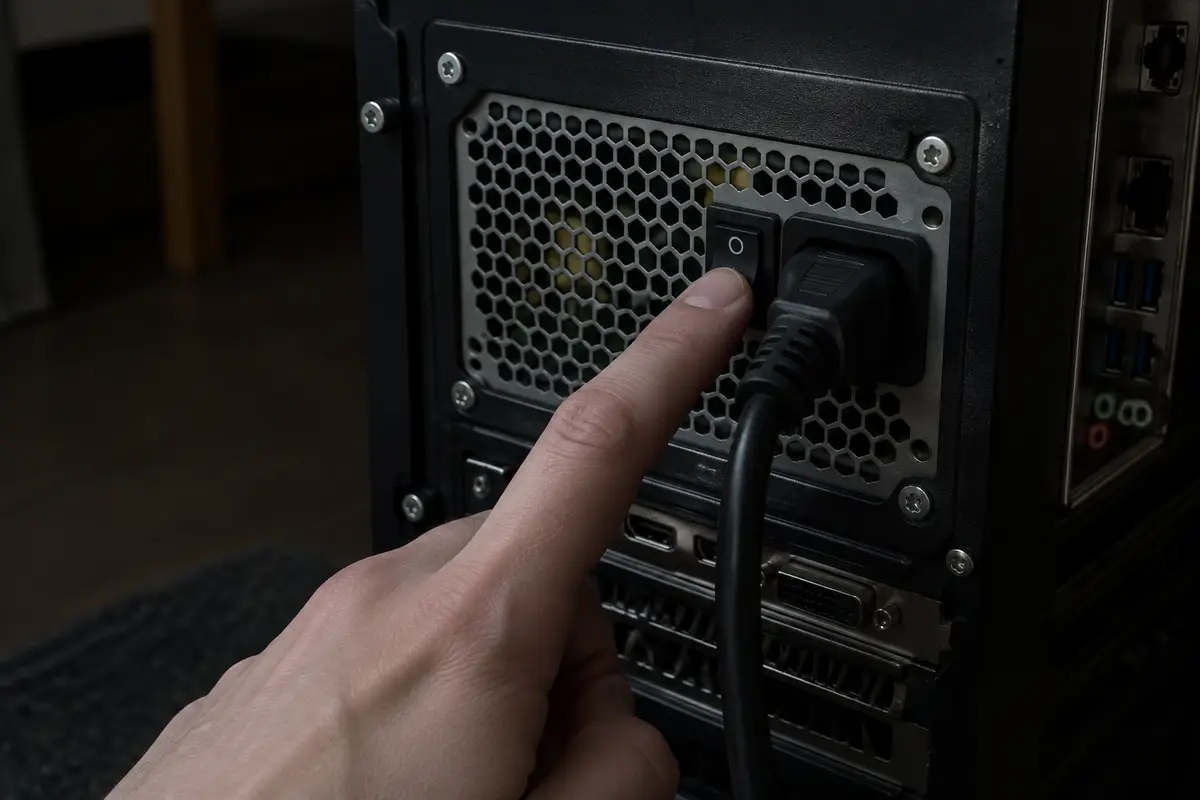
Следующий шаг касается задней стенки системного блока. Там рядом с гнездом шнура находится тумблер блока питания. В положении «I» блок включён, в положении «O» выключен. Его случайно задевают, пока двигают системный блок или пылесосят под столом. Шнур питания тоже стоит заменить на другой от монитора или принтера: у большинства настольных блоков разъём одинаковый, а внутренний обрыв в проводе внешне не виден.
Что проверить самому по порядку, 15 минут
Все шаги безопасны: ничего не разбираем, диск не трогаем, системные файлы не затрагиваем.
01
Отключите всё лишнее
Выньте из компьютера флешки, внешние диски, принтер, веб-камеру, наушники, кабель сети. Оставьте только шнур питания, монитор, клавиатуру и мышь. Неисправное USB-устройство иногда «подвешивает» линию питания и не даёт старту произойти.
02
Снимите остаточный заряд
Выключите тумблер блока питания и выдерните шнур из розетки. Нажмите кнопку включения на корпусе и удерживайте 10–15 секунд, чтобы разрядить конденсаторы. Подождите минуту, воткните шнур, включите тумблер и нажмите кнопку один раз. Защита блока питания часто взведена, пока блок не обесточен полностью.
03
Проверьте монитор и кабель
Убедитесь, что монитор включён и выбран верный вход. Если вентиляторы системного блока крутятся, а экран тёмный, проблема не в питании, и вам нужна другая статья. Если вентиляторы тоже стоят, идём дальше.
04
Посмотрите на лампочки материнской платы
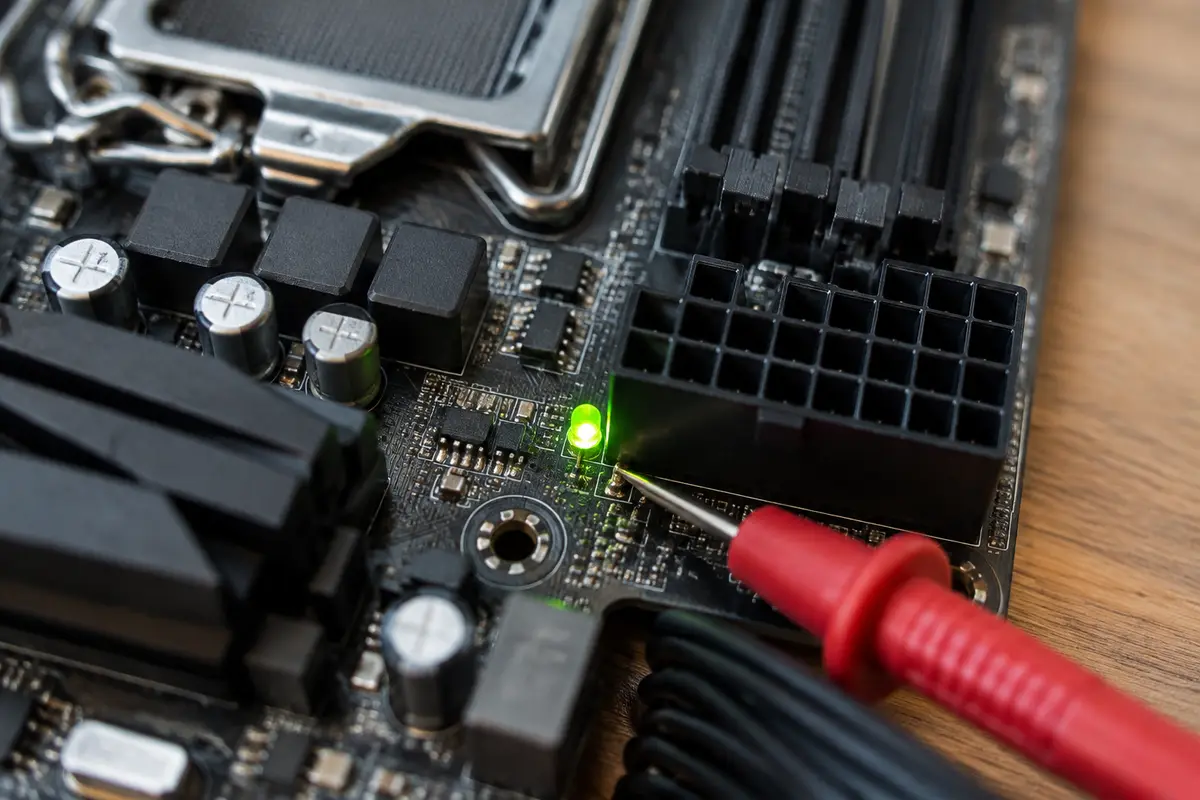
Снимите боковую крышку при отключённом шнуре, затем подключите шнур, ничего не касаясь внутри, и поищите на материнской плате маленький светодиод дежурного питания. Он есть у многих, но не у всех плат. Горит светодиод — дежурное питание на плату приходит и подозрение смещается на кнопку, память, процессор. Не горит — блок питания не отдаёт напряжение или не получает его.
05
Проверьте кнопку включения
Кнопка на корпусе подключена к плате двумя тонкими проводками. Они могли выпасть при чистке. Если вы уверенно обращаетесь с проводами, посмотрите, надёжно ли надет разъём на колодке платы. Если нет, оставьте это мастеру: перепутать колодки проще, чем кажется.
06
Верните минимальную конфигурацию
Если вы недавно ставили новую деталь, извлеките её, только предварительно отключив блок питания от сети. Если планок памяти две, попробуйте запуск с одной, потом с другой. Диски на время теста можно не подключать: на сам старт платы они обычно не влияют.
07
Не включайте повторно, если был хлопок или запах
Многократные нажатия на кнопку при выгоревшем блоке питания добавляют повреждений. При запахе гари и хлопке остановитесь и вызывайте мастера: сначала осмотр, потом включение.
Если ничего не помогло, с вероятностью, близкой к уверенности, питание не доходит до платы. Обойтись без мастера можно только заменой блока питания на заведомо рабочий, и если вы не уверены в своих силах, лучше не рисковать.
Блок питания: главный подозреваемый и почему он ломается молча
Блок питания преобразует сетевые 220 вольт в несколько постоянных напряжений для платы, процессора, видеокарты и дисков. Он работает без остановки, греется, забивается пылью и постепенно теряет ёмкость конденсаторов. Когда ёмкость падает, блок сперва выдаёт просадки под нагрузкой, и компьютер выключается во время игры или рендера, а потом перестаёт выдавать напряжение вовсе. Поэтому в сценарии «работал, погас, молчит» у настольной машины блок питания проверяют первым.
Внутри блока есть несколько защит: от перегрузки по току, от короткого замыкания, от повышенного и пониженного напряжения, от перегрева. Когда защита срабатывает, блок отключается и ждёт, пока его обесточат. Именно поэтому шаг с сетевым шнуром и выдержкой в минуту стоит делать всегда: иногда он возвращает машину к жизни, и тогда причину надо искать в том, что вызвало перегрузку, а не менять блок.
Проверка блока без вскрытия делается тестером или мультиметром. Мастер замеряет дежурное напряжение 5 вольт на фиолетовом проводе основного разъёма и убеждается, что блок включается по сигналу PS_ON, то есть по зелёному проводу. Проверяют и стабильность напряжений под нагрузкой. Вскрывать корпус блока самостоятельно нельзя: конденсаторы сохраняют опасный заряд и после отключения от сети.
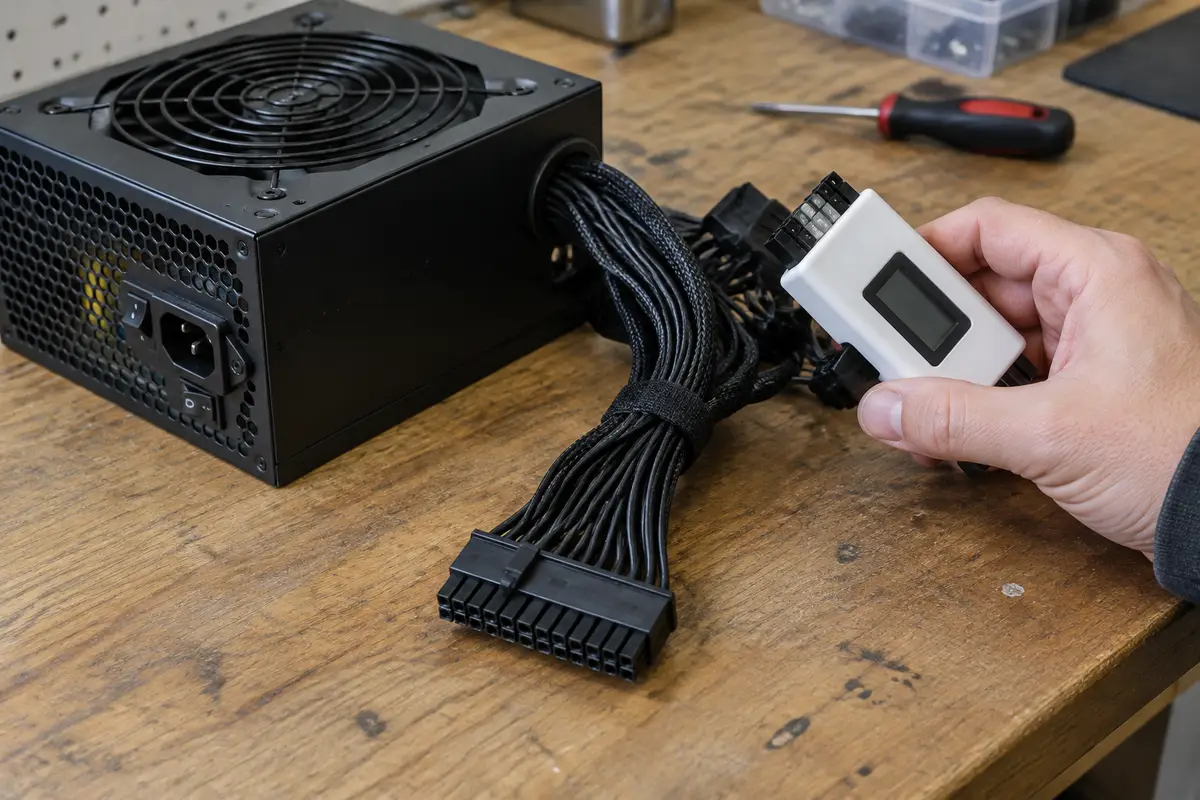
Если блок неисправен, есть два пути. Замена блока питания на новый с запасом по мощности для вашей видеокарты стоит 1 200 ₽ за работу, сам блок оплачивается отдельно. Ремонт блока питания возможен, когда сгорел предохранитель или вздулись конденсаторы: он стоит 3 500 ₽. Решение зависит от возраста блока и его качества: безымянный дешёвый блок чинить обычно нет смысла, а качественный можно вернуть к жизни. Мастер скажет об этом на месте, до начала работы.
Перегрев: выключился под нагрузкой и теперь не запускается
Процессор и видеокарта следят за своей температурой, и при приближении к предельной значение система выключает питание, чтобы не сжечь кристалл. Это защита, а не поломка. Но если кулер забит пылью, а термопаста высохла, защита срабатывает при каждой нагрузке. Тогда выключение происходит в игре, при архивации, при открытии тяжёлого видео, а после остывания компьютер запускается и опять гаснет.
Как отличить перегрев от отказа блока питания. После перегрева корпус и радиатор горячие, вентиляторы перед выключением шумели сильнее обычного, а через 15–30 минут бездействия компьютер, как правило, включается. Если после остывания питание так и не появилось, дело, скорее всего, в блоке. Если запустился, откройте BIOS и посмотрите температуру процессора в покое: здоровая система в покое держится заметно ниже предельных значений, а 70 °C и выше без нагрузки означает, что охлаждение не справляется.
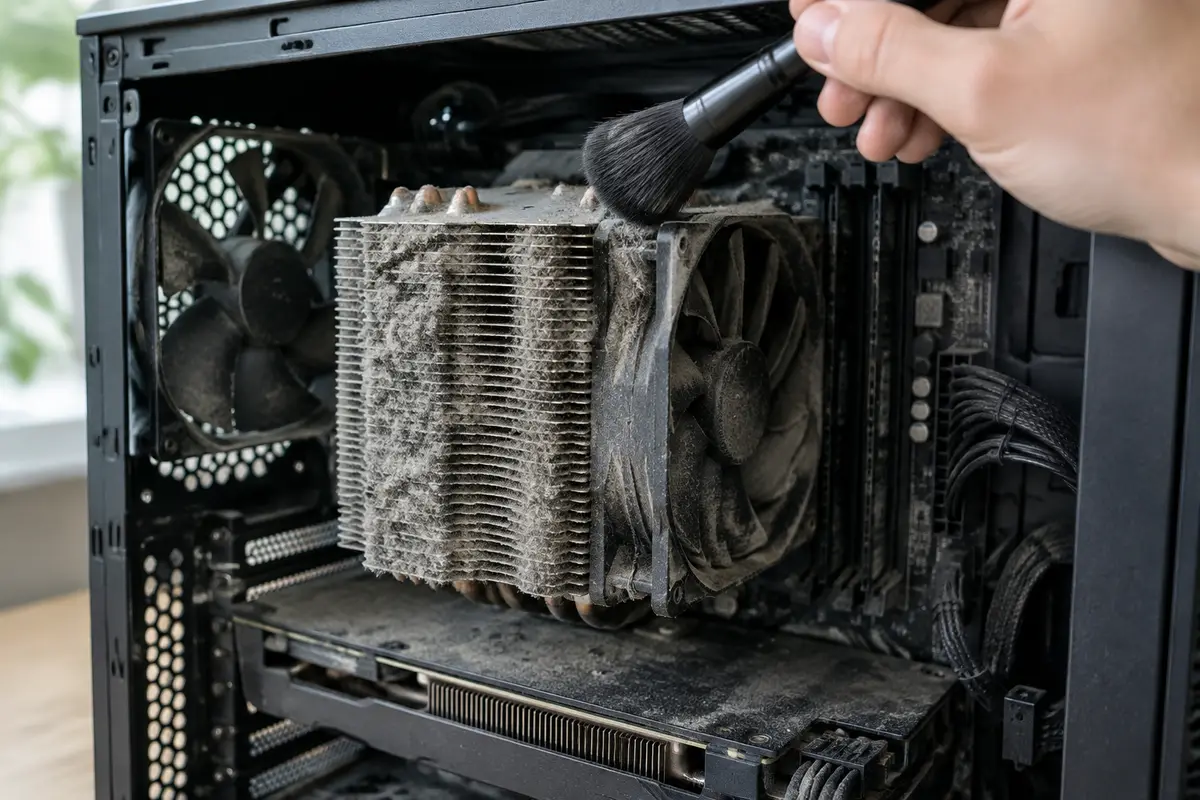
Лечение перегрева: чистка от пыли и замена термопасты. Для системного блока это 1 500 ₽ за работу. Мастер извлекает пыль из радиатора, из блока питания и корпуса, снимает кулер, меняет пасту и проверяет, что вентиляторы стартуют на нужных оборотах. После чистки нужно перепроверить температуру, особенно если компьютер выключался уже несколько раз: на перегретой плате могли пострадать цепи питания процессора.
Материнская плата, память и короткое замыкание
Если блок питания проверен и исправен, а компьютер по-прежнему мёртв, на очереди плата. Скачок напряжения или перегрев могли повредить цепи питания процессора: ключи, дроссели, конденсаторы на самой плате. Признаки: блок питания включается отдельно, но с платой не стартует, нагреваются небольшие элементы рядом с процессором, запах гари идёт не от блока, а от платы.
Другая причина, особенно после недавней чистки или сборки: короткое замыкание. Лишняя латунная стойка под платой, винт, закатившийся под радиатор, пыль с влагой после уборки. Блок питания, обнаружив замыкание, отключается, как только вы нажимаете на кнопку. Ищется такое замыкание по очереди: плата вынимается из корпуса и запускается на картоне или коробке, куда никакой металл не касается.
Модули памяти и видеокарту проверяют по очереди, но большинство сбоев памяти не оставляет компьютер полностью мёртвым: он стартует и сообщает о проблеме звуковым сигналом или индикатором. Поэтому при полном отсутствии признаков жизни память подозревают во вторую очередь, а причину ищут в питании. Если же после замены деталей сигнал есть, а картинки нет, читайте разбор про отсутствие изображения.
Работа с платой стоит так: ремонт цепей питания на материнской плате стоит 2 500 ₽, ремонт материнской платы — 4 000 ₽. Если плата не подлежит восстановлению, мастер предложит замену и назовёт её цену после диагностики. Диагностика платы бесплатна, и платить заранее не нужно.
Если выключился и не включается ноутбук
У ноутбука блока питания внутри нет: питание приходит от внешнего адаптера, а внутри работает батарея и контроллер зарядки на плате. Поэтому сценарий «выключился и не включается» разбирается иначе. Сначала посмотрите на индикатор зарядки при подключённом адаптере. Горит, а ноутбук не реагирует — возможно, завис контроллер питания. Не горит — не работает адаптер, шнур, разъём или цепь питания на плате.
Универсальный приём: отключите адаптер, выньте батарею, если она съёмная, и удерживайте кнопку питания 30 секунд. Затем подключите адаптер без батареи и нажмите кнопку. Приём снимает накопленный на контроллере заряд, и у ноутбуков, которые зависли на уровне питания, он иногда помогает без всякого ремонта. На современных моделях батарея встроена, и тогда достаточно отключить адаптер и подержать кнопку.
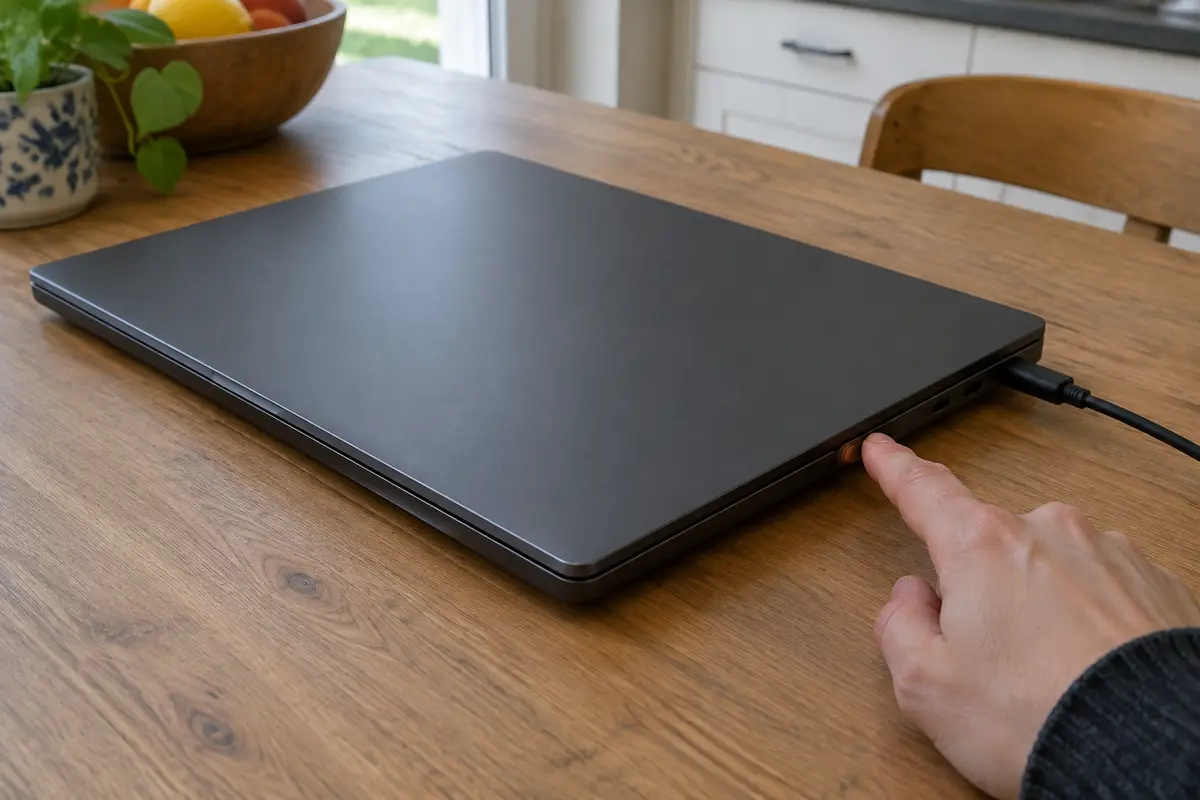
Адаптер проверьте на заведомо рабочем с теми же параметрами по напряжению и разъёму: этикетку с напряжением и силой тока читайте на корпусе. Подбирать «похожий» адаптер по внешнему виду нельзя: подходящий по штекеру блок с другим напряжением или полярностью может повредить плату. Если в разъёме на ноутбуке штекер болтается или пропадает контакт, а в кабеле видна перетёртая оплётка, мастер посмотрит и то и другое: ремонт разъёма питания стоит 2 500 ₽, ремонт кабеля и штекера адаптера — 1 500 ₽.
Если при подключённом адаптере на корпусе не светится ни одна лампочка, переходите к странице про ноутбук, у которого не горят индикаторы. А если он принимает зарядку, но не стартует после долгой работы, возможен выход из строя батареи: тогда замена батареи ноутбука обойдётся в 2 200 ₽ за работу.
Если запустилось: что посмотреть в журнале Windows
Бывает, что после нескольких попыток или остывания компьютер всё-таки включился. Не успокаивайтесь: причина осталась и выключение повторится. Откройте «Просмотр событий» (нажмите клавиши Windows и R, введите eventvwr.msc), затем «Журналы Windows» и «Система». Найдите событие Kernel-Power с кодом 41: оно означает, что система перезагрузилась без корректного завершения работы, но не называет причину. Рядом может быть событие 6008 с сообщением о неожиданном завершении работы предыдущего сеанса.
Если рядом с событием 41 есть запись BugCheck с кодом 1001, значит, это был синий экран, а не отказ питания, и нужна другая страница. Если же ничего, кроме Kernel-Power 41, нет и нет предупреждений о диске, питание, скорее всего, оборвалось внезапно: блок, фильтр, перегрев. Это важное различие, и мастеру полезно услышать его в первых словах заявки.
Пока машина работает, не откладывайте копирование нужных файлов: если выключения повторяются, нет гарантии, что следующий запуск состоится. Скопируйте документы и фотографии на внешний диск. Внезапные отключения питания редко портят данные, но файловая система при этом может получить ошибки, а нагрузка на изношенный блок растёт.
Где нужен мастер: признак, причина, работа
Что видно, какой узел виноват и сколько стоит работа.
- Полная тишина, светодиод платы не горит, сеть и шнур исправны → отказ блока питания → замена блока питания, 1 200 ₽ за работу, блок отдельно.
- Хлопок, запах, предохранитель сгорел, а блок хороший → выгорел узел в блоке → ремонт блока питания, 3 500 ₽.
- Горячий корпус, шумные вентиляторы, выключения под нагрузкой → пыль и высохшая термопаста → чистка компьютера с заменой термопасты, 1 500 ₽.
- Блок исправен, плата не запускается, греются элементы возле процессора → повреждены цепи питания платы → ремонт цепей питания на материнской плате, 2 500 ₽.
- Плата не оживает после ремонта цепей, видны следы замыкания → ремонт самой платы → ремонт материнской платы, 4 000 ₽, детали отдельно.
- Ноутбук не принимает зарядку, штекер болтается → разъём или кабель адаптера → ремонт разъёма питания 2 500 ₽ либо ремонт кабеля и штекера адаптера 1 500 ₽.
- Ноутбук держит заряд минуты и гаснет → износ батареи → замена батареи ноутбука, 2 200 ₽ за работу, батарея отдельно.
Выезд мастера и диагностика бесплатны даже при отказе от ремонта. Цена работы фиксирована и называется до начала, деталь оплачивается отдельно после вашего согласия.
Как проходит выезд по Санкт-Петербургу
Мастер приезжает по Санкт-Петербургу, первым делом смотрит, как питается розетка и фильтр, затем проверяет блок питания тестером и замером дежурного напряжения на плате. Это занимает считанные минуты и сразу отделяет блок от платы. Дальше по результату: либо замена блока на месте, либо чистка, либо ремонт цепей питания, либо понятное объяснение, что ремонт плате не поможет.
Если нужна диагностика ноутбука, мастер замеряет напряжение адаптера, проверяет разъём, батарею и цепи питания. Если ноутбук, к примеру, залит чаем накануне выключения или падал, расскажите об этом сразу: от этого зависит порядок проверки. Если на диске нужные документы, мастер сначала проверит, читается ли диск, и только потом займётся остальным.
Цена работы называется сразу после диагностики. Деталь, например блок питания, оплачивается отдельно, и покупать её заранее не нужно: подходящую по мощности и разъёмам мастер подберёт после осмотра. Часто задаваемый вопрос — можно ли обойтись самому. Можно, если причина в розетке, фильтре, тумблере или шнуре, и всё это вы уже проверили по шагам выше.
Мини-памятка: чего не делать
Не нажимайте кнопку питания десятки раз подряд и не включайте компьютер после хлопка или запаха гари. Не вскрывайте блок питания: внутри опасное напряжение даже у выключенного блока. Не подбирайте адаптер к ноутбуку «по виду». Не вынимайте детали, пока шнур в розетке. Если на диске нужные файлы, копируйте их, как только машина заработает, и не экспериментируйте с форматированием.
Сколько это стоит
Цены те же, что на основном сайте: выезд в Петербурге ничего к ним не добавляет. Это стоимость работы — деталь, если она нужна, называем отдельно и до заказа.
| Диагностика компьютераСрок: до 30 минут | до 30 минут | бесплатно |
| Замена блока питания (работа)Срок: 1–2 часа | 1–2 часа | 1 200 ₽ |
| Ремонт блока питанияСрок: 1–3 дня | 1–3 дня | 3 500 ₽ |
| Чистка компьютера с заменой термопастыСрок: 1–2 часа | 1–2 часа | 1 500 ₽ |
| Ремонт цепей питания на материнской платеСрок: 1–3 дня | 1–3 дня | 2 500 ₽ |
| Диагностика питания ноутбукаСрок: до 30 минут | до 30 минут | бесплатно |
Заявка через сайт
Оставьте телефон — перезвоним и уточним, что случилось
Заявка уходит на линию, которая работает в Санкт-Петербурге. Мастер называет время выезда сразу в разговоре.
Частые вопросы
Компьютер выключился и не включается, что это может быть?
Почему ноутбук резко выключился и не включается?
Сколько стоит замена блока питания в Санкт-Петербурге?
Можно ли самому проверить блок питания?
Компьютер выключился после перегрева, а теперь не запускается. Это надолго?
Могла ли севшая батарейка на плате не дать включиться?
Нужно ли что-то делать с данными на диске?
Работает ли мастер, если ремонт не нужен?
Что смотрят рядом
Соседние страницы этого же города — если ваш случай ближе к ним, начните оттуда.
Компьютер не включается
Не реагирует на кнопку, тишина в корпусе, щелчки при старте.
ОткрытьСтартует и сразу гаснет
Вентиляторы дёрнулись на секунду — и тишина, иногда по кругу.
ОткрытьВыключается сам
Гаснет в играх, перезагружается на ровном месте, отключается летом.
ОткрытьНоутбук не включается
Не реагирует на кнопку, гаснет сразу, горят огоньки без картинки.
ОткрытьБлок питания ПК
Не стартует, выключается под нагрузкой, щёлкает или пахнет.
ОткрытьЗАЯВКА ЧЕРЕЗ САЙТ
Вызвать мастера в Санкт-Петербурге
Опишите, что происходит с техникой. Мы перезвоним, уточним детали и назовём время, когда мастер сможет приехать. Выезд и диагностика бесплатны в любом случае.