Не включается после отключения света: что пострадало и что проверить сначала
Что делает с компьютером перебой электричества
Опасно не само отключение, а то, что происходит рядом с ним. Когда питание пропадает, работающий компьютер гаснет без завершения Windows: диск не успевает сохранить записываемые данные, а конденсаторы блока питания отдают остаток заряда в плату. Когда свет возвращается, сеть иногда даёт короткий выброс выше 220 вольт. Для блока питания это испытание, к которому готовы далеко не все модели, а для безымянных дешёвых блоков без нормальной защиты оно оказывается последним.
Первая мысль у большинства: «сгорела материнская плата». На практике после перебоя чаще выходят из строя элементы, которые как раз и стоят на пути броска: плавкий предохранитель и варистор внутри блока питания, сетевой фильтр, зарядный адаптер ноутбука. Плата страдает реже, и её не стоит списывать со счетов раньше времени. Поэтому порядок проверки идёт от розетки к плате, а не наоборот.
Отдельный сценарий: компьютер включился, но вместо привычной Windows показывает сообщение о сброшенных настройках, зависает на логотипе или уходит в «Подготовку автоматического восстановления». Это следствие внезапного обрыва питания, а не поломки железа, и к нему относятся последние разделы страницы.
Сначала щиток в прихожей
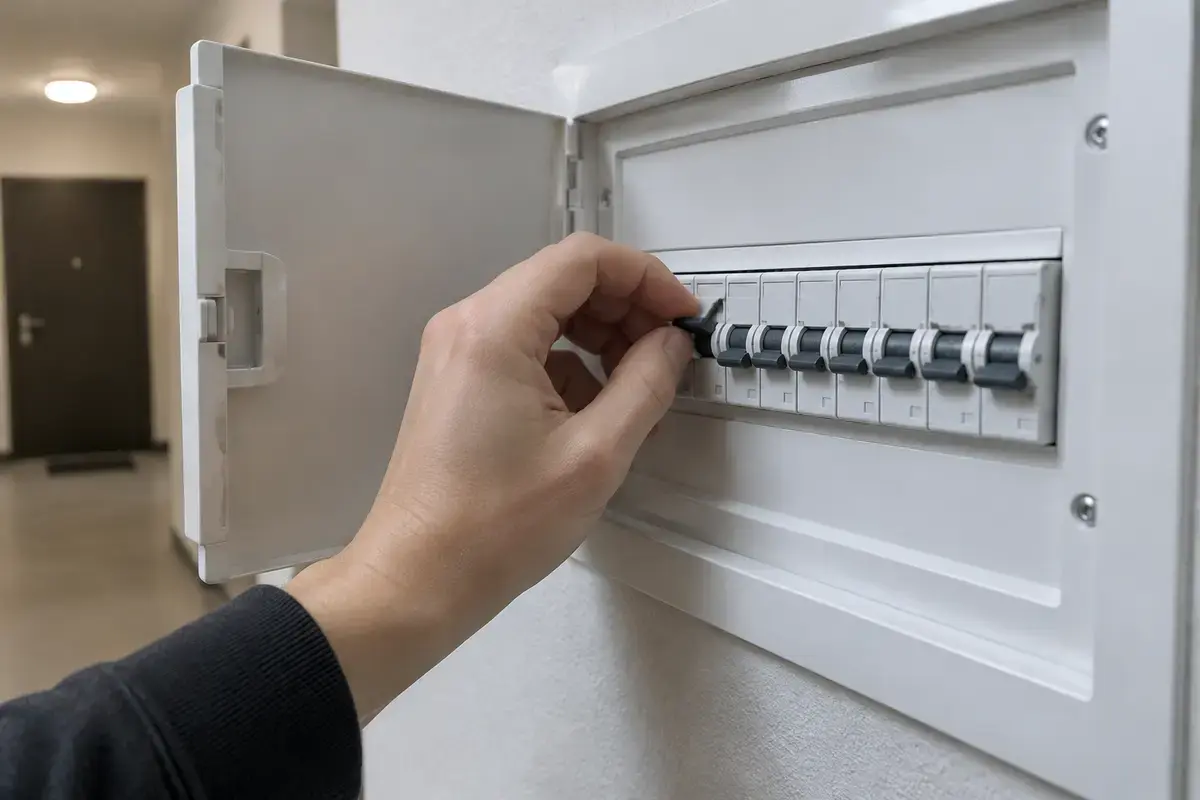
После аварийного отключения в квартирах с автоматами в щитке иногда остаётся выбитым один из них, чаще тот, что питает розетки в комнате. Посмотрите на щиток: рычаги автоматов должны стоять в одном положении. Если один опущен, поднимите его. Если автомат выбивает снова, повторно не поднимайте: в проводке или технике короткое замыкание, и здесь нужен электрик. Это не работа компьютерного мастера.
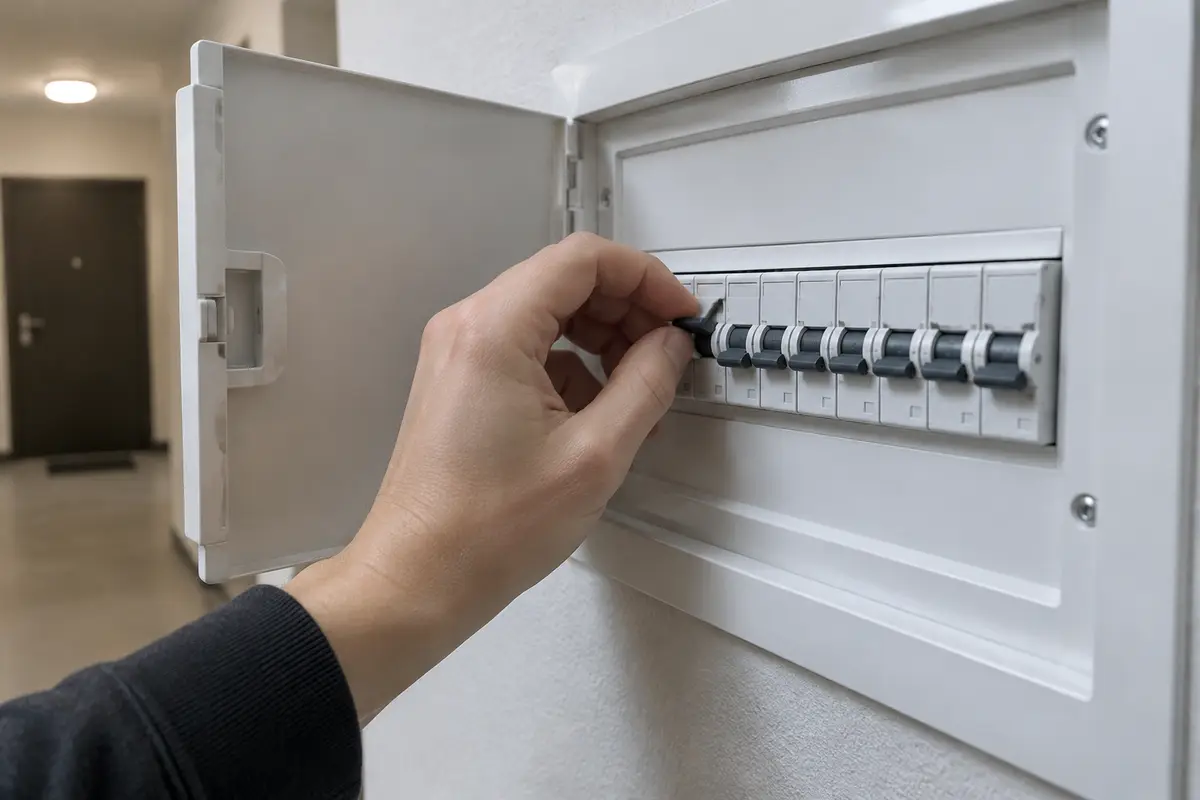
Проверьте розетку лампой или зарядкой телефона: так вы отделите обесточенную линию от неисправной техники.
Сетевой фильтр и удлинитель: расходный материал
Осмотрите сетевой фильтр: в большинстве есть выключатель с подсветкой, а иногда и кнопка защиты, которая вылетает при скачке. Нажмите кнопку, вернув её на место. Если подсветка так и не загорается, фильтр отработал свой срок и принял удар на себя. Ставить его под компьютер заново нельзя, подключайте системный блок прямо в стену, пока не купите новый. Опасные признаки фильтра: потемневший пластик, запах горелого, оплавленные гнёзда.
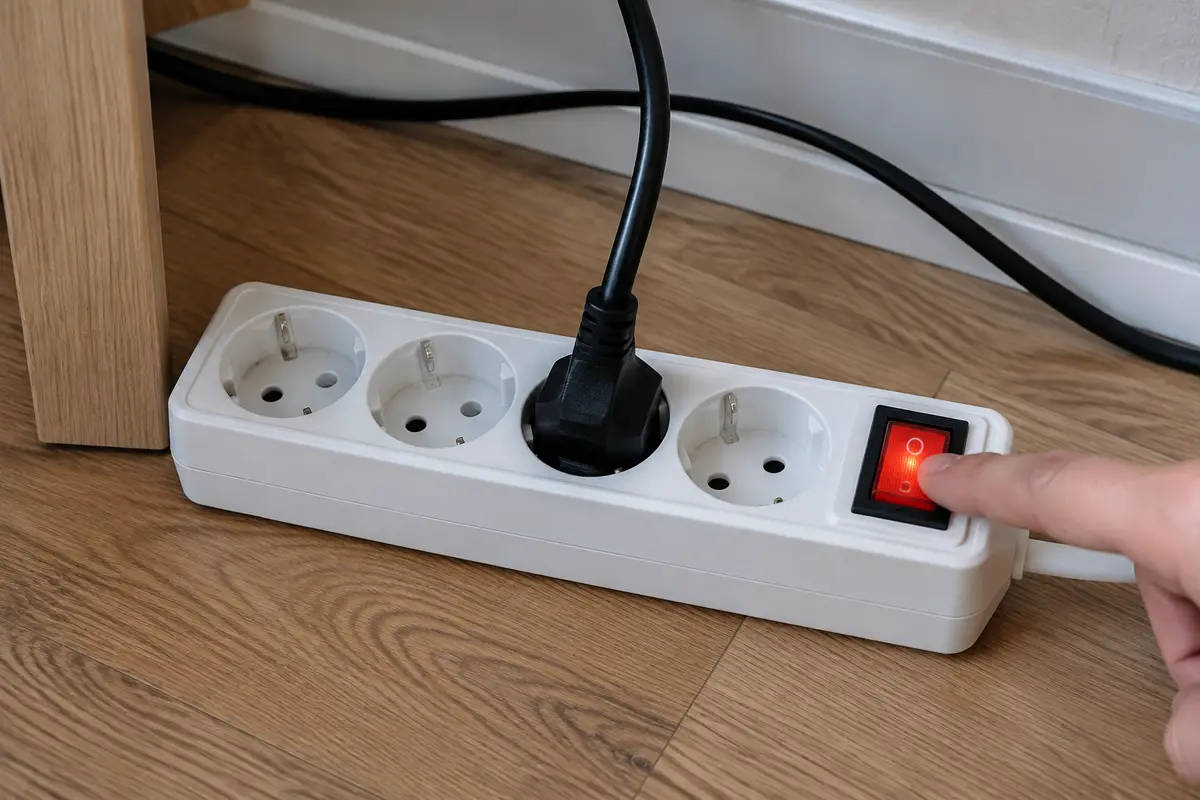
Фильтры защищают от импульсных выбросов не бесконечно. Защитные элементы внутри изнашиваются с каждым серьёзным скачком, и после грозы или аварии фильтр может уже не защищать, хотя внешне работает. Если фильтр пережил несколько перебоев, замена фильтра дешевле ремонта техники.
Что вы видите после возвращения света — и что за этим стоит
Сопоставьте картину с таблицей. Строка не ставит окончательный диагноз, но показывает, с какого узла начинать.
Прокрутите таблицу вправо, чтобы увидеть оба столбца.
| Что вы видите | С чего начинать |
|---|---|
| Ни вентиляторов, ни огней, монитор «нет сигнала» | Щиток, розетка, фильтр, шнур, тумблер на блоке; затем блок питания |
| Вентиляторы дёрнулись и сразу стихли | Защита блока питания или замыкание на плате; сбросьте остаточный заряд |
| Компьютер включается, но просит нажать клавишу из-за ошибки настроек | Сброс BIOS и севшая батарейка; настройки вводятся заново |
| Включается, показывает логотип и перезагружается по кругу | Повреждены файлы системы после аварийного выключения |
| Включается, но пищит при запуске | Сигналы BIOS: проблема с памятью или видеокартой; расшифровка зависит от производителя платы |
| Горит индикатор ИБП, а компьютер не стартует | Сам источник бесперебойного питания вышел из строя; подключите системный блок мимо него |
| Запах горелого от системного блока или фильтра | Не включайте, вызывайте мастера: выгорел элемент блока или платы |
Если ваша ситуация описана в первой-второй строке, дальше идут шаги из раздела про самопроверку. Остальные строки ведут в последние разделы страницы.
Источник бесперебойного питания и подключение мимо него
Если компьютер стоит на ИБП, он мог не пережить перебой. Аккумулятор источника бесперебойного питания садится со временем, и уже через несколько лет ИБП может вместо резервирования просто не давать выход. Проверьте, горят ли индикаторы на самом ИБП, не выбит ли его автомат на корпусе. Затем подключите компьютер напрямую в розетку, минуя его: если запуск удался, виноват ИБП, и стоит заменить его батарею.
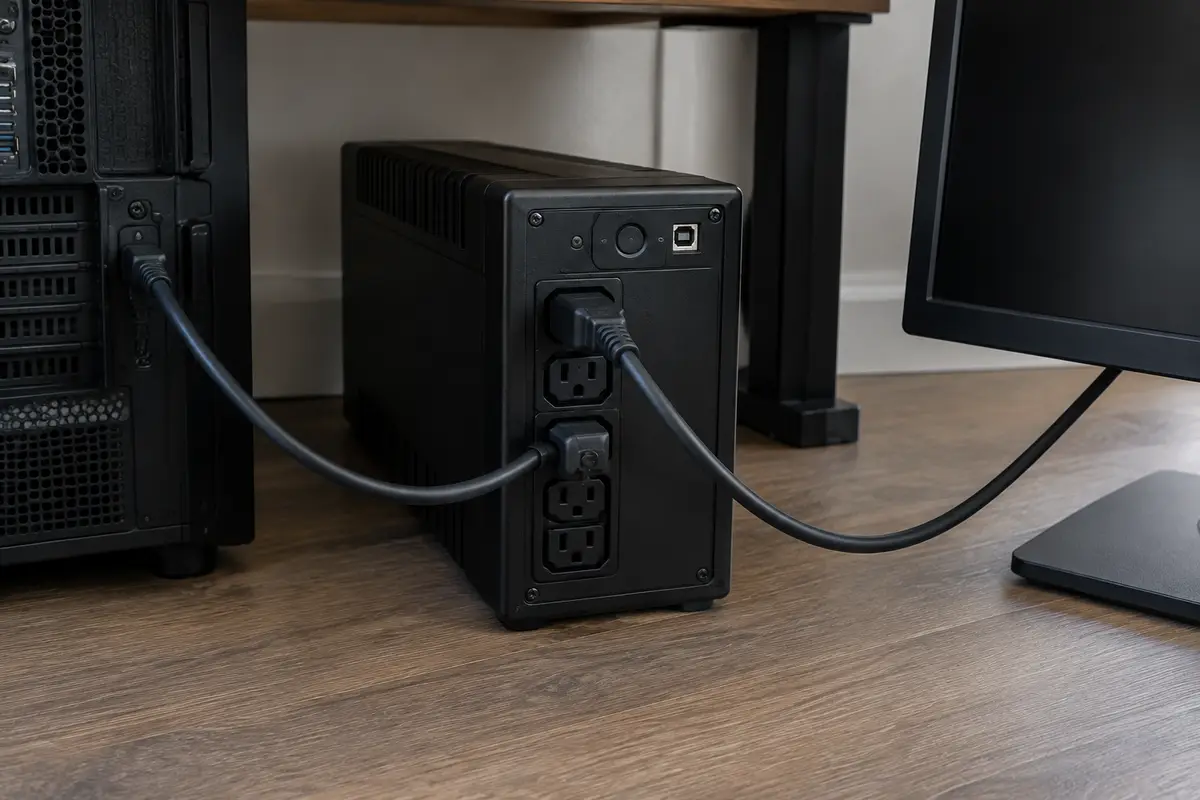
Пока исправность ИБП не подтверждена, держите системный блок подключённым мимо него: повреждённый источник способен отдавать в нагрузку неверное напряжение. ИБП не заменяет фильтр от грозы и не гарантирует защиту от всех бросков, он лишь даёт время корректно выключить компьютер.
Что проверить самому по порядку
Шаги безопасны для техники и для данных.
01
Дождитесь, пока свет вернётся стабильно
Если напряжение мигает, не включайте компьютер. Подождите несколько минут после последнего перебоя: повторные броски при возвращении электричества — частая причина беды.
02
Воткните шнур прямо в стену
Уберите фильтр и ИБП. Подключите системный блок в проверенную розетку отдельным шнуром. Если запустился, причина в фильтре или ИБП.
03
Проверьте тумблер блока питания
На задней стенке рядом с гнездом шнура есть клавиша блока питания. Положение «I» означает включено. Её легко задеть, когда системный блок возвращают на место после уборки.
04
Сбросьте остаточный заряд
Выключите блок тумблером, вытащите шнур, нажмите кнопку на корпусе и подержите 10–15 секунд. Через минуту воткните шнур и включите. Блок питания с сработавшей защитой после этого иногда возвращается к работе.
05
Отключите USB и внешние устройства
Выньте принтер, диск, флешки, зарядные кабели. Скачок мог повредить USB-порт или устройство, замкнувшее линию.
06
Посмотрите, что показывает экран
Если компьютер включился и просит нажать клавишу из-за ошибки настроек, прочтите текст сообщения. Запишите его или сфотографируйте: он поможет определить причину.
07
Не повторяйте попытки при запахе и хлопке
Если слышен щелчок или запах гари, остановитесь. Многократное включение выгоревшего блока усугубляет повреждения.
Если после этих шагов компьютер молчит, питание не доходит до платы, и самостоятельные эксперименты со снятием деталей вряд ли что-то изменят.
Блок питания после скачка: предохранитель, варистор, конденсаторы
На входе блока питания стоит плавкий предохранитель и варистор: элемент, который при выбросе напряжения «закорачивается» и сжигает предохранитель, не пуская удар дальше. Если предохранитель сгорел, блок молчит, хотя остальная электроника может быть цела. Иногда вместе с ним страдают выпрямитель и силовой транзистор; тогда починка сложнее, и мастер скажет прямо, стоит ли чинить блок или проще заменить.
Ремонт блока питания стоит 3 500 ₽, замена блока питания — 1 200 ₽ за работу плюс цена нового блока. Дешёвые блоки без защиты от перенапряжения чинить обычно невыгодно: гораздо надёжнее поставить новый, выбранный по мощности под вашу видеокарту. Если блок был качественный и пострадал только входной предохранитель, мастер может вернуть его к жизни.
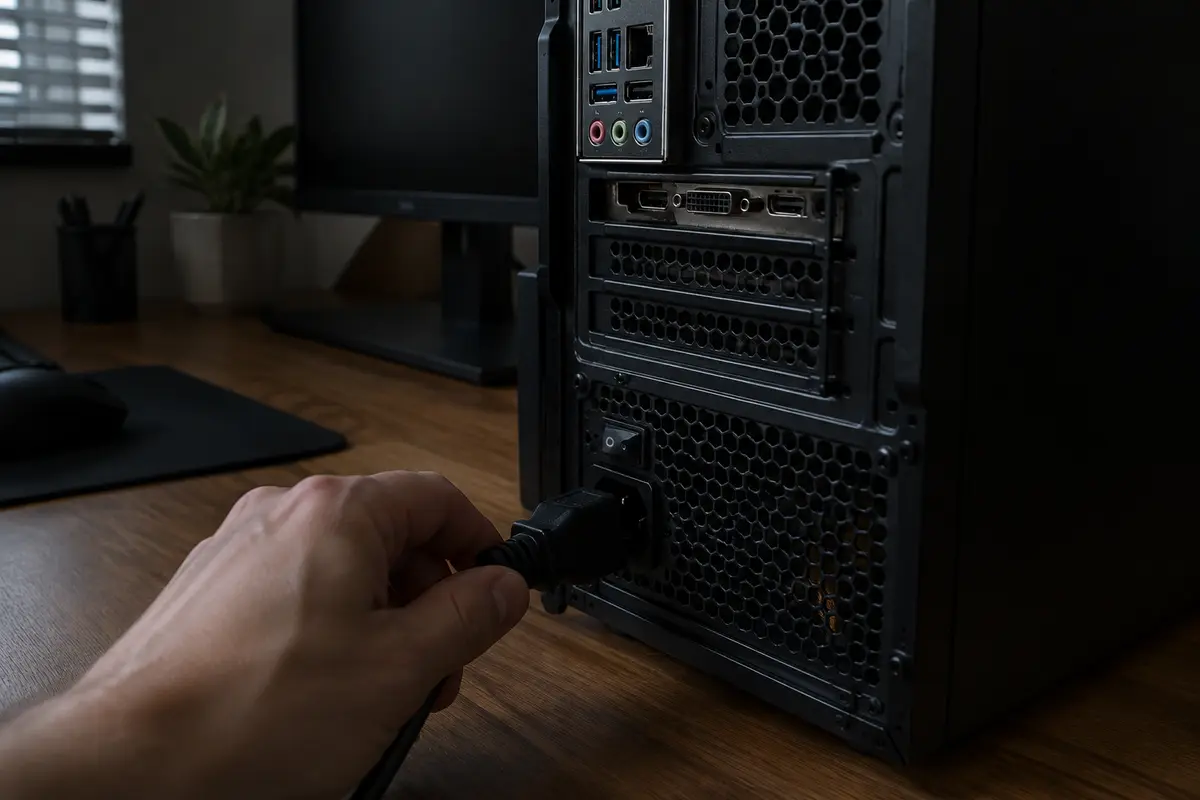
Прежде чем менять блок, убедитесь, что плата цела. Хороший признак: при подключении исправного блока плата стартует. Плохой: она греется без запуска или запах идёт от неё. Самому это определить трудно: для сравнения нужен заведомо исправный блок. Мастер на месте проверяет блок тестером и по результату разделяет, что виновато — блок или плата.
Батарейка и настройки BIOS: безобидные последствия перебоя
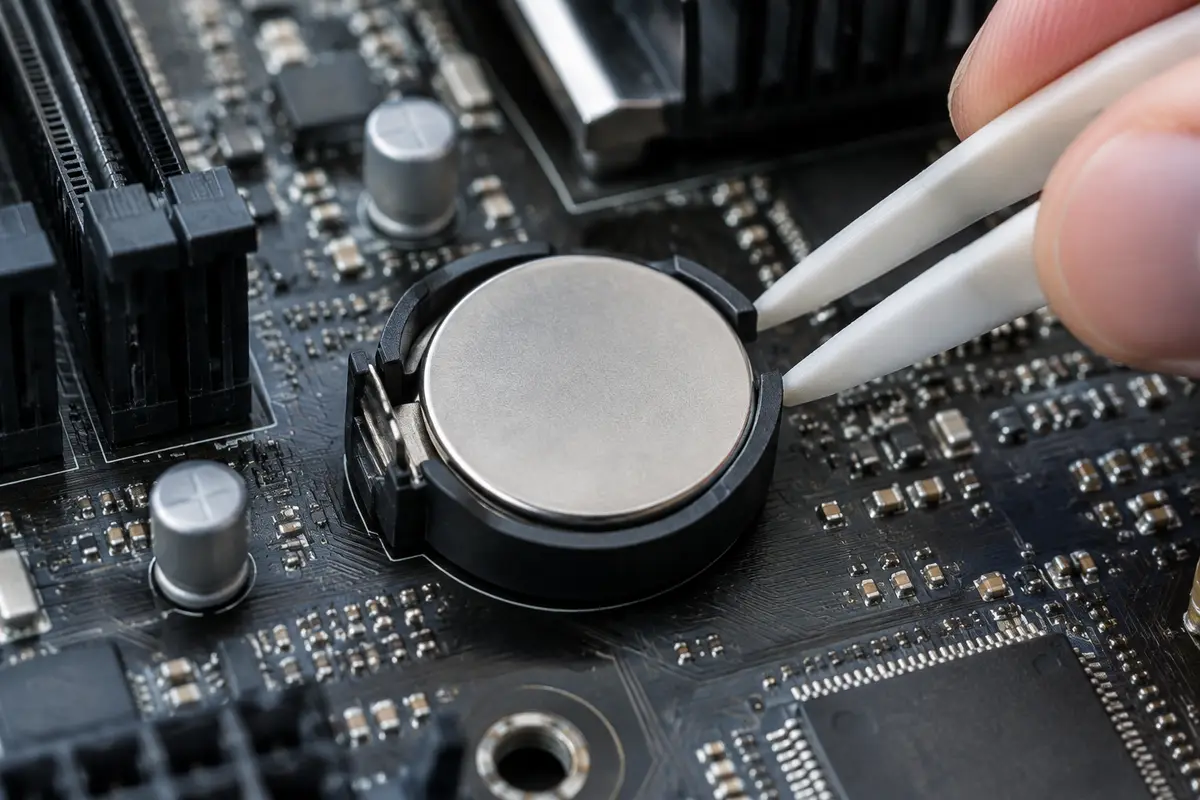
Материнская плата хранит время и настройки BIOS в небольшой памяти CMOS, которую питает круглая батарейка. После перебоя иногда сбрасываются настройки, а на разряженной батарейке сбрасываются при каждом отключении питания. Признаки: сообщение о сброшенных настройках или ошибке контрольной суммы CMOS, неверное время и дата, просьба нажать указанную на экране клавишу для входа в настройки или продолжения.
Само по себе это не поломка, но у сброса бывают последствия. Если в настройках слетел режим работы SATA-контроллера, Windows может не загрузиться и показать синий экран, хотя диск исправен. Если слетел порядок загрузки, компьютер ищет систему не на том диске и пишет, что загрузочное устройство не найдено. Тогда нужно войти в BIOS и вернуть прежние значения, а при неуверенности попросить мастера: настройка BIOS стоит 1 200 ₽.
Если время сбрасывается при каждом выключении, батарейка села. Её замена проста у настольных плат: защёлка, извлечь, вставить новую того же типа CR2032. У ноутбука батарейка спрятана под нижней крышкой, и менять её лучше мастеру.
Ноутбук после отключения электричества
Ноутбук от перебоя защищён лучше: питание идёт через внешний адаптер, а внутри работает батарея. Если во время отключения он работал от адаптера, он просто перешёл на батарею. Пострадать при возвращении света может адаптер: он принимает на себя выброс. Признак: ноутбук не заряжается, индикатор зарядки не загорается, а сам ноутбук включается от батареи, пока она не сядет.
Проверьте адаптер на другой розетке, осмотрите шнур и штекер, прислушайтесь: гудит ли блок, нагревается ли. Если есть заведомо исправный адаптер с теми же параметрами, подключите его. Посторонний адаптер с похожим штекером подбирать нельзя. Ремонт кабеля и штекера адаптера стоит 1 500 ₽, а если пострадал разъём питания на самом ноутбуке, ремонт разъёма питания — 2 500 ₽.
Если ноутбук не включается и от батареи, и от адаптера, отключите всё, подержите кнопку питания 30 секунд и повторите. Не помогло — смотрите разбор про ноутбук, который не включается.
Включился, но Windows не загружается: данные важнее
Внезапное отключение питания в момент записи на диск оставляет файловую систему и системные файлы в неполном состоянии. Windows при следующем запуске обычно сама восстанавливает целостность: проверяет диск и откатывает незавершённые операции. Если этого не произошло, вы увидите «Подготовку автоматического восстановления», перезагрузки по кругу или чёрный экран с сообщением об отсутствии загрузочного устройства.
Если Windows не загружается, не переустанавливайте её и не форматируйте диск. Установка перезапишет данные. Первым делом нужно понять, читается ли диск, и снять копию нужных файлов. Если ошибка автоматического восстановления повторяется, откройте разбор про неудачное автоматическое восстановление, а если Windows просто не загружается, без всяких сообщений, смотрите страницу про Windows, которая не загружается.
Мастер при выезде проверяет диск и состояние файловой системы, восстанавливает загрузку и при необходимости переносит данные на новый накопитель. Восстановление загрузки стоит 1 800 ₽, и если на диске нужные файлы, он сначала скопирует их.
Когда нужен мастер после перебоя электричества
Признак → что сломалось → работа и цена.
- Ни огней, ни вентиляторов, сеть и тумблер в порядке → сгорел предохранитель или блок питания → замена блока питания, 1 200 ₽ за работу, блок отдельно.
- Блок хороший, пострадал только вход → ремонт блока питания, 3 500 ₽.
- Исправный блок подключён, плата не стартует, греются элементы возле процессора → цепи питания платы → ремонт цепей питания на материнской плате, 2 500 ₽.
- Следы замыкания на самой плате, цепи не восстанавливаются → ремонт материнской платы, 4 000 ₽, детали отдельно.
- Слетели настройки, не находится загрузочный диск → настройка BIOS, 1 200 ₽.
- Windows не загружается после обрыва питания → восстановление загрузки, 1 800 ₽; если нужны файлы, сначала их копия.
- Ноутбук не принимает зарядку после перебоя → адаптер или разъём → ремонт кабеля и штекера адаптера 1 500 ₽ либо ремонт разъёма питания 2 500 ₽.
Выезд и диагностика бесплатны даже при отказе от ремонта. Цена называется до начала работ, деталь оплачивается отдельно после согласования.
Как не повторить: защита на будущее
Самый простой способ уберечь компьютер от перебоев: при отключении света выдернуть шнур из розетки, не ожидая возвращения электричества. Включать его обратно стоит через несколько минут после того, как напряжение стабилизировалось. Это бесплатно и работает лучше любого фильтра, если вы дома.
Если же вас дома нет, поставьте качественный фильтр с защитой и ИБП с запасом по мощности. Выбирая, смотрите на мощность в ваттах, которой должно хватать для вашего блока питания, а не на цену. Раз в несколько лет проверяйте аккумулятор ИБП: срок его службы ограничен.
Мастер при выезде подскажет, что подойдёт именно вам. Покупать ничего заранее не нужно: сначала диагностика, потом решение.
Мини-памятка: чего не делать
Не включайте компьютер, пока свет мигает. Не возвращайте в работу фильтр, который принял удар, даже если он внешне цел. Не вскрывайте блок питания: конденсаторы держат опасное напряжение. Не форматируйте диск, если Windows не загрузилась и нужные файлы остались без копии.
Сколько это стоит
Цены те же, что на основном сайте: выезд в Петербурге ничего к ним не добавляет. Это стоимость работы — деталь, если она нужна, называем отдельно и до заказа.
| Диагностика компьютераСрок: до 30 минут | до 30 минут | бесплатно |
| Замена блока питания (работа)Срок: 1–2 часа | 1–2 часа | 1 200 ₽ |
| Ремонт блока питанияСрок: 1–3 дня | 1–3 дня | 3 500 ₽ |
| Ремонт цепей питания на материнской платеСрок: 1–3 дня | 1–3 дня | 2 500 ₽ |
| Ремонт материнской платыСрок: 1–3 дня | 1–3 дня | 4 000 ₽ |
| Настройка BIOSСрок: 1–2 часа | 1–2 часа | 1 200 ₽ |
Заявка через сайт
Оставьте телефон — перезвоним и уточним, что случилось
Заявка уходит на линию, которая работает в Санкт-Петербурге. Мастер называет время выезда сразу в разговоре.
Частые вопросы
Нужно ли выдёргивать компьютер из розетки при отключении света?
Компьютер не включается после отключения электричества: что делать первым делом?
Могла ли сгореть материнская плата?
Сколько стоит заменить блок питания в Санкт-Петербурге?
После света компьютер пишет про сброшенные настройки. Это опасно?
Могли ли пропасть данные после обрыва питания?
Защитит ли ИБП от всех последствий перебоя?
Что смотрят рядом
Соседние страницы этого же города — если ваш случай ближе к ним, начните оттуда.
Компьютер не включается
Не реагирует на кнопку, тишина в корпусе, щелчки при старте.
ОткрытьБлок питания ПК
Не стартует, выключается под нагрузкой, щёлкает или пахнет.
ОткрытьРемонт блока питания ПК
Системный блок не стартует, щёлкает или гаснет в игре, и под подозрением питание.
ОткрытьНе заходит в BIOS
Клавиша не срабатывает, компьютер проскакивает в систему.
ОткрытьWindows не загружается
Логотип и вечное колесо, «Автоматическое восстановление», чёрный экран с курсором.
ОткрытьЗАЯВКА ЧЕРЕЗ САЙТ
Вызвать мастера в Санкт-Петербурге
Опишите, что происходит с техникой. Мы перезвоним, уточним детали и назовём время, когда мастер сможет приехать. Выезд и диагностика бесплатны в любом случае.