Компьютер долго выключается: как найти причину
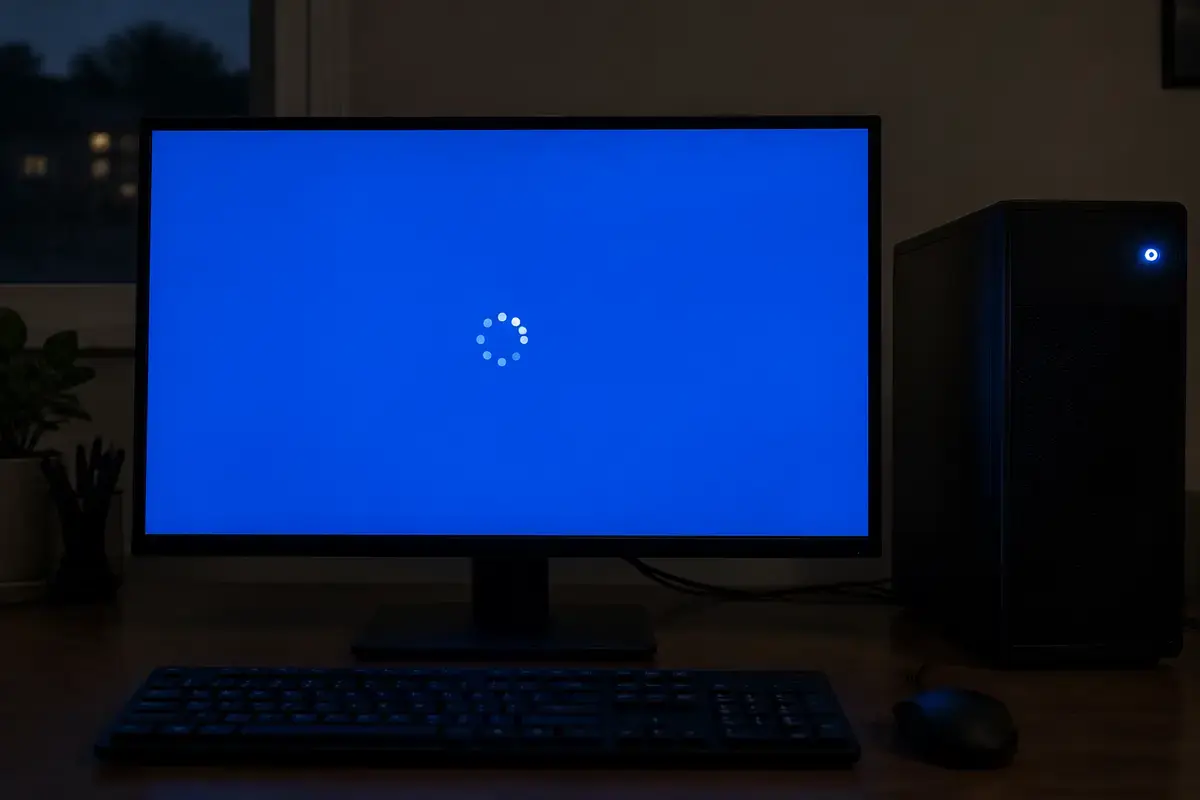
Что делает Windows, пока вы ждёте выключения
При выключении Windows по очереди закрывает программы и просит их сохранить данные, затем останавливает службы и сбрасывает на диск всё, что ещё лежит в кэше. Если какая-то программа или служба не отвечает, система ждёт её окончания и, исчерпав ожидание, закрывает принудительно. Этот цикл «ждать и закрывать» и растягивается на минуты, когда в нём участвует что-то медленное: неотвечающая программа, большой объём данных для записи или накопитель, который отвечает с задержкой.
Что считать «долго»? Здоровая система выключается за считанные секунды, на старом ноутбуке с жёстким диском дольше. Если вы замечаете, что время выросло по сравнению с прошлым, или экран с надписью «Завершение работы» держится минуту и дольше, это повод искать причину. Если же экран гаснет, а питание остаётся (светятся индикаторы и крутятся вентиляторы), это другая история, с отдельным разбором.
Различие между «долго» и «не выключается» принципиально. Если компьютер вообще не выключается или зависает намертво, нужно смотреть питание и режимы электропитания. Здесь же система доходит до конца, но тратит время на закрытие, и это значит, что виновника можно прочитать в журнале Windows.
Что вы замечаете и куда смотреть
Типичные картины и их вероятные причины.
Прокрутите таблицу вправо, чтобы увидеть оба столбца.
| Что происходит | Вероятная причина |
|---|---|
| Выключение медленное только после того, как поработали с определёнными программами | Программа не закрывается быстро: сохраняет данные, синхронизирует, зависает |
| Перед выключением идёт надпись «Установка обновлений» и процент | Windows ставит обновления: это не поломка, но может тянуться |
| Индикатор диска горит всё время, ноутбук с жёстким диском | Медленный или изношенный диск, фоновая запись |
| Долго выключается только после подключения флешки, принтера или внешнего диска | Устройство закрывается медленно, нужно «извлечение» или драйвер |
| Раньше выключалось быстро, теперь стало долго без видимой причины | Появилась программа, служба или драйвер, которые мешают; ухудшилось состояние диска |
| Экран выключается, но компьютер остаётся включённым | Другая ситуация: не завершается выключение питания |
Строка помогает выбрать направление, но точнее всех скажет журнал Windows. Как его прочитать, описано дальше.
Журнал событий: кто задержал выключение
Windows записывает, что именно тормозило выключение. Откройте «Просмотр событий» (Win+R, eventvwr.msc), затем «Журналы приложений и служб — Microsoft — Windows — Diagnostics-Performance — Operational». Нужные записи: событие 200 говорит, сколько времени заняло выключение, а 201, 202 и 203 называют виновника: приложение, устройство и службу соответственно. В каждом событии указано имя файла и время задержки, поэтому видно, на что ушло время.
Если такого журнала нет или он пуст, посмотрите «Журналы Windows — Система»: событие 1074 с источником User32 называет, какой процесс инициировал выключение и по какой причине, а 6006 отмечает чистое завершение. Событие 6008 с сообщением о неожиданном завершении предыдущей работы указывает, что система выключилась аварийно, и это уже повод проверять питание и диск.
Практический приём: выключите компьютер обычным способом, засеките время по телефону от нажатия до погасания и сразу после включения посмотрите журнал. Если одно и то же имя повторяется в нескольких записях, виновник найден. Это может быть программа синхронизации, антивирус, виртуальная машина, фирменная утилита производителя или драйвер устройства. Не удаляйте найденное сразу: сначала обновите, а при необходимости отключите автозапуск.

Быстрый запуск, файл подкачки и политики выключения
В Windows 10 и 11 по умолчанию включён быстрый запуск. При «Завершении работы» система не выключается полностью, а сохраняет состояние ядра в файл гибернации, чтобы следующая загрузка была быстрее. Если файл большой, а накопитель медленный, запись затягивает именно выключение. Отключить режим можно в «Панель управления — Электропитание — Действия кнопок питания — Изменить параметры, которые сейчас недоступны», сняв отметку «Включить быстрый запуск». Если после этого выключение стало быстрее, а включение медленнее, причина была в записи на диск.
Есть политика, из-за которой выключение тянется намеренно: «Завершение работы: очистка файла подкачки виртуальной памяти» (раздел «Параметры безопасности» локальной политики). Если она включена, при каждом выключении Windows затирает файл подкачки, и на медленном диске это занимает заметное время. Включают её для защиты данных, и на домашнем компьютере она обычно не нужна, но на рабочих машинах организации её могли включить специально, поэтому спрашивайте администратора.
Не пытайтесь ускорить выключение правкой реестра: значения ожидания для служб и приложений существуют, но менять их стоит осторожно, чтобы программы успевали сохранять данные. Их уменьшение скрывает проблему, а не устраняет её, и иногда стоит данных, которые не успели записаться.
Обновления и фоновые задачи
Самая понятная причина — Windows при выключении устанавливает обновления. Тогда на экране появляется надпись о том, что идёт установка и выключать компьютер нельзя, а в меню завершения работы стоит пункт «Обновить и завершить работу». Это не поломка: большое накопительное обновление действительно занимает время, особенно на жёстком диске. Прерывать его кнопкой питания нельзя: система может не загрузиться.
Если обновления нередко застревают или ставятся каждый раз по несколько раз, это уже повод разобраться, потому что установка зависает на повреждённом компоненте. Остальные фоновые задачи тоже участвуют: облачная синхронизация файлов, резервное копирование, антивирусная проверка, индексирование. Программы синхронизации перед закрытием дописывают изменения, и при большом числе файлов это растягивается.
Проверить, что Windows делает перед выключением, можно так: откройте диспетчер задач (Ctrl+Shift+Esc) и посмотрите вкладку «Процессы», отсортировав по диску. Если какая-то программа занимает диск до последнего момента, это она. Закрывайте её вручную перед выключением, а затем решайте, нужен ли ей автозапуск или нужно обновить её версию.
Накопитель: HDD, SATA SSD и NVMe
Выключение заканчивается записью на диск, поэтому накопитель играет в нём главную роль. У жёсткого диска запись занимает заметное время, а у изношенного диска с плохими секторами, где контроллер многократно пытается прочесть и переписать данные, выключение превращается в ожидание. Типичные признаки: индикатор диска горит почти постоянно, система «думает» при открытии папок, слышны щелчки.
У SSD картина иная. Он быстрый, но, исчерпав ресурс или получив сбой прошивки, тоже может задерживать операции записи. Состояние читается по показателям S.M.A.R.T.: у HDD тревожны перемещённые и нестабильные секторы, у NVMe SSD — износ и доступный резерв. Если показатели ухудшаются, сначала копия данных, затем замена. Замена SSD или HDD стоит 1 000 ₽, а замена жёсткого диска ноутбука на SSD заметно сокращает и загрузку, и выключение.
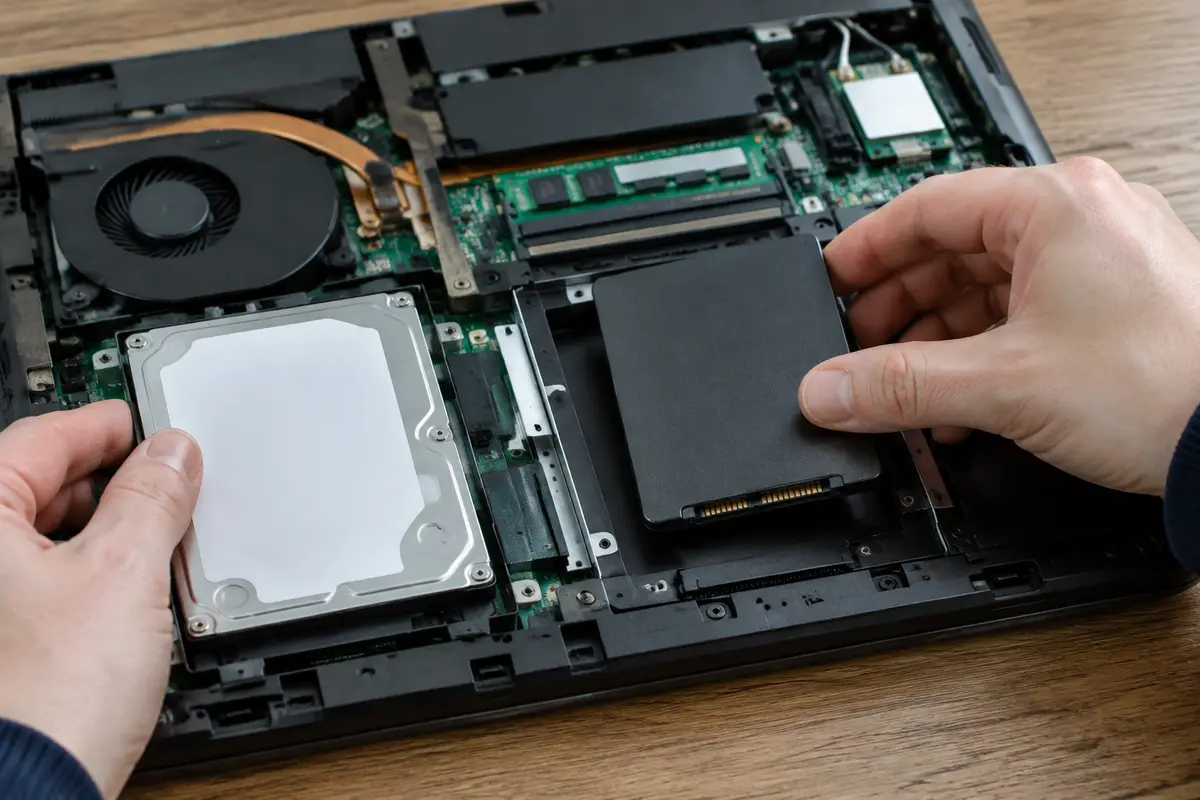
Если диск уже щёлкает, не мучайте его многократными проверками и дефрагментациями: каждая лишняя нагрузка приближает отказ. Если нужные файлы есть, их копируют в первую очередь, а потом решают вопрос с накопителем.
Внешние устройства, сетевые диски и вирусы
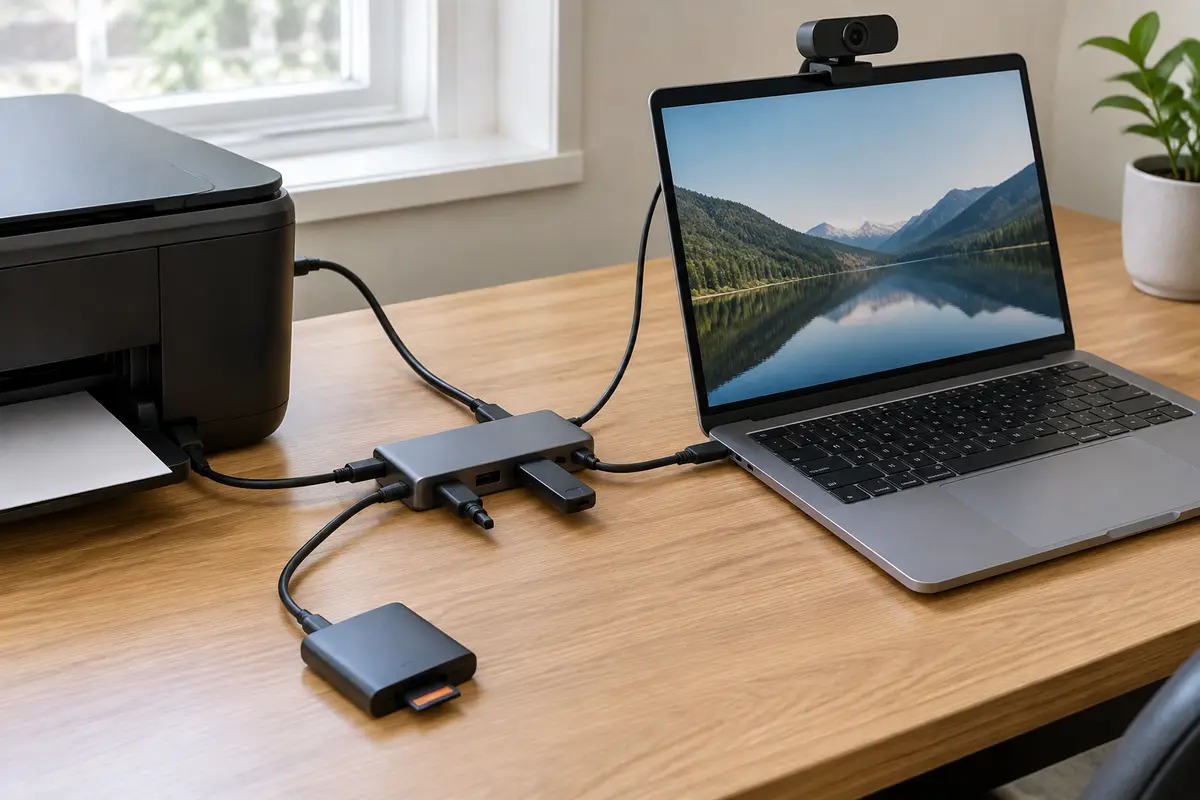
Подключённые устройства участвуют в выключении: система должна закрыть связь с каждым. Флешка с активной записью, внешний диск, который не вынут «безопасно», принтер с очередью, веб-камера и картридер с кривым драйвером задерживают завершение. Если выключение замедляется, когда подключено что-то конкретное, найден один из виновников. Решение — «Безопасное извлечение», свежий драйвер или замена кабеля либо хаба.
Сетевые диски тоже влияют: если подключена сетевая папка, а сервер или роутер недоступны, система при выключении может ждать ответа. Отключите неиспользуемые сетевые диски и ярлыки. Это относится и к облачным синхронизаторам, которые перед закрытием обмениваются данными с сервером, и без интернета ждут тайм-аута.
Отдельная причина — вредоносные программы. Майнеры и шпионские модули держат процессор и диск занятыми, а при выключении не завершаются вовремя. Если вместе с долгим выключением появились шум вентиляторов, нагрев в простое и всплывающая реклама, нужна проверка на вирусы. Сторонние «ускорители» и «чистильщики» не помогают: они сами могут быть источником проблем.
Принудительное выключение: когда можно и чем опасно
Нажатие и удержание кнопки питания обрывает Windows на любом этапе, и система не успевает записать то, что собиралась. Для файловой системы современные версии устойчивы, но программы, не сохранившие данные, их теряют, а база данных может остаться в несогласованном состоянии. Если делать так постоянно, накапливаются ошибки, и возможен случай, когда система перестанет загружаться.
Допустимо принудительно выключить, если «Завершение работы» держится очень долго без признаков активности: индикатор диска не мигает, экран не меняется. Перед этим подождите достаточное время, чтобы не прервать установку обновлений. Для ежедневной работы лучше найти причину, чем привыкать к кнопке.
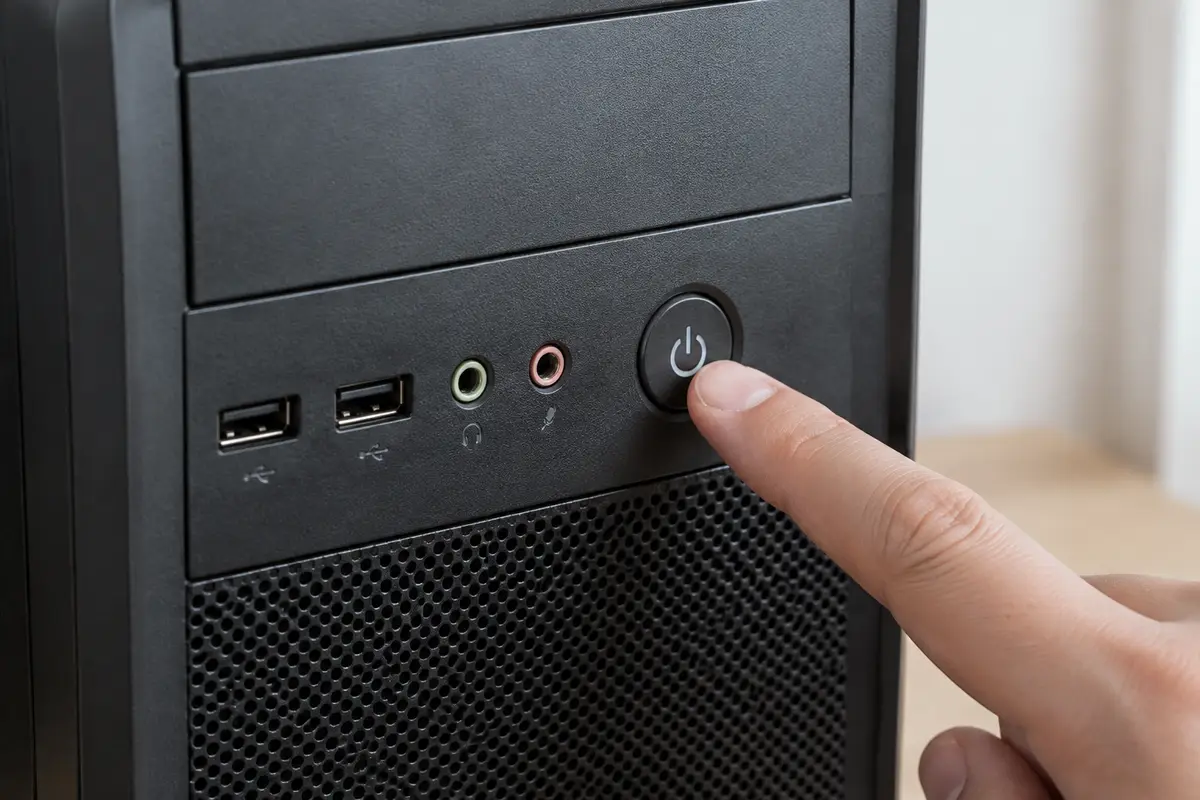
Есть и штатный способ быстро закрыть всё: команда shutdown /s /t 0 в окне Win+R выключает компьютер сразу, а ключ /f закрывает зависшие программы без предупреждения, и несохранённые данные пропадают. Используйте его, когда нужные файлы уже сохранены.
Что сделать самому: порядок проверок
От простого к сложному. Сначала поймите, где теряется время, и только потом что-то отключайте.
01
Замерьте время и посмотрите журнал
Выключите компьютер, засеките время, затем откройте журнал Diagnostics-Performance и найдите события 200–203. Запишите имя файла и время задержки.
02
Закройте программы вручную
Перед выключением закройте программы синхронизации, виртуальные машины и торрент-клиенты. Если выключение ускорилось, виновник среди них.
03
Отключите внешние устройства
Выньте флешки и внешние диски через «Безопасное извлечение», отключите принтер и веб-камеру. Проверьте выключение без них.
04
Посмотрите на быстрый запуск
Отключите быстрый запуск в параметрах кнопок питания и проверьте, изменилось ли время. Если стало быстрее, причина в записи гибернации.
05
Проверьте обновления
Откройте «Центр обновления Windows»: если стоят отложенные обновления, дайте им установиться при включённом питании и не прерывайте.
06
Проверьте диск
Посмотрите состояние диска по S.M.A.R.T. и нагрузку на него в диспетчере задач. Если диск показывает ухудшение, скопируйте данные.
07
Остановитесь, если появились щелчки или синие экраны
Это признаки отказа накопителя. Дальнейшие проверки нагружают его, поэтому сначала копия, затем мастер.
Если ни одна из причин не нашлась, а время выросло, оставшаяся причина обычно в состоянии системы или диска.
Где нужен мастер: признак, работа, цена
Цены из прайса дословно. Выезд и диагностика бесплатны даже при отказе.
- Выключение долгое без видимой причины, нужна настройка автозапуска и служб: оптимизация и ускорение системы, 1 300 ₽.
- Журнал называет повреждённый компонент или конфликт драйверов, обновления застревают: помощь с Windows и программами, 1 300 ₽; настройка драйверов и обновлений, 1 200 ₽.
- Диск изношен, показатели плохие: диагностика накопителя бесплатна; замена SSD или HDD, 1 000 ₽; перенос системы на SSD, 2 500 ₽.
- На диске нужные файлы, а диск уже читается плохо: восстановление данных с HDD, 2 500 ₽; с SSD, 3 500 ₽.
- Подозрение на майнер или рекламные модули: удаление вирусов, 1 500 ₽; удаление майнера, 2 000 ₽.
- Система сильно загрязнена и не поддаётся лечению: переустановка Windows с драйверами, 1 800 ₽; нужные файлы переносим заранее.
Итоговую сумму мастер называет до начала; платите за сделанное, а детали, если они понадобятся, считаются отдельно.
Чего не стоит делать
Не правьте реестр по советам «уменьшить время ожидания»: программы перестанут успевать сохранять данные. Не используйте «ускорители» и «оптимизаторы реестра»: они нередко создают новые сбои. Не выключайте компьютер кнопкой питания при каждом «Завершении работы» и не прерывайте установку обновлений.
Что происходит на выезде и как проверяется итог
Мастер приезжает по Санкт-Петербургу, и вы не платите ни за выезд, ни за диагностику. Он смотрит журнал выключения, нагрузку на диск, состояние накопителя, автозапуск и службы, и после осмотра называет, что именно замедляет завершение работы и что с этим делать. Нужную деталь, если она понадобится, подбирает после осмотра.
После работы проверяют, что выключение укладывается в разумное время несколько раз подряд, а журнал не называет задержек. Если пришлось менять накопитель, мастер сначала копирует данные, затем переносит систему или ставит заново и проверяет загрузку и завершение работы.
Сколько это стоит
Цены те же, что на основном сайте: выезд в Петербурге ничего к ним не добавляет. Это стоимость работы — деталь, если она нужна, называем отдельно и до заказа.
| Оптимизация и ускорение системыСрок: 30–60 минут | 30–60 минут | 1 300 ₽ |
| Помощь с Windows и программамиСрок: 1–2 часа | 1–2 часа | 1 300 ₽ |
| Замена SSD или HDDСрок: 1–2 часа | 1–2 часа | 1 000 ₽ |
| Удаление вирусовСрок: 1–2 часа | 1–2 часа | 1 500 ₽ |
| Диагностика накопителяСрок: до 30 минут | до 30 минут | бесплатно |
Заявка через сайт
Оставьте телефон — перезвоним и уточним, что случилось
Заявка уходит на линию, которая работает в Санкт-Петербурге. Мастер называет время выезда сразу в разговоре.
Частые вопросы
Почему компьютер долго выключается после завершения работы?
Как узнать, какая программа тормозит выключение?
Почему ноутбук долго выключается после завершения работы?
Можно ли выключить компьютер кнопкой, если он зависает при выключении?
Поможет ли отключение быстрого запуска?
Нужно ли менять диск, если выключение долгое?
Сколько стоит помощь в СПб?
Что смотрят рядом
Соседние страницы этого же города — если ваш случай ближе к ним, начните оттуда.
Не выключается
Нажали «Завершение работы», а вентиляторы гудят дальше.
ОткрытьНоутбук не выключается
Висит на «Завершение работы» или гаснет экран, а кулер работает.
ОткрытьКомпьютер тормозит
Долго загружается, зависает на пустом месте, курсор «думает».
ОткрытьУскорение компьютера
Находим, что тормозит, и показываем разницу замером.
ОткрытьНестабильные секторы
Программа проверки показала предупреждение — что с этим делать.
ОткрытьДиагностика
Проверка причины, список работ и цена до решения о ремонте.
ОткрытьЗАЯВКА ЧЕРЕЗ САЙТ
Вызвать мастера в Санкт-Петербурге
Опишите, что происходит с техникой. Мы перезвоним, уточним детали и назовём время, когда мастер сможет приехать. Выезд и диагностика бесплатны в любом случае.