Код 31: драйвер у устройства есть, но Windows не может его загрузить
Чем код 31 отличается от соседних кодов
Диспетчер устройств различает несколько драйверных ошибок, и они говорят о разных сбоях. Код 31 стоит на устройстве, для которого Windows драйвер выбрала, но при попытке загрузки получила отказ: файл не читается, версия не подходит, зависимость не загрузилась. Если бы драйвера не было совсем, система показала бы код 28 («для устройства не установлены драйверы»). Если бы файл был испорчен, чаще возник бы код 39. Код 10 говорит о том, что драйвер загрузился, но устройство не ответило.
Отсюда практический вывод: при коде 31 не нужно искать новое железо и менять порты. Задача — заменить драйвер на тот, который загрузится именно в вашей сборке Windows. В документации Microsoft для этого кода предлагается один основной путь: переустановка драйвера через «Обновить драйвер», и он почти всегда оказывается рабочим.
Запись «код 31 ошибка драйвера» встречается и на новых компьютерах после чистой установки Windows, и на старых после обновления с Windows 7 или 8. Чаще всего ошибка стоит у видеоадаптеров, сетевых карт, Bluetooth и виртуальных адаптеров, которые остаются после программ-«VPN» и виртуальных машин.
На каких устройствах появляется код 31 и откуда он берётся
Тип устройства подсказывает, где искать новый драйвер и что мешало старому.
Прокрутите таблицу вправо, чтобы увидеть оба столбца.
| Устройство | Типичная причина и первый шаг |
|---|---|
| Видеоадаптер AMD Radeon | Остатки прежнего драйвера или несовместимая сборка Adrenalin; удалить прежний пакет и поставить свежий с сайта производителя |
| Сетевой контроллер, Wi-Fi | Драйвер из Центра обновления подменил фирменный; поставить версию с сайта производителя ноутбука или платы |
| Bluetooth | Старый драйвер после обновления системы; обновить модуль и службу поддержки Bluetooth |
| USB-контроллеры и концентраторы | Конфликт после установки программ, которые ставят свои USB-драйверы; удалить устройство и найти заново |
| Виртуальные адаптеры (TAP, VPN, виртуальные машины) | Остались после удаления программы; в диспетчере включить показ скрытых устройств и удалить лишние |
| Звуковой драйвер | Установленный пакет не подходит к выпуску Windows; взять драйвер звука у производителя платы |
Если код 31 стоит сразу на нескольких устройствах, а не на одном, причина шире: повреждены системные файлы или не завершено обновление Windows.
Видеокарта AMD: код 31 после обновления драйвера
Запрос «код 31 видеокарта amd» — самый частый в этой теме. Классический сценарий: пользователь поставил новую версию Radeon Software Adrenalin поверх старой, установка прервалась или Windows параллельно подтянула свой драйвер видеоадаптера. В результате в системе оказываются два набора файлов, и ни один не загружается. Картинка при этом идёт на базовом адаптере: разрешение низкое, игры не запускаются или тормозят.
Правильная последовательность: сначала удалить прежний пакет в «Программах и компонентах» (запись AMD Software), затем, если есть сомнения, использовать утилиту полной очистки от самого производителя, перезагрузиться, поставить свежий драйвер, скачанный с сайта AMD для вашей карты. Для ноутбуков с гибридной графикой, где рядом со встроенной видеокартой стоит дискретная Radeon, драйверы лучше брать у производителя ноутбука: у него версии согласованы для обоих адаптеров, а пакет «для всех» может не принять один из них.
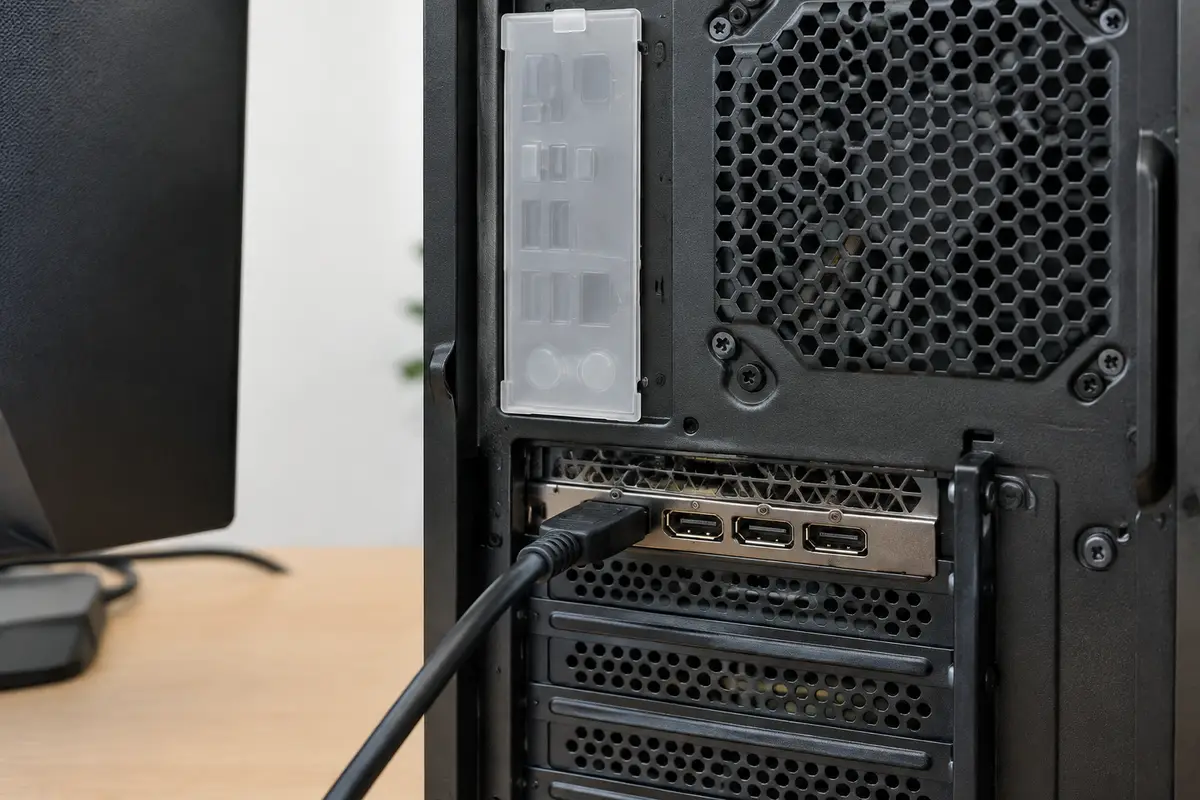
Если драйвер встал, а код 31 вернулся при первой же нагрузке, проверяют, не перегревается ли карта и надёжно ли она сидит в слоте. Для этого есть отдельная страница про то, что компьютер не видит видеокарту, и про перегрев. Диагностика видеокарты у мастера бесплатна.
Что сделать самому по порядку
Шаги идут от безопасного к более глубокому. Файлы и документы они не затрагивают.
01
Откройте свойства устройства
В диспетчере устройств нажмите на строку с жёлтым значком правой кнопкой, «Свойства», вкладка «Общие». Запишите название устройства, а на вкладке «Сведения» в списке свойств выберите «ИД оборудования»: по первой строке драйвер можно найти точно, не гадая по названию.
02
Удалите устройство и найдите заново
Правая кнопка, «Удалить устройство», затем в меню «Действие» «Обновить конфигурацию оборудования». Windows заново подберёт драйвер. Галочку «Удалить программы драйверов для этого устройства» ставьте, только если собираетесь устанавливать другой пакет вручную.
03
Выберите другой совместимый драйвер из списка
На вкладке «Драйвер» нажмите «Обновить драйвер», затем «Найти драйверы на этом компьютере» и «Выбрать драйвер из списка доступных». Если в списке есть несколько версий, выберите ту, что не стоит сейчас. Windows предложит несколько вариантов, и один из них часто запускается.
04
Откатите драйвер
Если код появился после обновления, на вкладке «Драйвер» нажмите «Откатить драйвер». Кнопка недоступна, если предыдущей версии в системе не осталось.
05
Установите необязательные обновления
В Центре обновления Windows откройте «Дополнительные параметры», затем «Необязательные обновления». Там нередко лежит драйвер нужного устройства от самого производителя, проверенный под вашу сборку.
06
Проверьте системные файлы
В командной строке от администратора выполните sfc /scannow, а после неё DISM /Online /Cleanup-Image /RestoreHealth. Первая команда восстанавливает защищённые файлы Windows, вторая чинит хранилище компонентов, из которого они берутся. Если системные файлы повреждены, драйвер может не загружаться на любом устройстве.
Если код 31 держится после всех шагов, не ставьте наборы драйверов из неизвестных источников и не меняйте записи в реестре по советам с форумов: чаще это добавляет второй сбой к первому.
Экран в базовом режиме: безопасный режим и откат точки
Если код 31 на видеоадаптере превратил рабочий стол в огромные значки на низком разрешении, драйвер удобнее удалять из безопасного режима. Зажмите Shift и нажмите «Перезагрузка», затем выберите «Поиск и устранение неисправностей», «Дополнительные параметры», «Параметры загрузки» и после перезагрузки нажмите клавишу безопасного режима. В нём Windows грузит минимум драйверов, и сломанный пакет можно убрать без конфликтов.
Если ошибка появилась сразу после установки программы или обновления, а точка восстановления была создана раньше, можно вернуть систему на эту дату: файлы документов откат не затрагивает, но программы, установленные позже точки, исчезнут. Выбирайте самую раннюю точку перед сбоем, а не самую свежую.
Как узнать, какой именно файл не загрузился
Диспетчер устройств показывает только код, а журнал Windows хранит подробности. Откройте «Просмотр событий», затем «Журналы Windows» и «Система» и найдите запись источника Kernel-PnP за момент подключения устройства или загрузки системы. Нередко в ней названа служба или файл драйвера, который не удалось загрузить для устройства. Это даёт точное имя вместо общего «драйвер не грузится».
Если в журнале мелькает одно и то же имя файла с расширением .sys, ищите его по названию в папке драйверов производителя или в списке установленных программ. Часто это сервис утилиты, которую удалили частично: она оставила запись в системе, а файла уже нет. Тогда достаточно удалить устройство и поставить чистый драйвер, не трогая остальное.
Не удаляйте файлы .sys из системной папки вручную, даже если их имя кажется незнакомым. Такие файлы связаны с драйверами, на которых держатся диск, сеть и питание, и их потеря превращает ошибку одного устройства в невозможность загрузить Windows.
Сетевой адаптер с кодом 31: как скачать драйвер без интернета
Когда код 31 стоит на сетевой карте или Wi-Fi, возникает замкнутый круг: драйвер нужен, а скачать его не по чему. Выход — другой компьютер или телефон. Скачайте с сайта производителя ноутбука или материнской платы драйвер именно для модели, переложите его на флешку и установите. Для Wi-Fi-модулей Intel, Realtek и MediaTek пакеты разные, поэтому ИД оборудования из свойств устройства точнее названия.
Второй вариант — раздать интернет с телефона по USB в режиме модема: проводной адаптер на ноутбуке работает без отдельного драйвера в большинстве случаев. После установки драйвера вернитесь на проводное подключение и перезагрузите компьютер. Если Wi-Fi не появился, проблема может оказаться уже не в программе, а в модуле, и про такой случай рассказано на странице про то, что не работает Wi-Fi.
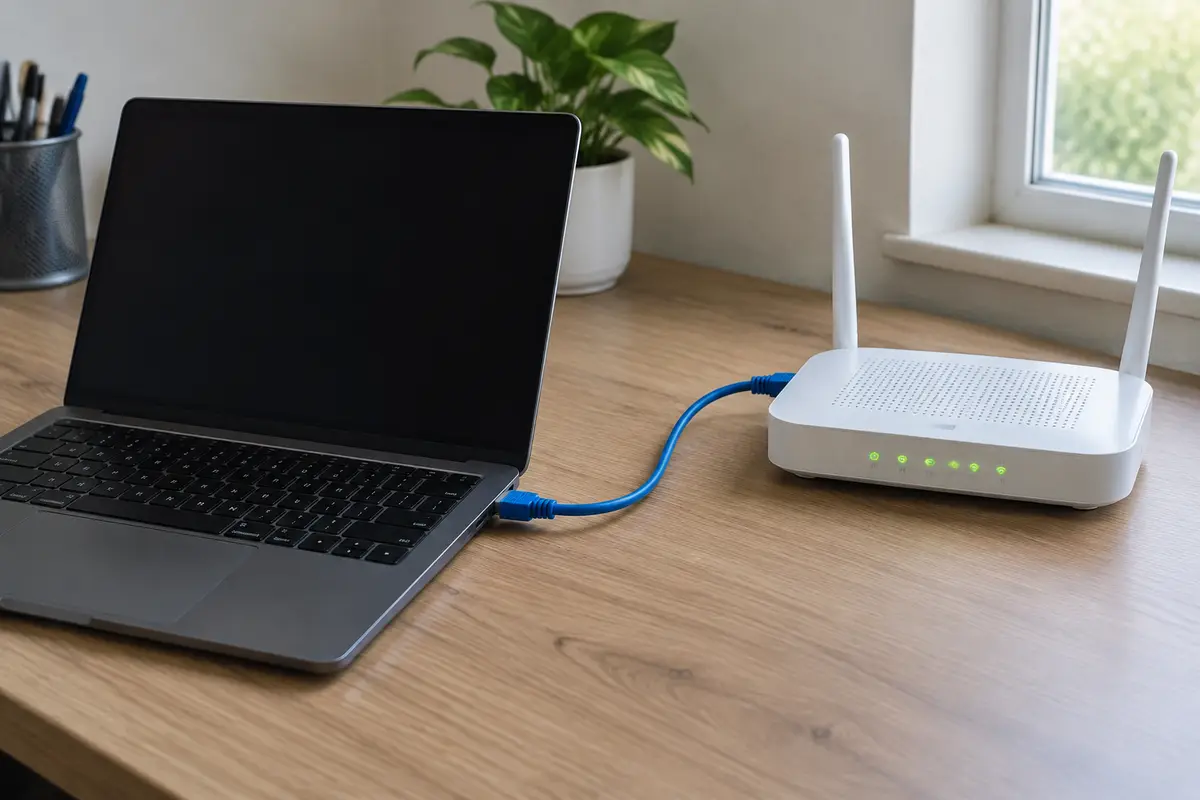
Настройка интернета у нового провайдера и роутера — отдельная работа мастера. Если драйвер встал, а подключение всё равно не поднимается, можно заказать настройку интернета и проверку адаптера сразу.
Внешние адаптеры и скрытые виртуальные устройства
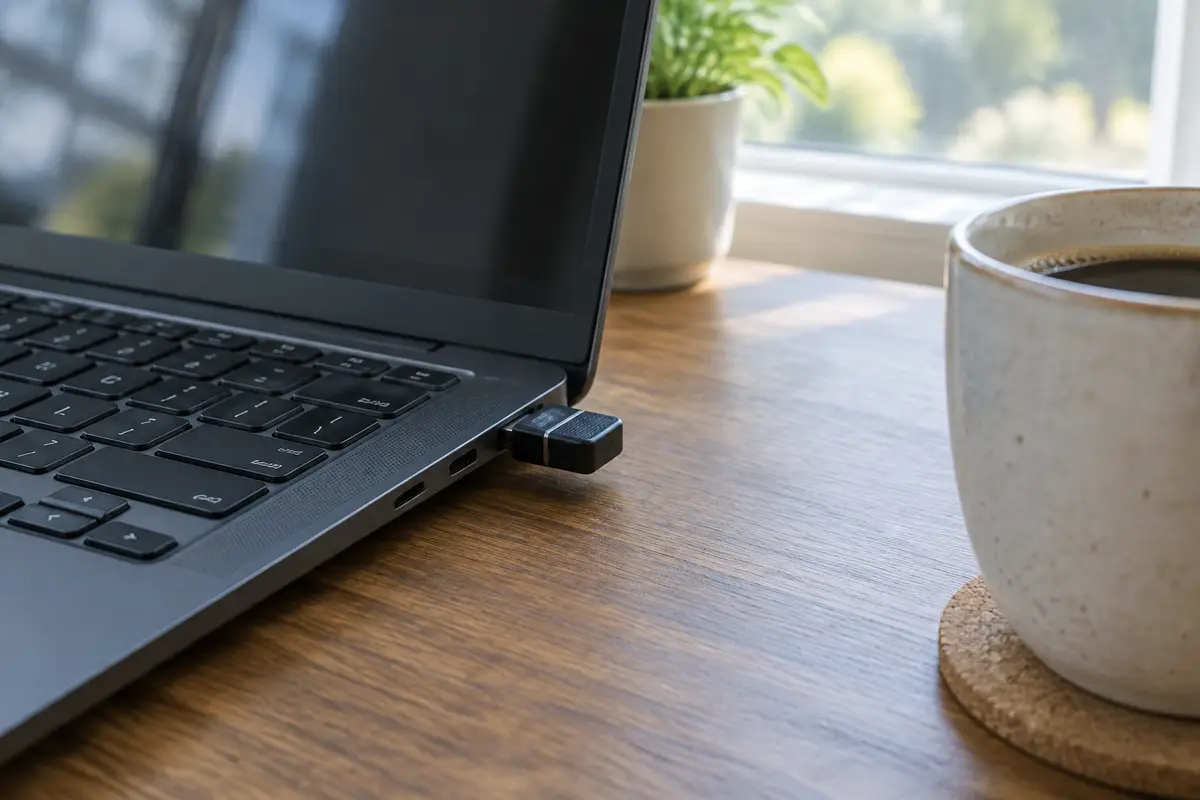
Маленькие USB-адаптеры для Wi-Fi и Bluetooth тоже получают код 31, особенно когда драйвер из диска в комплекте старый, а Windows 10 или 11 подставила собственный. Выньте адаптер, удалите его запись в диспетчере, удалите старые утилиты производителя адаптера и подключите его заново. Адаптер должен стоять в заднем порту системного блока или напрямую в ноутбуке, без удлинителя.
Отдельный разряд — виртуальные устройства. После удаления VPN-клиентов и виртуальных машин в диспетчере остаются адаптеры вроде TAP, которые больше не загружаются. Откройте меню «Вид» и включите «Показать скрытые устройства»: раскройте раздел «Сетевые адаптеры» и удалите те виртуальные записи, чьё название вам знакомо по давно удалённой программе. Реальные адаптеры, Wi-Fi и Ethernet, не трогайте.
Если вы не уверены, какая запись лишняя, лучше показать диспетчер мастеру: ошибочно удалённая запись сетевой карты обойдётся дольше, чем проверка.
Код 31 на Windows 7 и старых сборках
Запрос «это устройство работает неправильно код 31 windows 7» остаётся востребованным: старые компьютеры работают на семёрке. Здесь есть своя причина: драйверы последних лет подписаны по современной схеме, и Windows 7 без обновления поддержки такой подписи просто отказывается их загружать. Код 31 в этом случае появляется после попытки поставить свежий драйвер на систему, которая его не принимает.
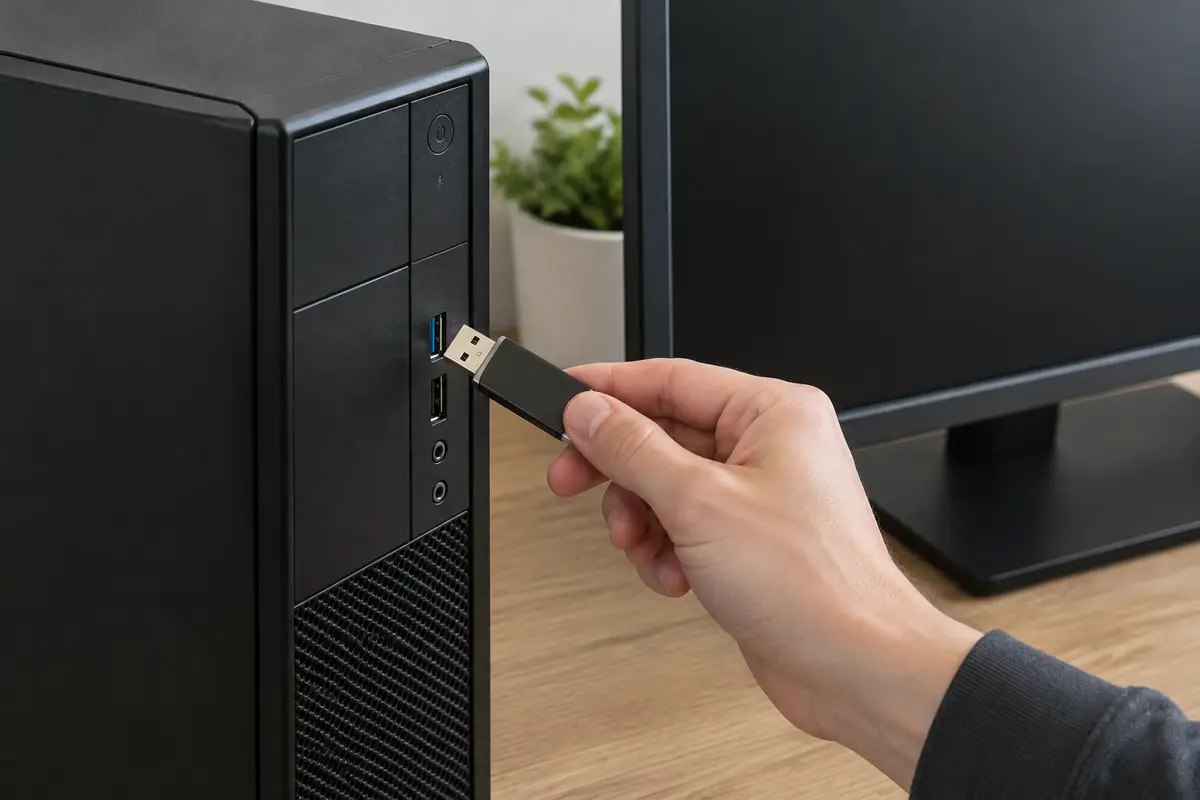
Сначала поставьте на семёрку обновления, которые добавляют поддержку современной подписи драйверов, затем повторите установку. Если у производителя устройства для семёрки есть отдельная старая версия драйвера, она подойдёт лучше новой. Но надо понимать, что Windows 7 давно не получает обновлений безопасности, и для старого компьютера проще и надёжнее переход на Windows 10: он избавляет от драйверных ошибок такого рода. Нужные драйверы для семёрки и обновления удобнее переносить на флешке, потому что сеть на таких компьютерах часто не поднимается сама.
При переходе на новую систему мастер переустанавливает Windows вместе с драйверами, а данные переносит заранее, чтобы ничего не потерялось. Эта работа описана на странице установки Windows 10.
Если код 31 стоит на контроллере диска
Если ошибка появилась на контроллере хранилища, SATA или NVMe, а компьютер загружается нестабильно, сначала сохраните нужные файлы на внешний носитель или в облако, и только потом экспериментируйте с драйвером. Неверный драйвер дискового контроллера способен лишить систему доступа к диску при следующей загрузке. Если Windows уже не стартует, переходите к странице про Windows, которая не загружается, и не переустанавливайте систему с форматированием раздела.
Когда драйвер своими силами не поставить
Что видно → что именно не так → какая работа и сколько она стоит.
- Код 31 повторяется после нескольких переустановок драйвера → конфликт драйверов, остатки прежних пакетов → настройка драйверов и обновлений, 1 200 ₽ за работу.
- Код 31 на видеокарте AMD и сбой при нагрузке → драйвер, перегрев или контакт в слоте → диагностика видеокарты, бесплатно, дальнейшая работа называется после осмотра.
- Код 31 на нескольких устройствах сразу, sfc не лечит → повреждена система → переустановка Windows с драйверами, 1 800 ₽ за работу, данные переносятся заранее.
- Старый компьютер на Windows 7 не принимает драйверы → устаревшая система → установка Windows, 1 300 ₽ за работу.
- Wi-Fi или сеть не работают, драйвер не скачать → нет доступа к драйверу → диагностика сети и адаптера, бесплатно.
Мастер приезжает по Санкт-Петербургу, подбирает драйвер по ИД оборудования и проверяет результат на месте. Выезд и диагностика бесплатны даже при отказе, платите только за выполненную работу.
Сколько это стоит
Цены те же, что на основном сайте: выезд в Петербурге ничего к ним не добавляет. Это стоимость работы — деталь, если она нужна, называем отдельно и до заказа.
| Диагностика компьютераСрок: до 30 минут | до 30 минут | бесплатно |
| Настройка драйверов и обновленийСрок: 30–60 минут | 30–60 минут | 1 200 ₽ |
| Диагностика видеокартыСрок: до 30 минут | до 30 минут | бесплатно |
| Переустановка Windows с драйверамиСрок: 1–2 часа | 1–2 часа | 1 800 ₽ |
| Установка WindowsСрок: 1–2 часа | 1–2 часа | 1 300 ₽ |
Заявка через сайт
Оставьте телефон — перезвоним и уточним, что случилось
Заявка уходит на линию, которая работает в Санкт-Петербурге. Мастер называет время выезда сразу в разговоре.
Частые вопросы
Что значит «это устройство работает неправильно код 31»?
Как исправить код 31 на видеокарте AMD?
Чем код 31 отличается от кода 28 и кода 39?
Поможет ли программа для автоматического поиска драйверов?
Что делать, если код 31 на сетевой карте и нет интернета?
Код 31 появился после обновления Windows. Что откатить?
Сколько стоит исправить код 31 в Санкт-Петербурге?
Что смотрят рядом
Соседние страницы этого же города — если ваш случай ближе к ним, начните оттуда.
Не видит видеокарту
Карта стоит в слоте, а система показывает встроенное видео.
ОткрытьГреется видеокарта
Шум растёт, кадры проседают, компьютер уходит в перезагрузку.
ОткрытьПрограммы и драйверы
Программы и драйверы под вашу систему, с проверкой нужных функций.
ОткрытьНе работает интернет
Сравнение Wi-Fi и кабеля, нескольких устройств и времени обрыва.
ОткрытьWindows не загружается
Логотип и вечное колесо, «Автоматическое восстановление», чёрный экран с курсором.
ОткрытьЗАЯВКА ЧЕРЕЗ САЙТ
Вызвать мастера в Санкт-Петербурге
Опишите, что происходит с техникой. Мы перезвоним, уточним детали и назовём время, когда мастер сможет приехать. Выезд и диагностика бесплатны в любом случае.