Синий экран Kernel Data Inpage Error: что читает Windows и почему не может
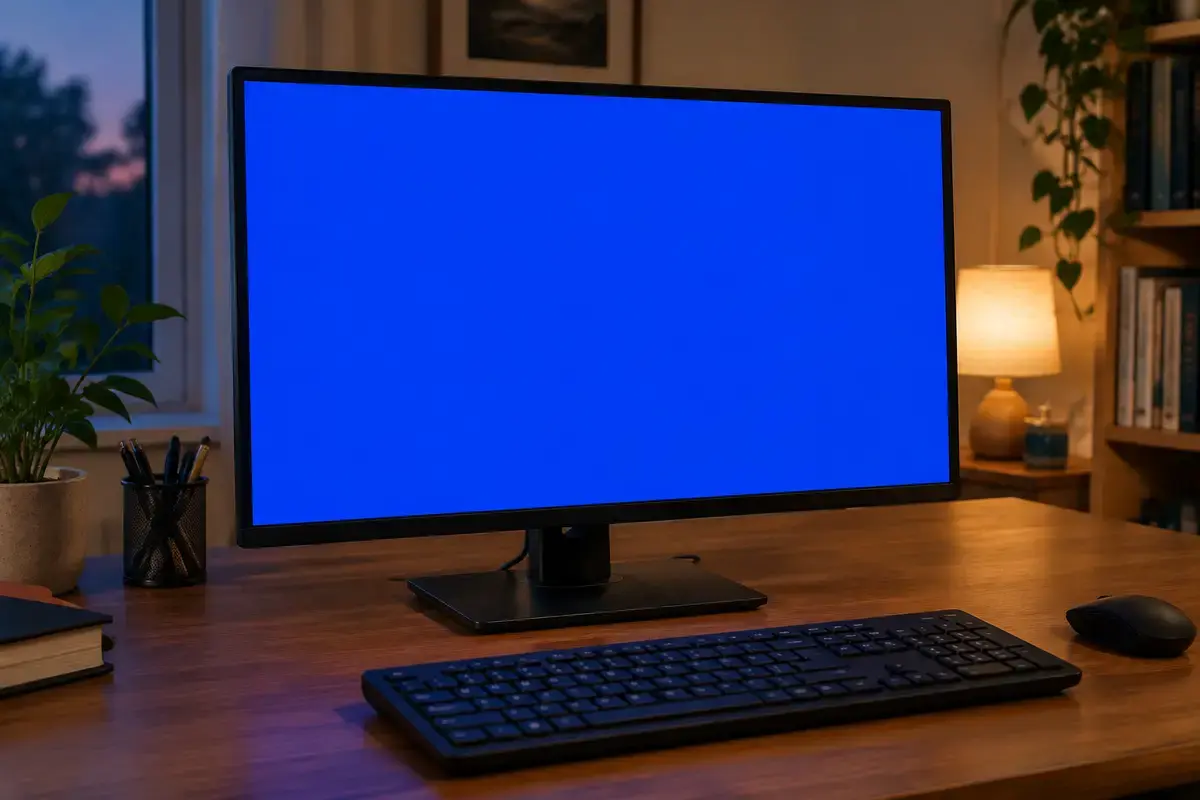
Что произошло в момент синего экрана
Windows держит часть данных ядра не в оперативной памяти, а в файле подкачки (pagefile.sys на системном диске). Когда нужная страница понадобилась, система обратилась к накопителю и получила ошибку чтения. Ядро не может продолжать работу без собственных данных, поэтому вместо «подождать» следует остановка с кодом 0x0000007A и сообщением KERNEL_DATA_INPAGE_ERROR. Это не вирус по умолчанию и не «слетевшая Windows»: система как раз цела, ей просто не отдали то, что она просила.
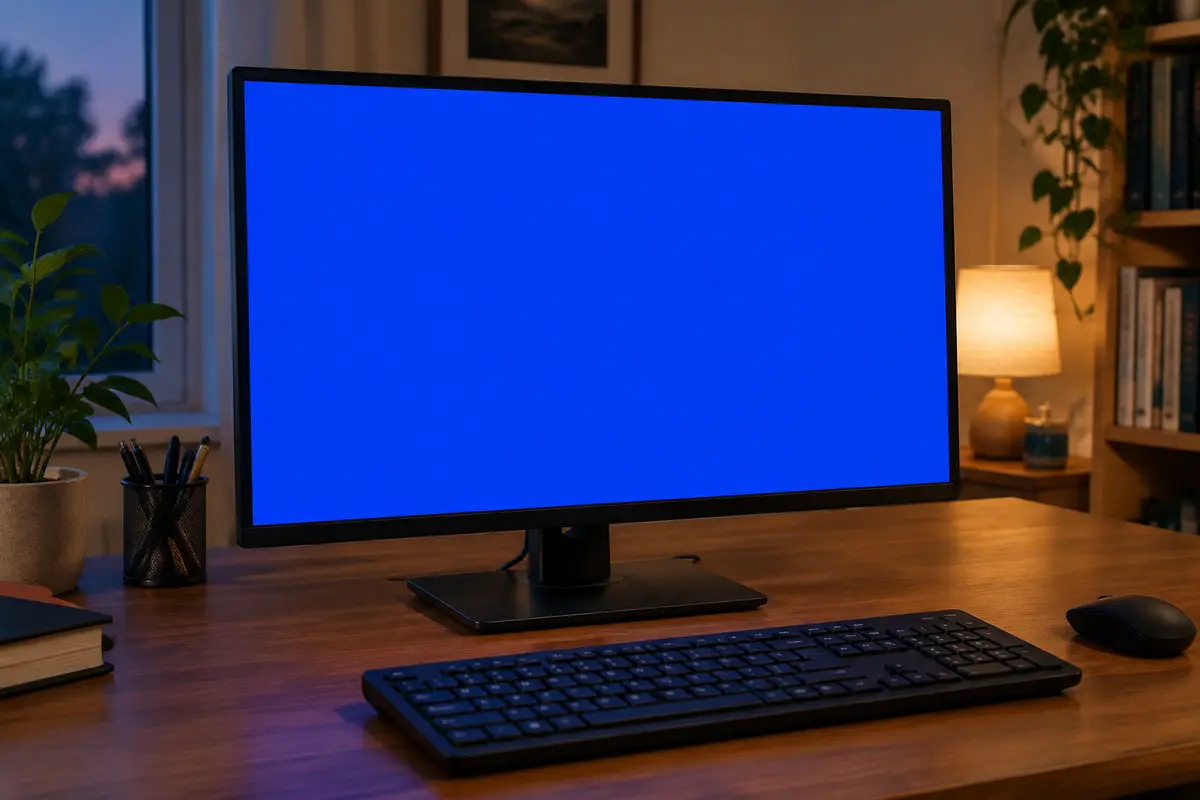
В русскоязычных запросах это выглядит как «ошибка kernel data inpage error», «код остановки Kernel Data Inpage Error» и «синий экран Kernel Data Inpage Error Windows 10». На Windows 11 экран тот же, только с грустным смайлом и QR-кодом. Название ошибки и код стоп-кода смотрите в нижней части экрана, а второй параметр в скобках пригодится дальше: он говорит, на каком участке пути оборвалось чтение.
Как читать статус во втором параметре
По документации Microsoft, причину чаще всего можно определить по статусу ввода-вывода — это второй параметр синего экрана. Самые частые значения:
Прокрутите таблицу вправо, чтобы увидеть оба столбца.
| Статус | Что это значит и куда смотреть |
|---|---|
| 0xC000009C (STATUS_DEVICE_DATA_ERROR) | Плохие блоки на диске. Проверка поверхности и состояния накопителя, копирование данных |
| 0xC000016A (STATUS_DISK_OPERATION_FAILED) | Тоже плохие блоки: операция на диске не удалась |
| 0xC000009D (STATUS_DEVICE_NOT_CONNECTED) | Контроллер не видит диск: неплотный или дефектный кабель, плохое подключение |
| 0xC000009A (STATUS_INSUFFICIENT_RESOURCES) | Не хватило ресурсов нестраничного пула — разбираются драйверы и память |
| 0xC0000185 (STATUS_IO_DEVICE_ERROR) | Ошибка устройства ввода-вывода: кабель, терминирование у SCSI-дисков, конфликт устройств |
| 0xC000000E (STATUS_NO_SUCH_DEVICE) | Сбой железа или неверная конфигурация диска; у старых IDE-дисков — master/slave |
Остальные статусы встречаются реже и расшифровываются по таблице NTSTATUS. Если статус выбрать не получилось, не страшно: порядок проверки ниже работает для любого из них.
Как узнать статус, если экран мигнул и перезагрузился
Откройте проводник на диске C: и найдите папку C:\Windows\Minidump. В ней лежат файлы .dmp по датам каждого синего экрана. Если папка пустая, автоматическая запись дампов выключена либо на системном диске не хватило места.
Дальше есть два пути. Простой: в журнале «Просмотр событий → Журналы Windows → Система» найти событие 1001 с источником BugCheck и перед ним ошибки источников disk, Ntfs, storahci или stornvme — по ним видно, на каком накопителе рухнуло чтение. Подробный: открыть минидамп отладчиком WinDbg и выполнить команду !analyze -v, где параметры указаны явно. Второй путь — работа мастера: клиенту достаточно знать, есть ли в журнале перед синим экраном записи об ошибках диска. Из них особенно показательны события источника disk с кодами 7 («устройство имеет плохой блок»), 11 («драйвер обнаружил ошибку контроллера») и 153 (операция ввода-вывода повторена): каждая из них — прямой след тех же проблем, что и 0xC000009C.
Откройте раздел «Система» и отсортируйте по времени: ошибки диска за несколько минут до остановки — прямая улика. Если там пусто, а перезагрузки идут сами по себе, причину придётся искать в памяти или в блоке питания.
Что проверить самому по порядку
Шаги безопасные: ничего не разбираем, данные не стираем.
01
Выключите и снова включите питание полностью
Для ноутбука: отключите зарядку, зажмите кнопку питания на 20–30 секунд, подключите зарядку и включите. Для системного блока: выключите блок питания тумблером на задней стенке, подождите минуту и включите. Это снимает остаточный заряд и сбрасывает зависший контроллер накопителя.
02
Посмотрите, видит ли BIOS диск
Войдите в BIOS и найдите раздел с накопителями. Если системный диск пропал из списка или определяется нестабильно, причина в физическом соединении или самом диске, и дальше без осмотра не обойтись.
03
Проверьте здоровье диска средствами Windows
Откройте PowerShell от администратора и выполните Get-PhysicalDisk | Select FriendlyName, HealthStatus, OperationalStatus. Любое значение кроме Healthy и OK — повод немедленно копировать данные.
04
Запустите проверку файловой системы
В командной строке от администратора: chkdsk C: /f /r. Windows предложит выполнить её при следующей перезагрузке — согласитесь. По документации Microsoft, Autochk при перезагрузке пытается обойти плохие сектора, а ключ /r ищет повреждённые секторы и восстанавливает читаемую информацию.
05
Проверьте память
Введите mdsched.exe, выберите «Выполнить перезагрузку и проверку». Тест идёт несколько минут и после перезагрузки покажет результат в уведомлении. Это ответ на второй вопрос документации: не память ли подаёт плохие данные.
06
Установите обновления Windows и драйверы контроллера
Microsoft прямо рекомендует держать систему обновлённой. Драйвер контроллера хранилища с сайта производителя ноутбука иногда лечит спорадические остановки на SSD. Если синий экран возник сразу после очередного обновления, откатите драйвер диска в диспетчере устройств.
Если после этих шагов синий экран продолжает возвращаться, не пытайтесь «ещё раз почистить реестр» и не форматируйте диск: нужные файлы могут остаться без копии.
Как ведёт себя умирающий диск: HDD и SSD
У жёсткого диска (HDD) плохие блоки накапливаются постепенно: сначала щелчки, долгое открытие папок и зависания окна на секунду, затем коды 0xC000009C и 0xC000016A на синем экране. В ноутбуках IdeaPad, Aspire и Pavilion с механическим диском это самый частый сценарий после ударов и падений. Если диск щёлкает, прочтите отдельный разбор про щелчки жёсткого диска и не включайте компьютер без нужды.
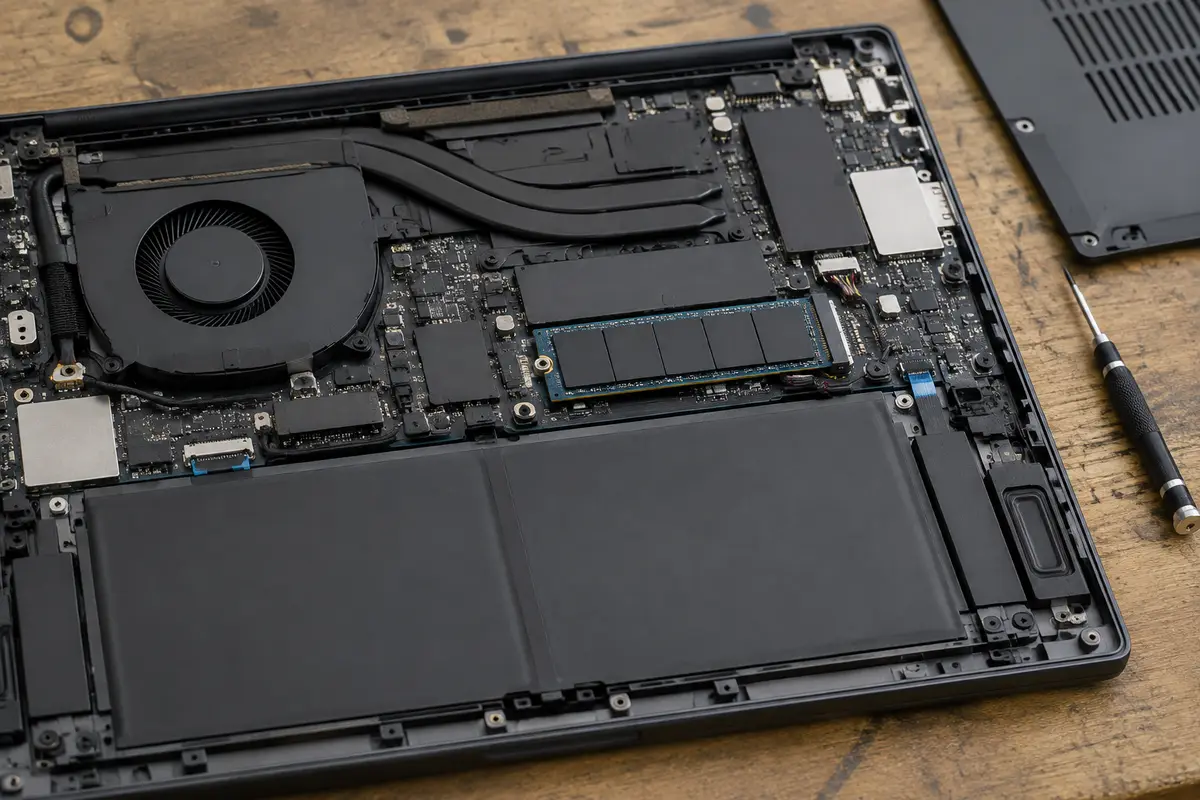
SSD ломается иначе: синий экран приходит внезапно, а потом диск может пропасть из BIOS и вернуться после выключения питания. SATA SSD 2,5 дюйма и M.2 NVMe в слоте на плате дают разные признаки: у NVMe помогает повторная установка модуля в слот (в ноутбуках с нижней крышкой на винтах это работа мастера, вскрывать самостоятельно не стоит), у SATA сначала проверяют кабель или салазки. Если SSD отключается сам, а потом возвращается, читайте разбор про отключающийся SSD: там порядок действий свой.
Увидеть часть этих цифр можно и без мастера: в PowerShell команда Get-PhysicalDisk | Get-StorageReliabilityCounter покажет число ошибок чтения и записи, температуру и износ накопителя (не каждый диск и не каждый драйвер отдают все поля). Рост ошибок чтения от проверки к проверке — признак того, что накопитель теряет надёжность, даже если в Windows он пока работает.
В любом случае мастер сначала прочитает показатели накопителя (показатели SMART: перераспределённые сектора, ошибки интерфейса, износ у SSD), а не поменяет диск наугад. Замена диска — только после того, как данные скопированы или снимок подтверждён.
Кабель SATA и питание диска в системном блоке
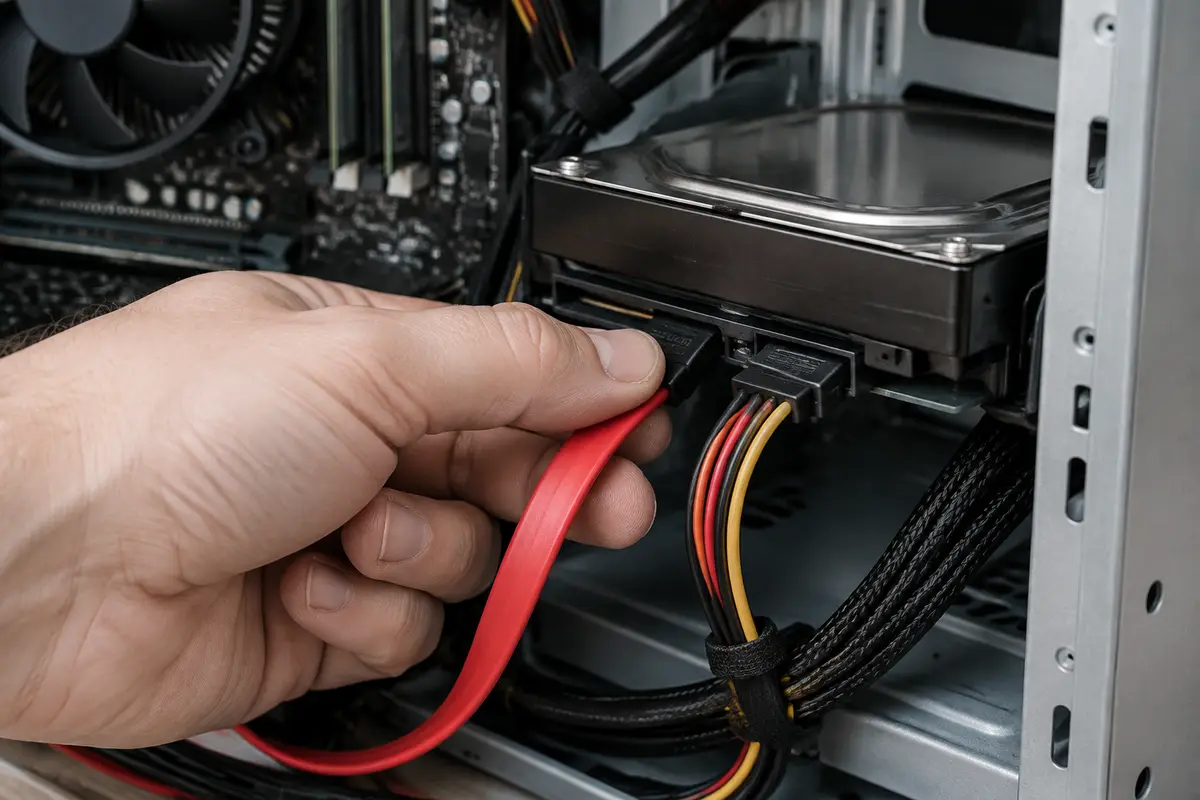
В настольном компьютере статус 0xC000009D указывает на то, что контроллер потерял диск: коннектор вышел из гнезда после перевозки, шлейф перегнут под боковой крышкой, прижат стенкой корпуса или разъём питания SATA расшатан. Это самая дешёвая причина из всех возможных, и до неё стоит дойти раньше, чем покупать новый накопитель.
Отключите системный блок от розетки, снимите боковую крышку и переставьте кабель данных на соседний порт SATA материнской платы. После этого загляните в BIOS и проверьте порядок загрузки: он иногда сбрасывается на другой диск. Переставьте и разъём питания диска. Если шлейф с защёлкой, нужно нажать на защёлку при извлечении, а не тянуть за провод.
В ноутбуке своего кабеля нет: диск вставлен прямо в плату или в салазки с разъёмом, поэтому плохой контакт — вопрос для мастера. Если корпус гнулся, ноутбук падал или недавно разбирался, об этом стоит сказать сразу: такой анамнез экономит время диагностики.
Оперативная память и файл подкачки
Microsoft отдельно называет сбойную оперативную память причиной этой ошибки: данные в страницах приходят искажёнными, и ядро не принимает их. Ошибки памяти редко дают один и тот же код, чаще чередуются разные синие экраны. Если Kernel Data Inpage Error соседствует с Memory Management или Page Fault in Nonpaged Area, память под подозрением.
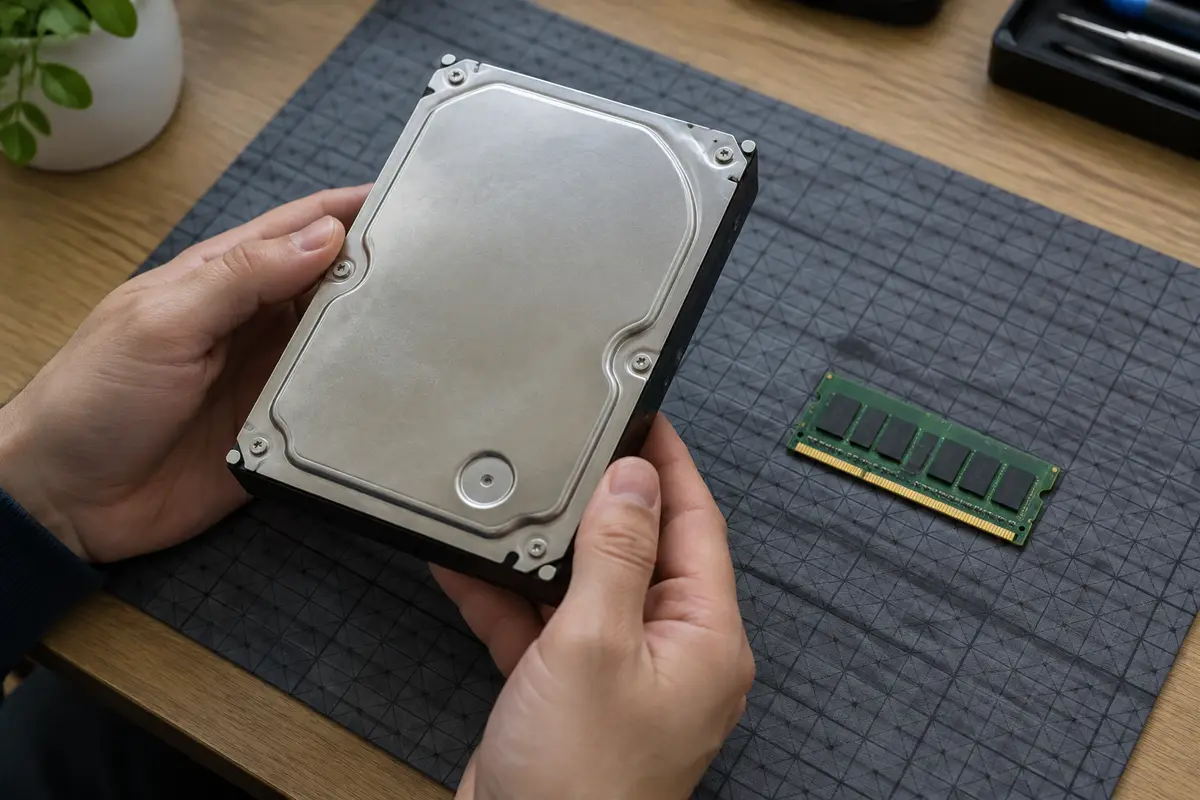
Если в системном блоке стоят две планки, пробуйте по одной в первом слоте: синий экран с одной планкой и без него с другой уже называет виновника. Устанавливать или менять память в ноутбуке по возможности лучше мастеру, а в компьютере слоты открыты и защёлки просто отходят в стороны.
Файл подкачки сам по себе виноват редко. Если pagefile.sys лежит на отдельном дополнительном диске, а тот отключился, ошибка возникает на ровном месте. Проверка: «Параметры → Система → О системе → Дополнительные параметры → Быстродействие → Дополнительно → Виртуальная память». Верните автоматический выбор размера и расположите файл на системном диске.
Нужные файлы на диске: сначала копия
Статусы 0xC000009C и 0xC000016A говорят о нечитаемых блоках. Каждая загрузка Windows и каждая проверка диска нагружает такой накопитель, и участок, который читался вчера, сегодня может перестать читаться. Поэтому порядок такой: копия, потом ремонт.
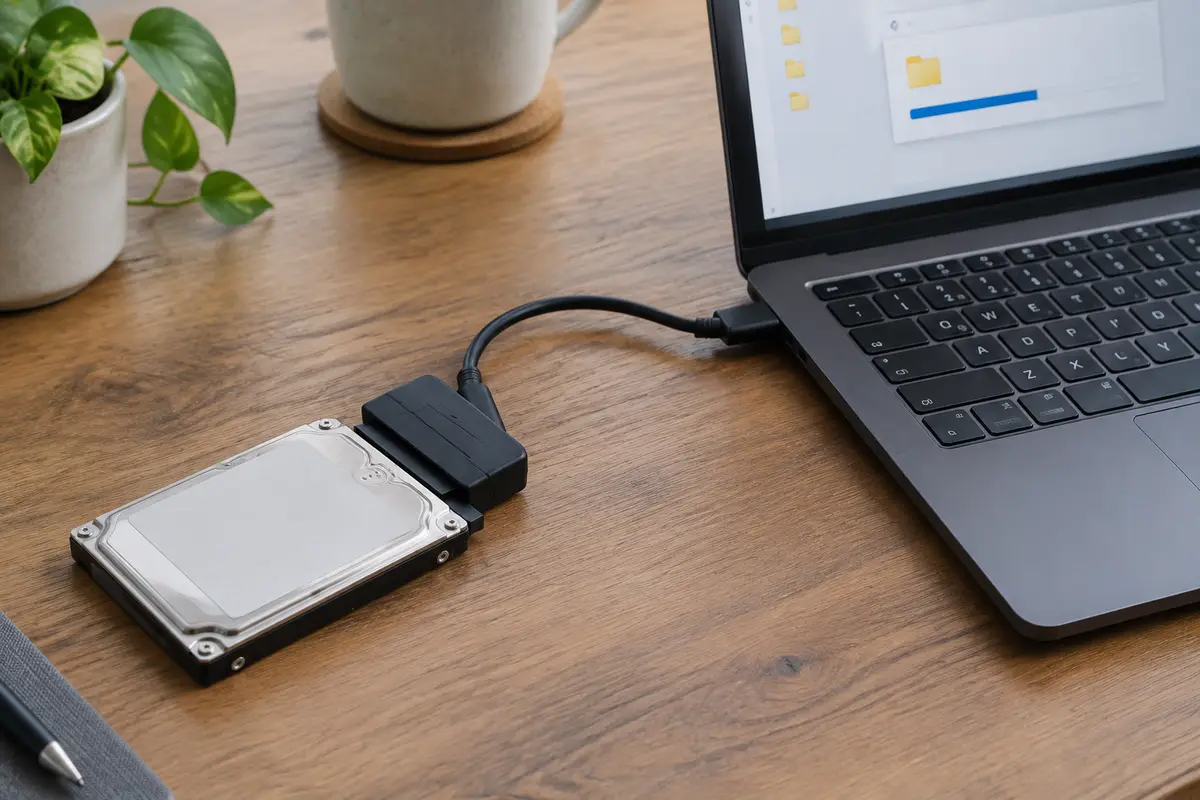
Если Windows ещё стартует, скопируйте документы и фото на внешний диск или в облако, начав с самого ценного. Если не стартует, подключите диск к другому компьютеру через переходник и копируйте без запуска проверок. Не запускайте chkdsk /r на диске с единственными копиями фотографий: ключ /r пишет на диск. Если копия не снимается, нужен мастер: логический сбой и физический износ лечат по-разному.
Где нужен мастер: признак, причина, работа
Признак → что сломалось → работа и цена.
- Диск пропадает из BIOS или определяется через раз → износ накопителя, дефект интерфейса → замена SSD или HDD, 1 000 ₽ за работу, диск отдельно.
- Старый HDD щёлкает и сыплются плохие блоки → механический износ → замена диска на SSD с установкой системы, 2 000 ₽ за работу, SSD отдельно.
- Нужные файлы не копируются или диск не виден → логический сбой или износ → восстановление данных с HDD, 2 500 ₽; с SSD — 3 500 ₽; аппаратное восстановление с HDD — 4 500 ₽.
- Синий экран при чередующихся кодах памяти → сбойный модуль или слот → установка оперативной памяти, 1 200 ₽ за работу, модуль отдельно.
- Windows не загружается, но диск здоров → повреждён загрузчик или системные файлы → восстановление загрузки, 1 800 ₽; полная переустановка — переустановка Windows с драйверами, 1 800 ₽.
- Диск на месте, кабель целый, синие экраны остаются → трещина дорожки или дефект платы → ремонт материнской платы, 4 000 ₽ за работу, детали отдельно.
Выезд мастера и диагностика накопителя бесплатны даже при отказе. Цена работы фиксирована, а деталь оплачивается отдельно после согласования.
Что делает мастер на выезде
Мастер приезжает по Санкт-Петербургу, подключает диагностический накопитель или загрузочный носитель и сначала читает показатели диска. Затем смотрит журнал событий, проверяет кабели и порты, прогоняет проверку памяти. Результат — один названный узел и цена работы по реестру, без «давайте поменяем всё».
Если нужна замена, мастер ставит новый накопитель и переносит систему: для старого HDD это замена на SSD, после которой ноутбук заметно оживает. Когда Windows не загружается, а диск жив, иногда достаточно восстановить загрузку. Если вирусы повредили файловую систему, понадобится удаление вирусов, и порядок работ мастер назовёт после диагностики. Если синие экраны идут после чистки и сборки компьютера, мастер проверит кабели и посадку модулей в первую очередь.
Если на диске есть нужные файлы, мастер до начала любых замен скажет, читаются ли они, и сначала скопирует то, что читается. Деталь заменяется только после вашего согласия.
Мини-памятка: чего не делать
Не переустанавливайте Windows на этом диске, пока не скопированы нужные файлы: установка перезапишет данные. Не запускайте программы «ремонта диска» из интернета — они не отличают сбойный блок от рабочего и могут усугубить износ. Не меняйте диск наугад: при статусе 0xC000009D новый накопитель на старом кабеле выдаст ту же ошибку.
Сколько это стоит
Цены те же, что на основном сайте: выезд в Петербурге ничего к ним не добавляет. Это стоимость работы — деталь, если она нужна, называем отдельно и до заказа.
| Диагностика накопителяСрок: до 30 минут | до 30 минут | бесплатно |
| Замена SSD или HDDСрок: 1–2 часа | 1–2 часа | 1 000 ₽ |
| Замена диска на SSD с установкой системыСрок: 1–2 часа | 1–2 часа | 2 000 ₽ |
| Восстановление данных с HDDСрок: 1–2 часа | 1–2 часа | 2 500 ₽ |
| Установка оперативной памятиСрок: 1–2 часа | 1–2 часа | 1 200 ₽ |
Заявка через сайт
Оставьте телефон — перезвоним и уточним, что случилось
Заявка уходит на линию, которая работает в Санкт-Петербурге. Мастер называет время выезда сразу в разговоре.
Частые вопросы
Что такое Kernel Data Inpage Error простыми словами?
Это значит, что диск умер?
Можно ли исправить ошибку командой chkdsk?
Синий экран Kernel Data Inpage Error в Windows 11 — другая ошибка?
Можно ли обойтись без замены диска?
Что связано с ошибкой ntoskrnl.exe?
Сколько стоит ремонт в Санкт-Петербурге?
Что смотрят рядом
Соседние страницы этого же города — если ваш случай ближе к ним, начните оттуда.
Синий экран
BSOD с кодом, перезагрузки на ровном месте, циклический старт.
ОткрытьДиск щёлкает
Ритмичные щелчки, зависания проводника, файлы открываются через раз.
ОткрытьSSD отключается
Был виден и пропал во время работы
ОткрытьWindows не загружается
Логотип и вечное колесо, «Автоматическое восстановление», чёрный экран с курсором.
ОткрытьMEMORY_MANAGEMENT
Проверка памяти и драйверов по коду 0x1A
ОткрытьЗАЯВКА ЧЕРЕЗ САЙТ
Вызвать мастера в Санкт-Петербурге
Опишите, что происходит с техникой. Мы перезвоним, уточним детали и назовём время, когда мастер сможет приехать. Выезд и диагностика бесплатны в любом случае.