Флешка не открывается: почему так бывает и как достать файлы, не форматируя её
Что значит «не открывается»: пять разных ситуаций
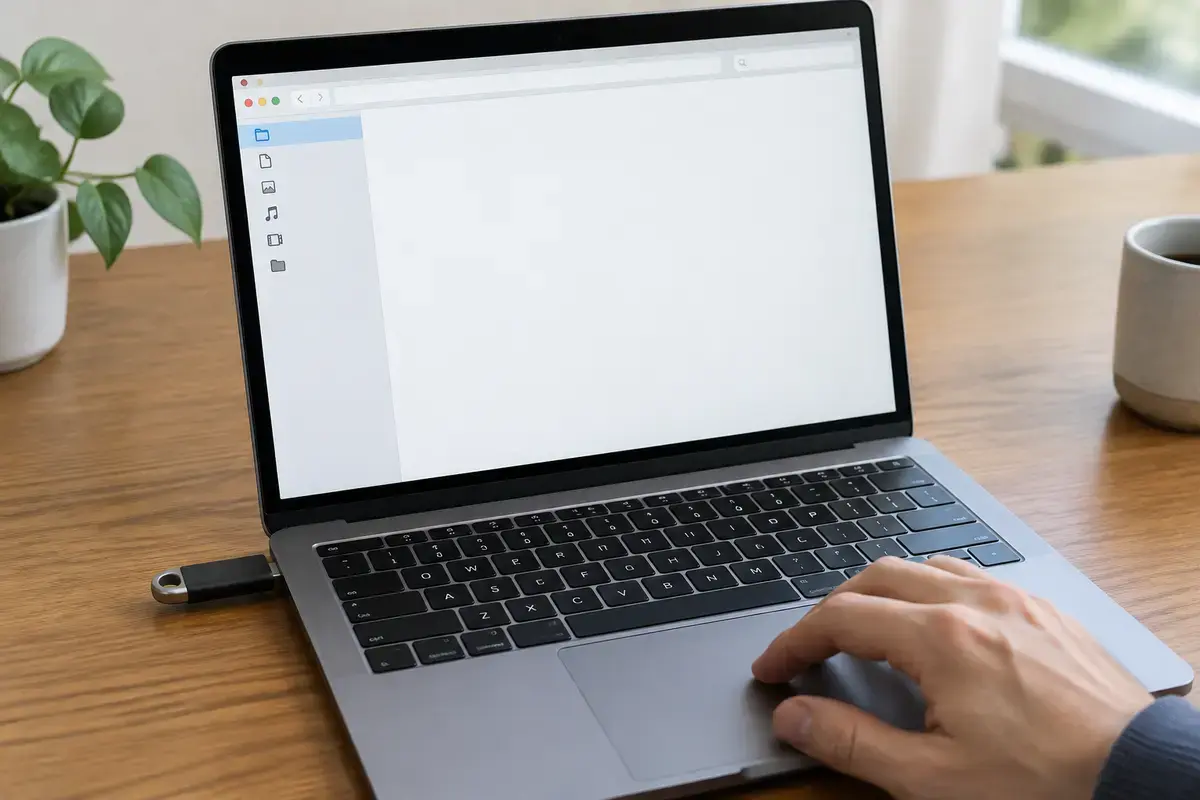
Одна и та же фраза скрывает разные поломки, и лечат их по-разному. В первом случае флешка есть в проводнике, но при двойном щелчке окно висит, а затем появляется «Расположение недоступно» или «Отказано в доступе». Во втором система сразу требует отформатировать диск. В третьем окно открывается, но оно пустое или в нём одни ярлыки. В четвёртом папки открываются, а фотографии и музыка нет. В пятом флешка вообще не появляется или показывается без размера.
Первое действие во всех пяти одно и то же: перестаньте вставлять и вынимать флешку. Каждое подключение обращается к служебным областям, а если память с дефектом, то каждая попытка ухудшает положение. Запомните, что ничего не стёрто, пока вы сами не согласились на форматирование или не записали что-то поверх.
Разобраться, какая у вас ситуация, помогает «Управление дисками»: клавиши Win и X, пункт с таким названием. Там видно размер носителя, файловую систему и наличие буквы. Если размер правильный, а файловая система «RAW», это тема страницы про флешку, которая просит форматирование. Если размер ноль или «Нет носителя», контроллер не видит память. Если всё нормально, а в проводнике пусто, смотрите раздел про скрытые файлы ниже.
Что вы видите и что за этим стоит
Таблица помогает выбрать направление, прежде чем что-то нажимать.
Прокрутите таблицу вправо, чтобы увидеть оба столбца.
| Что происходит | Чаще всего причина |
|---|---|
| Окно виснет, затем «Расположение недоступно» | Повреждена файловая система или флешка читается с ошибками |
| Просит отформатировать диск, но файлы нужны | Не распознана файловая система: сбой таблиц или извлечение во время записи |
| Папки превратились в ярлыки, объём занят | Вирус сделал папки скрытыми и подложил ярлыки; сами файлы целы |
| Файлы видны, но фото и музыка не открываются | Копирование прервали: файлы записаны не до конца, либо нет программы для формата |
| Флешка с буквой есть, а размер 0 байт | Контроллер не видит память: износ, удар, перегрев |
| Новая флешка не открывается или ломается на половине объёма | Подделка с заниженной реальной ёмкостью; записанные сверх лимита файлы теряются |
| Флешка работает только в одном порту | Контакт, питание порта или драйвер, но не сама память |
Строки со второй по четвёртую решаются без потери файлов, если ничего не форматировать. Пятая и шестая — случаи, где важен мастер.
Вместо папок ярлыки: вирус спрятал файлы
Самая обидная форма «не открывается» — когда на флешке вместо привычных папок появились ярлыки с теми же названиями, а в свойствах диска занято почти столько же места, сколько было. Файлы никуда не делись: вредоносная программа пометила настоящие папки скрытыми системными, а на их место положила ярлыки, которые при запуске заражают компьютер. Двойным щелчком по такому ярлыку открывать нельзя.
Включите в проводнике показ скрытых файлов: вкладка «Вид», пункт «Показать», «Скрытые элементы». Настоящие папки появятся полупрозрачными. Откройте их и скопируйте нужное прямо оттуда, не запуская ярлыки. Если хотите снять скрытые атрибуты разом, откройте командную строку и введите attrib -h -r -s /s /d F:\*.* (вместо F подставьте букву своей флешки): команда снимает атрибуты «скрытый», «только для чтения» и «системный» со всех папок и файлов на накопителе.
После копирования проверьте и флешку, и компьютер антивирусом, а ярлыки удалите. Если на флешке была важная информация, а после чистки вирус вернулся, значит, заражён компьютер, и вставлять в него носитель снова не стоит. Это работа мастера по удалению вирусов.
Что проверить самому по порядку
Ничего из перечисленного не стирает файлы. Если на каком-то шаге появилась кнопка «Форматировать» или «Исправить», не нажимайте её.
01
Смените порт и компьютер
Передний порт настольного ПК питается слабее задних, а ноутбук с USB-хабом ещё слабее. Перенесите флешку в порт на задней стенке или напрямую в ноутбук, без переходников. Если на другом компьютере она открывается, дело в порте или драйверах первого.
02
Дайте времени на чтение
Большие флешки, забитые мелкими файлами, открываются долго: проводник читает каждую запись. Если окно висит 1–2 минуты, но затем открывается, флешка исправна, а проблема в нагрузке. Не закрывайте окно принудительно.
03
Назначьте букву диска
В «Управлении дисками» щёлкните флешку правой кнопкой и выберите «Изменить букву диска или путь». Если буквы нет или она совпадает с сетевым диском, задайте свободную, например R. Это ничего не пишет в данные.
04
Покажите скрытые файлы
Включите «Скрытые элементы» во вкладке «Вид» и откройте флешку. Если появились полупрозрачные папки, это вирус-ярлыки из раздела выше.
05
Проверьте в «Диспетчере устройств»
Раскройте «Дисковые устройства» и «Контроллеры USB». Если у флешки жёлтый значок, удалите устройство из диспетчера и переподключите: драйвер переустановится сам. Файлы это не затрагивает.
06
Скопируйте самое важное
Если хоть часть папок открывается, перетащите документы и фото на другой диск, начав с незаменимого. Не копируйте всё разом, если флешка нагревается или копирование замирает на одном файле.
Если после этого флешка по-прежнему не открывается, не форматируйте её и не запускайте проверку «с исправлением»: она перезаписывает таблицы, которые ещё можно использовать для спасения.
Порт, хаб и питание: проверка без разборки
Флешка потребляет немного, но на разболтанном порту или в дешёвом хабе напряжения не хватает на запись и стабильное чтение. В ответ контроллер то подключается, то нет, а проводник ждёт ответа и «не открывает» диск. Хабы без отдельного питания хуже всего переносят две-три флешки сразу, потому что делят ток на всех.
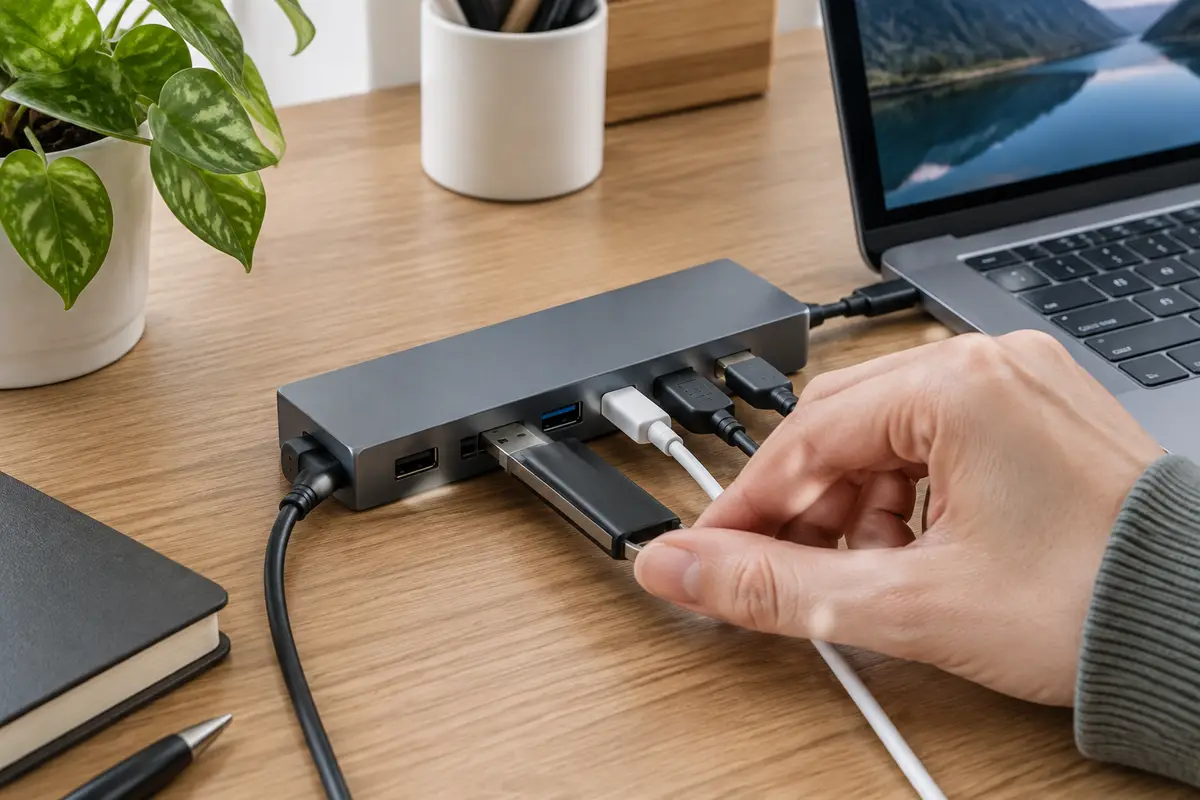
Если ноутбук по умолчанию отключает USB для экономии энергии, флешка может «засыпать» посреди чтения. В «Электропитании» есть параметр временного отключения USB-портов; для проверки отключите его и повторите. Такие тонкости чаще всего всплывают на ноутбуках, работающих от батареи.
Другая причина — разъём самого компьютера, расшатанный от частого использования. Если флешка открывается только в одном положении или при придерживании, дело в контактах порта: диагностика покажет, виноват ли порт или носитель. Страница про неработающие USB-порты описывает порядок проверки подробнее.
Передний и задний порт системного блока
Порты на передней панели системного блока соединены с материнской платой длинным внутренним кабелем. Он тонкий, с несколькими разъёмами, и при сборке его иногда подключают небрежно. В результате флешка, вставленная спереди, определяется через раз, а сзади, где порты впаяны прямо в плату, открывается без проблем.
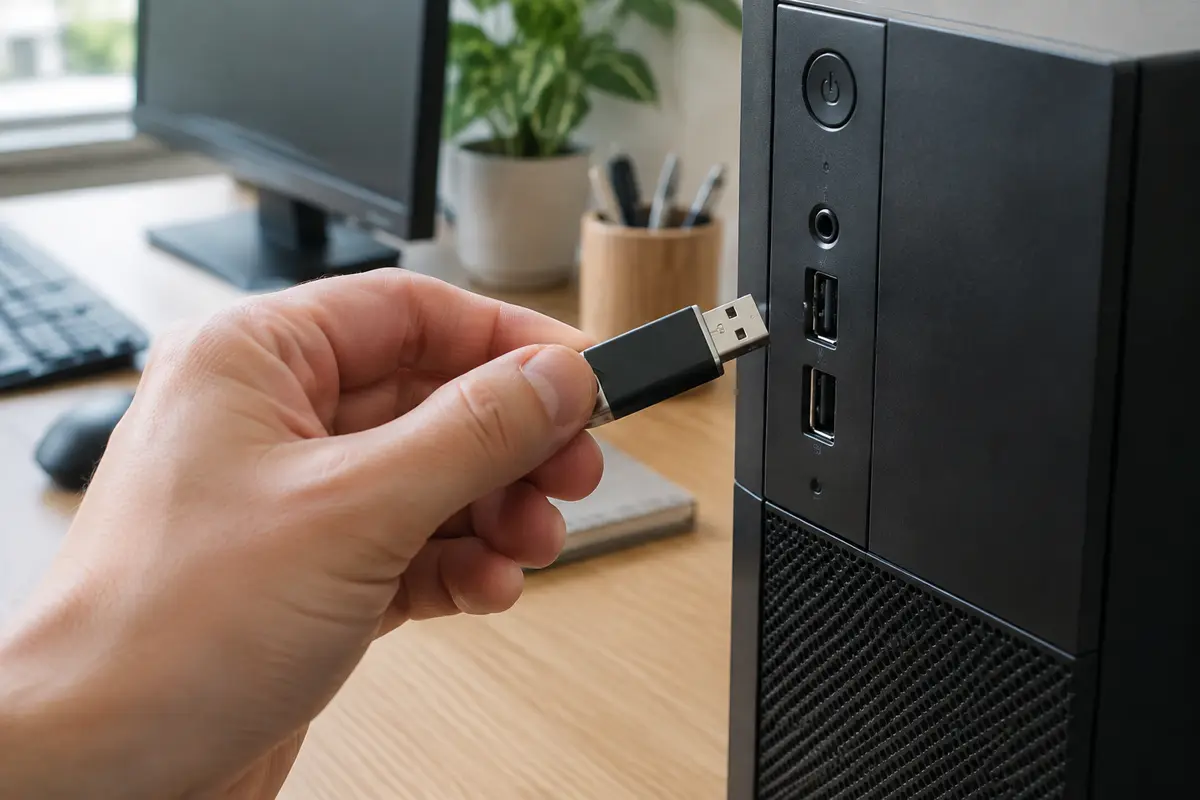
Проверка занимает минуту: переставьте флешку в порт на задней стенке и повторите открытие. Если сзади всё работает, не ищите причину в самой флешке: виноват кабель передней панели или его контакт. Пользуйтесь задними портами, а передние отдайте мастеру на проверку при случае.
Физические повреждения: корпус, коннектор, контакты
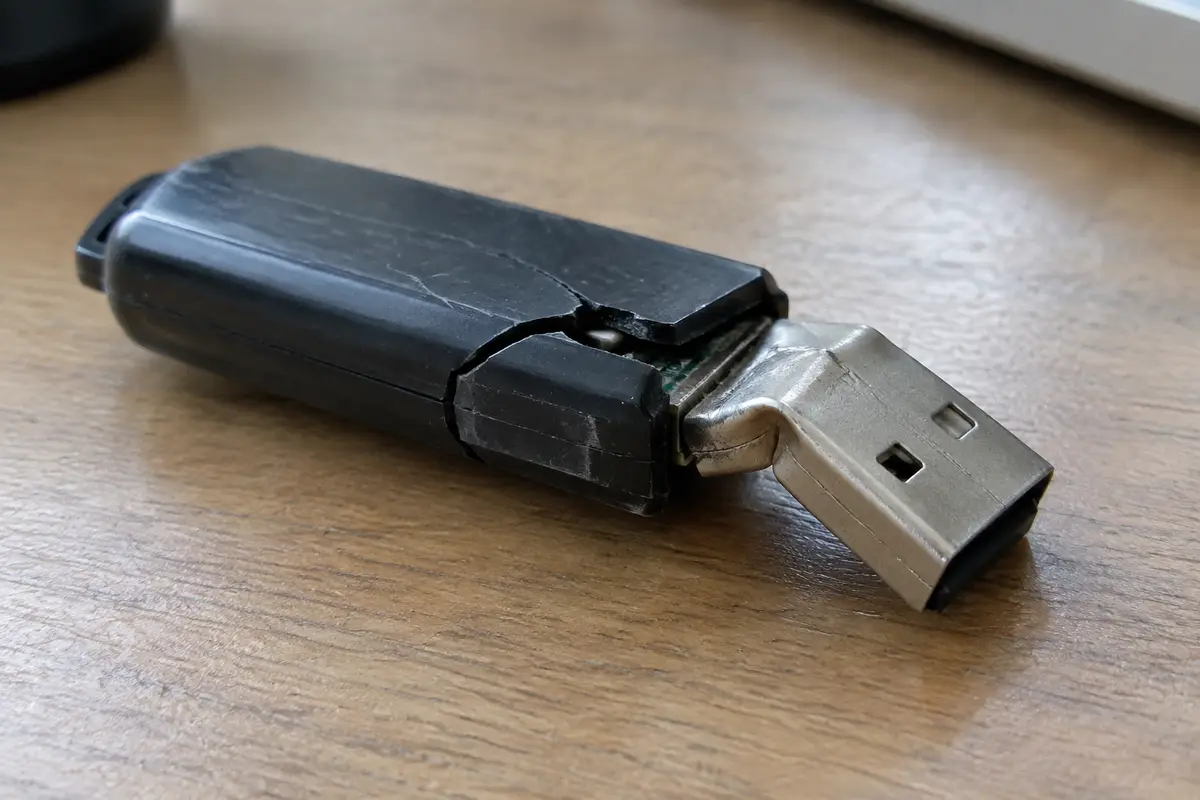
Флешка в кармане, на связке ключей и в сумке получает удары, и самое слабое место здесь — разъём. Металлическая «вилка» USB припаяна к плате, и при изгибе пайка трескается, а потом контакт появляется и пропадает. Признаки: флешка открывается, если вставить её под определённым углом, или перестаёт определяться при лёгком шевелении. Менять разъём на флешке дороже, чем сама флешка, поэтому разговор о ремонте имеет смысл только если нужны данные.
Если корпус треснул, а вилка согнута, держите носитель подальше от розетки и не пытайтесь выпрямить металл. Согнутая вилка может замкнуть контакты и повредить порт компьютера. В такой флешке чаще всего память цела, а проблема в переходе от платы к разъёму, и снять данные можно через пайку, но это работа специалиста.
Грязь и окисление на контактах флешки
Пыль и окисление тоже встречаются: контакты внутри вилки тускнеют, особенно у флешек, которые годами висят на связке с влажной одеждой. Проверьте контакты на свет. Если они темнеют, протрите их сухой ватной палочкой, не царапая. Спиртом можно протереть только на отключённой флешке, дав ей высохнуть минуты три.
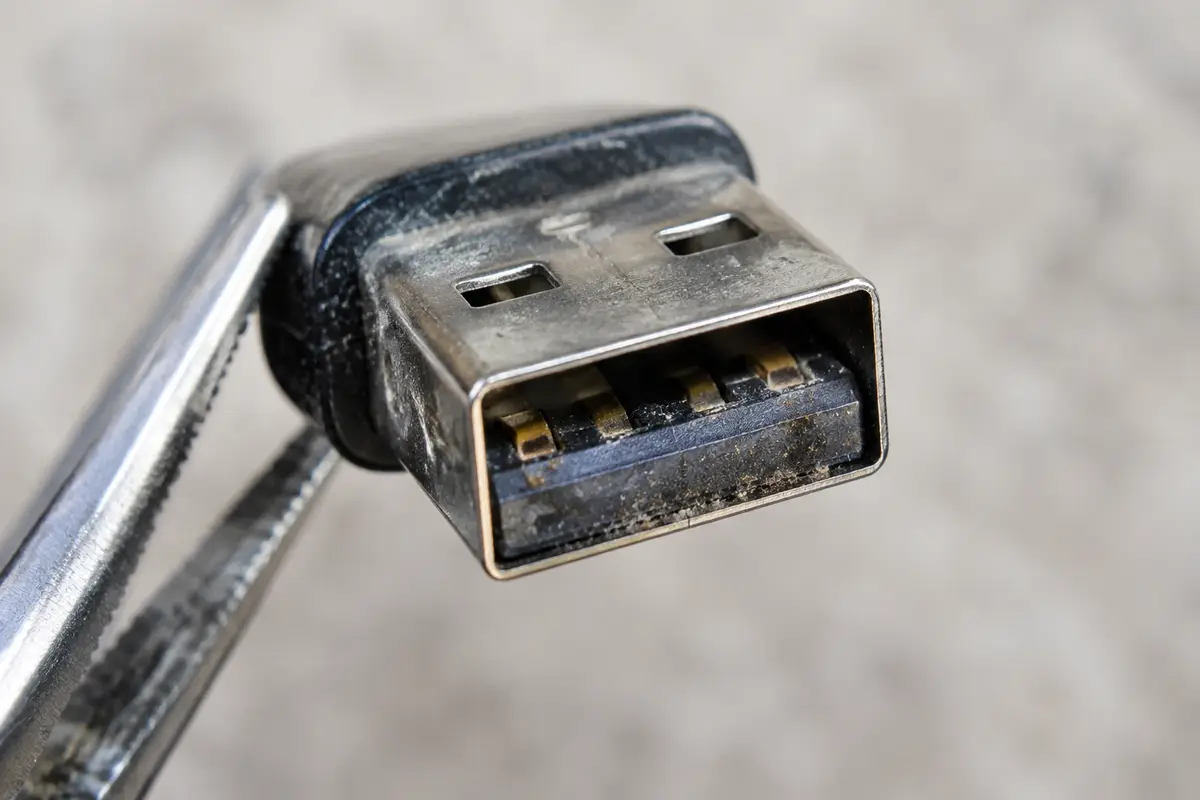
Окисленные контакты дают те же симптомы, что и неисправная память: окно открывается через раз, копирование обрывается. Поэтому до выводов о «смерти» флешки стоит осмотреть контакты и сравнить поведение в двух портах.
Новая флешка и подделки: когда не открывается то, что только что записали
На маркетплейсах попадаются флешки с заниженной реальной ёмкостью: в системе они показываются на 256 ГБ, а настоящей памяти там 16 или 32 ГБ. Пока вы пишете до этого предела, всё открывается. Как только файлы уходят дальше, они записываются «в никуда» и потом не читаются, а часть старых записей может затираться. Для владельца это выглядит как «флешка перестала открывать мои файлы», хотя на самом деле они не записались.
Проверить реальный объём можно программами вроде H2testw или F3: они записывают на свободное место проверочные данные и сравнивают, что вернулось. Но запускать проверку надо только на пустой флешке: она перезаписывает свободное пространство. Если на флешке уже лежат нужные файлы, сначала перенесите их на другой носитель.
Если проверка показала подделку, то записанное сверх реального объёма восстановить не получится, потому что его никогда не существовало. Часть данных ниже настоящего предела может уцелеть. Здесь помогает снятие образа флешки: мастер увидит, где проходит настоящая граница.
Папки открываются, а файлы нет: фото, музыка, документы
В этом случае файловая система цела, а сами файлы повреждены или не имеют программы для открытия. Первое объясняется прерванным копированием: вы выдернули флешку, пока шла запись, и файл остался недописанным. Такой файл виден в списке, имеет правильное имя, но открывается с ошибкой «файл повреждён» или показывает половину фотографии.
Если ошибка у одного формата, например у видео с телефона или у файлов определённой программы, то поломка не в флешке: на этом компьютере нет нужного проигрывателя или кодека. Проверьте, открывается ли тот же файл на другом устройстве. Сравните размеры: если файл на флешке намного меньше оригинала, запись была прервана.
Если недописаны сразу многие файлы, а флешка использовалась как рабочий диск, вероятен износ памяти. Тогда нужно в первую очередь скопировать всё читаемое и проверить вторую копию: файлы, которые открылись после копирования, можно считать спасёнными. Недописанные восстановлению обычно не поддаются, потому что их содержимое не было записано.
Когда нужен мастер и что он сделает
Ситуация → что за ней → какая работа и цена.
- Флешка видна, но не открывается, файлы нужны → логическое повреждение или износ → восстановление данных с флешки или карты памяти, 2 000 ₽ за работу.
- Вместо папок ярлыки, компьютер ведёт себя странно → вирус на флешке и в системе → удаление вирусов, 1 500 ₽.
- Флешка работает на другом ПК, а на вашем нет → драйвер, питание порта, параметры USB → помощь с Windows и программами, 1 300 ₽.
- Флешка отформатирована, а файлы были нужны → таблица разделов стёрта → восстановление после форматирования, 2 500 ₽.
- Вилка согнута или треснул корпус, данные нужны → поврежден переход к плате → восстановление данных с флешки или карты памяти, 2 000 ₽, мастер снимет их до любых попыток ремонта.
- Новая флешка не держит заявленный объём → подделка → ремонтировать нечего: носитель возвращают продавцу, мастер поможет проверить объём и снять записанные файлы.
Выезд мастера и диагностика носителя бесплатны даже при отказе. Цена работы названа заранее, а новый носитель, если он нужен, оплачивается отдельно.
Как проходит выезд по Санкт-Петербургу
Мастер приезжает по Санкт-Петербургу, подключает флешку к своему ноутбуку и сначала смотрит, как она определяется: размер, файловая система, ответ контроллера. Если файлы читаются, он копирует их на свой диск и только потом проверяет вирусы и состояние памяти. Если нет, снимает образ и собирает данные уже из него.
Когда причина в вашем компьютере (порт, драйвер, вирус), мастер устраняет её на месте, и флешка снова открывается без вмешательства в файлы. Если память изношена, он честно скажет, что носитель пора менять, и перенесёт данные на ваш новый накопитель. Форматирование мастер предлагает только после того, как вы подтвердили, что копия сохранена.
Работа возможна и без флешки на руках: если файлов много, вызовите мастера на дом, и он за один визит проверит несколько носителей. Это удобнее, чем возить каждый по отдельности.
Мини-памятка: чего не делать
Не нажимайте «Форматировать», когда Windows предлагает это, пока файлы не скопированы. Не открывайте ярлыки вместо папок. Не запускайте программы «лечения флешек» из интернета. Не выпрямляйте согнутую вилку. Не вставляйте флешку десять раз подряд в надежде, что откроется: каждое подключение — нагрузка.
Сколько это стоит
Цены те же, что на основном сайте: выезд в Петербурге ничего к ним не добавляет. Это стоимость работы — деталь, если она нужна, называем отдельно и до заказа.
| Диагностика носителя | — | бесплатно |
| Восстановление данных с флешки или карты памятиСрок: 1–2 часа | 1–2 часа | 2 000 ₽ |
| Удаление вирусовСрок: 1–2 часа | 1–2 часа | 1 500 ₽ |
| Помощь с Windows и программамиСрок: 1–2 часа | 1–2 часа | 1 300 ₽ |
| Восстановление после форматированияСрок: от 1 дня | от 1 дня | 2 500 ₽ |
Заявка через сайт
Оставьте телефон — перезвоним и уточним, что случилось
Заявка уходит на линию, которая работает в Санкт-Петербурге. Мастер называет время выезда сразу в разговоре.
Частые вопросы
Почему флешка видна в проводнике, но не открывается?
Что делать, если флешка не открывается и просит форматирования?
Вместо папок на флешке ярлыки. Мои файлы пропали?
Почему новая флешка не открывается на компьютере?
Файлы на флешке есть, но не открываются. В чём причина?
Можно ли достать файлы с флешки, которая не определяется вовсе?
Сколько стоит достать файлы с флешки в Санкт-Петербурге?
Что смотрят рядом
Соседние страницы этого же города — если ваш случай ближе к ним, начните оттуда.
Не видит флешку
Вставили — и ничего: ни звука, ни значка, ни буквы диска.
ОткрытьРемонт флешки
Разъём, контроллер и память проверяют отдельно; возможность чтения данных оценивают после осмотра.
ОткрытьДанные с флешки
Не открывается, просит форматирование, определяется как пустая.
ОткрытьUSB не опознано
Windows пишет, что устройство USB не опознано.
ОткрытьНе работают USB
Перестали работать все порты сразу или только передние.
ОткрытьФлешка просит форматирование
Windows пишет «диск нужно отформатировать»: как не согласиться и вернуть файлы с флешки или SD
ОткрытьЗАЯВКА ЧЕРЕЗ САЙТ
Вызвать мастера в Санкт-Петербурге
Опишите, что происходит с техникой. Мы перезвоним, уточним детали и назовём время, когда мастер сможет приехать. Выезд и диагностика бесплатны в любом случае.