Флешка просит форматирование: не соглашайтесь, пока не достали файлы
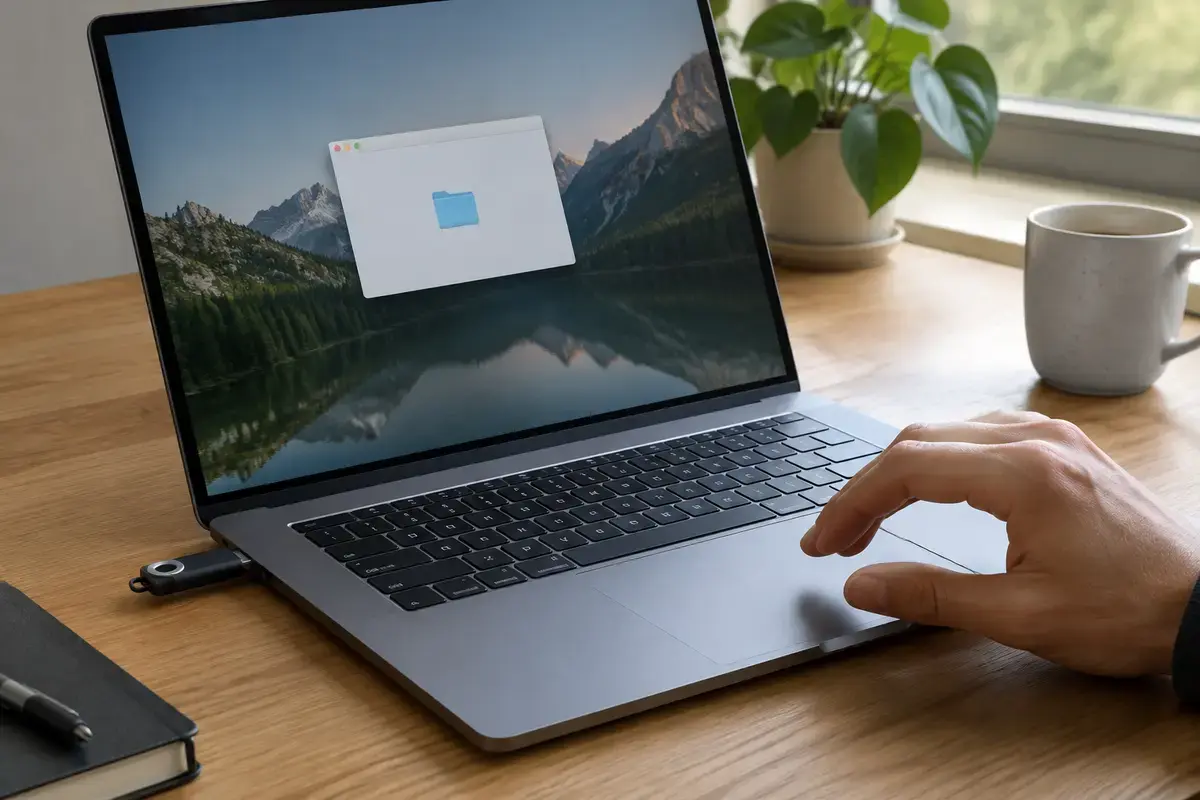
Что на самом деле говорит это окно
Формулировка зависит от версии Windows: «Прежде чем использовать диск в дисководе F:, его нужно отформатировать», «Необходимо отформатировать диск, чтобы им можно было пользоваться». Смысл один. Система увидела устройство, присвоила ему букву, но таблица файловой системы на нём либо повреждена, либо написана в формате, который Windows не понимает. В обоих случаях сами фотографии и документы чаще всего лежат на месте.
Форматирование — это создание новой пустой таблицы поверх старой. Данные после неё физически остаются, но найти их можно только специальными средствами, а чем больше вы пишете на носитель после форматирования, тем меньше шансов. Поэтому правило одно: окно закрыть кнопкой «Отмена» или крестиком, носитель из порта не дёргать, а вынуть через «Безопасное извлечение».
Само по себе это сообщение ещё не говорит, что флешка умерла. Бывает, что она исправна и просто читается на другом устройстве, а бывает, что действительно изношена. Разобраться помогает «Управление дисками»: клавиши Win и X и одноимённый пункт. Если файловая система показана как RAW, а размер правильный, значит, память читается, а таблица потеряна. Если размер нулевой, ищите проблему в контроллере.
Откуда берётся просьба о форматировании
Таблица помогает понять, какой у вас случай, ещё до всяких программ.
Прокрутите таблицу вправо, чтобы увидеть оба столбца.
| Откуда флешка или карта | Почему просит форматирование |
|---|---|
| Из камеры или видеорегистратора, где форматировали или обрывали запись | Камера пишет свою файловую систему или оборвала запись; таблица недописана |
| Из Android-телефона, настроенного как внутренняя память | Телефон зашифровал карту и привязал к себе; компьютер видит её как неизвестную |
| С Mac, форматированная в APFS или HFS+ | Windows не читает эти системы и предлагает создать свою |
| С Linux или из загрузочной флешки | Раздел ext4 или служебный; Windows показывает только часть носителя |
| Выдернута из порта во время записи | Таблица файловой системы не дописана, носитель определён как RAW |
| Новая, только что из упаковки | Нормально: новые носители часто идут без разметки |
| Старая, с признаками износа | Память не читает служебные блоки; формат просят из-за износа |
Вторая и третья строки — самые безобидные: в них флешка не сломана, а «чужая». Достаточно подключить её к тому устройству, на котором форматировали.
Когда флешка исправна, но «чужая»: телефон, Mac, камера
Android умеет объединять карту памяти с внутренним хранилищем. Тогда телефон форматирует карту в своём формате и шифрует. Вынутая из такого телефона и вставленная в компьютер, она превращается в «неизвестный диск» и просит форматирование. Данные на ней при этом зашифрованы ключом, который остался в телефоне, и без него они недоступны. Решение: вернуть карту в тот же телефон, скопировать файлы и только потом менять режим.
Mac форматирует свои накопители в APFS или HFS+ по умолчанию, и Windows без дополнительного драйвера эти разделы не читает. Если флешка пришла от владельца Mac и просит форматирование, подключите её к Mac и скопируйте файлы, либо договоритесь заранее форматировать носитель в exFAT, которая читается и там и там.
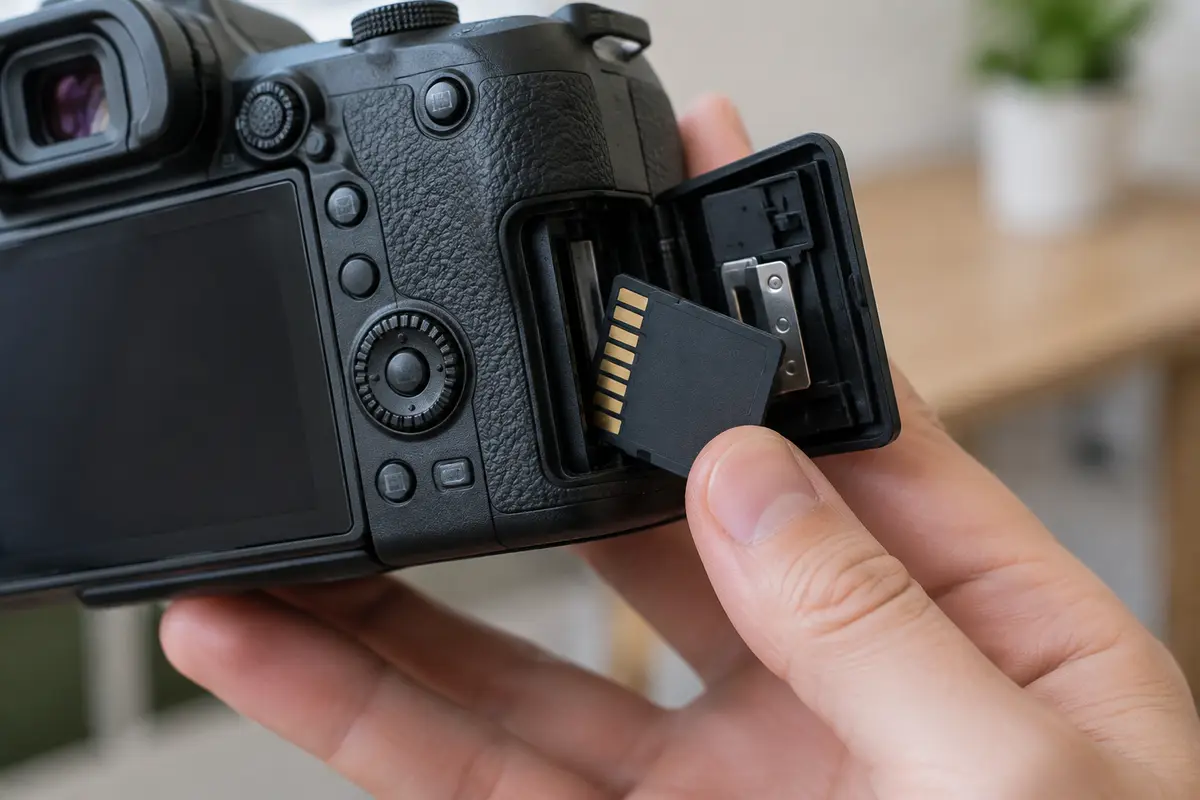
Камеры и регистраторы форматируют карты сами, часто в FAT32 или exFAT с собственной структурой папок. Если запись оборвалась из-за разряженного аккумулятора, служебные данные остаются недописанными, и компьютер просит формат. Не вставляйте такую карту обратно в камеру и не снимайте на неё: новая запись перезапишет то, что ещё можно спасти.
Отдельный случай — загрузочная флешка для установки системы. Она может содержать несколько разделов, и Windows показывает только первый, а остальные считает неразмеченными. Предложение отформатировать относится как раз к ним. Если эта флешка нужна как установочная, не форматируйте её, а восстановите образ заново.
Что сделать, когда флешка просит форматирование
Порядок безопасный: ни один шаг не пишет на носитель.
01
Откажитесь от форматирования
Закройте окно кнопкой «Отмена». Если вы случайно нажали «Форматировать» и ещё не подтвердили, закройте окно. Если уже подтвердили и процесс идёт, дождитесь конца и не пишите ничего на носитель: после форматирования шанс остаётся.
02
Вспомните, где флешка работала раньше
В телефоне, камере, на Mac, в регистраторе? Подключите её туда и скопируйте файлы. Это самый частый способ вернуть данные с «просящей форматирование» флешки.
03
Посмотрите в «Управлении дисками»
Win и X, пункт «Управление дисками». Запишите размер и файловую систему. RAW с правильным размером — таблица потеряна. Размер ноль или «Нет носителя» — контроллер не видит память.
04
Смените порт и компьютер
Передний порт может не давать достаточного питания. Подключите флешку к заднему порту или к другому компьютеру. Иногда флешка, просившая формат в одном порту, нормально открывается в другом.
05
Не запускайте проверку с исправлением
Для диска RAW команда chkdsk сообщает, что проверка недоступна, а для других файловых систем ключ /f переписывает таблицы. Проверка на флешке, которая просит формат, ничего хорошего не даст.
06
Остановитесь и сохраните носитель как есть
Если файлы нужны и ни один способ выше не помог, вынимайте флешку безопасно и не вставляйте её больше. Дальнейшие попытки только сужают шанс восстановить файлы целиком.
Любая программа восстановления должна запускаться с другого диска, а результат сохраняться на третий носитель, не на саму флешку.
Почему «RAW» — это не приговор, и что такое chkdsk для такого диска
Файловая система RAW — это не формат, а признак: система не нашла знакомой структуры. Сами блоки памяти при этом читаются, и данные на них никуда не делись. Windows не может их показать потому, что не знает, где что лежит: таблица размещения повреждена или отсутствует.
Утилита chkdsk, к которой обычно тянется рука, на диске RAW сообщает, что проверка недоступна: она работает только с известными файловыми системами. Если же на флешке распознана FAT32 или exFAT с ошибками, chkdsk с ключом /f предложит исправление, но на носителе с нужными файлами сначала снимают копию. Проверка без ключей /f и /r только читает и ничего не меняет.
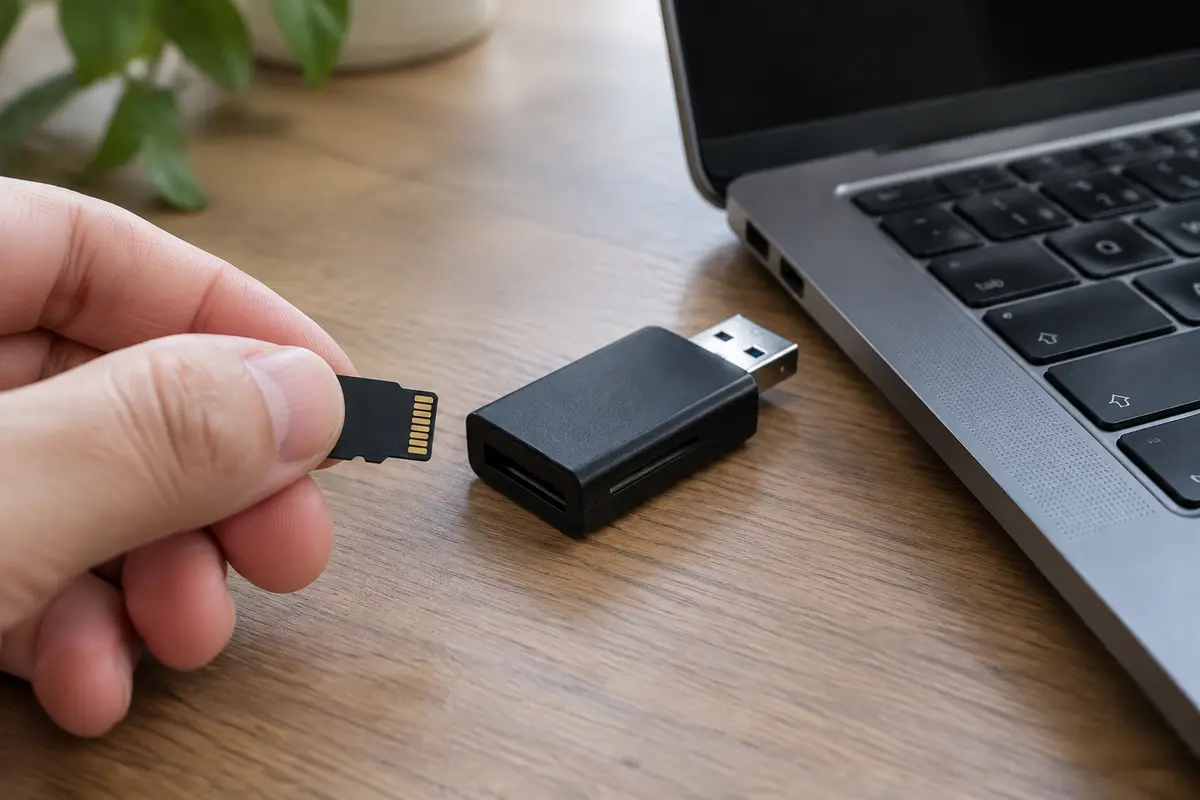
Для носителя RAW данные возвращают программами, которые ищут файлы не по таблице, а по содержимому: у фотографии JPEG и других форматов есть характерные заголовки. Такая сборка по сигнатурам даёт файлы без имён и папок, зато фотографии, документы и музыка часто собираются целиком. Фрагментированные видео и большие архивы собираются хуже.
Как спасают файлы: образ, сигнатуры и куда сохранять
Правильная последовательность выглядит так: снять посекторный образ флешки на другой накопитель, и дальше работать только с образом. Образ защищает от того, что флешка разрушится от повторных чтений: если память изношена, каждое подключение сокращает срок её жизни. Из образа восстанавливают структуру или собирают файлы по сигнатурам.
Результат всегда сохраняют на другой диск, не на ту же флешку. Если сохранять на носитель, с которого вы читаете, новые записи затирают те самые данные, которые ещё не прочитаны. Это единственное правило, которое нарушают чаще всего, и оно же чаще всего приводит к полной потере.
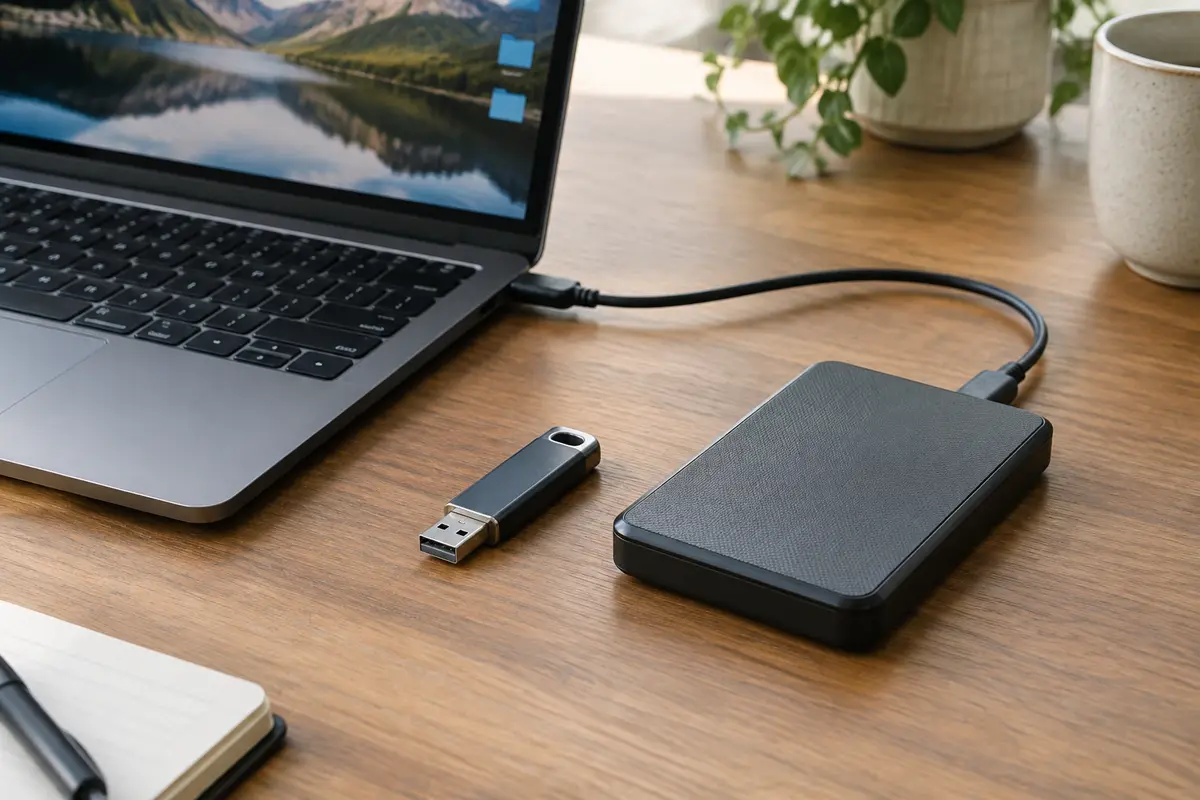
Для карт из камер хорошо работает сборка фотографий: JPEG и RAW-файлы многих камер имеют узнаваемые заголовки, и из карты, с которой удалили или отформатировали снимки, нередко возвращается почти всё. Видео с камер лучше собирается, если съёмка велась непрерывно и карта не заполнялась с последующим удалением.
Если форматирование уже случилось
Бывает, что кнопку нажали раньше, чем прочитали сообщение. Тогда ключевое — ничего больше не записывать. Быстрое форматирование (по умолчанию в Windows) не затирает данные, а только создаёт новую таблицу, поэтому файлы чаще всего удаётся вернуть. Полное форматирование в современных версиях Windows перезаписывает том нулями, и после него вернуть данные уже нельзя.
Не копируйте на отформатированную флешку новые файлы «для проверки», не фотографируйте на карту, не вставляйте её обратно в камеру. Каждая запись перезаписывает потенциально восстановимое. Вынутая из порта карта, которую вы больше не трогаете, сохраняет максимум шансов.
После форматирования из-за износа носителя картина добавляется: флешка может показаться исправной, но перезаписанные участки читаются нестабильно. Мастер сначала снимает образ, а затем решает, что собирать. Подробнее о работе с отформатированными носителями написано на странице про восстановление после форматирования.
Новая флешка и пустая карта: когда форматирование — норма
Если флешка новая и на ней никогда ничего не было, просьба отформатировать — нормальная ситуация, ничего с ней не случилось. Нажимайте «Форматировать» и выбирайте файловую систему по назначению: exFAT для обмена между Windows и Mac и для больших файлов, NTFS для работы с Windows, FAT32 для старой техники.
Но перед тем как поверить, что носитель пустой, посмотрите в «Управлении дисками» на размер. Если вы купили флешку на 128 ГБ, а система показывает 128 ГБ, всё в порядке. Если размер странный или нулевой, возможна подделка или неисправность, и это основание вернуть товар.
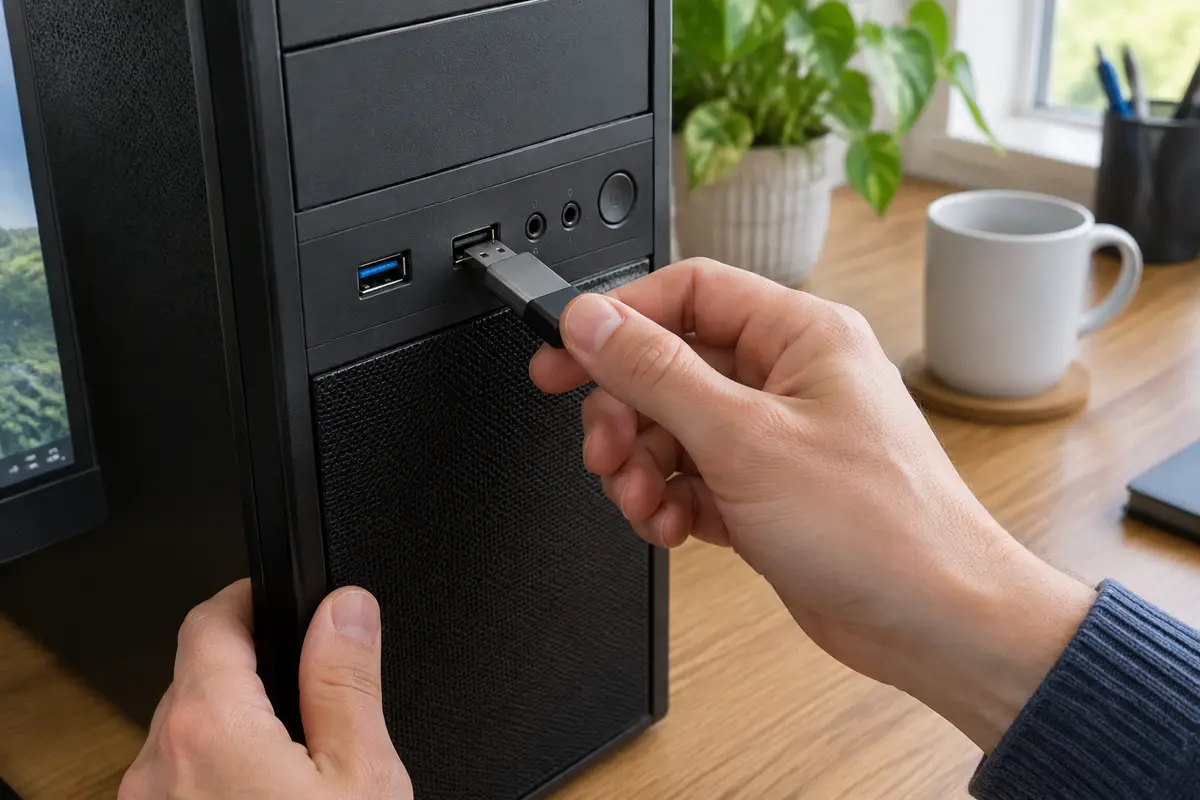
Даже на «пустой» флешке иногда лежат файлы, о которых вы забыли: так бывает у носителей, которые давали друзьям или использовали годами. Прежде чем форматировать, подумайте, не было ли там чего-то нужного.
Окно с запросом пароля — это не просьба о форматировании
Если вместо «нужно отформатировать» Windows показывает поле для ввода пароля или ключа, флешка зашифрована средствами BitLocker To Go. Это защита, а не поломка: введите пароль, который задавали при шифровании, или найдите ключ восстановления. Форматирование здесь стёрло бы и данные, и шанс когда-нибудь их расшифровать, поэтому его не предлагают даже мастера: сначала разыскивается пароль или ключ.
Обратите внимание и на то, что носитель с таким окном ведёт себя одинаково на всех компьютерах с Windows, в отличие от флешки, у которой просто повреждена таблица. Если вы не помните, зачем шифровали флешку, спросите того, кто ею пользовался раньше: возможно, пароль задавал он.
Когда нужен мастер: ситуация, причина, работа
Что происходит → что за этим стоит → какая работа и цена.
- Флешка или карта просит форматирование, файлы нужны → потеряна таблица или износ → восстановление данных с флешки или карты памяти, 2 000 ₽ за работу.
- Флешка стала RAW после сбоя, структура папок нужна → логический сбой → восстановление файлов при логическом сбое, 2 500 ₽.
- Флешку отформатировали по ошибке → создана новая таблица → восстановление после форматирования, 2 500 ₽.
- Карта из камеры или регистратора просит формат → недописана таблица → восстановление данных с флешки или карты памяти, 2 000 ₽, пока на карту ничего не писали.
- Флешка не определяется, размер ноль → сбой контроллера или памяти → диагностика носителя бесплатна, затем работа по найденной причине.
- Флешка исправна, но «чужая» или конфликтует с системой → настройки, драйвер, формат → помощь с Windows и программами, 1 300 ₽ за работу.
Выезд мастера и диагностика носителя бесплатны даже при отказе. Цена работы названа заранее, а новая флешка или карта, если она нужна, оплачивается отдельно.
Как проходит выезд по Санкт-Петербургу
Мастер приезжает по Санкт-Петербургу и расспрашивает, где флешка использовалась раньше: телефон, камера, регистратор или Mac. Затем он подключает носитель к своему оборудованию так, чтобы на него ничего не записывалось, и смотрит, читается ли он целиком.
Если носитель читается, мастер снимает образ на свой накопитель и собирает файлы из него, а результат показывает вам до оплаты платной части. Если флешка «чужая», он возвращает её в родное устройство и копирует файлы так. Если память изношена, вы получаете то, что удалось спасти, и совет не пользоваться этим носителем.
Форматирование он выполняет только после вашего подтверждения, что всё нужное скопировано, и объясняет, какую файловую систему выбрать для вашей техники.
Мини-памятка: чего не делать
Не нажимайте «Форматировать», когда окно предлагает. Не копируйте новые файлы на носитель и не снимайте на карту после сбоя. Не запускайте программы восстановления, установленные на саму флешку. Не вставляйте карту обратно в камеру. Не выбирайте «полное» форматирование, если на носителе были нужные файлы.
Сколько это стоит
Цены те же, что на основном сайте: выезд в Петербурге ничего к ним не добавляет. Это стоимость работы — деталь, если она нужна, называем отдельно и до заказа.
| Диагностика носителя | — | бесплатно |
| Восстановление данных с флешки или карты памятиСрок: 1–2 часа | 1–2 часа | 2 000 ₽ |
| Восстановление файлов (логический сбой)Срок: от 1 дня | от 1 дня | 2 500 ₽ |
| Восстановление после форматированияСрок: от 1 дня | от 1 дня | 2 500 ₽ |
| Помощь с Windows и программамиСрок: 1–2 часа | 1–2 часа | 1 300 ₽ |
Заявка через сайт
Оставьте телефон — перезвоним и уточним, что случилось
Заявка уходит на линию, которая работает в Санкт-Петербурге. Мастер называет время выезда сразу в разговоре.
Частые вопросы
Что делать, если флешка просит форматирование, а на ней есть информация?
Почему флешка просит форматирование и не открывается?
SD-карта просит форматирование, но там важные фото. Что делать?
Можно ли исправить командой chkdsk, если флешка просит форматирование?
Флешка просит форматирование после телефона. Это нормально?
Я уже отформатировал флешку. Можно что-то вернуть?
Сколько стоит спасение файлов с флешки в Санкт-Петербурге?
Что смотрят рядом
Соседние страницы этого же города — если ваш случай ближе к ним, начните оттуда.
Диск RAW
Windows просит отформатировать диск, файловая система — RAW.
ОткрытьДанные с флешки
Не открывается, просит форматирование, определяется как пустая.
ОткрытьДанные с карты памяти
SD и microSD камеры, телефона и картридера
ОткрытьНе видит флешку
Вставили — и ничего: ни звука, ни значка, ни буквы диска.
ОткрытьРемонт флешки
Разъём, контроллер и память проверяют отдельно; возможность чтения данных оценивают после осмотра.
ОткрытьФлешка не открывается
Флешка есть в проводнике, но папки не открываются, файлы пустые или система просит форматирование
ОткрытьЗАЯВКА ЧЕРЕЗ САЙТ
Вызвать мастера в Санкт-Петербурге
Опишите, что происходит с техникой. Мы перезвоним, уточним детали и назовём время, когда мастер сможет приехать. Выезд и диагностика бесплатны в любом случае.