Диск защищен от записи: откуда берётся защита и как её снять, не потеряв файлы
Что именно запретило запись
Слова «диск защищён от записи» Windows показывает в нескольких разных ситуациях, и от того, какая из них ваша, зависит всё остальное. Окно форматирования выдаёт фразу «Диск защищён от записи» почти дословно; в консоли diskpart то же состояние звучит как «Носитель защищён от записи»; проводник при копировании отвечает похожим текстом или предлагает «Отказано в доступе». Последнее — отдельная история про права на папки, и убирать «защиту» там не нужно.
Общее у всех случаев одно: читать носитель обычно ещё можно. Это удобно, потому что у вас есть шанс снять копию до любых экспериментов. Запомните порядок, который окупается на любой из причин ниже: сначала открыть и скопировать нужное на другой диск, потом искать, кто выставил запрет, и только в конце думать о форматировании.
В запросах эту ошибку формулируют по-разному: «флешка защищена от записи», «карта памяти защищена от записи», «носитель защищён от записи как снять», «не форматируется диск защищён от записи». Механика везде одна, различается лишь устройство: у SD-карты есть замок на корпусе, у флешки обычно нет, у внешнего диска он бывает только в отдельных моделях корпусов с кнопкой.
Симптом и вероятная причина
Таблица поможет понять, куда смотреть в первую очередь, ещё до команд и настроек.
Прокрутите таблицу вправо, чтобы увидеть оба столбца.
| Что вы видите | Что за этим обычно стоит |
|---|---|
| Карта SD или microSD в адаптере, запись не идёт ни на одном компьютере | Ползунок защиты сдвинут в положение «замок» или болтается на адаптере |
| Флешка пишется на одном компьютере и не пишется на другом | Политика или параметр реестра на втором компьютере; чаще всего это рабочий ПК |
| Любая запись даёт ошибку, в diskpart атрибут «Только чтение: Да» | Выставлен программный атрибут диска или тома, снимается командой |
| Раньше писалось, потом диск стал только читаться, на других ПК то же самое | Контроллер флешки или SSD перешёл в защитный режим из-за износа памяти |
| Диск виден, но пишет «Отказано в доступе» на отдельные папки | Права NTFS на папку, это не защита носителя |
| Диск виден как «Нет данных, не проинициализирован» или RAW | Другая ошибка: разметка или файловая система, защита тут ни при чём |
Первые три строки лечатся без разборки и без потери файлов. Четвёртая — признак того, что носитель выработал ресурс, и вопрос уже в сохранении данных.
Физический переключатель: SD, microSD и некоторые флешки
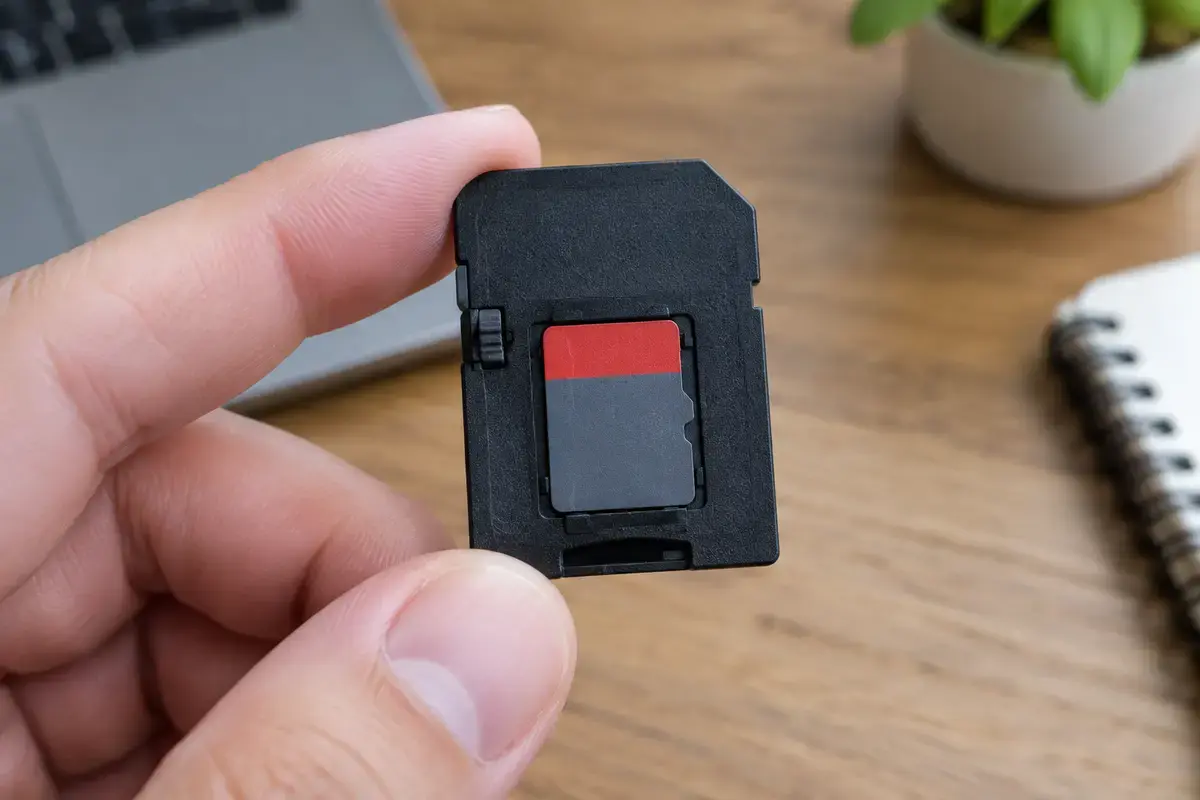
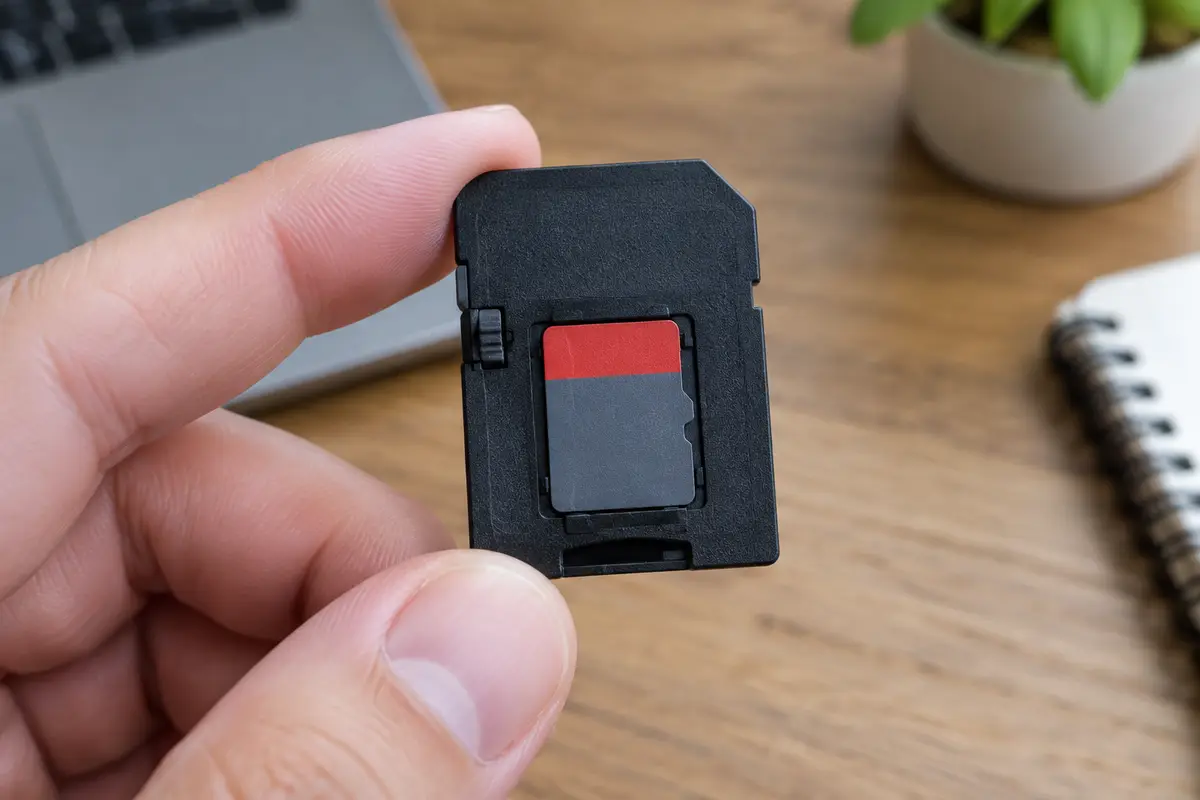
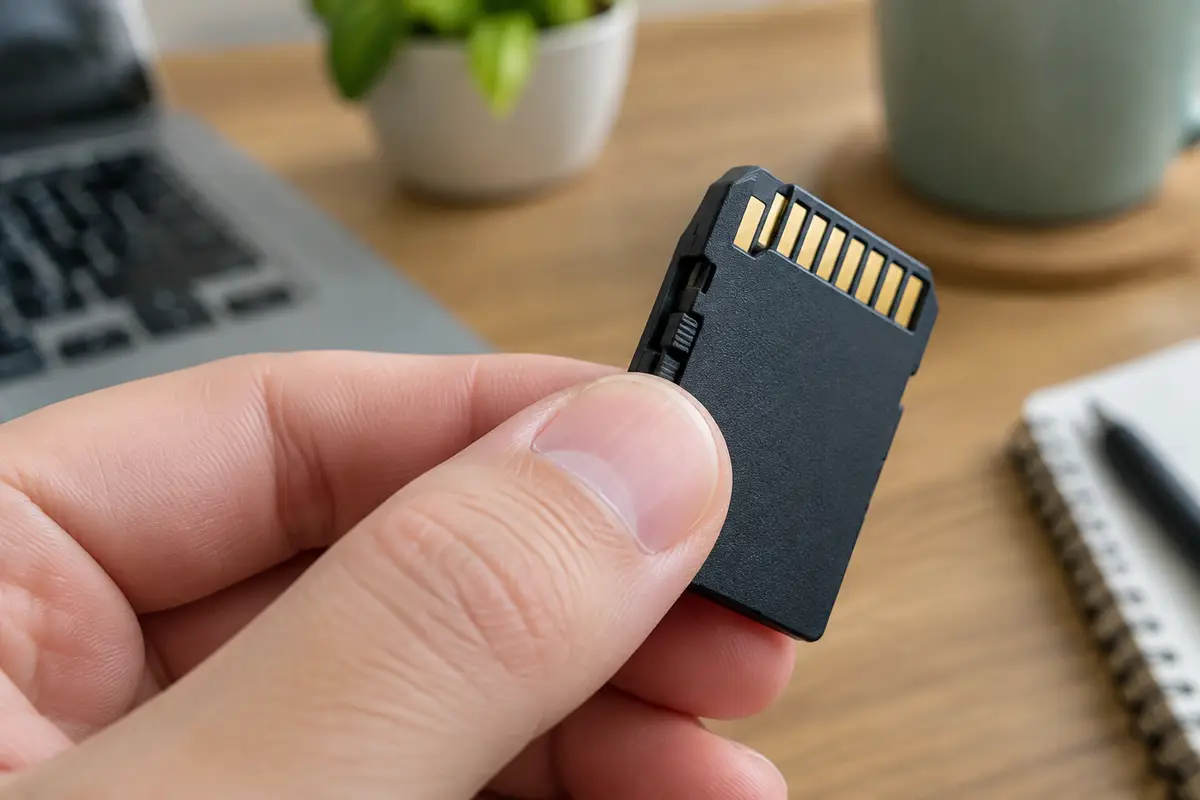
У полноразмерной SD-карты и у адаптера для microSD на левом ребре есть маленький пластиковый ползунок. В одном положении он разрешает запись, в другом ставит защиту, и на корпусе рядом нарисован замок. Ползунок хрупкий: за год в сумке или в слоте фотоаппарата он слабо держится и съезжает сам. Именно поэтому microSD «вдруг» перестаёт форматироваться после того, как её переложили в адаптер.
Выньте карту из устройства, сдвиньте ползунок в противоположное положение до упора и вставьте снова. Если он свободно болтается между положениями, замок износился: ощущение «хлипкости» — признак того, что адаптер пора менять на новый, а карту использовать в нём. Сама microSD ползунка не имеет, защита в этом случае всегда в адаптере или в кардридере. Часть USB-флешек, в том числе модели для переноса документов, имеет такой же боковой ползунок или кнопку; если вы нашли на корпусе подвижную деталь с рисунком замка, переверните её.
Отдельно проверьте кардридер: недорогие модели иногда сами «зажимают» защиту, если контакт замка грязный. Вставьте ту же карту в другой кардридер или в картоприёмник фотоаппарата. Если на другом устройстве запись идёт, виноват кардридер, а не карта.
Что проверить самому по порядку
Шаги идут от безобидных к тем, где нужна осторожность. Ни один из них не стирает файлы, если вы не выбираете диск наугад.
01
Скопируйте нужное сразу
Если носитель открывается, перетащите документы и фото на рабочий стол или другой диск, начав с самого ценного. Пока запись запрещена, носитель находится в относительной безопасности: его нечем перезаписать.
02
Смените порт и компьютер
Переключите флешку из передней панели системного блока в задний порт, затем на другой компьютер или ноутбук. Если там запись идёт, проблема в настройках первого ПК, а не в носителе.
03
Посмотрите переключатель
Для SD и microSD в адаптере ползунок сдвиньте до упора. Для флешки осмотрите корпус: ни ползунка, ни кнопки у большинства моделей нет, это нормально.
04
Проверьте атрибут диска в diskpart
Откройте командную строку от имени администратора и введите diskpart, затем list disk. Найдите носитель по размеру, а не по номеру. Введите select disk с этим номером и attributes disk. Если в строке «Текущее состояние только для чтения» стоит «Да», выполните attributes disk clear readonly. Для отдельного тома: list volume, select volume N, attributes volume clear readonly.
05
Проверьте политики и реестр
Если носитель пишется на одних компьютерах и не пишется на этом, переходите к следующему разделу: причина, скорее всего, в настройках системы.
06
Откройте управление дисками
Клавиши Win и X, пункт «Управление дисками». Если у носителя размер есть, а раздела нет или он «не распределён», это уже случай другой страницы, форматировать его не спешите.
Команды clean и format в diskpart в этот список специально не вошли: clean стирает таблицу разделов выбранного диска, и при ошибке в номере вы теряете не тот носитель. Пока файлы нужны, к этим командам не прикасаемся.
Реестр и групповая политика: когда защита выставлена самой системой
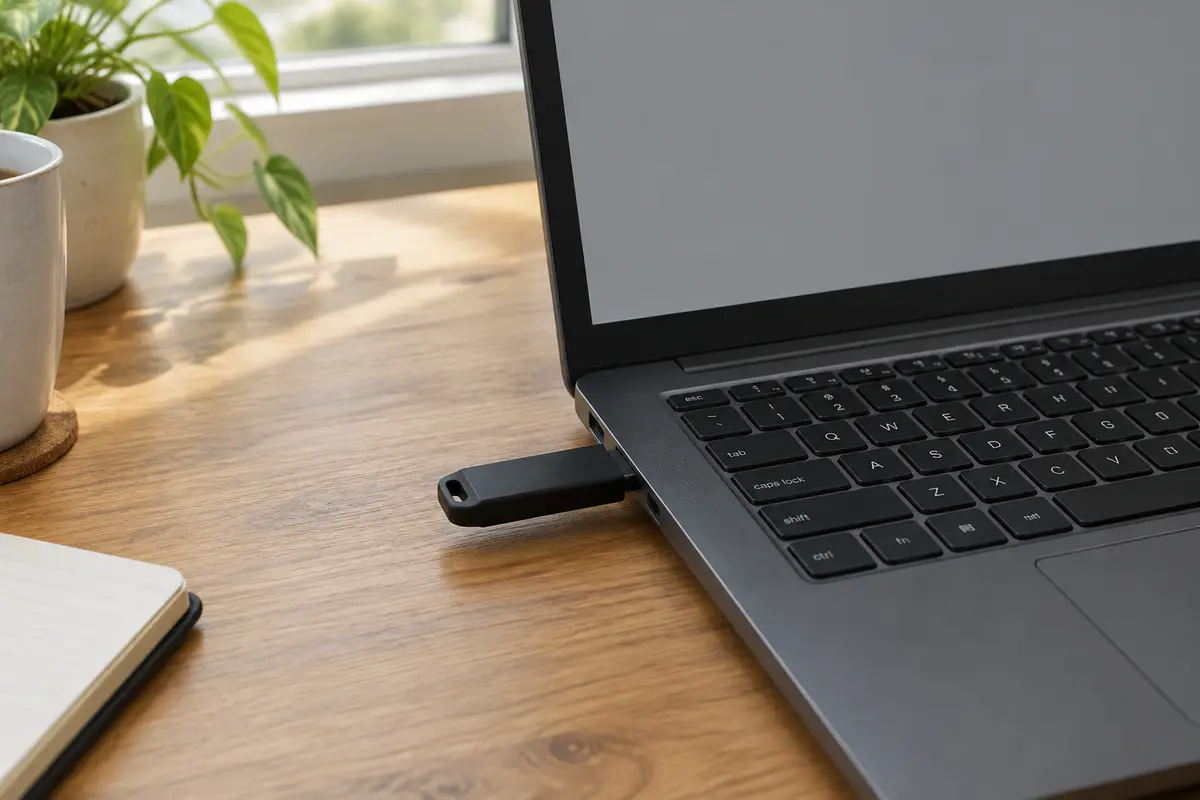
Windows умеет запрещать запись на съёмные накопители целиком, без оглядки на то, исправен носитель или нет. Это делают сознательно: администратор в организации, антивирус или «блокировщик флешек», иногда сторонняя программа защиты данных. Сам по себе такой запрет не связан с износом: на другом компьютере та же флешка спокойно пишется.
Первое место проверки — реестр. В ветке HKEY_LOCAL_MACHINE\SYSTEM\CurrentControlSet\Control\StorageDevicePolicies может стоять параметр WriteProtect со значением 1; значение 0 или отсутствие ветки означает, что запрет отсюда не идёт. Перед правкой экспортируйте ветку через меню «Файл» в редакторе реестра, чтобы вернуть всё как было. Тому, кто не открывал редактор реестра, лучше не лезть: это работа мастера на выезде.
Второе место — групповая политика, в редакциях Windows Pro. Путь: «Конфигурация компьютера → Административные шаблоны → Система → Доступ к съёмным запоминающим устройствам», параметр «Съёмные диски: запретить запись». Если он включён на домашнем ПК, его вряд ли включали вы. Рядом есть политика BitLocker для съёмных дисков, запрещающая запись на носители, не зашифрованные BitLocker: на таком компьютере чужая флешка читается, но не пишется, пока её не зашифровали.
На компьютере организации политику не отключайте самостоятельно. Её поставил системный администратор не просто так, и изменение может нарушить правила безопасности. Спросите у него разрешение или пользуйтесь другим, домашним компьютером для переноса файлов.
Износ: когда флешка или SSD сами включили режим «только чтение»
Флеш-память рассчитана на ограниченное число циклов записи. Когда запас прочности кончается, многие контроллеры не пытаются писать дальше и аккуратно переходят в режим только для чтения: данные ещё доступны, новое записать нельзя. Для владельца это выглядит как «диск защищён от записи» без переключателей, политик и атрибутов, причём на любом компьютере. Дешёвые флешки, которые годами висят в телевизоре или регистраторе и перезаписываются каждый день, доходят до такого состояния чаще остальных.
Форматирование здесь не поможет: контроллер просто не примет команду. Попытки «оживить» носитель программами из интернета, которые обещают снять защиту, в лучшем случае ничего не сделают, в худшем перепишут служебную область и закроют доступ к файлам. Правильное действие одно: снять копию всего, что читается, и заменить носитель.
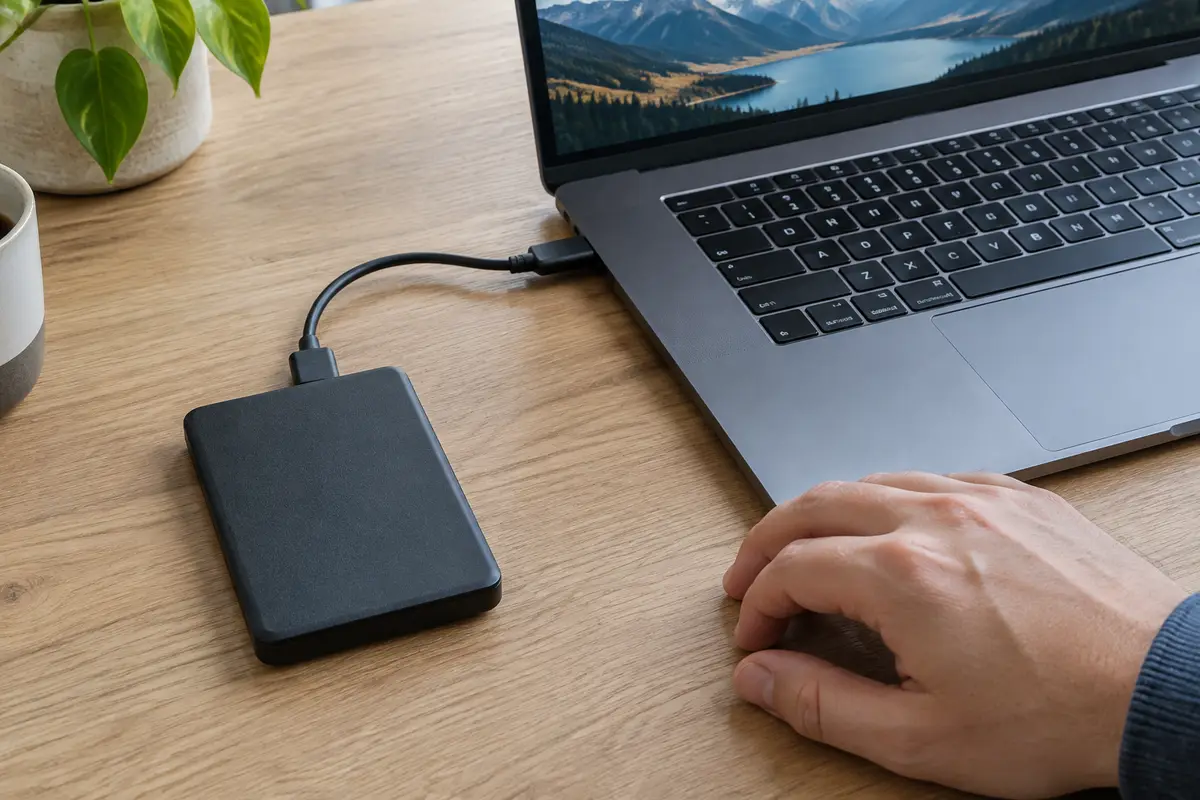
У SSD картина похожая, но с нюансом. Накопитель, исчерпавший резерв, может перейти в режим чтения целиком, и тогда система на нём продолжает открываться, а сохранять файлы не может. Читайте отдельный разбор про SSD только для чтения: там показано, как смотреть износ и как переносить систему на новый накопитель. Если диск ещё читается, это окно возможности, поэтому копируйте сразу.
Признаки износа до того, как запись заблокировалась: медленное копирование, которое то и дело замирает, пропадающие файлы, повторяющиеся ошибки в журнале событий от источника disk. Если вы заметили такое, сделайте копию заранее, не дожидаясь отказа.
Нужные файлы на носителе: форматировать нельзя
Самый частый совет в интернете: «отформатируйте флешку другим способом». Но защита от записи как раз и не даёт отформатировать, и поэтому на форумах в дело идут жёсткие команды: clean в diskpart, форматирование сторонними программами, «низкоуровневое» стирание. На носителе без важных файлов это допустимо. На носителе с фотографиями, отчётами или базами — нет, потому что эти способы стирают таблицу разделов и, как правило, делают файлы недоступными без платного восстановления.
Если файлы читаются, действуйте так: скопируйте всё на другой диск, проверьте, что копия открывается, и только тогда экспериментируйте с носителем. Если файлы не читаются или копирование обрывается, остановитесь и не пробуйте новое: каждая повторная попытка нагружает изношенную память. Нужна диагностика и снятие образа, это работа мастера.
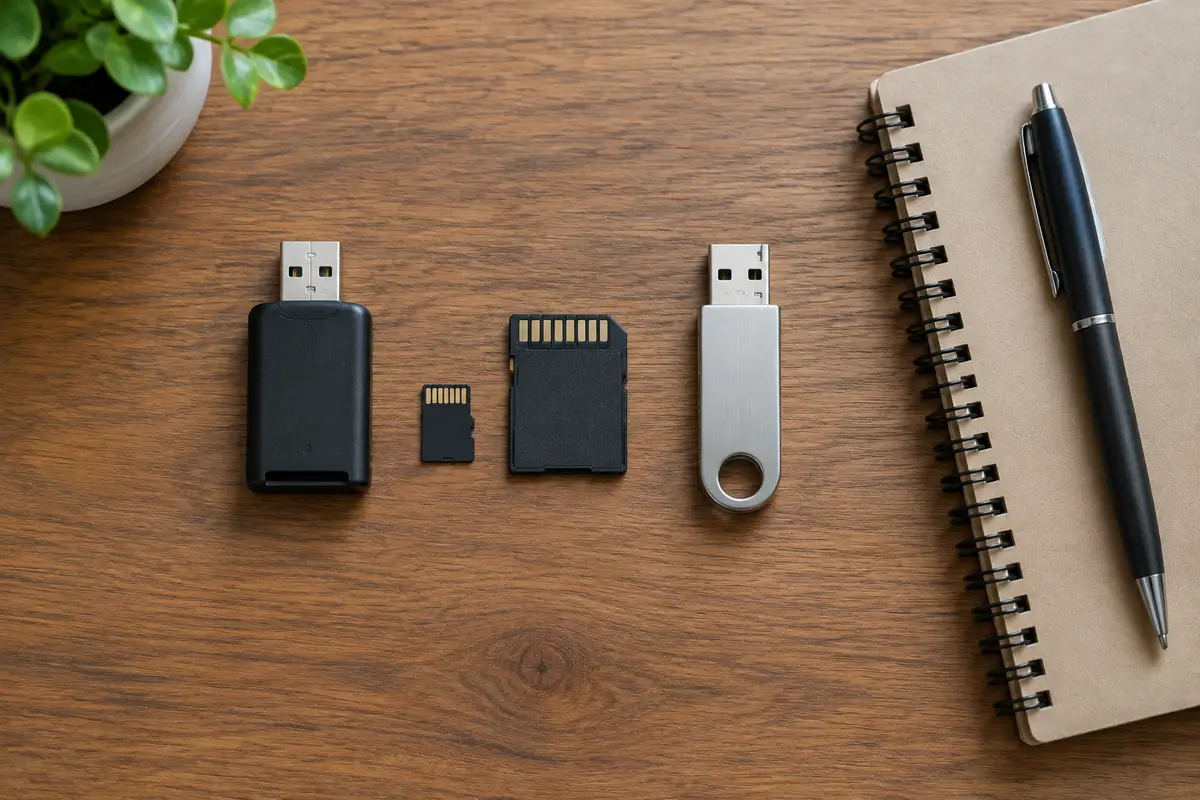
Особенно осторожно с картами памяти из камер, регистраторов и телефонов. Регистраторы перезаписывают карту по кругу круглые сутки, и такие карты изнашиваются быстрее всех. Снять данные с такой карты чаще всего получается без форматирования, если не включать камеру лишний раз.
Где нужен мастер: признак, причина, работа
Признак → что случилось → работа и цена.
- На всех компьютерах запись запрещена, файлы читаются → износ памяти или контроллера → восстановление данных с флешки или карты памяти, 2 000 ₽; новый носитель покупается отдельно.
- Защита есть только на одном ПК, переключателя нет → реестр, политика или защита программой → помощь с Windows и программами, 1 300 ₽ за работу.
- Внутренний или внешний жёсткий диск просит «только чтение» и щёлкает → износ механики, плохие блоки → восстановление данных с HDD, 2 500 ₽; при тяжёлом повреждении — аппаратное восстановление с HDD, 4 500 ₽.
- SSD перешёл в режим чтения, система открывается → исчерпан ресурс памяти → восстановление данных с SSD, 3 500 ₽, затем замена SSD или HDD, 1 000 ₽ за работу, накопитель отдельно.
- Файлов на носителе нет, нужна просто рабочая флешка → форматирование не удаётся из-за износа → ремонтировать нечего: купите новый носитель, мастер на выезде подскажет подходящий и проверит его запись.
- Диск виден как RAW, «не проинициализирован» или с пустым разделом → повреждена разметка, не защита → восстановление после форматирования, 2 500 ₽, либо восстановление файлов при логическом сбое, 2 500 ₽.
Выезд мастера и диагностика носителя бесплатны даже при отказе. Цена работы фиксирована, а накопитель, если он нужен, оплачивается отдельно и только после вашего согласия.
Как проходит выезд по Санкт-Петербургу
Мастер приезжает по Санкт-Петербургу, подключает носитель через переходник к своему компьютеру, где запись не запрещена политиками, и первым делом проверяет, читается ли он целиком. Если файлы читаются, он снимает копию на отдельный диск и только после этого проверяет атрибуты, реестр и состояние памяти. Вы видите, что именно запретило запись, а не просто получаете «флешка снова работает».
Если виновата система, мастер убирает запрет и возвращает настройки к нормальным, не затрагивая политики организации. Если виновата память, он говорит прямо: носитель отслужил, данные сняты, ставьте новый. Работа по Windows тут — это помощь с Windows и программами, а снятие данных с проблемной флешки идёт отдельной строкой реестра.
Если вам нужно забрать данные с нескольких носителей сразу — старые карты, флешки из ящика, внешний диск, — соберите их к одному визиту и вызовите мастера на дом: так проще оценить, какие читаются и что снимать в первую очередь. Мастер не форматирует носитель и не вызывает clean, пока вы не подтвердили, что копия сохранена.
Мини-памятка: чего не делать
Не форматируйте и не выполняйте clean на носителе, пока файлы не скопированы: защита от записи — единственное, что сейчас не даёт их перезаписать. Не скачивайте «снималки защиты» для флешек: они лезут в служебную область контроллера. Не выбирайте диск в diskpart по номеру из чужой инструкции — сверяйте размер. Не меняйте политики на рабочем компьютере без разрешения администратора.
Сколько это стоит
Цены те же, что на основном сайте: выезд в Петербурге ничего к ним не добавляет. Это стоимость работы — деталь, если она нужна, называем отдельно и до заказа.
| Диагностика носителя | — | бесплатно |
| Помощь с Windows и программамиСрок: 1–2 часа | 1–2 часа | 1 300 ₽ |
| Восстановление данных с флешки или карты памятиСрок: 1–2 часа | 1–2 часа | 2 000 ₽ |
| Восстановление данных с HDDСрок: 1–2 часа | 1–2 часа | 2 500 ₽ |
| Восстановление данных с SSDСрок: 1–2 часа | 1–2 часа | 3 500 ₽ |
| Замена SSD или HDDСрок: 1–2 часа | 1–2 часа | 1 000 ₽ |
Заявка через сайт
Оставьте телефон — перезвоним и уточним, что случилось
Заявка уходит на линию, которая работает в Санкт-Петербурге. Мастер называет время выезда сразу в разговоре.
Частые вопросы
Как снять защиту от записи с флешки?
Можно ли отформатировать диск, защищённый от записи?
На карте microSD нет ползунка, почему она защищена?
Флешка пишется дома, но не пишется на работе. В чём дело?
Это значит, что диск умер?
Почему диск защищён от записи на Windows 11, хотя вчера всё писалось?
Сколько стоит помощь в Санкт-Петербурге?
Что смотрят рядом
Соседние страницы этого же города — если ваш случай ближе к ним, начните оттуда.
SSD только для чтения
Сохранить доступные файлы до исправления защиты
ОткрытьНе видит флешку
Вставили — и ничего: ни звука, ни значка, ни буквы диска.
ОткрытьРемонт флешки
Разъём, контроллер и память проверяют отдельно; возможность чтения данных оценивают после осмотра.
ОткрытьДиск RAW
Windows просит отформатировать диск, файловая система — RAW.
ОткрытьДанные с карты памяти
SD и microSD камеры, телефона и картридера
ОткрытьДиск не форматируется
Жёсткий диск, флешка или SD не форматируются: «Windows не удаётся завершить форматирование», нет носителя, зависание
ОткрытьЗАЯВКА ЧЕРЕЗ САЙТ
Вызвать мастера в Санкт-Петербурге
Опишите, что происходит с техникой. Мы перезвоним, уточним детали и назовём время, когда мастер сможет приехать. Выезд и диагностика бесплатны в любом случае.