Жесткий диск не форматируется: от чего это зависит и как отформатировать, не теряя нужного
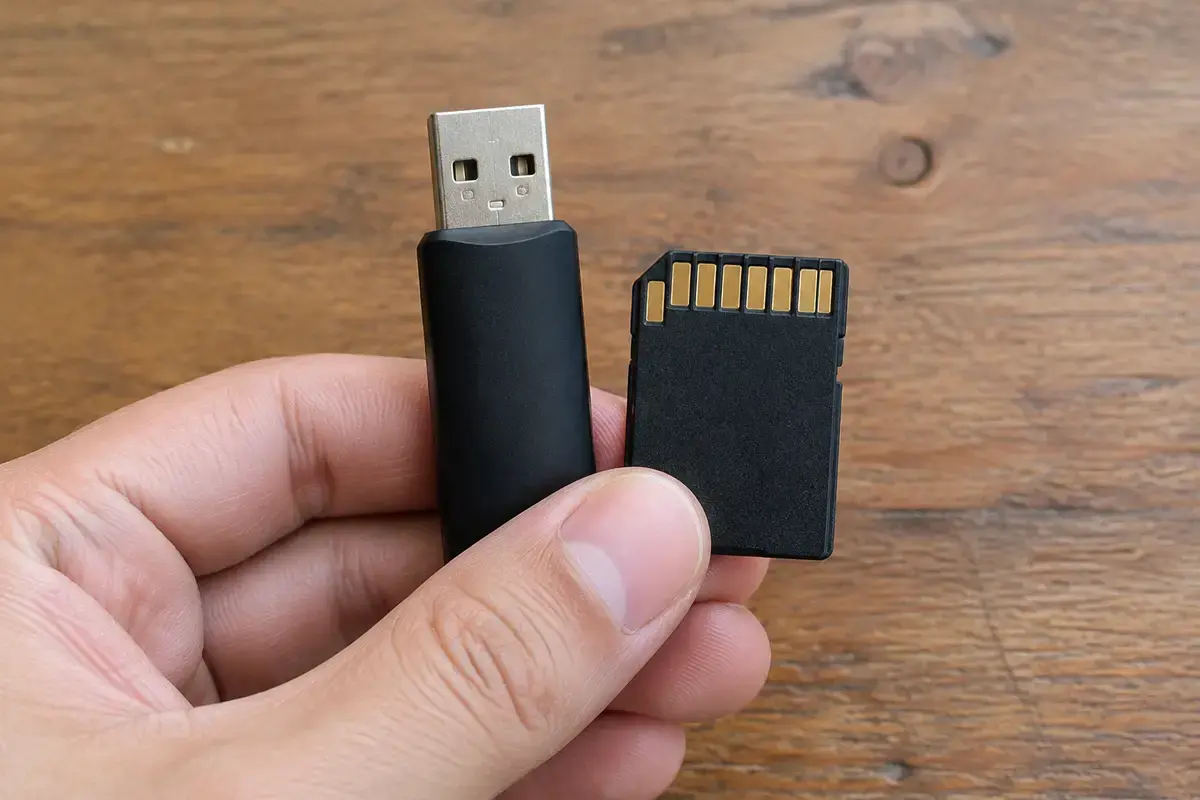
Что значит «не форматируется»: сначала нужно понять, зачем вы форматируете
Люди форматируют носитель по двум разным причинам, и от причины зависит, что делать с ошибкой. Первая причина: Windows сама требует отформатировать диск, потому что не может прочитать его. Тогда форматирование не лекарство, а удаление всего, что там было. Вторая: вы хотите очистить носитель и использовать заново, а система отказывается. Во втором случае данных не жалко, и можно идти сложными путями.
Первый вопрос, который нужно себе задать: нужны ли мне файлы на этом диске. Если нужны, любые способы форматирования (даже «быстрые» и «принудительные») недопустимы до тех пор, пока не скопировано то, что читается. Если не нужны, переходите к шагам ниже. Это правило важнее любой инструкции из интернета.
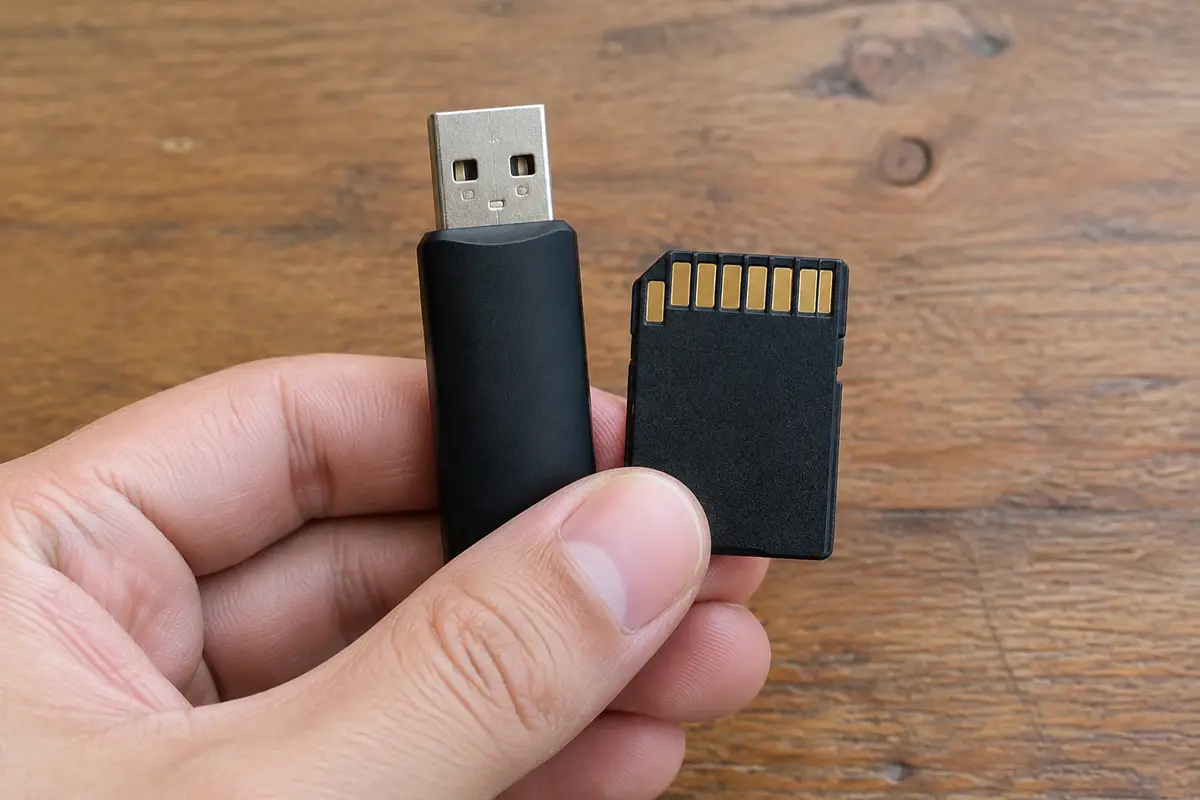
Сообщение об ошибке подсказывает причину. «Диск защищён от записи» — это блокировка, она разобрана на соседней странице. «Нет диска в дисководе» или «нет носителя» означает, что система не видит память, например в пустом кардридере. «Windows не удаётся завершить форматирование» — самое общее сообщение: за ним может стоять и повреждённая разметка, и износ, и занятость диска. «Том используется другим процессом» говорит о том, что какая-то программа держит диск.
Что говорит система и что это значит
Таблица связывает типичные сообщения с причиной и безопасным ответом.
Прокрутите таблицу вправо, чтобы увидеть оба столбца.
| Что вы видите | Что за этим обычно стоит |
|---|---|
| «Windows не удаётся завершить форматирование» | Повреждена разметка, диск занят процессом или память читается с ошибками |
| «Диск защищён от записи» | Ползунок, атрибут, политика или износ; форматирование невозможно, пока запрет не снят |
| «Нет диска в дисководе» или «Нет носителя» | Контроллер не видит память: пустой кардридер, плохой контакт, сбой контроллера флешки |
| «Том используется другим процессом» | Антивирус, индексация или программа держит диск; закрытие процессов обычно помогает |
| Форматирование доходит почти до конца и стоит | Сбои чтения: плохие блоки на HDD или износ ячеек флешки, SD |
| Нет варианта FAT32 для большой флешки | Встроенное форматирование Windows не предлагает FAT32 для томов больше 32 ГБ |
| Нельзя форматировать диск C | Это системный диск: форматируется только при установке Windows, а не из работающей системы |
Три первых строки не говорят о серьёзной поломке. Остановка почти в конце — повод остановиться и скопировать данные: дальше идёт износ.
Что попробовать самому, если файлы не нужны
Этот список только для носителя, на котором нет ничего ценного. Если файлы есть, смотрите раздел «Если файлы нужны».
01
Закройте программы и перезагрузитесь
Если форматированию мешает «том используется другим процессом», перезагрузите компьютер и повторите без запуска других программ. Антивирус и индексация поиска иногда держат внешний диск.
02
Форматируйте через «Управление дисками»
Win и X, пункт «Управление дисками». Щёлкните раздел диска правой кнопкой и выберите «Удалить том», затем на неразмеченной области «Создать простой том». Это проходит там, где проводник пишет «не удаётся завершить форматирование».
03
Задайте нужную файловую систему
NTFS подходит для работы только с Windows, exFAT — для обмена с Windows и Mac и для больших флешек и карт, FAT32 — для старой техники и телевизоров, причём для томов больше 32 ГБ встроенный диалог Windows её не предлагает.
04
Попробуйте консольную команду
В командной строке от имени администратора введите format и букву диска с двоеточием, затем /FS:exFAT или /FS:NTFS и /Q для быстрого форматирования. Команда выдаёт более внятные ошибки, чем окно.
05
Только в крайнем случае: diskpart и clean
Команда clean стирает таблицу разделов выбранного диска. Номер диска сверяйте по размеру в list disk, потому что ошибка в номере стоит чужого диска. Если вы не уверены, не используйте этот шаг.
06
Проверьте другой порт и компьютер
Если и после этого носитель не форматируется, попробуйте другой компьютер, лучше напрямую в задний порт. Если и там отказ, причина в самом носителе.
Если на каком-то шаге появилась мысль «попробую то, что нашёл в интернете», остановитесь: чаще всего эти способы не лечат носитель, а лишь стирают ещё читавшиеся данные.
«Нет диска в дисководе»: картридер, флешка без памяти и SD
Сообщение «Вставьте диск в устройство» или «Нет носителя» при попытке форматировать флешку или карту означает, что система видит устройство-посредника (кардридер, контроллер флешки), но память под ним не отвечает. В пустом кардридере это нормально: карты в нём просто нет. Если же карта вставлена, а картина та же, виноват контакт карты или сам картридер.
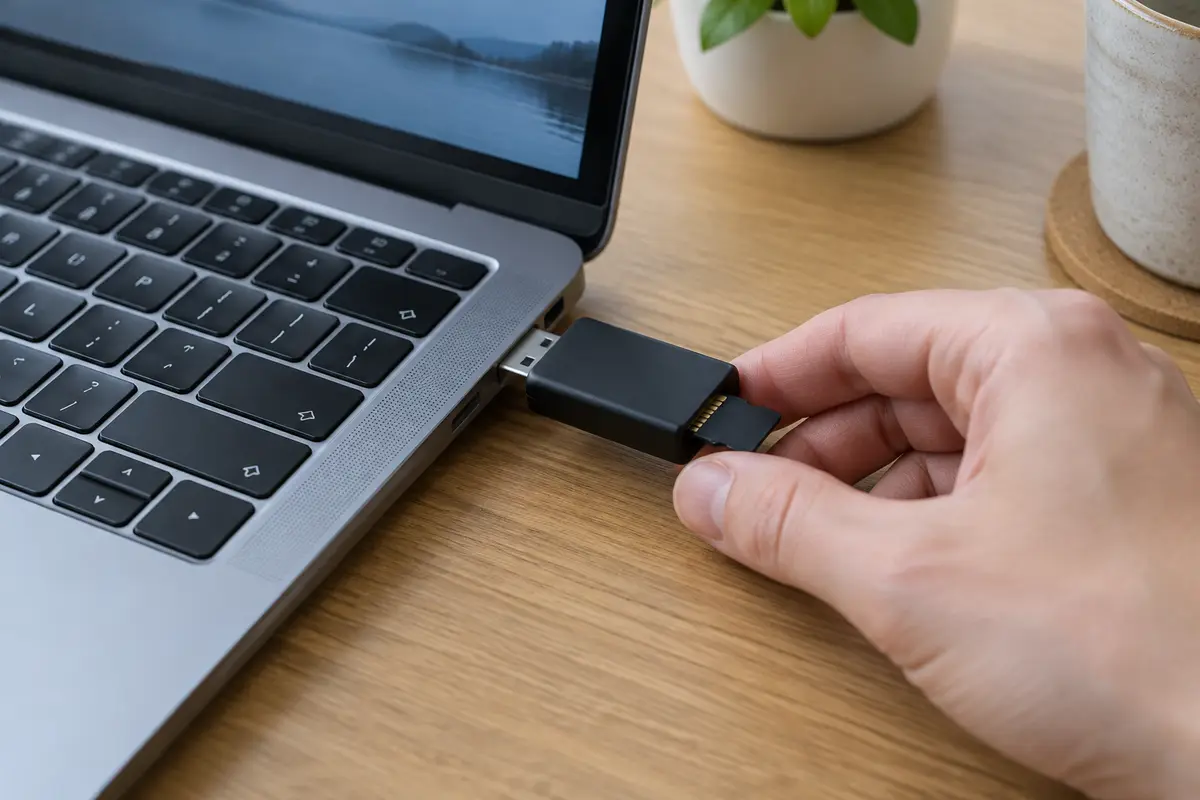
У флешки то же сообщение хуже: чаще всего контроллер жив, а чипы памяти не читаются, и в «Управлении дисками» такая флешка показывает размер 0 или «Нет носителя». Форматирование тут невозможно, потому что форматировать нечего. Это признак физической поломки: износ, перегрев, механическое повреждение платы.
Для карт памяти попробуйте другой кардридер и телефон или камеру, в которых карта работала. Если карта форматируется в камере, но не в компьютере, причина в кардридере. Если не форматируется нигде, она потеряла надёжность, и для важных данных нужен специалист.
Большая флешка и файловая система: FAT32, exFAT, NTFS
Иногда «не форматируется» на самом деле значит «не хочет форматироваться в нужную мне систему». Встроенный диалог форматирования Windows не предлагает FAT32 для томов свыше 32 ГБ, хотя сама система такие тома читает. Многим нужен именно FAT32: старый телевизор, магнитола, фоторамка не понимают ничего другого. Здесь выход — сторонняя программа форматирования: встроенные средства Windows, включая команду format, FAT32 на таком томе не создают.
Для файлов крупнее 4 ГБ FAT32 не подходит: в ней максимальный размер одного файла — 4 ГБ минус один байт. Поэтому видеоролики и образы не записываются, хотя место есть. Тогда выбирают exFAT, если устройство его поддерживает, или NTFS для работы с компьютерами.
Если вы покупали «флешку на 256 ГБ» и она отказывается форматироваться или форматируется, но потом теряет файлы, проверьте реальный объём: подделки с заниженной памятью — частая находка, и ошибки форматирования у них не редкость. Для проверки подходят утилиты вроде H2testw или F3, но запускать их можно только на пустой флешке.
Жёсткий диск: сбойные сектора, полное форматирование и износ
У жёсткого диска ошибка форматирования чаще всего связана с механикой или плохими блоками. Быстрое форматирование только перезаписывает служебные таблицы, и на диске с плохими секторами оно может «пройти», но проблема остаётся. Полное форматирование проверяет всю поверхность, и именно на нём диск с дефектами останавливается почти в конце или выдаёт ошибки.
Если при форматировании диск щёлкает, стучит или зависает, остановитесь: ему нельзя давать нагрузку. Подробнее об этом написано в разборе про щёлкающий жёсткий диск. Если диск работает тихо, но форматирование не заканчивается и в системе «Ошибка в данных (CRC)», в игру вступает износ поверхности, и это отдельный разбор про сбойные сектора.
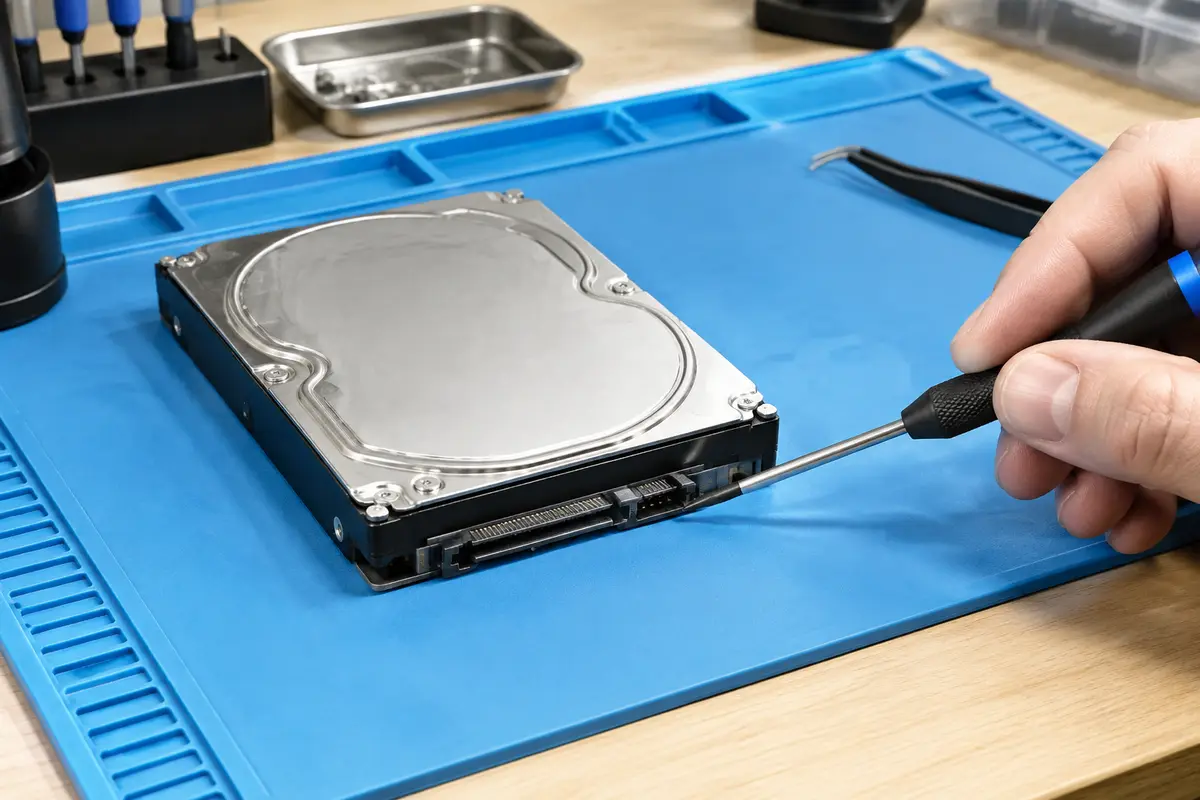
Проверить состояние диска без записи можно в PowerShell: Get-PhysicalDisk | Select FriendlyName, HealthStatus даёт общую оценку, а Get-PhysicalDisk | Get-StorageReliabilityCounter показывает счётчики ошибок у тех дисков, которые их отдают. Статус, отличный от Healthy, означает, что диску пора на пенсию, а файлы копировать.
Для внутреннего диска ноутбука или компьютера, который вы хотите «обнулить» перед продажей или передачей, форматирование не гарантирует, что файлы нельзя восстановить: быстрое стирание оставляет данные на поверхности. Если нужна именно очистка, говорите об этом мастеру отдельно.
Внешний диск: питание, переходник и «Отказано в доступе»
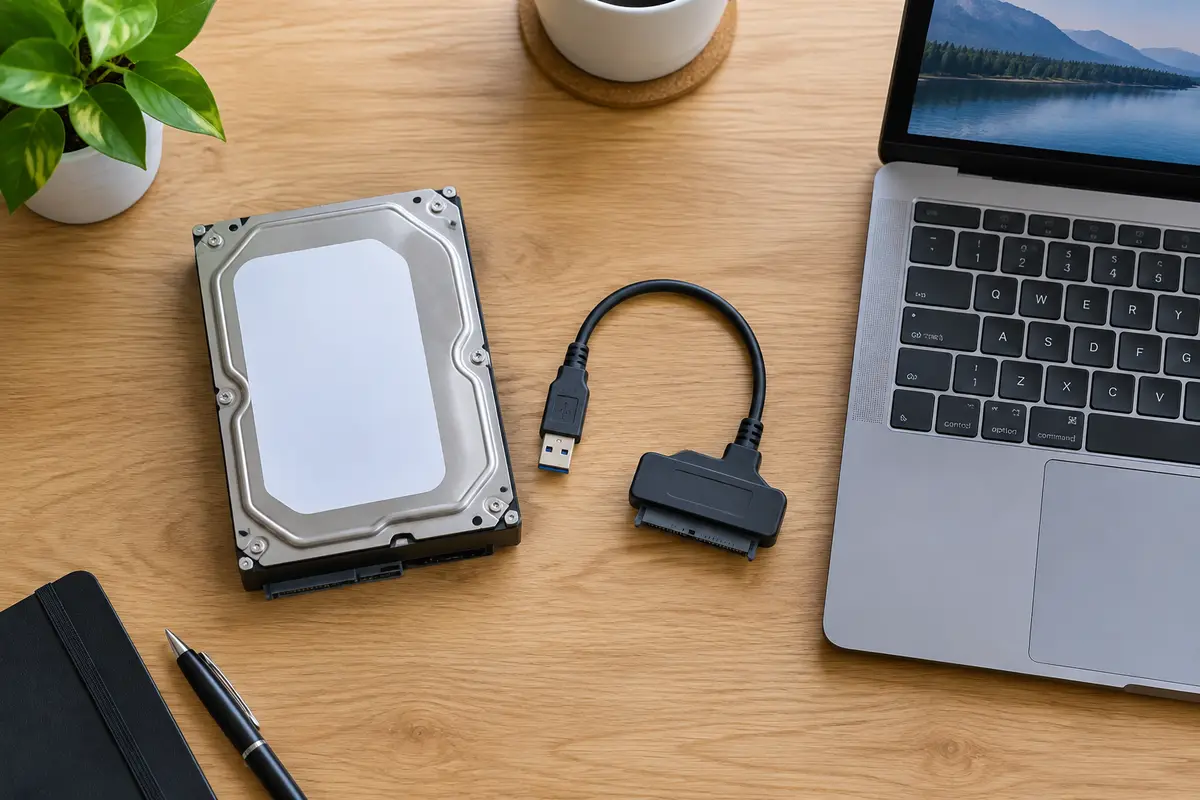
Внешний жёсткий диск состоит из самого диска и переходника USB-SATA внутри корпуса. Если форматирование падает с ошибкой, виноват может быть переходник, а не диск. Признак: диск определяется в одном порту и нет в другом, на другом кабеле форматируется нормально. Такому диску помогает смена кабеля и порта, а ещё питание: USB-накопителям с механикой нужен ток, и слабый порт или хаб их не тянет.
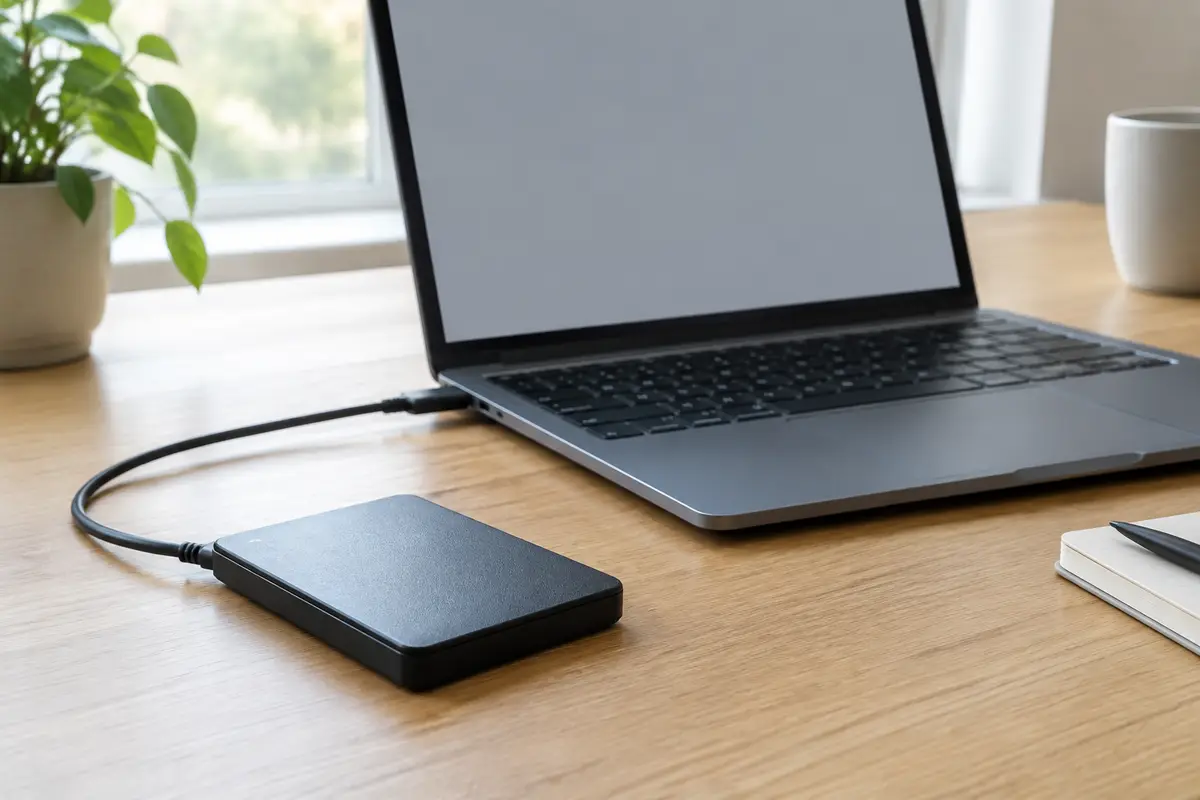
Сообщение «Отказано в доступе» при форматировании чаще связано с правами или запретом политики на этом компьютере, а не с диском. Откройте «Управление дисками» от имени администратора. Если и оно не помогло, проверьте политику запрета записи на съёмные носители, о которой сказано на странице про диск, защищённый от записи.
Если диск из корпуса вынимали и ставили в другой, он мог остаться в состоянии «шифрования» или с аппаратным кодированием: часть корпусов шифруют данные, и без исходного корпуса диск выглядит нераспознанным. Это та ситуация, когда форматирование предлагать нельзя: ключи шифрования хранятся в старом корпусе.
Если файлы нужны: что делать вместо форматирования
Самый частый сценарий: Windows предлагает отформатировать диск, а на нём семейный архив, документы, рабочие проекты. Тут ответ один: не форматировать. Закройте окно с предложением, отключите диск и подумайте. Всё, что нужно, пока лежит на поверхности, и каждое новое действие уменьшает шанс вернуть файлы.
Сначала проверьте, читается ли диск на другом компьютере и через другой переходник. Если он открывается, скопируйте файлы и затем форматируйте. Если не открывается, снимать данные нужно с копии образа, и это работа мастера. Если же форматирование уже выполнено, помогает восстановление после форматирования: оно работает, пока на диск ничего не записали, поэтому после форматирования ничего не копируйте на тот же носитель.
Различайте «быстрое» и «полное» форматирование. После быстрого файлы чаще всего удаётся собрать, после полного на современных системах (Windows Vista и новее) полное форматирование перезаписывает весь том нулями, и вернуть данные уже нельзя. Поэтому, если файлы могут понадобиться, не форматируйте вовсе, а «полное» форматирование выбирайте только когда данные точно не нужны.
Когда нужен мастер: ситуация, причина, работа
Что происходит → что за этим → какая работа и цена.
- Диск не форматируется, файлы не нужны, нужен только рабочий накопитель → блокировка, разметка, процесс → помощь с Windows и программами, 1 300 ₽ за работу.
- Флешка или карта не форматируются, файлы нужны → износ или логический сбой → восстановление данных с флешки или карты памяти, 2 000 ₽.
- HDD зависает на форматировании, щёлкает → плохие блоки, износ → восстановление данных с HDD, 2 500 ₽; при тяжёлом повреждении — аппаратное восстановление, 4 500 ₽.
- Диск отформатирован по ошибке, файлы нужны → стёрты таблицы → восстановление после форматирования, 2 500 ₽.
- Диск изношен и больше не надёжен → риск потерять данные снова → замена SSD или HDD, 1 000 ₽ за работу, диск отдельно.
- Носитель «Нет носителя», размер 0 → сбой контроллера или памяти → ремонтировать нечего: если данные нужны, диагностика бесплатна, затем восстановление по цене из этого списка.
Выезд мастера и диагностика накопителя бесплатны даже при отказе. Цена работы названа заранее, накопитель или картридер при необходимости оплачиваются отдельно.
Как проходит выезд в Санкт-Петербурге
Мастер приезжает по Санкт-Петербургу, подключает диск через свой переходник и первым делом спрашивает, нужны ли файлы. Если нет, он форматирует носитель способом, который прошёл на заведомо рабочем оборудовании, и проверяет запись всего объёма. Если файлы нужны, снимает образ и работает с копией.
Результат диагностики вы услышите в одном из трёх видов: проблема в настройках компьютера и решается на месте, проблема в самом носителе и он годится только на замену, или файлы удаётся снять и перенести. Решение о цене принимается после того, как мастер назвал узел, а не заранее по описанию.
Если вам нужно очистить диск перед продажей, скажите об этом сразу: форматирование и безопасное стирание — разные работы. Мастер предложит подходящую и объяснит разницу.
Мини-памятка: чего не делать
Не форматируйте диск, пока не скопированы нужные файлы, даже если Windows просит. Не используйте «полное» форматирование на носителе, где ещё могут быть данные. Не запускайте clean в diskpart, не сверив размер диска. Не продолжайте форматирование, если диск щёлкает или греется. Не скачивайте «чудо-форматировщики»: они ничего не лечат.
Сколько это стоит
Цены те же, что на основном сайте: выезд в Петербурге ничего к ним не добавляет. Это стоимость работы — деталь, если она нужна, называем отдельно и до заказа.
| Диагностика накопителяСрок: до 30 минут | до 30 минут | бесплатно |
| Помощь с Windows и программамиСрок: 1–2 часа | 1–2 часа | 1 300 ₽ |
| Восстановление данных с флешки или карты памятиСрок: 1–2 часа | 1–2 часа | 2 000 ₽ |
| Восстановление данных с HDDСрок: 1–2 часа | 1–2 часа | 2 500 ₽ |
| Восстановление после форматированияСрок: от 1 дня | от 1 дня | 2 500 ₽ |
| Замена SSD или HDDСрок: 1–2 часа | 1–2 часа | 1 000 ₽ |
Заявка через сайт
Оставьте телефон — перезвоним и уточним, что случилось
Заявка уходит на линию, которая работает в Санкт-Петербурге. Мастер называет время выезда сразу в разговоре.
Частые вопросы
Почему жёсткий диск не форматируется?
Что значит «Windows не удаётся завершить форматирование»?
Флешка не форматируется и пишет «нет диска в дисководе». Что делать?
Почему не форматируется карта microSD?
Можно ли отформатировать диск и сохранить файлы?
Как отформатировать флешку больше 32 ГБ в FAT32?
Сколько стоит помощь с форматированием в Санкт-Петербурге?
Что смотрят рядом
Соседние страницы этого же города — если ваш случай ближе к ним, начните оттуда.
Диск RAW
Windows просит отформатировать диск, файловая система — RAW.
ОткрытьПосле форматирования
Оценка возможности восстановления с учётом носителя и записей после форматирования.
ОткрытьРемонт флешки
Разъём, контроллер и память проверяют отдельно; возможность чтения данных оценивают после осмотра.
ОткрытьДиск защищён от записи
Флешка, SD-карта или SSD читаются, но не форматируются и не принимают файлы
ОткрытьНестабильные секторы
Программа проверки показала предупреждение — что с этим делать.
ОткрытьВнешний диск отключается
Различить сон USB и обрыв при чтении
ОткрытьЗАЯВКА ЧЕРЕЗ САЙТ
Вызвать мастера в Санкт-Петербурге
Опишите, что происходит с техникой. Мы перезвоним, уточним детали и назовём время, когда мастер сможет приехать. Выезд и диагностика бесплатны в любом случае.