Clock Watchdog Timeout: ядро процессора замолчало, и Windows остановилась
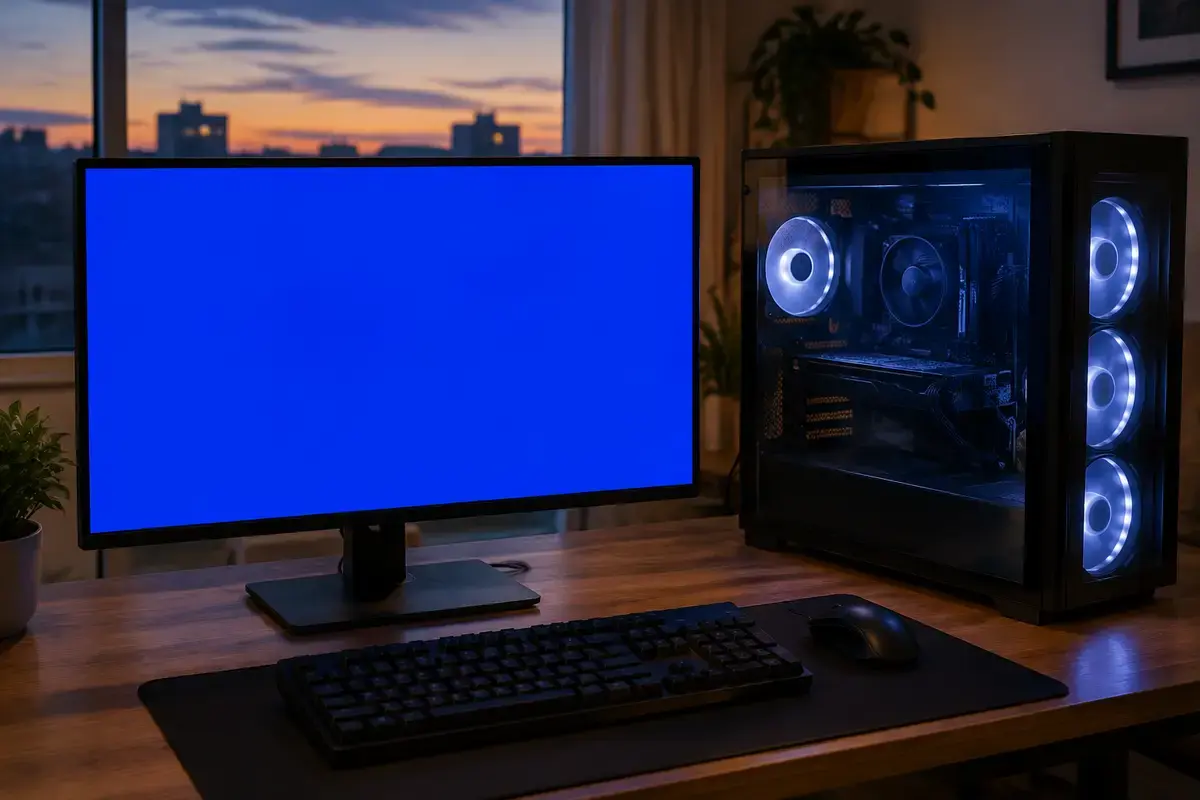
Что значит «clock watchdog timeout» и что именно завис
Операционная система периодически посылает каждому логическому ядру сигнал таймера, и ядро должно его обработать. В документации Microsoft сказано, что код 0x101 CLOCK_WATCHDOG_TIMEOUT означает: ожидаемое прерывание от таймера на вторичном процессоре многопроцессорной системы не пришло за отведённый интервал. Причина названа прямо: процессор не обрабатывает прерывания, обычно потому, что он не отвечает или попал в взаимную блокировку.
Слово «вторичный» не про то, что сломалось «второе» устройство. Современный процессор с несколькими ядрами для Windows — многопроцессорная система, и «вторичными» считаются все ядра, кроме главного. Среди параметров стоп-кода есть номер зависшего ядра: это ценная подсказка, потому что разгон и занижение напряжения обычно ломают одно слабое ядро, а не все сразу.
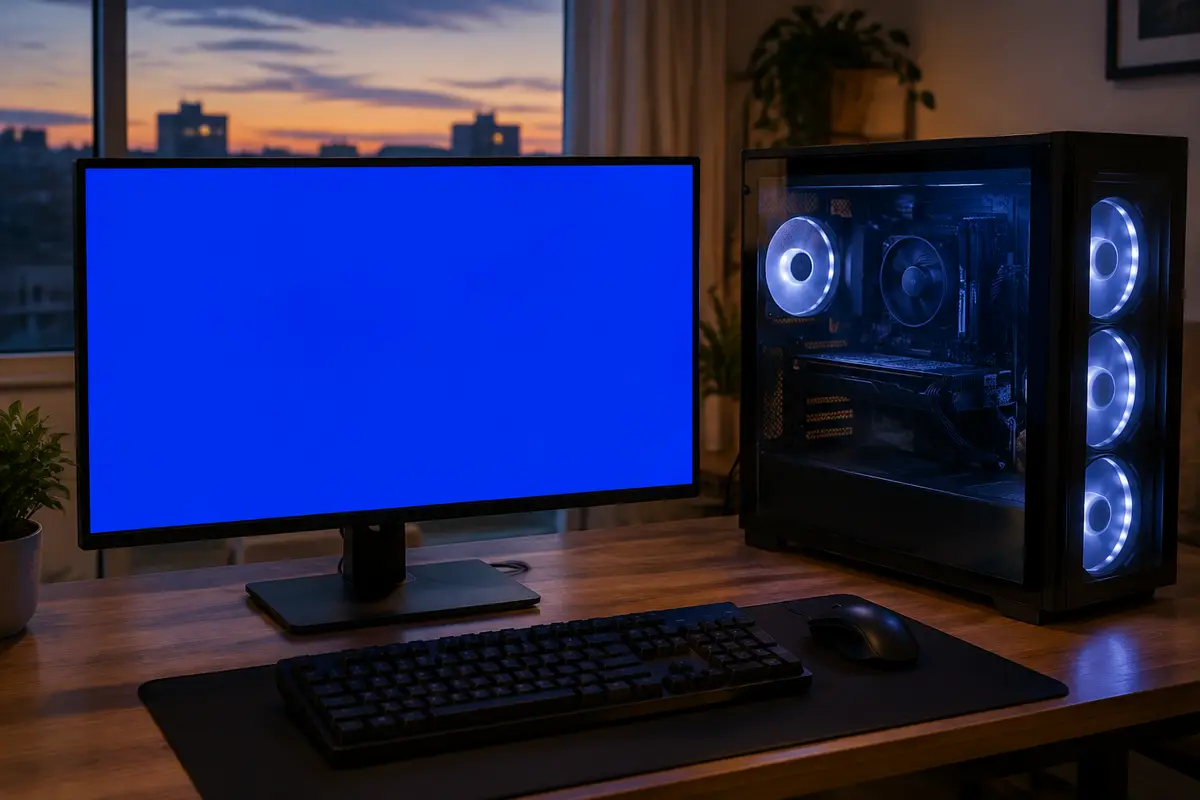
В поиске ошибку описывают по-разному: «clock watchdog timeout windows 10 что это», «clock watchdog timeout windows 11», «код остановки clock watchdog timeout», «синий экран смерти clock watchdog timeout». Все они про один код. В Windows 11 экран отличается оформлением: смайл и QR-код, а название и код остаются прежними.
Когда приходит синий экран и что это подсказывает
Обстоятельства сбоя часто говорят больше, чем сам код.
Прокрутите таблицу вправо, чтобы увидеть оба столбца.
| Когда падает | Что чаще всего за этим стоит |
|---|---|
| Сразу после включения или на загрузке Windows | Настройки памяти или разгон в BIOS, нехватка питания процессора, неисправный слот или контакт сокета |
| На простое, в браузере, при просмотре видео | Занижение напряжения или оптимизация кривой ядер: в нагрузке всё стабильно, а на простое ядро теряет питание |
| Под нагрузкой: игры, архиватор, рендер | Перегрев, пыль в кулере, высохшая термопаста, слабое питание процессора |
| После обновления BIOS или Windows | Сбросившиеся настройки или конфликт новой версии с разгоном; помогает возврат к заводским значениям |
| После сборки или замены процессора | Старая версия BIOS для нового процессора, неплотно сидящий процессор или кулер, не тот режим питания |
| Вместе с WHEA или Machine Check | Железо само сообщило об ошибке процессора или кэша: путь проверки другой |
Если у вас ноутбук, пропустите строки про разгон: в большинстве ноутбуков пользовательского разгона нет, и на первое место выходят перегрев, питание и версия BIOS.
Разгон, Curve Optimizer и «тонкая настройка» — главный подозреваемый
Частая история с этим кодом такая: человек включил разгон процессора или снизил напряжение для экономии тепла. Под нагрузкой всё работает, а на простое ядро получает слишком мало питания и не успевает ответить на сигнал таймера. Для процессоров AMD это обычно параметры оптимизации кривой напряжения у ядер (в BIOS и в утилитах от производителя платы), для Intel — смещение напряжения и ограничение мощности в BIOS.
Разгон оперативной памяти по профилю XMP или EXPO тоже относится сюда: контроллер памяти находится внутри процессора, и нестабильная память роняет именно процессор. Если синие экраны начались сразу после включения профиля памяти, отключите его на сутки.
Проверка простая. Зайдите в BIOS (чаще всего клавиша Del для настольных плат или F2 для ноутбуков и отдельных плат), найдите пункт загрузки заводских настроек — он обычно называется Load Optimized Defaults — сохраните и перезагрузитесь. Если синий экран пропал на сутки, значит, нестабильными были пользовательские настройки. Возвращайте их по одной, а не все вместе.
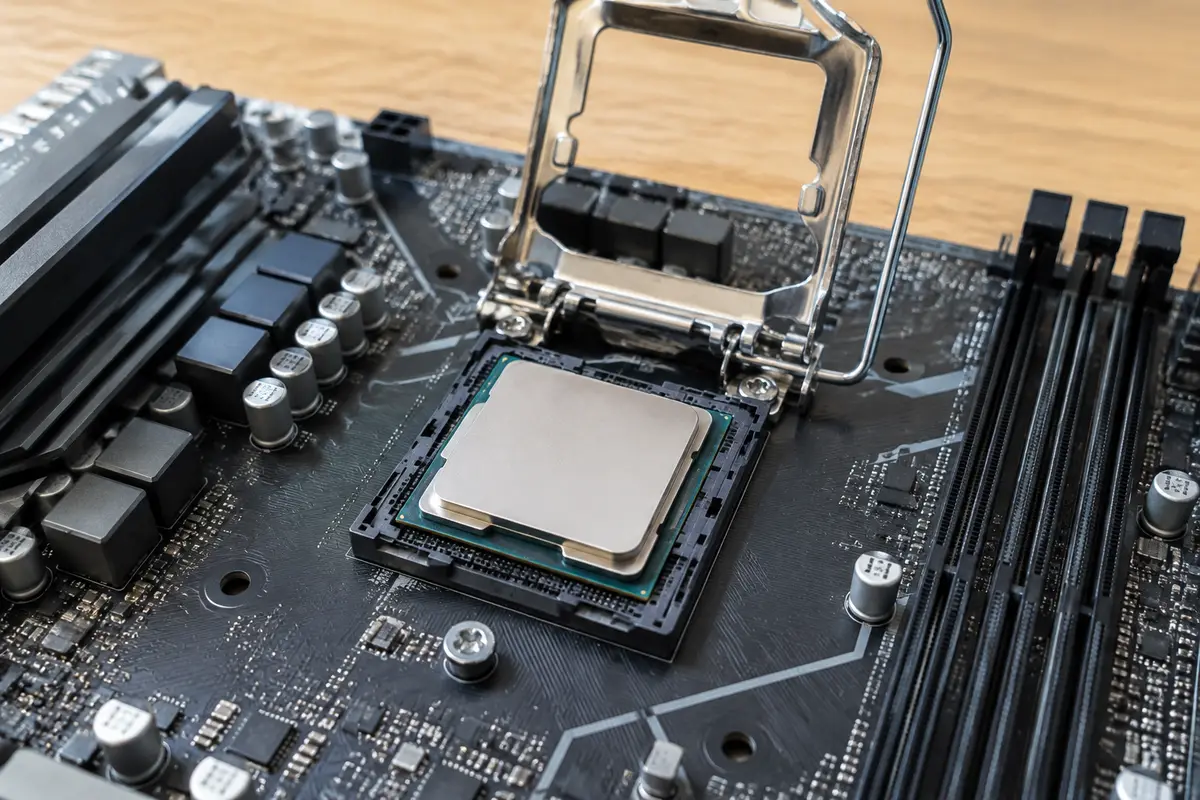
Отдельный случай: в 2024 году Intel подтвердила, что у части процессоров 13 и 14 поколений под нагрузкой может возникать нестабильность, и выпустила исправления микрокода через обновления BIOS материнских плат. Если у вас такой процессор и ошибки идут на заводских настройках, дело может быть в версии BIOS. Обновлять BIOS самому не стоит: сбой питания в момент записи превращает плату в «кирпич». Это работа мастера.
Что проверить самому по порядку
Безопасные шаги без вскрытия ноутбука и без вмешательства в плату.
01
Вспомните, что менялось
Разгон, профиль памяти, новая прошивка BIOS, программа управления вентиляторами, новая планка памяти, обновление Windows. Ошибка 0x101 нередко появляется вслед за чем-то из этого списка.
02
Сбросьте настройки BIOS
Войдите в BIOS, выберите загрузку заводских значений, сохраните выход. Заодно отключите профиль памяти XMP или EXPO, если он включён. Это не стирает данные и не затрагивает Windows.
03
Откройте журнал и найдите событие 1001
Win+X → «Просмотр событий» → «Журналы Windows» → «Система» → событие 1001 с источником BugCheck. Там записан код 0x00000101 и четыре параметра, последний из которых — номер зависшего ядра. Запишите его для мастера.
04
Посмотрите температуру
Загляните в BIOS на вкладку мониторинга: на простое температура процессора обычно заметно ниже 60 градусов. Если на простое уже 70 и выше, а вентилятор шумит, дело в охлаждении. Вентилятор процессора должен вращаться: если он стоит, выключите компьютер.
05
Проверьте питание процессора
В настольном компьютере выключите блок питания, вытащите вилку и убедитесь, что 4- или 8-контактный кабель процессора возле самого сокета вставлен до щелчка. Не трогайте сам процессор и не снимайте кулер без опыта.
06
Установите обновления драйверов чипсета
Драйвер чипсета и управления питанием берут с сайта производителя платы или ноутбука. Устаревший драйвер питания иногда конфликтует с режимами простоя процессора.
07
Проверьте память и системные файлы
Введите mdsched.exe и выберите проверку при перезагрузке. Затем в командной строке от администратора выполните sfc /scannow. Оба средства штатные и ничего не удаляют.
Если после сброса BIOS синий экран исчез, но вернулся через неделю, это не победа: нужно искать, что нестабильно, — температуру, питание или процессор.
Охлаждение, пыль и термопаста
Перегретый процессор не всегда падает с кодом перегрева. Он сначала снижает частоту, а при совсем плохом охлаждении, на пике нагрузки, одно ядро может не уложиться в таймер. Поэтому Clock Watchdog Timeout в играх и при сборке больших проектов иногда оказывается признаком забитого кулера.
Проверьте, что вентилятор процессора вращается и что воздух проходит сквозь радиатор. У башенных кулеров рёбра забиваются войлоком пыли с задней стороны, и снаружи этого не видно. У ноутбука пыль сидит в тонких рёбрах за вентилятором, и добраться к ней можно только со снятой нижней крышкой.
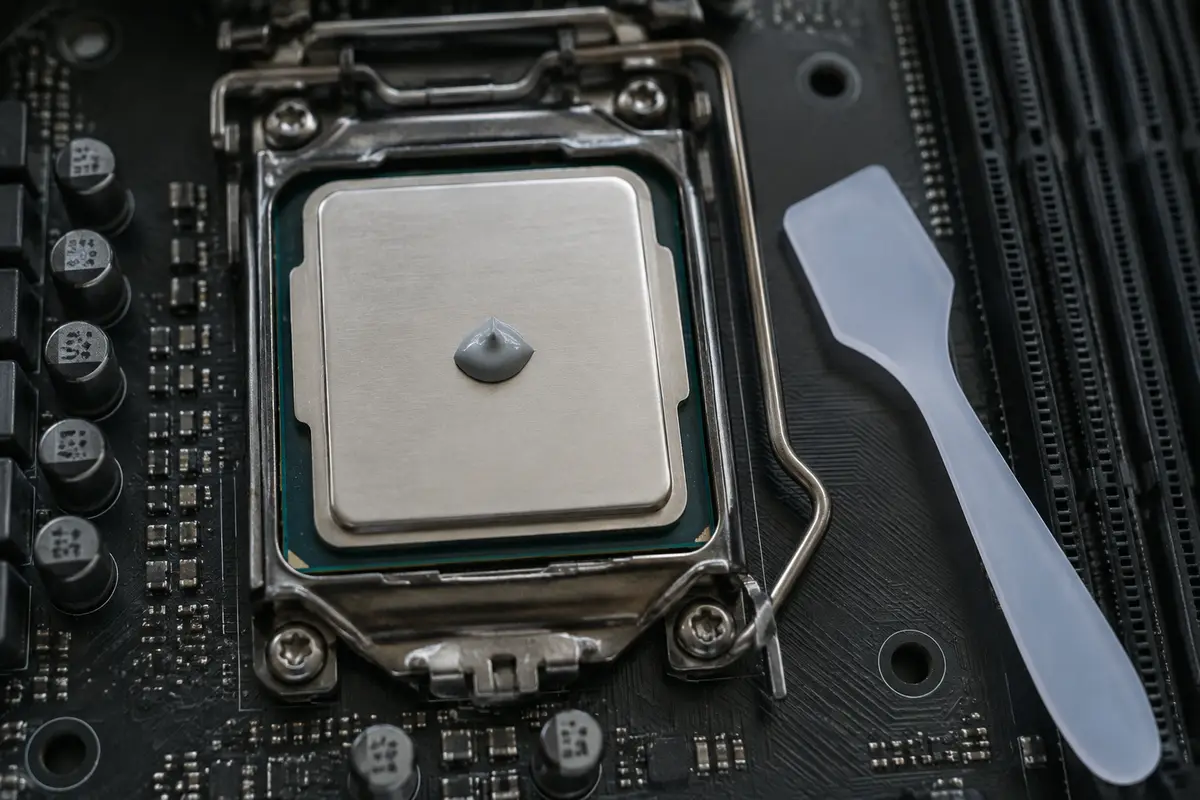
Термопаста между процессором и кулером за несколько лет высыхает. Если компьютер не чистили три-четыре года, вероятнее всего, паста уже не передаёт тепло как нужно. Замена пасты и очистка кулера занимает час, а результат виден сразу по температуре на простое. Вскрывать ноутбук и снимать кулер самостоятельно не стоит: можно повредить крепления и шлейфы.
Питание процессора и батарейка BIOS
Процессор получает питание через дополнительный разъём у сокета и через цепи преобразователя на плате. Если блок питания слабый или кабель вставлен неплотно, процессор получает просадки, и ядро на пике нагрузки замолкает. Блок питания проверяют под нагрузкой, а не просто мультиметром: на холостом ходу такой блок может выдавать нормальные цифры.
Батарейка BIOS (круглая CR2032 на плате) отвечает за хранение настроек. Севшая батарейка приводит к сбросу настроек, времени и режимов, и компьютер при запуске иногда стартует с «забытыми» параметрами памяти. Это не главная причина 0x101, но если при каждом выключении сбивается время, батарейку стоит заменить. Для настольной платы это простая замена, для ноутбука нет: батарейка там подключена через разъём под крышкой.
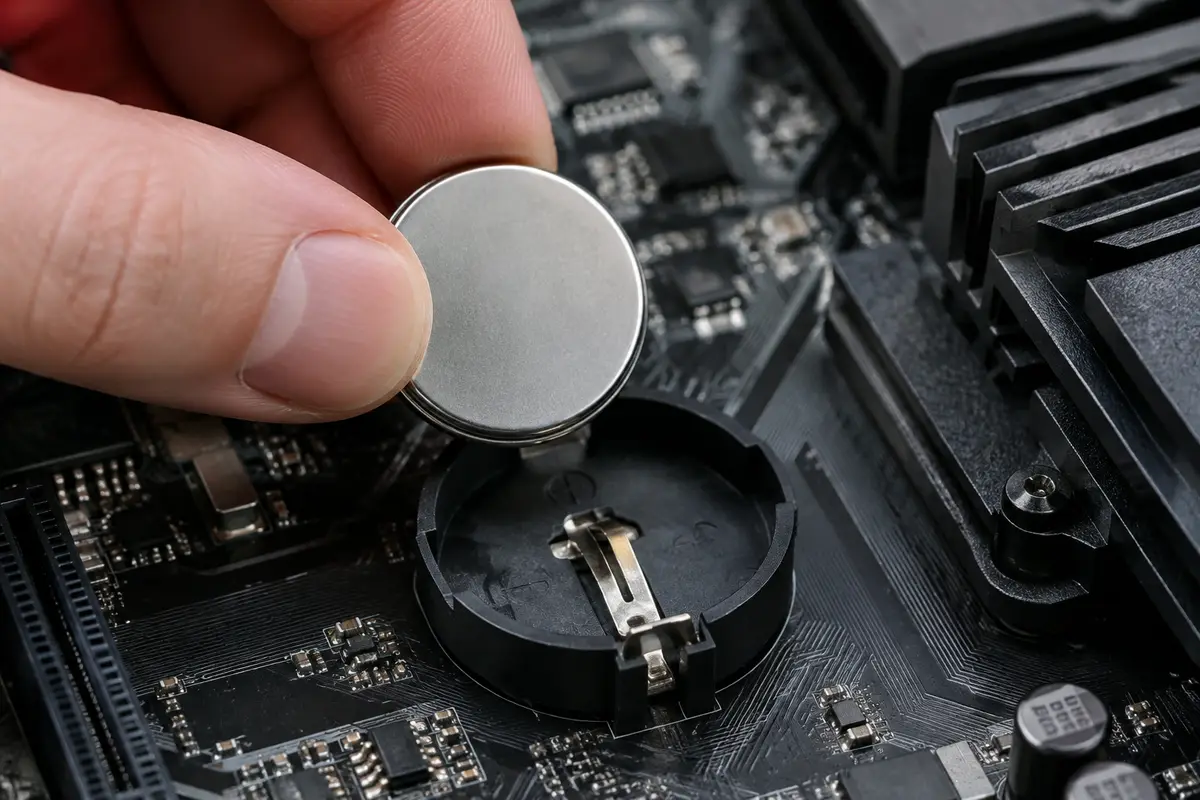
Если вы заметили, что компьютер после обесточивания ведёт себя нестабильно, а после сброса настроек работает ровно, подозревайте и питание, и батарейку одновременно.
Полезная проверка для настольного компьютера без инструментов: подключите его напрямую в розетку, минуя удлинитель с множеством устройств, и отключите лишние USB-устройства. Дешёвый удлинитель с перегруженной сетью иногда даёт скачки, на которые блок питания реагирует просадкой.
Если дело в самом процессоре или плате
Когда сброс настроек, чистка и проверка питания не помогли, остаются процессор и материнская плата. Слабое ядро процессора, которому не хватает напряжения даже на заводских настройках, встречается редко, но встречается: тогда синие экраны идут на любой версии Windows, на любом драйвере, и часто с номером одного и того же ядра в параметре. Погнутые контакты сокета (у платформ с контактами на плате) или плохой контакт после переустановки процессора дают те же симптомы.
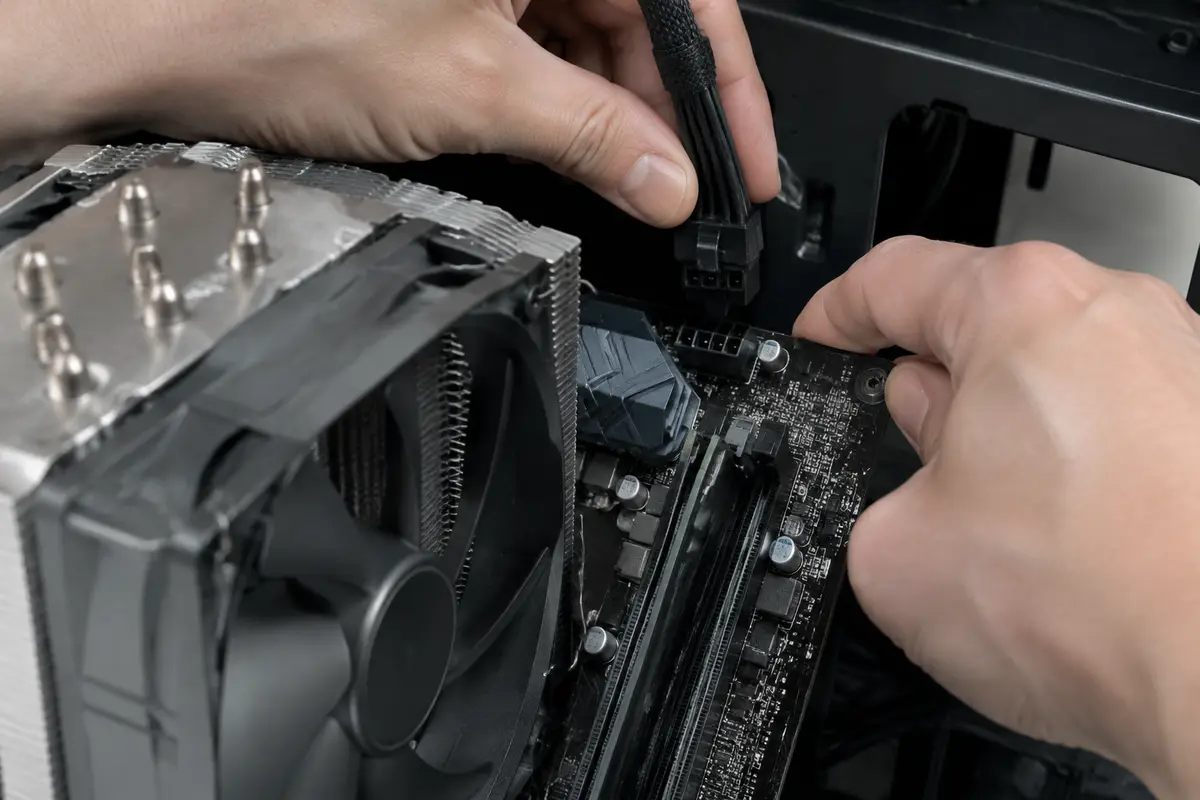
Это работа для диагностики на выезде: мастер смотрит питание процессора под нагрузкой, осматривает сокет и проверяет посадку кулера. По итогам обычно называют одну деталь: процессор, плату или блок питания. Замена процессора в компьютере стоит 1 500 ₽ за работу, процессор отдельно. Восстановление контактов сокета — 4 500 ₽ за работу.
Если вы подозреваете сам процессор, не меняйте его «на пробу»: новый процессор в старом сокете даёт ту же ошибку, если виновата плата. Сначала диагностика, затем решение.
Что видно, что сломалось и что делает мастер
Строки идут от простых случаев к сложным.
- Синий экран после включения разгона, профиля памяти или обновления BIOS → нестабильные пользовательские настройки → настройка BIOS, 1 200 ₽ за работу.
- Процессор горячий на простое, вентилятор шумит или стоит → пыль, высохшая паста или слабый кулер → установка кулера с термопастой, 1 500 ₽ за работу, кулер отдельно.
- Компьютер падает под нагрузкой и иногда перезагружается сам → блок питания не держит процессор → замена блока питания, 1 200 ₽ за работу, блок отдельно.
- Ошибка идёт на заводских настройках, с одним и тем же номером ядра → дефект процессора → замена процессора в компьютере, 1 500 ₽ за работу, процессор отдельно.
- Контакты сокета погнуты или плата после замены процессора не стартует → повреждён сокет → восстановление сокета, 4 500 ₽ за работу.
- Все детали проверены, а сбой остаётся → дефект цепей питания процессора на плате → ремонт материнской платы, 4 000 ₽ за работу.
Диагностика процессора и материнской платы выезжающим мастером бесплатна, даже если вы потом откажетесь от ремонта. Цена в таблице — за работу, а деталь вы покупаете отдельно и только после согласования.
Как проходит выезд
Мастер приезжает по Санкт-Петербургу и сначала записывает ваш рассказ: когда падает, после чего началось, что менялось. Затем читает журнал и номер ядра из события, сбрасывает BIOS к заводским значениям и просит понаблюдать за компьютером сутки-двое. Если ошибка не уходит, он переходит к температурам и питанию.
Проверка нагрузкой — главный инструмент: мастер запускает тест процессора и смотрит напряжение и температуру. Если картина указывает на кулер, он чистит и меняет пасту. Если на питание, проверяет блок под нагрузкой. Если на процессор или сокет, называет цену заранее. Для сложных случаев с платой работа ведётся по отдельному прайсу ремонта материнской платы.
Если Windows нужно переустановить, мастер заранее сохранит нужные файлы. Но переустановка помогает только если причина в программах: к 0x101 это относится редко, так что сначала проверяют железо и настройки.
Если вы пользуетесь разгоном осознанно, скажите об этом сразу: мастер не будет «чинить» то, что вы настроили специально, а покажет, какое значение напряжения или частоты выводит ядро из строя, и подберёт стабильный вариант. Для рабочего компьютера, где важны документы и почта, обычно разумнее оставить заводские режимы: выигрыш от разгона на бытовых задачах меньше, чем риск потерять час работы из-за внезапной остановки.
Мини-памятка: чего не делать
Не разгоняйте процессор и не занижайте напряжение «для эксперимента» на компьютере с рабочими файлами. Не обновляйте BIOS при нестабильном питании или заряде ноутбука ниже половины. Не меняйте процессор на пробу и не снимайте кулер без термопасты под рукой. Если на диске есть нужные файлы, не форматируйте его и не переустанавливайте Windows, пока копия не снята.
Сколько это стоит
Цены те же, что на основном сайте: выезд в Петербурге ничего к ним не добавляет. Это стоимость работы — деталь, если она нужна, называем отдельно и до заказа.
| Диагностика процессора и материнской платыСрок: до 30 минут | до 30 минут | бесплатно |
| Настройка BIOSСрок: 1–2 часа | 1–2 часа | 1 200 ₽ |
| Установка кулера с термопастойСрок: 1–2 часа | 1–2 часа | 1 500 ₽ |
| Замена блока питанияСрок: 1–2 часа | 1–2 часа | 1 200 ₽ |
| Замена процессора в компьютере (работа)Срок: 1–2 часа | 1–2 часа | 1 500 ₽ |
| Ремонт материнской платыСрок: 1–3 дня | 1–3 дня | 4 000 ₽ |
Заявка через сайт
Оставьте телефон — перезвоним и уточним, что случилось
Заявка уходит на линию, которая работает в Санкт-Петербурге. Мастер называет время выезда сразу в разговоре.
Частые вопросы
Clock Watchdog Timeout: что это значит простыми словами?
Это ошибка Windows 10 или Windows 11?
Если процессор сгорел, будет эта ошибка?
Нужно ли сбрасывать BIOS?
Можно ли исправить без переустановки Windows?
Как узнать, какое именно ядро зависло?
Сколько стоит ремонт в Санкт-Петербурге?
Что смотрят рядом
Соседние страницы этого же города — если ваш случай ближе к ним, начните оттуда.
Синий экран
BSOD с кодом, перезагрузки на ровном месте, циклический старт.
ОткрытьСам перезагружается
Внезапный рестарт без синего экрана, иногда по нескольку раз в день.
ОткрытьMachine Check Exception
Стоп-код 0x9C: процессор сообщил о фатальной внутренней ошибке — перегрев, разгон, износ
ОткрытьWHEA Uncorrectable Error
Стоп-код 0x124: аппаратная ошибка — процессор, память, питание или шина PCIe
ОткрытьПроцессор
Совместимость CPU с платой, BIOS, питанием и охлаждением до покупки.
ОткрытьВыключается сам
Гаснет в играх, перезагружается на ровном месте, отключается летом.
ОткрытьЗАЯВКА ЧЕРЕЗ САЙТ
Вызвать мастера в Санкт-Петербурге
Опишите, что происходит с техникой. Мы перезвоним, уточним детали и назовём время, когда мастер сможет приехать. Выезд и диагностика бесплатны в любом случае.