WHEA Uncorrectable Error: железо сообщило о сбое, который нельзя исправить
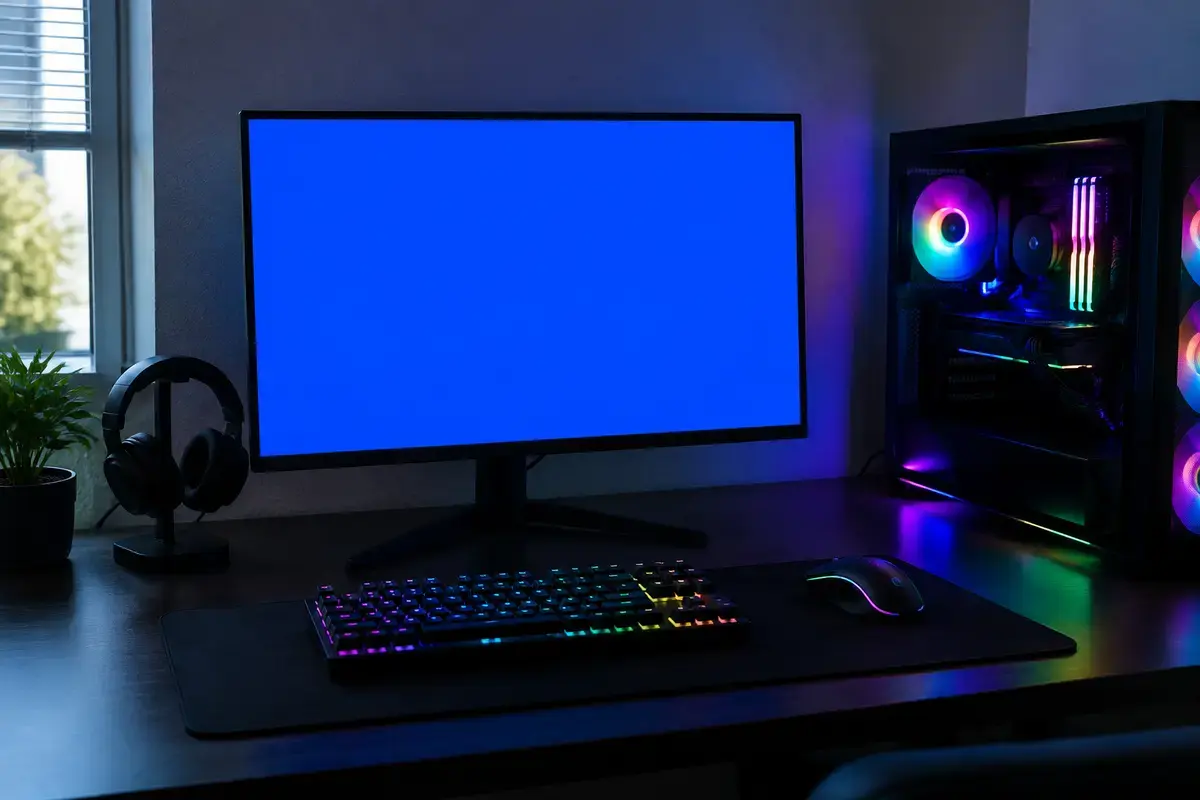
WHEA — это не драйвер, а отчёт самого железа
WHEA — Windows Hardware Error Architecture, механизм, через который процессор, память и шина сообщают системе о собственных ошибках. Если ошибку можно исправить на лету, Windows просто пишет событие в журнал. Если нельзя, она останавливает работу и выдаёт код 0x00000124, чтобы данные не были испорчены. Поэтому синий экран WHEA Uncorrectable Error нельзя «вылечить» переустановкой системы: сбой произошёл ниже уровня Windows.
Документация Microsoft называет типичные причины: физический отказ оборудования, перегрев, неисправная память, процессор, который начинает выходить из строя или уже вышел. Если включён разгон, нужно его отключить, проверить исправность охлаждения и прогнать диагностику памяти. Менее вероятно, но возможно, что драйвер заставляет железо отказать — это самый последний подозреваемый.
В русском поиске ошибку описывают как «whea uncorrectable error что за ошибка» и «код остановки whea uncorrectable error что это значит». Ответ в двух словах: фатальная аппаратная ошибка, и искать её надо в железе, начиная с самого простого — температуры и разгона.
Что значит первый параметр на синем экране
Первый параметр говорит, какой источник ошибки сообщил о сбое. По документации Microsoft, значения такие:
Прокрутите таблицу вправо, чтобы увидеть оба столбца.
| Первый параметр | Источник ошибки |
|---|---|
| 0x0 | Исключение машинной проверки (machine check) — сбой в самом процессоре, кэше или памяти |
| 0x1 | Исправленное исключение машинной проверки |
| 0x3 | Ошибка немаскируемого прерывания (NMI) |
| 0x4 | Неисправимая ошибка шины PCI Express: видеокарта, NVMe, сетевая плата |
| 0x5 | Общая аппаратная ошибка |
Второй параметр — адрес записи об ошибке WHEA_ERROR_RECORD, и именно эту запись мастер читает отладчиком. Самый частый вариант для обычного компьютера — 0x0, то есть сбой в самом процессоре или памяти, и 0x4, когда ошибку выдала шина PCIe.
Где искать подробности: журнал WHEA-Logger
Когда железо сообщает об ошибке, ядро записывает её в журнал событий. Откройте «Просмотр событий → Журналы Windows → Система» и отфильтруйте события по источнику WHEA-Logger. Фатальная аппаратная ошибка (событие 18) называет компонент: ядро процессора, шина PCI Express, контроллер памяти, а также тип ошибки.
Синий экран при этом зафиксирован как событие 1001, источник BugCheck. Если до него есть исправленные ошибки (событие 19), то железо «шумело» заранее, и это важный признак: стабильное железо исправленных ошибок почти не выдаёт. Скопируйте текст события — он поможет мастеру выбрать узел, а не угадывать.
Если журнал пуст, а синий экран всё равно приходит, значит ошибка пришла слишком внезапно, как при сбое питания или резком перегреве.
Что проверить самому по порядку
Безопасные шаги без вскрытия ноутбука и без перепрошивок.
01
Сбросьте разгон и профили
Войдите в BIOS и загрузите настройки по умолчанию: пункт обычно называется «Load Optimized Defaults» или «Загрузить настройки по умолчанию». Отключите профили оперативной памяти XMP или EXPO, разгон процессора и видеокарты, а также утилиты автоматического разгона в Windows. Microsoft прямо рекомендует отключить разгон.
02
Проверьте температуры
Откройте диспетчер задач, вкладку «Производительность», и понаблюдайте за загрузкой. Если вентиляторы ревут на пределе, а система сыплется под нагрузкой, причина в охлаждении: пыль или высохшая термопаста. Стресс-тестов «до отказа» запускать не нужно — достаточно обычной игры или рендера.
03
Прогоните проверку памяти
Введите mdsched.exe, выберите «Выполнить перезагрузку и проверку» и дождитесь результата. Microsoft советует диагностику памяти для этого кода. Если в системном блоке две планки, пробуйте работать с каждой отдельно.
04
Переустановите устройства на шине PCIe
Выключите компьютер из розетки, вытащите и снова вставьте видеокарту и накопитель NVMe. Если плата установлена неровно или сидит на запылённом контакте, ошибка PCIe пропадёт.
05
Обновите BIOS через утилиту производителя
Только по инструкции и только при стабильном питании. Для настольных Intel Core 13-го и 14-го поколений производители плат выпускали обновления микрокода против нестабильности, поэтому для такой связки проверьте страницу поддержки платы. Если не уверены — доверьте мастеру.
06
Проверьте блок питания и подключения
Осмотрите разъёмы питания процессора и видеокарты: они должны сидеть до щелчка. Слабый или изношенный блок питания даёт просадку напряжения под нагрузкой, и первым сбоит процессор или шина.
Если после сброса разгона и проверки памяти синий экран остаётся, продолжать лучше с мастером: отдельные узлы проверяются заменой на заведомо исправные.
Разгон, XMP и недовольная память
Самая частая «домашняя» причина — профиль памяти XMP или EXPO, включённый в BIOS одной кнопкой. Он поднимает частоту и напряжение выше стандартных, и не каждая пара планок с не каждым процессором стабильна на нём. Симптом — синий экран через полчаса игры, а в простое всё работает. Отключите профиль и посмотрите, уйдёт ли ошибка.
Разгон процессора и видеокарты, а также «андервольтинг» — снижение напряжения для экономии — работают на грани стабильности. Недостаточное напряжение даёт тот же машинный сбой, что и избыточное. Если вы не уверены, какие настройки менялись, проще вернуть заводские значения и проверить, исчезла ли ошибка.
Если сброс BIOS не помогает, проверьте автозагрузку Windows: утилита разгона могла остаться там и менять напряжение и частоты при каждом запуске. Мастер удалит её и выставит стабильные значения: настройка BIOS стоит 1 200 ₽ за работу.
Охлаждение: пыль, термопаста и вентиляторы
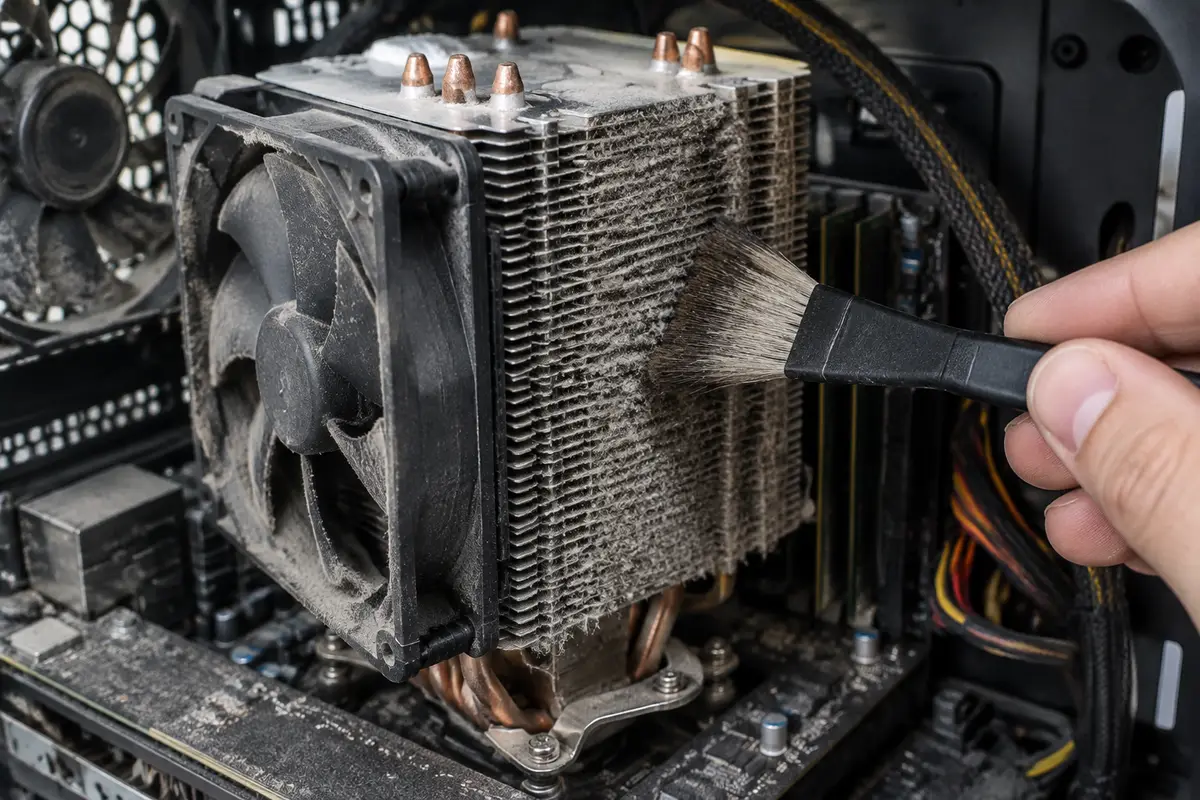
Перегрев — вторая по частоте причина, и она хорошо диагностируется. Радиатор процессора, забитый пылью, и подсохшая термопаста не дают отвести тепло, и под нагрузкой процессор доходит до аварийного режима. Иногда вместо плавного троттлинга он выдаёт машинную ошибку, и Windows показывает WHEA.
Проверьте, крутятся ли все вентиляторы, и не прижимает ли что-нибудь кабелем лопасти. Если кулер процессора тихий или вращается рывками, сначала сфотографируйте его вращение на видео, чтобы показать мастеру. Если кулер процессора износился, поможет установка кулера с термопастой за 1 500 ₽ (кулер отдельно), а если радиатор просто забит пылью, чистка компьютера с заменой термопасты за 1 500 ₽.
В ноутбуке тот же порядок, но вскрывать его самостоятельно не нужно: нижняя крышка у многих моделей держится ещё и на защёлках, а шлейфы вентилятора легко порвать. Для ноутбука чистка с заменой термопасты — 1 800 ₽ за работу.
Процессор и сокет: когда виноват сам камень
Если охлаждение в порядке, память проверена, а разгона нет, остаётся процессор. Он стареет медленно, но ошибки на уровне ядра и кэша — признак деградации или заводского дефекта. Иногда виновата не сама микросхема, а контакт в сокете: погнутые ножки или неровная установка после чистки дают те же симптомы.
Мастер проверяет процессор подменой на исправный или переустановкой с новой термопастой. Если подтверждается износ, делают замену процессора в компьютере: работа стоит 1 500 ₽, сам процессор оплачивается отдельно. Если проблема в сокете, ремонт сокета материнской платы стоит 4 500 ₽. Перед любой заменой процессора мастер осматривает контакты сокета: погнутый контакт ломает и новый процессор.
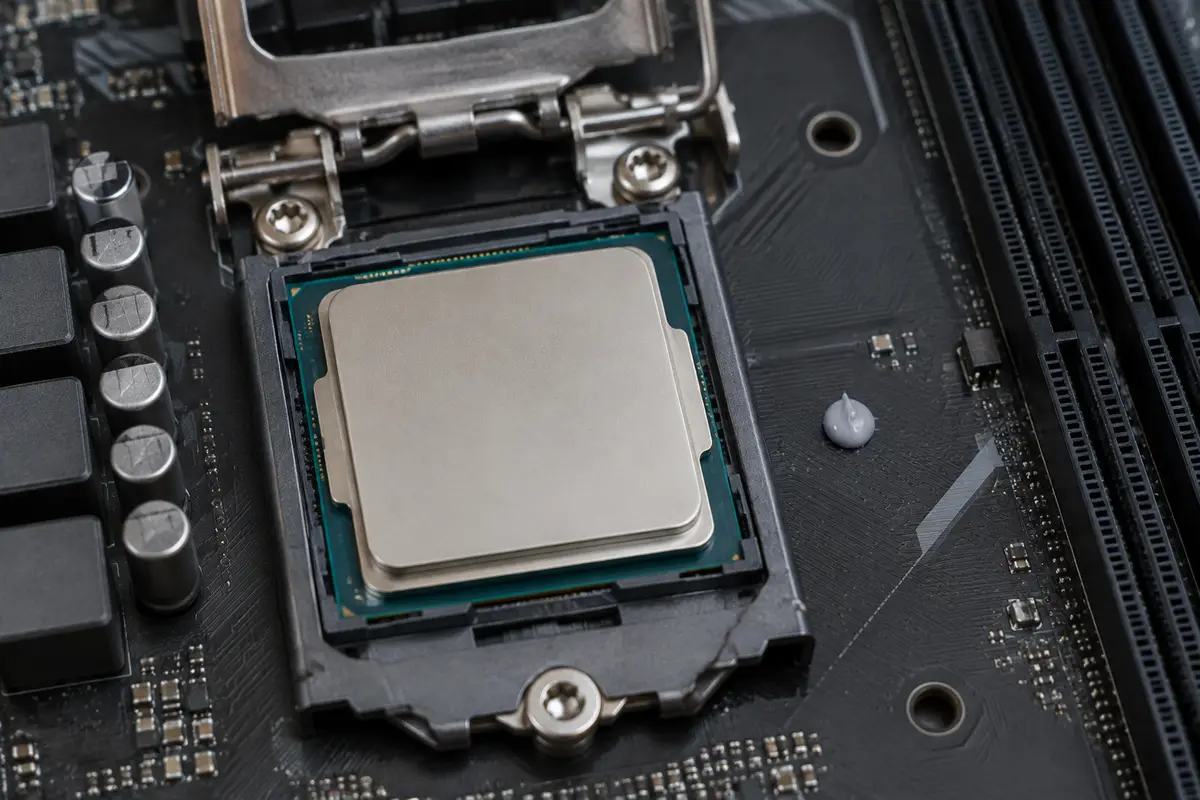
Ноутбучный процессор припаян к плате: его не меняют, а ремонтируют материнскую плату, и это решение принимает мастер после диагностики.
Питание и материнская плата
Цепи питания процессора на плате (VRM) состоят из силовых ключей, дросселей и конденсаторов под радиаторами. Они подают напряжение, и если часть из них изношена или перегрета, напряжение «плавает», что приводит к машинным ошибкам. Классический признак — ошибка появляется под нагрузкой и пропадает на пониженных настройках.
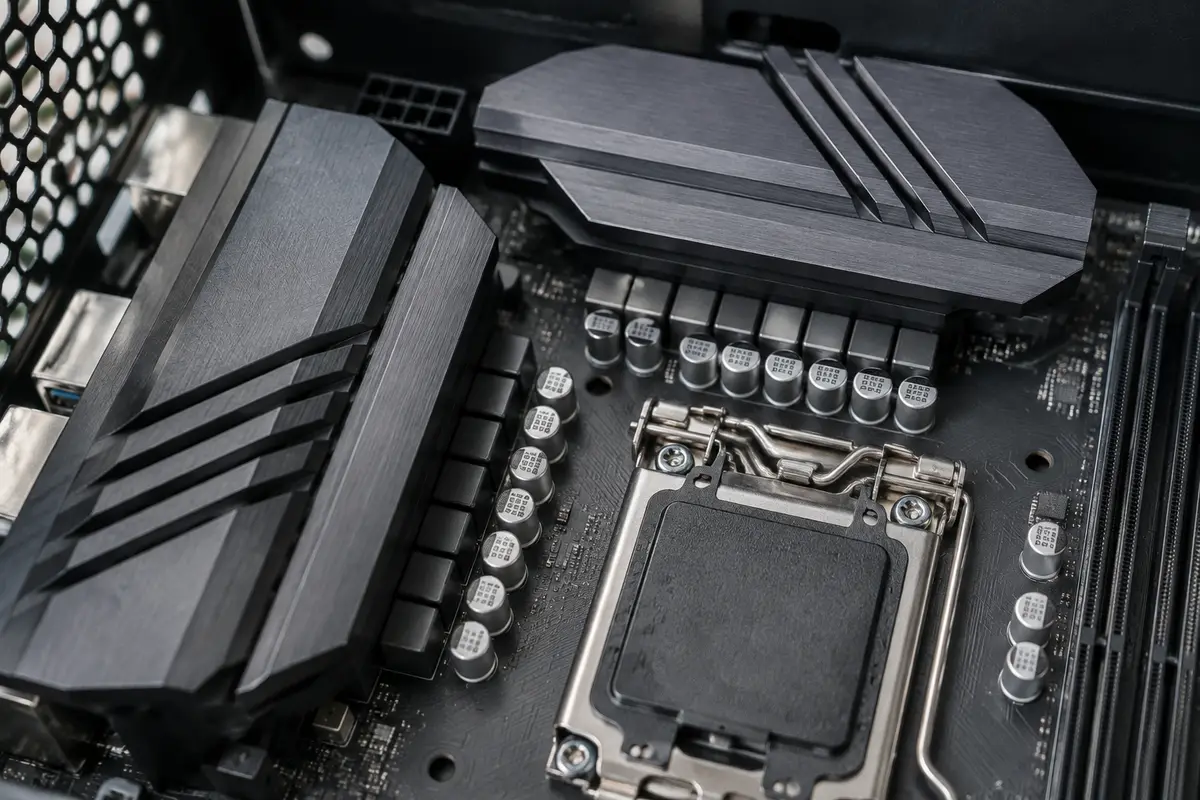
Отдельно проверяют блок питания: он может отдавать нужные напряжения вхолостую и проседать под нагрузкой. Если подозрение подтверждается, мастер ставит исправный блок на пробу и смотрит, исчезнет ли ошибка.
Если виновата плата, ремонт цепей питания на материнской плате стоит 2 500 ₽ за работу, а ремонт материнской платы — 4 000 ₽. Замена не нужна, пока диагностика не нашла конкретный узел.
Шина PCIe: видеокарта и накопитель NVMe
Если первый параметр равен 0x4, ошибку выдала шина PCI Express, а не процессор. На этой шине сидят видеокарта, NVMe-накопители, сетевые и звуковые платы. Частая причина — плохой контакт: плата после перевозки или чистки села неровно, в слот попала пыль, не защёлкнулся фиксатор. Реже сбой даёт сама карта, которая перегрелась.
Выключите компьютер из розетки, вытащите видеокарту, протрите контакты сухой мягкой кисточкой и вставьте до щелчка фиксатора, затем подключите кабели питания видеокарты до конца. Если карта греется и шумит, разберитесь с её охлаждением — про перегревающуюся видеокарту есть отдельный разбор, а чистка видеокарты с заменой термопасты и термопрокладок стоит 2 000 ₽ за работу.
Если ошибка пропала после переустановки, но вернулась через неделю, проблема глубже: либо слот, либо сама плата, либо блок питания с нестабильным напряжением. Это уже диагностика на месте.
Игровые ноутбуки: почему WHEA у них чаще
Игровые ноутбуки — линейки Legion, Nitro, TUF Gaming, Victus, Omen и подобные — работают на пределе температур: мощный процессор и видеокарта делят тесный корпус, а вентиляторы быстро забиваются пылью. После года-двух интенсивной эксплуатации охлаждение уже не справляется, и под нагрузкой приходит WHEA. Если у вас такой ноутбук и ошибка возникает только в играх, начинайте с чистки и замены термопасты.
Режимы производительности в фирменных утилитах тоже влияют: «Турбо» или «Производительность» поднимают лимиты мощности и температуру. Верните сбалансированный режим и посмотрите, остаётся ли ошибка. Не разбирайте ноутбук самостоятельно: паяные компоненты и тонкие шлейфы легко повредить, а мастер снимает систему охлаждения аккуратно и сразу проверяет термопрокладки.
Подробно про линейку — в разделе про ремонт игровых ноутбуков, а общий порядок при перегреве описан в разборе про ноутбук, который греется и шумит.
Что записать до визита мастера
Чем точнее описание, тем быстрее диагностика. Запишите: когда началась ошибка, что менялось до этого (BIOS, драйверы, память, чистка, переезд), при какой нагрузке она приходит, какой первый параметр на экране и есть ли события WHEA-Logger. Сфотографируйте синий экран целиком: параметры в скобках важны.
Если ошибка идёт на компьютере с разгоном, сообщите, какие настройки включены: профиль памяти, множитель, напряжение. Это экономит время и позволяет отделить настоящий отказ железа от неудачного профиля.
Где нужен мастер: признак, причина, работа
Признак ошибки, причина в железе, работа с ценой.
- Вентиляторы воют, система сыплется под нагрузкой → пыль и высохшая термопаста → чистка компьютера с заменой термопасты, 1 500 ₽ за работу.
- Ноутбук греется и выдаёт WHEA в играх → забита система охлаждения → чистка ноутбука с заменой термопасты, 1 800 ₽ за работу.
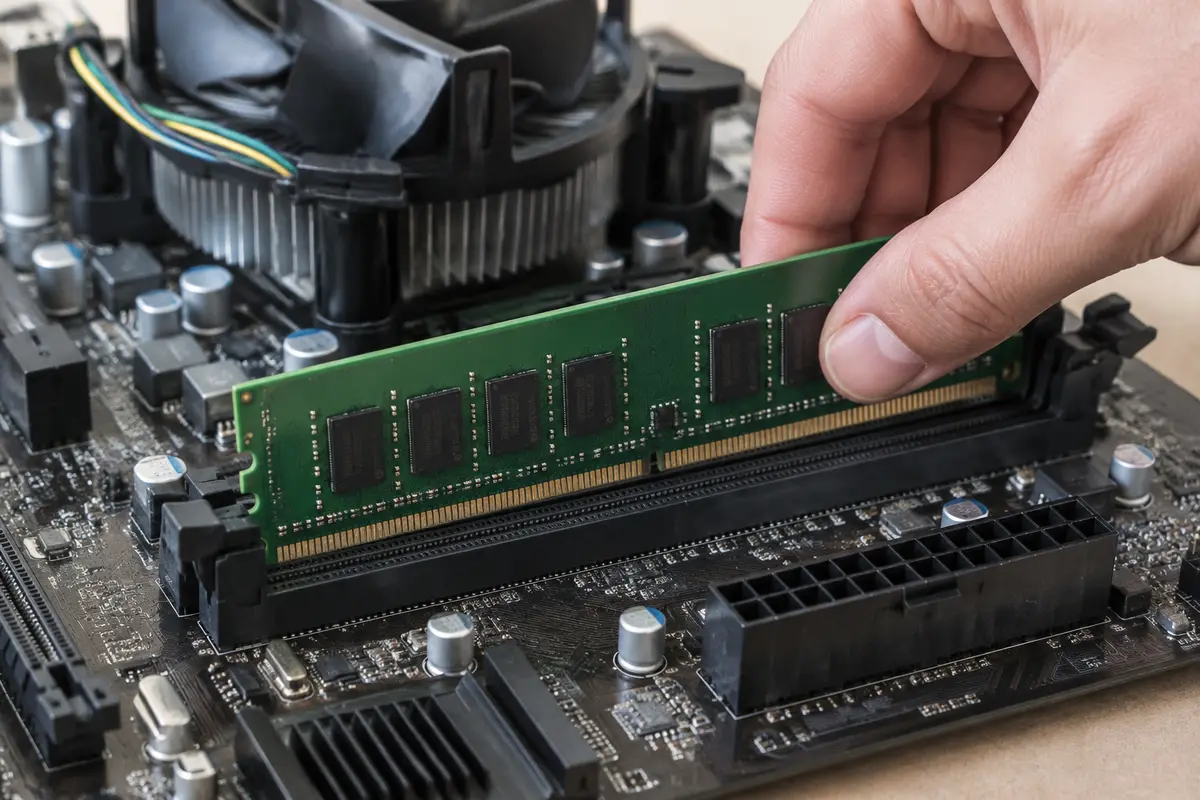
- Ошибки чередуются с другими синими экранами → сбойная память или слот → установка оперативной памяти, 1 200 ₽ за работу, модуль отдельно.
- Синий экран только под нагрузкой, блок питания старый → просадка напряжения → замена блока питания, 1 200 ₽ за работу, блок отдельно.
- После сброса разгона ошибка пропала, но нужен стабильный профиль → настройка BIOS, 1 200 ₽ за работу.
- Процессор выдаёт ошибки ядра → износ или дефект → замена процессора в компьютере, 1 500 ₽ за работу, процессор отдельно.
- Подозрение на плату или цепи питания → ремонт материнской платы, 4 000 ₽ за работу, детали отдельно.
Выезд мастера и диагностика процессора и материнской платы бесплатны даже при отказе. Цена работы фиксирована, детали оплачиваются отдельно после согласования.
Как проходит работа на месте
Мастер приезжает по Санкт-Петербургу, читает журнал WHEA-Logger и смотрит температуры под нагрузкой. Затем проверяет память, питание и посадку устройств на PCIe. Заранее говорит, что именно будет менять и сколько стоит, не запуская «замену всего подряд».
Для игрового компьютера мастер ещё проверяет, нет ли профилей разгона в BIOS и в Windows, и возвращает стабильные настройки. Если после замены узла ошибка исчезла, он оставляет компьютер под нагрузкой и убеждается, что она не вернулась. Для связанных случаев есть разборы про компьютер, который выключается во время игры, и про самопроизвольную перезагрузку.
Чего не делать
Не переустанавливайте Windows в надежде вылечить ошибку: сбой аппаратный, и новая система его не уберёт. Не повышайте напряжение «на запас» ради стабильности и не снимайте кулер без новой термопасты. Не запускайте «драйверпаки» и не оставляйте утилиты разгона в автозагрузке. Если ошибка приходит под нагрузкой, не «лечите» её ограничением частот: так вы скрываете причину, а не устраняете.
Сколько это стоит
Цены те же, что на основном сайте: выезд в Петербурге ничего к ним не добавляет. Это стоимость работы — деталь, если она нужна, называем отдельно и до заказа.
| Диагностика процессора и материнской платыСрок: до 30 минут | до 30 минут | бесплатно |
| Чистка компьютера с заменой термопастыСрок: 1–2 часа | 1–2 часа | 1 500 ₽ |
| Установка оперативной памятиСрок: 1–2 часа | 1–2 часа | 1 200 ₽ |
| Замена блока питанияСрок: 1–2 часа | 1–2 часа | 1 200 ₽ |
| Настройка BIOSСрок: 1–2 часа | 1–2 часа | 1 200 ₽ |
Заявка через сайт
Оставьте телефон — перезвоним и уточним, что случилось
Заявка уходит на линию, которая работает в Санкт-Петербурге. Мастер называет время выезда сразу в разговоре.
Частые вопросы
Что такое WHEA Uncorrectable Error?
Виновата ли Windows или драйвер?
Как исправить WHEA Uncorrectable Error в играх?
Что означает первый параметр 0x0 или 0x4?
Можно ли работать, если синий экран приходит раз в неделю?
WHEA Uncorrectable Error и перегрев — это связано?
Сколько стоит ремонт в Санкт-Петербурге?
Что смотрят рядом
Соседние страницы этого же города — если ваш случай ближе к ним, начните оттуда.
Синий экран
BSOD с кодом, перезагрузки на ровном месте, циклический старт.
ОткрытьСам перезагружается
Внезапный рестарт без синего экрана, иногда по нескольку раз в день.
ОткрытьВыключается в играх
В работе всё ровно, а в игре гаснет через десять минут.
ОткрытьГреется видеокарта
Шум растёт, кадры проседают, компьютер уходит в перезагрузку.
ОткрытьMEMORY_MANAGEMENT
Проверка памяти и драйверов по коду 0x1A
ОткрытьЗАЯВКА ЧЕРЕЗ САЙТ
Вызвать мастера в Санкт-Петербурге
Опишите, что происходит с техникой. Мы перезвоним, уточним детали и назовём время, когда мастер сможет приехать. Выезд и диагностика бесплатны в любом случае.