Ремонт сокета материнской платы
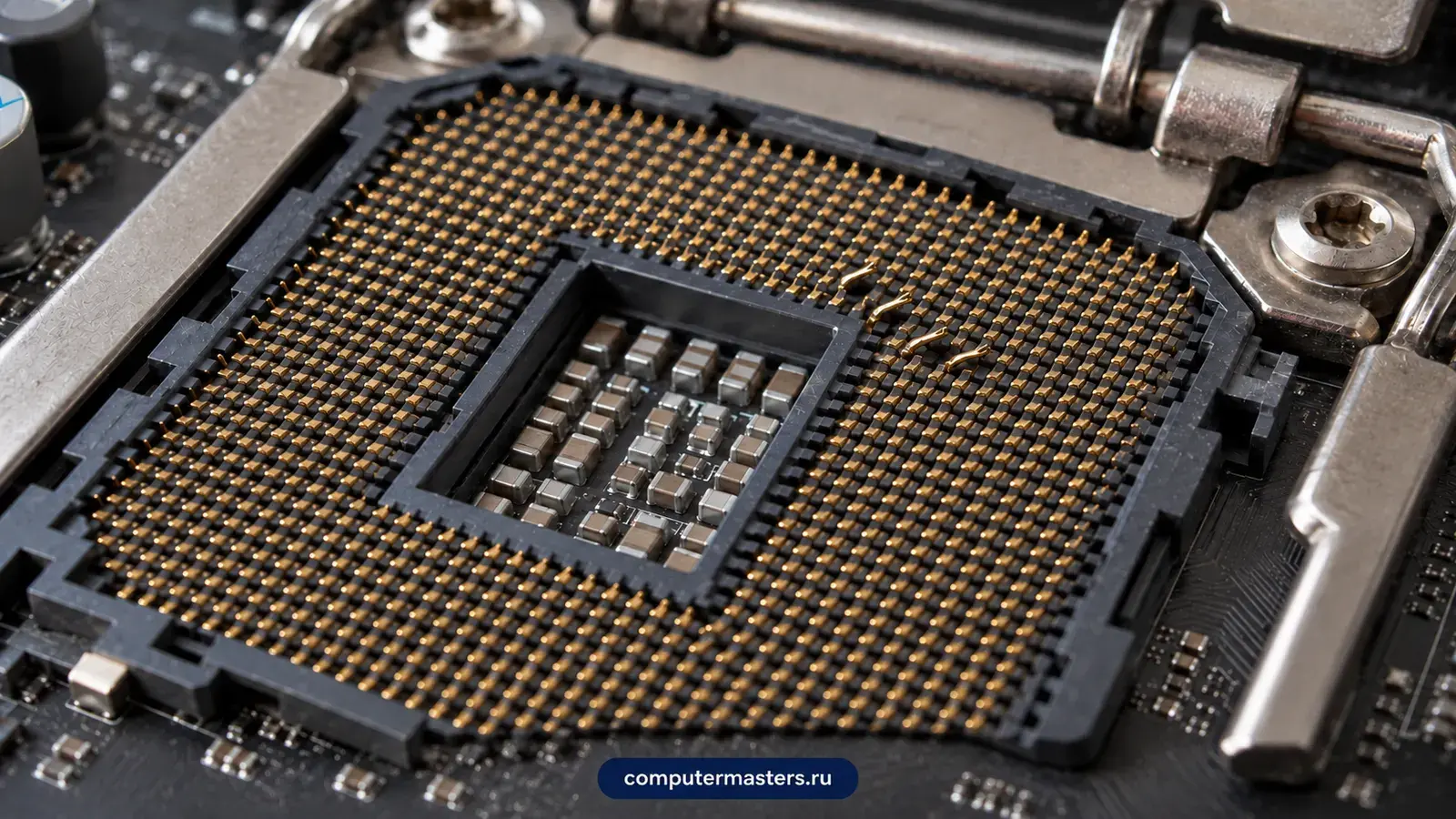
Где у вашего процессора контакты
Сокет соединяет процессор с платой через сотни или тысячи контактов, и по ним идут линии памяти, видеокарты, накопителей и питания. Шаг между контактами меньше миллиметра, поэтому достаточно одного сдвинутого контакта или капли пасты, чтобы плата перестала видеть часть памяти или вообще отказалась запускаться.
Важно, где именно находятся тонкие контакты. У процессоров Intel на сокетах LGA 1151, 1200, 1700, 1851 и у AMD на AM5 пружинящие контакты стоят в самом сокете на плате, а процессор снизу плоский, с площадками. Здесь при неаккуратной установке страдает плата. У AMD на AM4 и более старых сокетах всё наоборот: ножки на процессоре, а в плате только отверстия. Если погнуты ножки, ремонтируют процессор, а не сокет.
Поэтому первый вопрос мастера всегда о модели процессора и платы: от этого зависит, что осматривать, какие риски у ремонта и есть ли у него смысл. Модель платы напечатана на ней самой, обычно между слотами или у разъёмов памяти, а модель процессора видна в BIOS, в описании системы или на крышке процессора. Если компьютер не запускается, достаточно сфотографировать плату целиком и крупно надпись с названием.
Симптомы и где их источник
Сокет редко единственный подозреваемый. Таблица показывает, с чем обычно путают его поломку.
Прокрутите таблицу вправо, чтобы увидеть оба столбца.
| Что происходит | Кого проверяют |
|---|---|
| Не стартует сразу после установки процессора, горит индикатор CPU | Сокет, ориентация процессора, поддержка процессора в BIOS |
| Плата видит не все модули, хотя они исправны | Контакты сокета, отвечающие за этот канал памяти |
| Видеокарта работает на x8 или x4 вместо x16 | Контакты линий PCIe в сокете или сам слот |
| Периодические зависания и перезагрузки после замены кулера | Неравномерный прижим, паста на контактах |
| Потемнение, запах, оплавление в зоне сокета | Перегрев контактов, цепи питания процессора |
| После установки нового процессора тишина, но сокет чистый | Версия BIOS не знает этот процессор |
Индикаторы на плате и звуковые сигналы помогают сузить круг, но окончательный ответ даёт только проверка деталей по отдельности.
Как отличают сокет от остального
Платить за пайку, когда виноват модуль памяти, обидно. Поэтому до ремонта сокета исключают всё, что можно исключить без паяльника.
01
Разговор
Что меняли, что снимали, сразу ли появился сбой, был ли процессор уже в работе. Часто ответ подсказывает, куда смотреть.
02
Процессор отдельно
Процессор проверяют на исправной плате, а на эту плату ставят заведомо рабочий процессор, если такая возможность есть.
03
Память отдельно
Модули проверяют в другом компьютере или по одному в разных слотах, отмечая, какой канал пропадает.
04
BIOS и питание
Сверяют версию BIOS со списком поддерживаемых процессоров, проверяют питание процессора и блок.
05
Осмотр под увеличением
Сокет смотрят под микроскопом при боковом свете: сдвинутый контакт выбивается из ряда, паста и следы нагрева видны сразу. Заодно осматривают площадки на самом процессоре: царапины и потемнения на них подсказывают, какие контакты сокета касались неправильно.
Почему пропадает именно один канал памяти
Контроллер памяти у современных процессоров находится внутри самого процессора, и линии к слотам памяти идут через сокет. Каждый канал занимает свою группу контактов. Если в этой группе один контакт сдвинут или не касается площадки, плата перестаёт видеть модули в соответствующих слотах, хотя сами модули исправны и в другом компьютере работают.
Со слотом видеокарты похожая история. Линии PCI Express от процессора к верхнему слоту тоже проходят через сокет. Если часть из них потеряла контакт, карта не пропадает совсем, а переходит на меньшую ширину шины, и в диагностической программе вместо x16 видно x8 или x4. Производительность в играх падает, а владелец ищет проблему в видеокарте или драйвере.
Именно по такой картине мастер понимает, в какой зоне сокета искать: какой канал памяти пропал, какие линии отвалились. Это сокращает осмотр и снижает риск задеть исправные контакты при правке.
Если компьютер не запустился после установки процессора
Отключите его от сети и не пробуйте включать снова и снова. Если в сокете замыкание, каждое включение может добавить повреждений плате или процессору.
Не поднимайте процессор и не ставьте его обратно много раз, не пробуйте выправить контакты иглой или пинцетом. Контакт LGA тоньше волоса, и вместо сдвинутого вы легко получите сломанный, который выправить уже нельзя.
Если процессор уже снят, закройте сокет штатной пластиковой заглушкой или хотя бы чистым листом бумаги, чтобы туда не попали пыль и шерсть. Сам процессор положите контактами вверх в коробку или антистатический пакет и не протирайте его площадки пальцами.
Что восстанавливается, а что нет
Хорошо поддаются ремонту слегка сдвинутые контакты: их по одному возвращают на место под микроскопом тонким инструментом, проверяя шаг и высоту. Так же решается загрязнение: капля пасты, флюс, пыль или окисел, который замыкает соседние контакты или мешает им касаться площадок процессора. После чистки и выправления плата часто работает так же, как до поломки.
Хуже, если контакты сломаны, отсутствуют или оплавились. Один-два отсутствующих контакта в малозначимой зоне иногда не мешают работе, но предсказать это заранее нельзя. Если повреждённых много или они в линиях питания и памяти, остаётся замена сокета целиком: старый выпаивают с платы, ставят новый и проверяют. Это сложная работа по многослойной плате с риском перегреть соседние элементы, и её стоимость уточните у оператора до начала работ.
Есть и случаи, когда ремонт не имеет смысла: обгоревшая зона вокруг сокета, повреждённые слои платы, пробитые цепи питания процессора. Тогда мастер говорит прямо, что плату разумнее заменить, и не берёт деньги за попытку без шансов.
Прижимная рамка и неравномерный контакт
Процессор прижимается к контактам сокета металлической рамкой с рычагом. Если рамку закрыли с перекосом, процессор лёг не до конца или под него попала соринка, часть контактов касается площадок слабее остальных. Компьютер при этом может запускаться, но периодически зависать, терять память или перезагружаться под нагрузкой, и такие сбои долго ищут в памяти и блоке питания.
Добавляет вопросов и крепление кулера. Слишком сильно или неравномерно затянутый кулер изгибает плату вокруг сокета и меняет давление на контакты. Для сокета LGA 1700 обсуждался прогиб процессора под штатной прижимной рамкой, из-за которого часть владельцев ставила сторонние рамки. Такие доработки меняют прижим, и делать их стоит аккуратно, с проверкой после сборки.
Поэтому при жалобах на нестабильность после замены процессора или кулера мастер начинает с простого: снимает кулер, проверяет, ровно ли лежит процессор, чисты ли контакты, правильно ли закрыта рамка. Нередко на этом ремонт и заканчивается.
Что стоит работа
Цены за работу. Процессор, память и плата как детали оплачиваются отдельно, их стоимость называется до заказа.
Прокрутите таблицу вправо, чтобы увидеть оба столбца.
| Ситуация | Работа и цена |
|---|---|
| Контакты сдвинуты или загрязнены, выправить можно | Восстановление сокета: 4 500 ₽ |
| Повреждение шире сокета: цепи питания, следы на плате | Ремонт материнской платы: 4 000 ₽ |
| Контакты сломаны, нужен новый сокет | Сложные работы по BGA: уточните у оператора |
| Сокет цел, процессор не поддерживается прошивкой | Обновление BIOS под новый процессор: 1 200 ₽ |
| Процессор после ремонта ставят заново вместе с кулером и свежей пастой | Замена процессора в компьютере: 1 500 ₽ |
Если по итогам проверки виноват не сокет, а, например, модуль памяти или прошивка, вы платите только за ту работу, которую согласовали. Осмотр и проверка деталей остаются бесплатными, даже если вы решите ничего не делать.
Ремонт сокета или новая плата
Решение считают в деньгах и рисках. Если плата свежая и продаётся в каждом магазине, её замена может выйти сопоставимо с ремонтом сокета и даст полную гарантию производителя на новую деталь. Если плата дорогая, редкая, с нужными вам разъёмами или под старый сокет, к которому новых плат уже не найти, восстановление почти всегда выгоднее: иначе к цене платы добавятся новый процессор и память.
Учитывают и побочные расходы. Замена платы часто требует переустановки Windows или переноса системы, повторной активации программ, проверки совместимости памяти. Ремонт сокета оставляет систему, лицензии и все настройки как были, и после сборки компьютер обычно просто продолжает работу с того места, где остановился. Мастер положит обе суммы рядом, а выбор останется за вами.
Иногда разумен и третий путь. Если плата старая, а вы и так собирались обновить компьютер, деньги на ремонт сокета можно направить в новую платформу: плату, процессор и память текущего поколения. Мастер подскажет, какие детали из старой сборки, например накопители, блок питания, корпус и видеокарта, переедут в новую без потерь, а что придётся менять вместе с платой.
Частые истории про сокет
Эти сюжеты мастера в городе встречают чаще других.
- Плата куплена с рук. По объявлениям продают много плат под популярные сокеты, и погнутый контакт при беглом взгляде не видно. Перед покупкой попросите показать сокет при боковом свете фонарика и сфотографируйте его: ровные ряды блестят одинаково, сдвинутый контакт даёт тёмную точку или блик не в ряд.
- Компьютер зимовал на даче или в сыром помещении. В холодном доме без отопления на контактах оседает влага, и к весне на них появляется окисел. Если такой компьютер начал терять память или не стартует, очистка сокета и слотов памяти часто решает дело без пайки.
- Перевозка без заглушки. Если плату везут отдельно от процессора, пластиковую крышку сокета нужно вернуть на место: без неё контакты гнутся от любого касания в коробке или сумке.
- Сборка своими руками по видеоинструкции. Процессор опускают в сокет с небольшим сдвигом, пытаясь попасть по меткам, и край процессора цепляет крайние ряды контактов. Снаружи этого не видно, а плата после сборки не стартует или теряет память.
Во всех этих случаях первым делом нужен осмотр при хорошем свете, и только потом решение о ремонте.
Как проходит ремонт
Осмотр и проверка деталей делаются на выезде. Если причина в сокете и восстановление возможно, плату забирают на работу: контакты правят под микроскопом, а после пайки нужна проверка в сборке. Накопители и память лучше оставить у себя, данные на дисках ремонт не затрагивает.
Восстановление сокета обычно занимает 1–3 дня, сложная пайка с ожиданием нового сокета дольше, и об этом говорят заранее. После ремонта плату собирают с процессором, свежей пастой и кулером, проверяют запуск, все каналы памяти, скорость линий видеокарты и стабильность под нагрузкой. На выполненные работы действует гарантия 12 месяцев.
К приезду мастера подготовьте коробку от платы и процессора, если они сохранились, и заводскую заглушку сокета. Вспомните, что именно делали перед сбоем и в каком порядке: это экономит время на поиске. Если процессор новый и ещё на гарантии магазина, не снимайте его много раз и не пытайтесь чистить контакты сами: следы на площадках могут осложнить возврат.
Как не повторить поломку
Процессор ложится в сокет сам: найдите треугольник на углу процессора и метку на сокете, опустите его вертикально, без сдвига, и только потом закрывайте рамку. Если он не садится, ориентация неверна, давить нельзя. Кулер снимают, слегка проворачивая, чтобы не вырвать присохший процессор. Пасту кладут тонким слоем, чтобы она не стекала к контактам.
Весной 2023 года сообщалось о выгорании контактов у процессоров AMD Ryzen 7000 при некоторых настройках напряжения, и производители плат выпустили обновления BIOS. Держите BIOS актуальным и не трогайте напряжения, смысла которых не знаете.
Сколько это стоит
Цены те же, что на основном сайте: выезд в Петербурге ничего к ним не добавляет. Это стоимость работы — деталь, если она нужна, называем отдельно и до заказа.
| Диагностика процессора и материнской платыСрок: до 30 минут | до 30 минут | бесплатно |
| Восстановление сокетаСрок: 1–3 дня | 1–3 дня | 4 500 ₽ |
| Ремонт материнской платыСрок: 1–3 дня | 1–3 дня | 4 000 ₽ |
| Замена процессора в компьютере (работа)Срок: 1–2 часа | 1–2 часа | 1 500 ₽ |
| Обновление BIOS под новый процессорСрок: 1–2 часа | 1–2 часа | 1 200 ₽ |
| Сложные работы по BGAСрок: 1–3 дня | 1–3 дня | уточните у оператора |
Заявка через сайт
Оставьте телефон — перезвоним и уточним, что случилось
Заявка уходит на линию, которая работает в Санкт-Петербурге. Мастер называет время выезда сразу в разговоре.
Частые вопросы
Сколько стоит ремонт сокета в Петербурге?
Как понять, что виноват именно сокет?
Можно ли выправить контакты самому?
Погнуты ножки на процессоре AMD. Это сокет?
Можно ли заменить сокет целиком?
Что выгоднее: ремонт сокета или новая плата?
Сохранятся ли мои файлы и система?
Может ли быть виновата версия BIOS?
Сколько длится ремонт?
Покрывает ли гарантия магазина погнутые контакты?
Что смотрят рядом
Соседние страницы этого же города — если ваш случай ближе к ним, начните оттуда.
Ремонт материнской платы
Не стартует, нет дежурного питания, следы залития, сгорели цепи.
ОткрытьПроцессор
Замена процессора в системном блоке и всё, что вокруг неё.
ОткрытьЗамена материнской платы
Плата сгорела или не тянет новый процессор: подобрать, поставить и вернуть Windows.
ОткрытьПрошивка BIOS
Не стартует после неудачного обновления или не видит новое железо.
ОткрытьКомпьютер не включается
Не реагирует на кнопку, тишина в корпусе, щелчки при старте.
ОткрытьПищит при включении
Сигналы спикера вместо загрузки: плата сообщает, что не так.
ОткрытьДиагностика
Бесплатно и без условий, даже если после осмотра вы откажетесь.
ОткрытьРемонт компьютеров
Системный блок не стартует, перезагружается, шумит, тормозит после апгрейда.
ОткрытьЗАЯВКА ЧЕРЕЗ САЙТ
Вызвать мастера в Санкт-Петербурге
Опишите, что происходит с техникой. Мы перезвоним, уточним детали и назовём время, когда мастер сможет приехать. Выезд и диагностика бесплатны в любом случае.