Machine Check Exception: процессор остановил Windows сам
Что такое «машинная проверка» и почему именно процессор
Современный процессор следит за собой: ячейки кэша, шины и блоки вычислений проверяют собственные данные. Когда проверка находит ошибку, которую нельзя исправить, процессор поднимает исключение машинной проверки (Machine Check Exception, MCE), и Windows получает команду остановиться. Это не ошибка программы и не вирус: если процессор говорит, что его данные нарушены, продолжать вычисления опасно.
Код 0x9C в Windows сегодня встречается значительно реже, чем раньше. По документации Microsoft, в Windows Vista и более новых системах он заменён кодом 0x124 (WHEA Uncorrectable Error), и 0x9C появляется лишь в двух обстоятельствах: подсистема аппаратных ошибок WHEA ещё не полностью запущена, либо все процессоры, участвующие в сборе информации, не нашли ошибок в своих регистрах. Первое обычно означает ранний момент загрузки, второе — что ошибка прошла, не оставив следов.
Практический вывод: если вы видите именно «Machine Check Exception», а не WHEA, то сбой, скорее всего, пришёл очень рано или был коротким, и по журналу событий его не расшифровать. Это хорошая причина начать с питания и температуры, а не с поиска виновного драйвера.
Что значат параметры синего экрана
Для современных процессоров x64 документация Microsoft описывает параметры так:
Прокрутите таблицу вправо, чтобы увидеть оба столбца.
| Параметр | Что это |
|---|---|
| 1 | Номер банка машинной проверки — блока процессора, который сообщил об ошибке |
| 2 | Адрес записи об исключении (структура MCA_EXCEPTION) |
| 3 | Старшие 32 бита регистра статуса банка |
| 4 | Младшие 32 бита регистра статуса банка |
Номер банка и регистр статуса расшифровываются по справочникам производителя процессора и зависят от модели, поэтому самостоятельно извлечь из них выводы нельзя. Сфотографируйте экран целиком: этого достаточно, чтобы мастер сверил значения. Для старых процессоров класса Pentium параметры другие, но на современных компьютерах они не встречаются. Если фотографии экрана нет, найдите в журнале «Система» событие 1001 источника BugCheck: в нём записаны те же четыре значения.
Температура: самая частая причина у ноутбуков
В ноутбуке процессор, видеочип и память делят один тесный корпус, а система охлаждения — один-два вентилятора с медной трубкой. Со временем решётка забивается пылью, а термопаста между кристаллом и радиатором подсыхает. Тепло перестаёт уходить, процессор доходит до аварийной температуры, и вместо плавного снижения частоты случается фатальная ошибка.
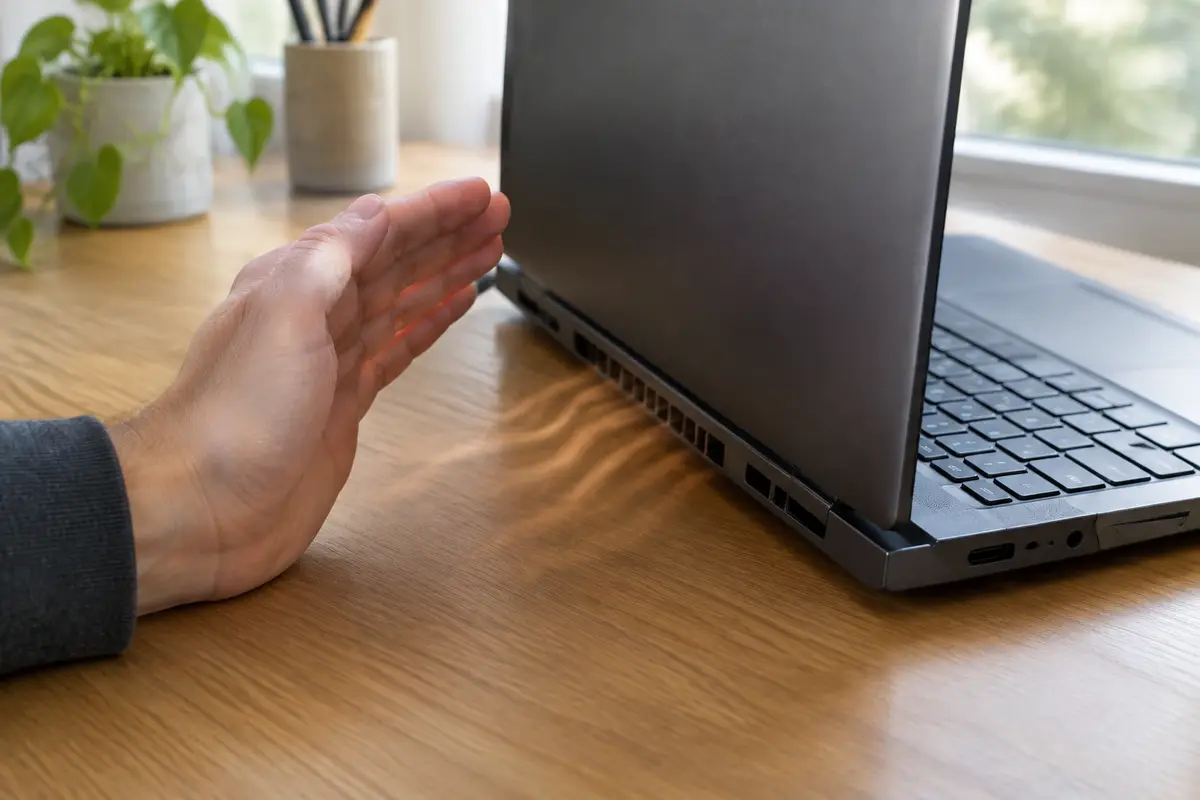
Признаки перегрева: корпус горячий в районе клавиш F5–F8 и над решёткой, вентилятор воет на высоких оборотах и не успокаивается, игры и видеозвонки «режутся» и приводят к синему экрану, а в простое ноутбук работает стабильно. Подставьте ладонь к выхлопной решётке: поток должен быть тёплым, но не обжигающим.
Не ставьте ноутбук на мягкую поверхность — одеяло и диван перекрывают воздухозаборник снизу. Не вскрывайте корпус самостоятельно: защёлки нижней крышки легко ломаются, а шлейф вентилятора рвётся. Если ноутбук греется постоянно, подробный разбор — на странице про ноутбук, который греется и шумит, а решение у мастера — чистка с заменой термопасты за 1 800 ₽.
Что внутри ноутбука, когда охлаждение изношено
Если снять нижнюю крышку, картина обычно одна: крыльчатка вентилятора и рёбра радиатора забиты серым войлоком, термотрубки потемнели, а паста на процессоре превратилась в сухую корку. Вентилятор в таком состоянии крутится на пределе и всё равно не прогоняет воздух.
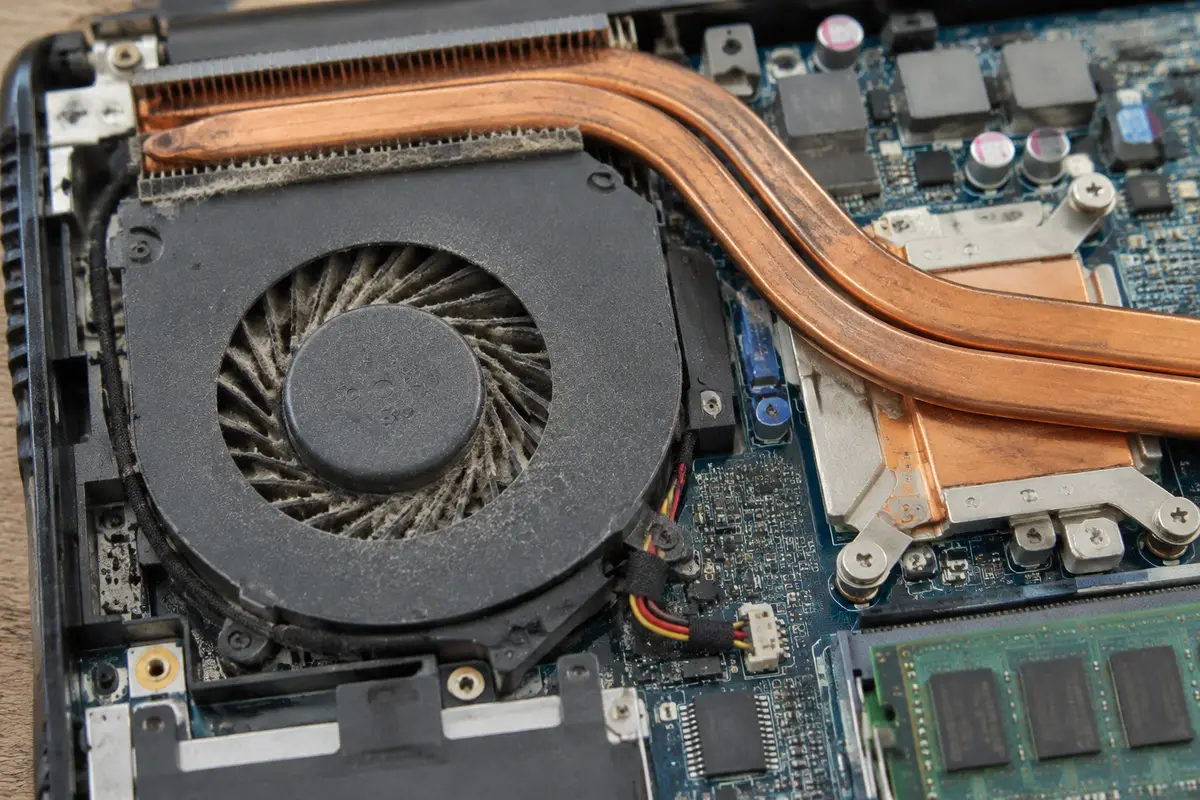
Мастер удаляет пыль, меняет термопасту на процессоре и видеочипе, проверяет прокладки на других микросхемах и состояние вентилятора. Если подшипник вентилятора изношен, чистки недостаточно, и нужна замена вентилятора ноутбука. Решение мастер принимает после осмотра: до вскрытия назвать узел нельзя.
Что проверить самому по порядку
Шаги безопасные: ничего не вскрываем, ничего не перепрошиваем.
01
Верните заводские настройки BIOS
Войдите в BIOS и загрузите настройки по умолчанию. Отключите разгон процессора, профили памяти XMP или EXPO и пониженное напряжение (андервольтинг). Нестабильные настройки — частая причина машинной ошибки, а сброс занимает минуту.
02
Уберите разгонные утилиты из Windows
Удалите или отключите программы для разгона и «оптимизации» процессора и видеокарты, которые стоят в автозагрузке. Они меняют напряжение и частоты после запуска системы, и BIOS этого не видит.
03
Проверьте температуру
Откройте диспетчер задач, вкладку «Производительность» и понаблюдайте за загрузкой и шумом. Если вентилятор ревёт без нагрузки, а ноутбук горячий, дело в охлаждении. Сухая чистка пылесосом с открытыми решётками иногда помогает на время, но не заменяет термопасту.
04
Отключите лишние устройства
Выключите, отсоедините всё питание и периферию, зажмите кнопку питания на 20–30 секунд. Для ноутбука подключите штатный блок питания и посмотрите, остаётся ли ошибка. Слабая или нештатная зарядка даёт просадку напряжения под нагрузкой.
05
Установите обновления BIOS и Windows
В BIOS и в обновлениях Windows бывают исправления микрокода процессора. Страница поддержки ноутбука или платы покажет доступную версию; обновление BIOS выполняйте только при стабильном питании, а при сомнениях доверьте мастеру.
06
Проверьте память
Введите mdsched.exe и выберите «Выполнить перезагрузку и проверку»: ошибка памяти может маскироваться под сбой процессора. Если планок две, проверьте каждую отдельно.
Если после сброса разгона и снижения температуры ошибка остаётся, процессор или питание требуют проверки подменой. Это работа мастера: собственные эксперименты с напряжением и частотами лучше прекратить.
Процессор, питание и материнская плата
Если охлаждение в порядке, разгона нет, а ошибка остаётся, мастер проверяет питание процессора. Блок питания компьютера или зарядка ноутбука могут давать нужное напряжение вхолостую и проседать под нагрузкой. Цепи питания на плате (стабилизаторы и конденсаторы вокруг сокета) стареют, и напряжение начинает плавать.
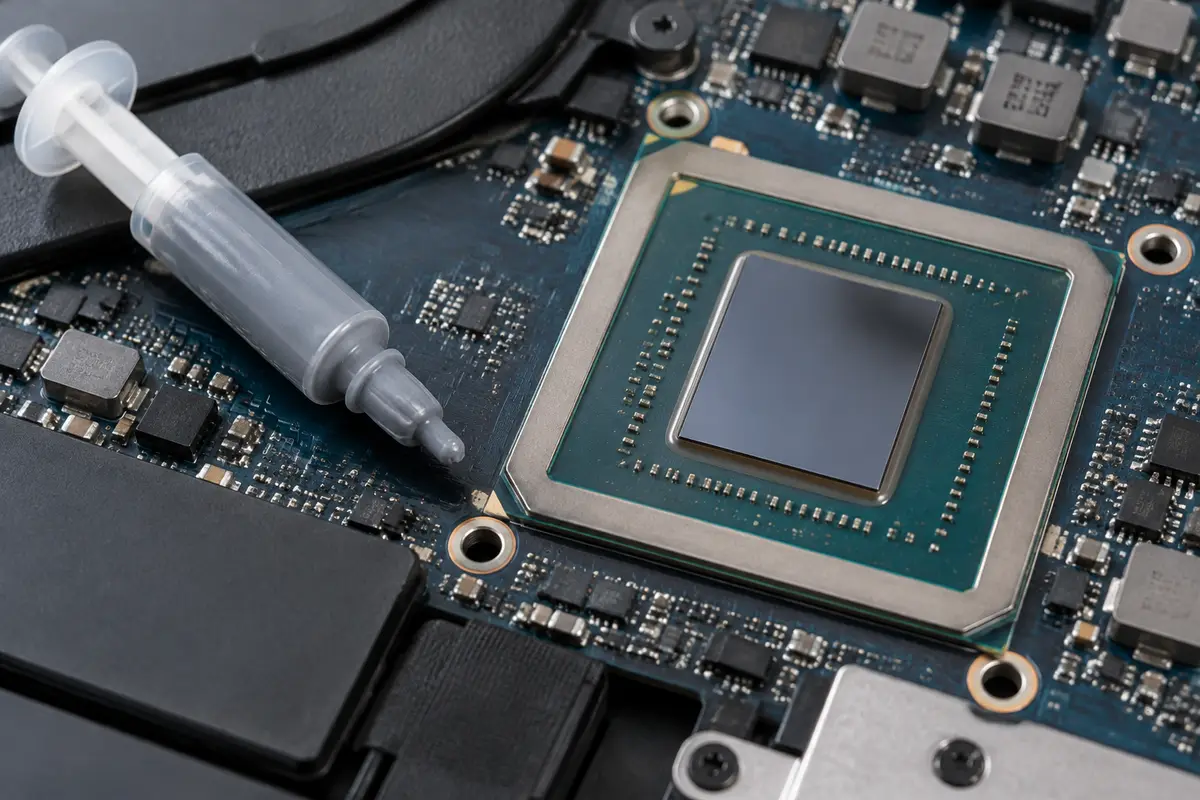
Если дело в самом процессоре, в настольном компьютере его заменяют: работа стоит 1 500 ₽, процессор оплачивается отдельно. В ноутбуке процессор припаян к плате, и вопрос решается ремонтом платы: замена распаянного процессора определяется после диагностики. Заранее назвать такой ремонт нельзя: он зависит от состояния платы и модели.
Перед любой заменой мастер проверяет контакты сокета у настольного процессора и посадку радиатора, потому что неровная установка кулера тоже даёт перегрев.
Настольные компьютеры: кулер, корпус и разгон
В системном блоке причины те же, но их легче увидеть: башенный кулер с забитыми рёбрами, засохшая паста под ним, плохой поток воздуха в корпусе, закрытые решётки, заглушённые вентиляторы. Если корпус стоит в нише стола вплотную к стенке, тепло накапливается внутри.
Разгон процессора и памяти в BIOS — частый источник ошибок, особенно если профиль включён одной кнопкой. Верните стандартные значения и проверьте стабильность. Если ошибка исчезла, вернуть разгон можно постепенно, но только после чистки и проверки температуры.
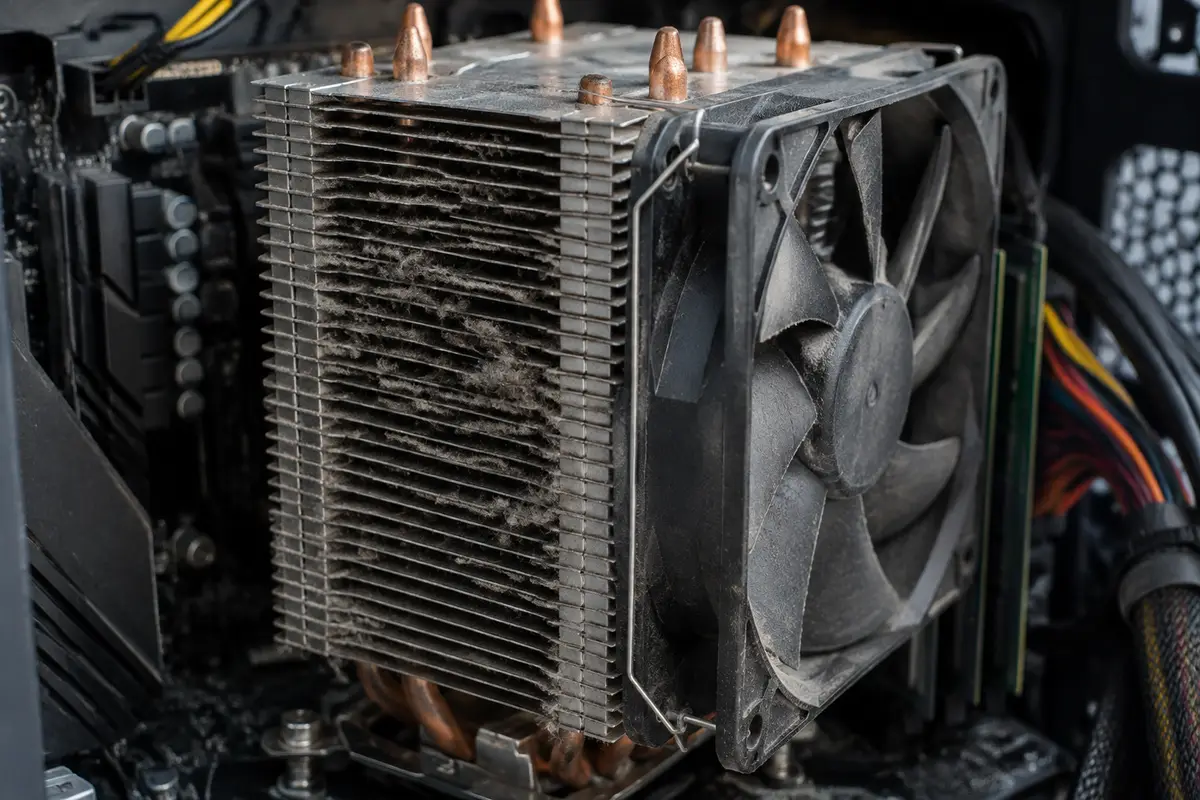
Чистка компьютера с заменой термопасты стоит 1 500 ₽ за работу, а установка нового кулера на процессор — 1 500 ₽ (кулер отдельно). Если после замены кулера ошибка остаётся, мастер проверяет питание и плату.
Если ошибка приходит сразу при включении
Синий экран в первые секунды после логотипа — отдельный случай: подсистема аппаратных ошибок ещё не запущена, и именно в этот момент появляется код 0x9C. Вероятнее всего, дело не в Windows: система ещё не успела загрузить драйверы и программы, а значит, подозрение падает на питание, настройки BIOS и железо.
Отсоедините всё лишнее: внешние диски, принтеры, док-станции, флешки, оставьте клавиатуру и мышь. Зайдите в BIOS и загрузите настройки по умолчанию. Если у вас два модуля памяти, попробуйте запуск с одним, затем с другим. Если ошибка исчезает с одним из модулей, дело не в процессоре, а в памяти, и разбирать надо её.
Если компьютер не доходит даже до BIOS, без мастера уже не обойтись: проверка ведётся подменой деталей и измерением питания, и самостоятельные эксперименты с процессорным сокетом рискуют сломать контакты.
Зарядка, аккумулятор и режимы питания ноутбука
Ноутбук берёт питание от зарядки и аккумулятора, и процессор чувствителен к просадкам. Нештатная или слишком слабая зарядка не даёт пиковой мощности под нагрузкой: система сначала снижает частоты, а при резкой просадке процессор может выдать машинную ошибку. Проверьте, что мощность и разъём совпадают с указанными на штатном блоке питания.
Если ошибка возникает только при работе от сети или только от батареи, запишите это: это сужает поиск. Если ноутбук пишет о том, что мощность адаптера не определена, смотрите разбор про сообщение о мощности адаптера. Изношенную батарею проверяют отдельно, а её замена стоит 2 200 ₽ за работу, батарея отдельно.
Режимы энергосбережения в фирменных утилитах и в Windows тоже влияют: профили «Тихий» и «Максимальная производительность» меняют лимиты мощности. Верните сбалансированный профиль и посмотрите, остаётся ли ошибка.
Андервольтинг и «оптимизация» процессора
Снижение напряжения процессора для уменьшения нагрева — популярный способ, но он работает на грани стабильности. Если напряжения не хватает при пиковой нагрузке, процессор делает ошибку в вычислении, и машинная проверка фиксирует её. Такие настройки хранятся в BIOS или в утилите производителя, и после обновления системы они иногда сбрасываются и применяются заново.
Если вы или предыдущий владелец меняли напряжение, верните значения по умолчанию. Хороший признак: ошибка исчезает после сброса, и вы можете начинать подбор параметров заново, медленно и с проверкой температуры. Нестабильность часто проявляется не сразу, а через час нагрузки.
Что записать до визита мастера
Сфотографируйте синий экран, запишите, при какой нагрузке он появляется, сколько ноутбуку лет, как часто его чистили, менялась ли зарядка и ставили ли утилиты разгона. Скажите, остаётся ли ошибка в BIOS на заводских настройках. Эти данные заменяют часть диагностики, а мастер быстрее выберет направление. Если ноутбук недавно роняли, заливали или разбирали, скажите и об этом: после падения охлаждающая трубка может отойти от кристалла, а после жидкости появляются утечки по питанию, и тогда ремонт идёт по другой схеме.
Где нужен мастер: признак, причина, работа
Симптом → неисправный узел → работа → цена.
- Ноутбук горячий, вентилятор воет, синий экран под нагрузкой → забито охлаждение, высохла паста → чистка ноутбука с заменой термопасты, 1 800 ₽ за работу.
- Системный блок греется, радиатор в пыли → забит кулер → чистка компьютера с заменой термопасты, 1 500 ₽ за работу.
- Ошибка пропадает на заводских настройках BIOS → нестабильные профили → настройка BIOS, 1 200 ₽ за работу.
- Сбои под нагрузкой при исправном охлаждении, блок питания старый → просадка напряжения → замена блока питания, 1 200 ₽ за работу, блок отдельно.
- Процессор настольного ПК выдаёт ошибки при низкой температуре → износ или дефект → замена процессора в компьютере, 1 500 ₽ за работу, процессор отдельно.
- Подозрение на цепи питания платы → ремонт материнской платы, 4 000 ₽ за работу, детали отдельно.
- Распаянный процессор ноутбука или сложный ремонт платы → решается после диагностики.
Диагностика процессора и платы на выезде бесплатна, даже если вы откажетесь от ремонта. Работа стоит ровно столько, сколько указано, а детали покупаются отдельно.
Как проходит работа на месте
Мастер приезжает по Санкт-Петербургу и осматривает охлаждение и питание: проверяет температуру под нагрузкой, состояние вентилятора и пасты, работу зарядки. Если ошибка связана с настройками, возвращает стабильные значения в BIOS и показывает, как менялись температуры.
После чистки компьютер остаётся под нагрузкой на месте: мастер убеждается, что температура стабильна, а синий экран не возвращается. Если требуется замена узла, он называет причину и цену работы до начала. Для связанных случаев есть разборы про самопроизвольную перезагрузку и про компьютер, который выключается в игре.
Чего не делать
Не переустанавливайте Windows: код приходит от самого процессора, и новая система его не уберёт. Не повышайте напряжение «для стабильности»: это греет процессор ещё сильнее. Не используйте ноутбук на мягкой поверхности и не закрывайте решётки подставкой без вентиляции. Не вскрывайте корпус и не меняйте термопасту «по видео» — риск повредить шлейфы и сорвать резьбу крепления радиатора выше, чем выгода.
Сколько это стоит
Цены те же, что на основном сайте: выезд в Петербурге ничего к ним не добавляет. Это стоимость работы — деталь, если она нужна, называем отдельно и до заказа.
| Диагностика процессора и материнской платыСрок: до 30 минут | до 30 минут | бесплатно |
| Чистка ноутбука с заменой термопастыСрок: 1–2 часа | 1–2 часа | 1 800 ₽ |
| Чистка компьютера с заменой термопастыСрок: 1–2 часа | 1–2 часа | 1 500 ₽ |
| Настройка BIOSСрок: 1–2 часа | 1–2 часа | 1 200 ₽ |
| Замена блока питанияСрок: 1–2 часа | 1–2 часа | 1 200 ₽ |
Заявка через сайт
Оставьте телефон — перезвоним и уточним, что случилось
Заявка уходит на линию, которая работает в Санкт-Петербурге. Мастер называет время выезда сразу в разговоре.
Частые вопросы
Что такое Machine Check Exception?
Чем он отличается от WHEA Uncorrectable Error?
Можно ли исправить ошибку без замены процессора?
Ошибка появляется только в играх. Это нормально?
Нужно ли обновлять BIOS?
Что означает «источник ошибки Machine Check Exception»?
Сколько стоит ремонт в Санкт-Петербурге?
Что смотрят рядом
Соседние страницы этого же города — если ваш случай ближе к ним, начните оттуда.
Синий экран
BSOD с кодом, перезагрузки на ровном месте, циклический старт.
ОткрытьГреется и шумит
Вентилятор воет, корпус горячий, игры тормозят через 10 минут.
ОткрытьСам перезагружается
Внезапный рестарт без синего экрана, иногда по нескольку раз в день.
ОткрытьВыключается в играх
В работе всё ровно, а в игре гаснет через десять минут.
ОткрытьЧистка и термопаста
Шум, горячий корпус, выключения и просадки в играх.
ОткрытьЗАЯВКА ЧЕРЕЗ САЙТ
Вызвать мастера в Санкт-Петербурге
Опишите, что происходит с техникой. Мы перезвоним, уточним детали и назовём время, когда мастер сможет приехать. Выезд и диагностика бесплатны в любом случае.